
# Relatórios da Matriz Avaliativa - Turma
Os Relatórios da Matriz Avaliativa permitem ao professor acompanhar o desempenho dos estudantes de uma turma nas avaliações compartilhadas. Os dados são gerados com base nos conceitos lançados na grade de notas e no Quadro de Notas vinculado à avaliação.
São disponibilizados dois tipos de relatório:
- Quantitativo: visão consolidada da turma com gráficos e tabelas de distribuição
- Estudante: visão individual com comparativos entre o estudante, turma, escola e rede
# 1. Acessando o Relatório
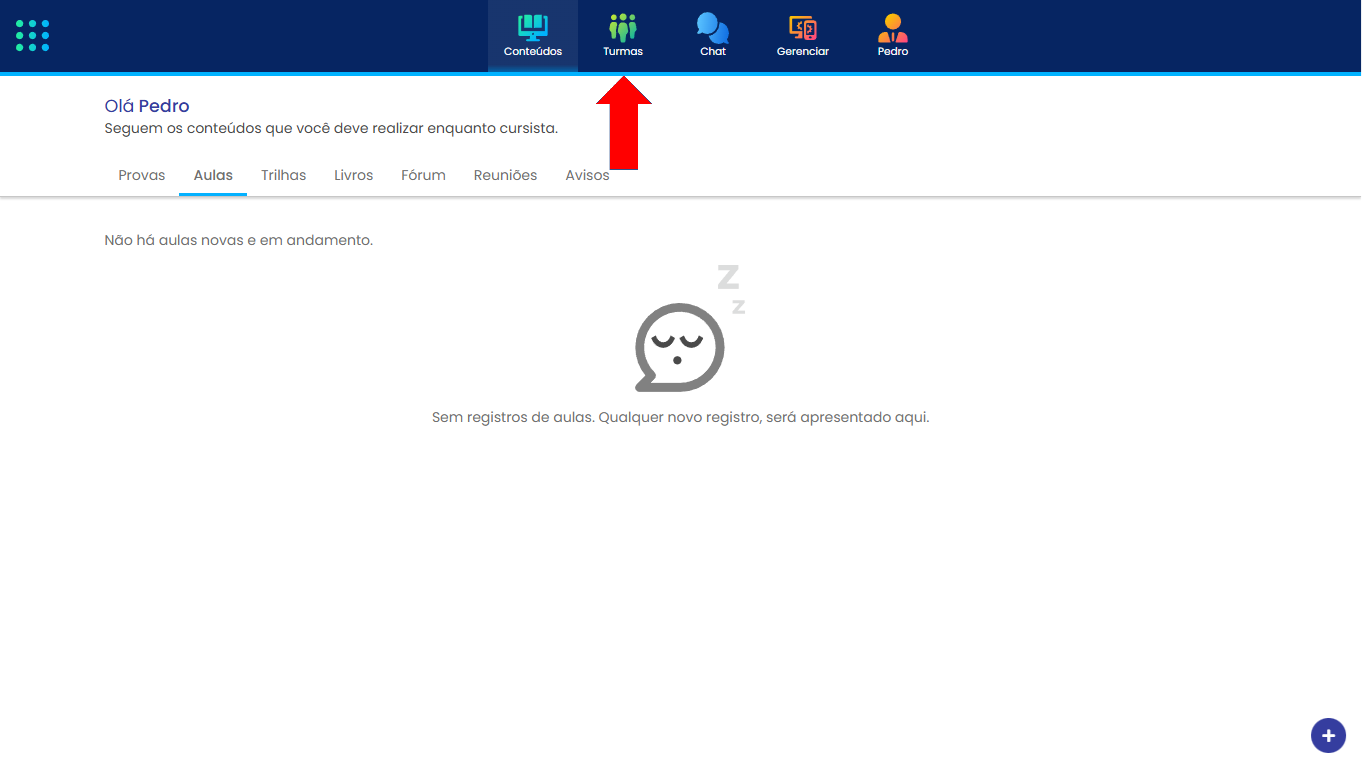
- No menu principal, clique em Turmas.
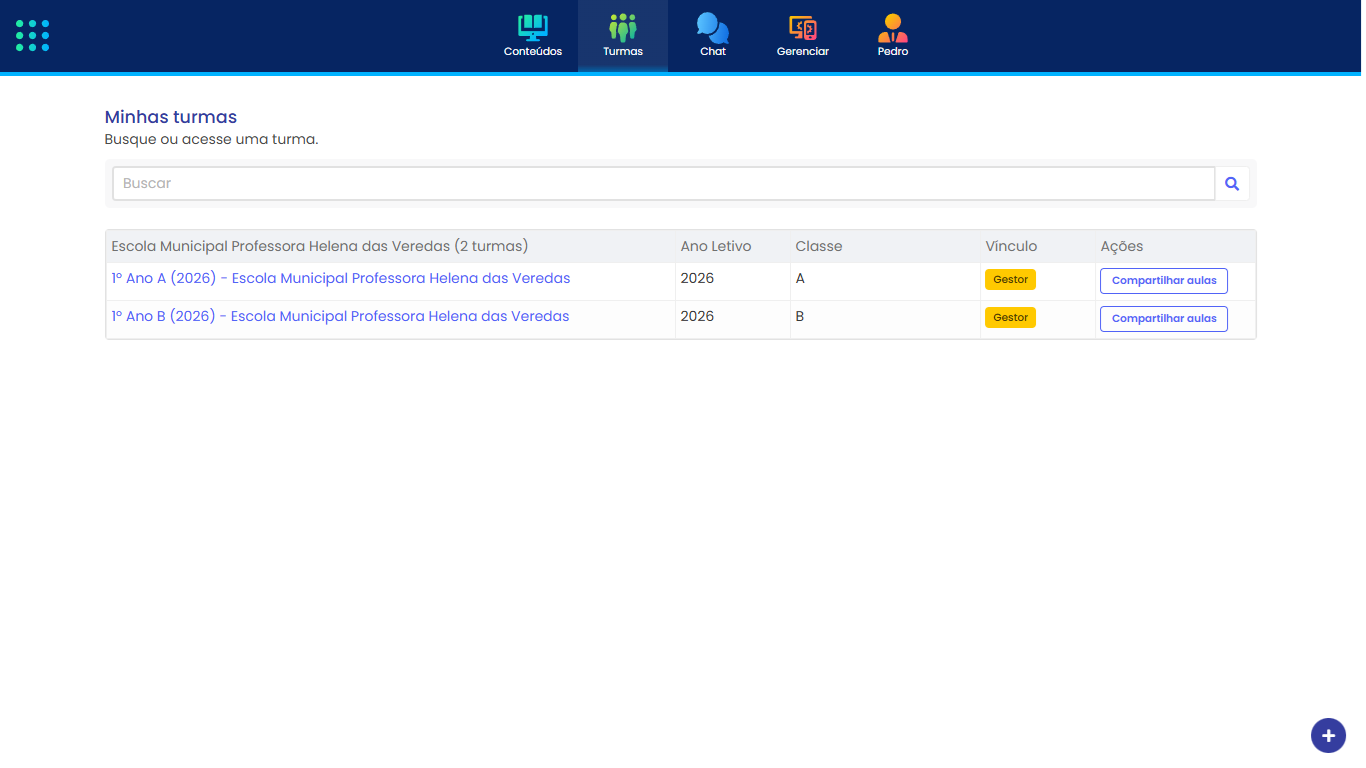
- Clique na turma desejada.
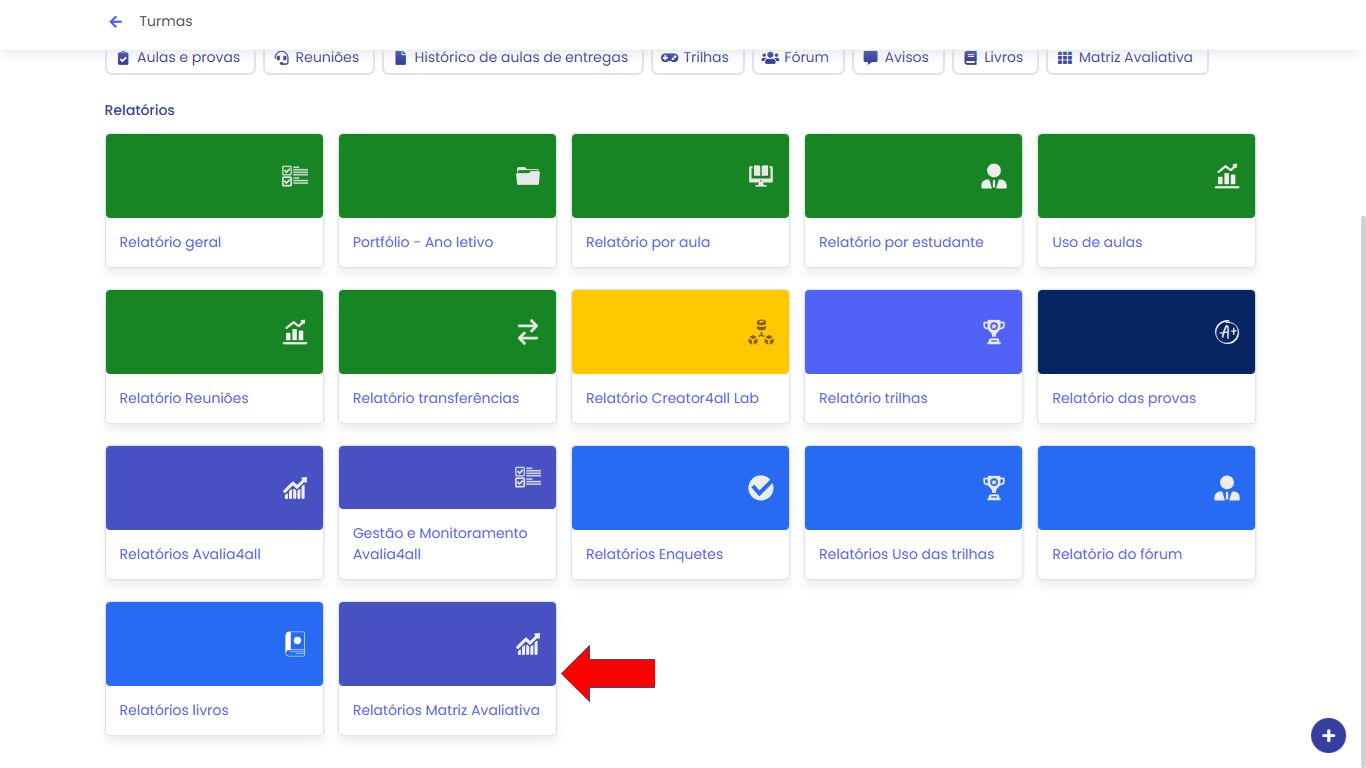
- Na página da turma, clique no card Relatórios - Matriz Avaliativa.
# 2. Selecionando o Tipo de Relatório
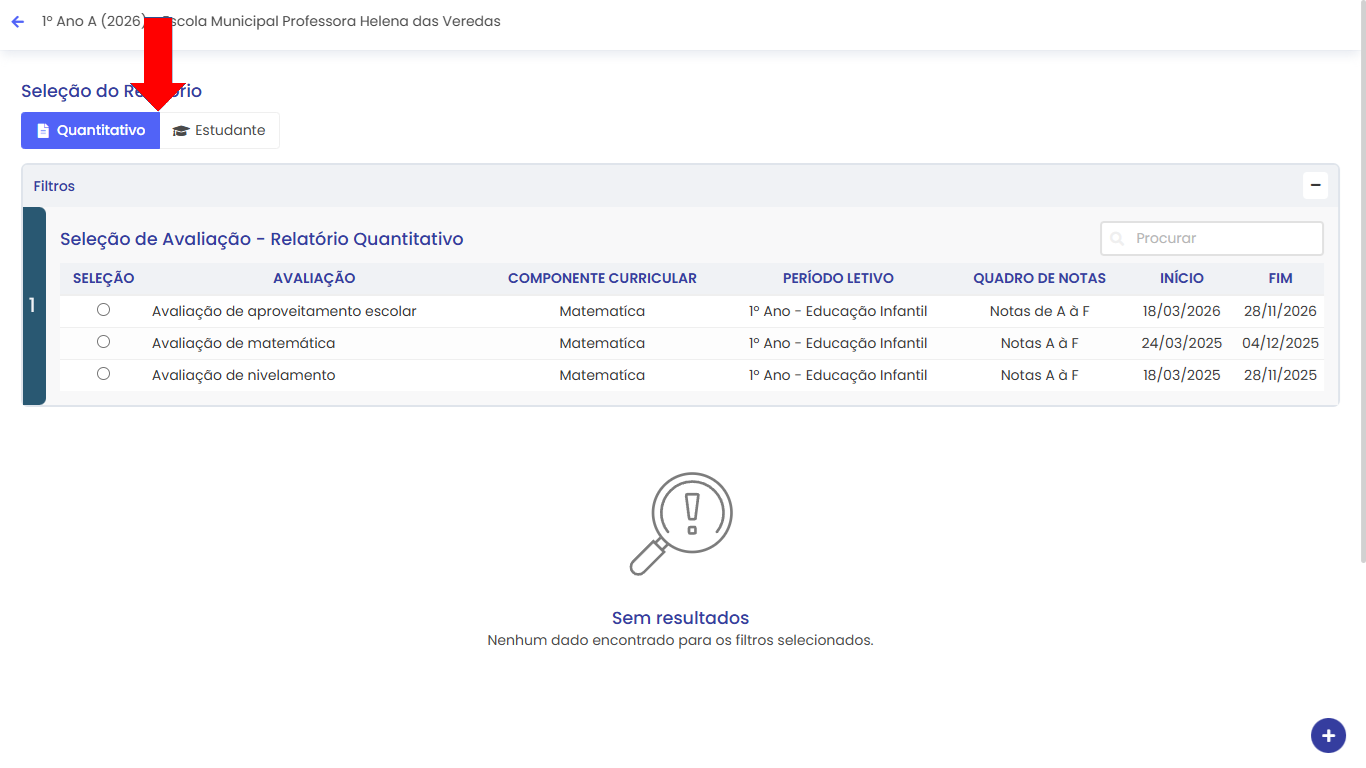
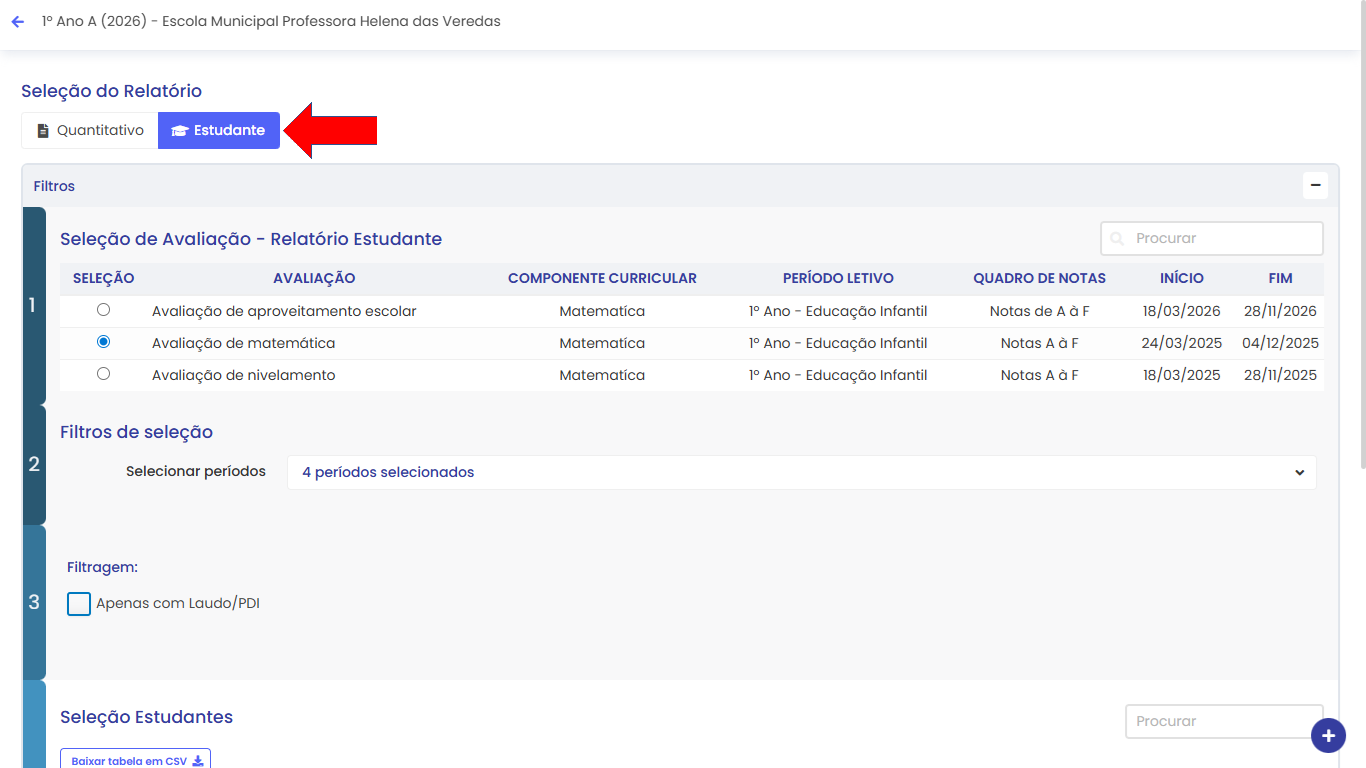
Na parte superior da tela, selecione o tipo de relatório clicando na aba correspondente:
| Aba | Descrição |
|---|---|
| Quantitativo | Dados consolidados de desempenho da turma |
| Estudante | Desempenho individual de cada estudante |
# 3. Configurando os Filtros
A configuração segue etapas numeradas na tela.
# 3.1. Seleção de Avaliação
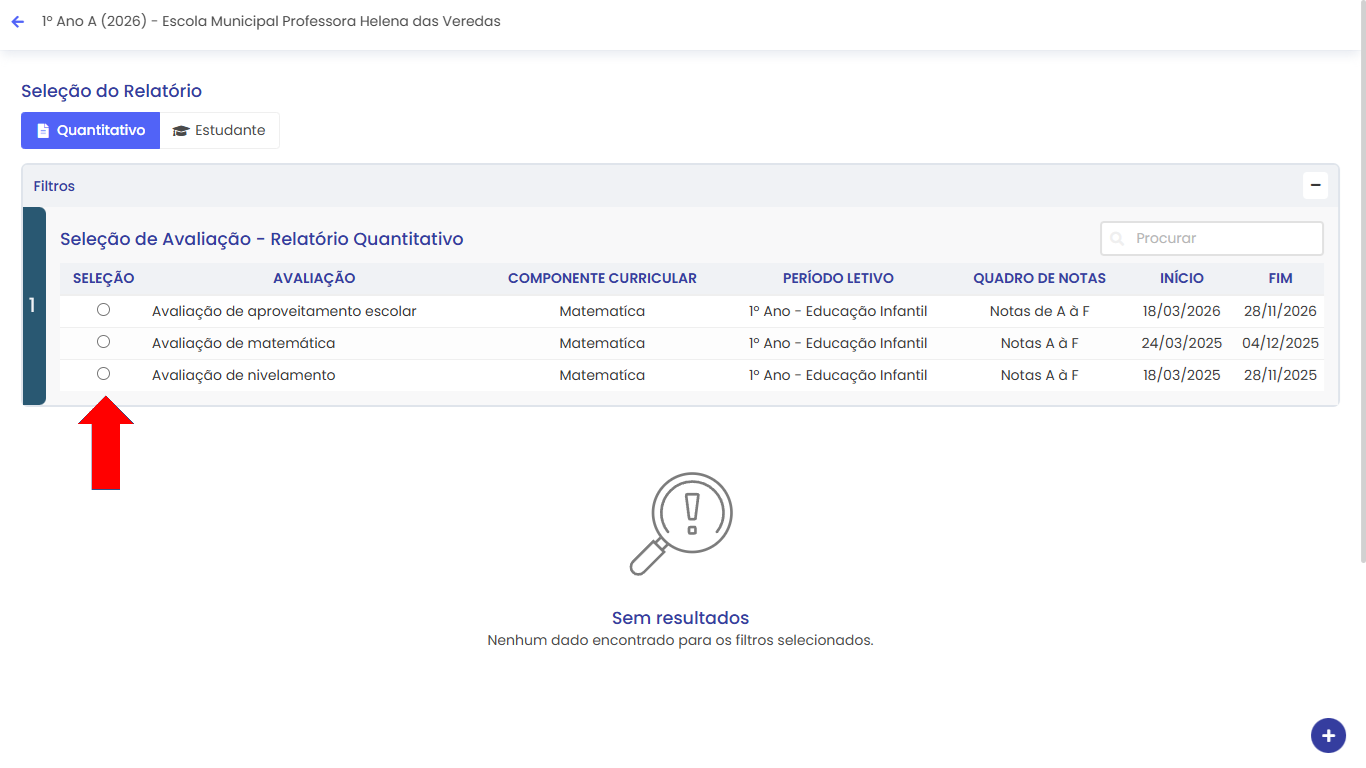
Na Etapa 1, selecione a avaliação desejada na tabela. As colunas disponíveis são:
| Coluna | Descrição |
|---|---|
| Avaliação | Nome da avaliação |
| Componente Curricular | Disciplina vinculada |
| Período Letivo | Ano escolar |
| Quadro de Notas | Quadro utilizado |
| Início | Data do primeiro período |
| Fim | Data do último período |
Utilize o campo Procurar para localizar uma avaliação por nome ou disciplina.
Escolhida uma avaliação, clique sobre ela para selecionar.
# 3.2. Seleção de Períodos
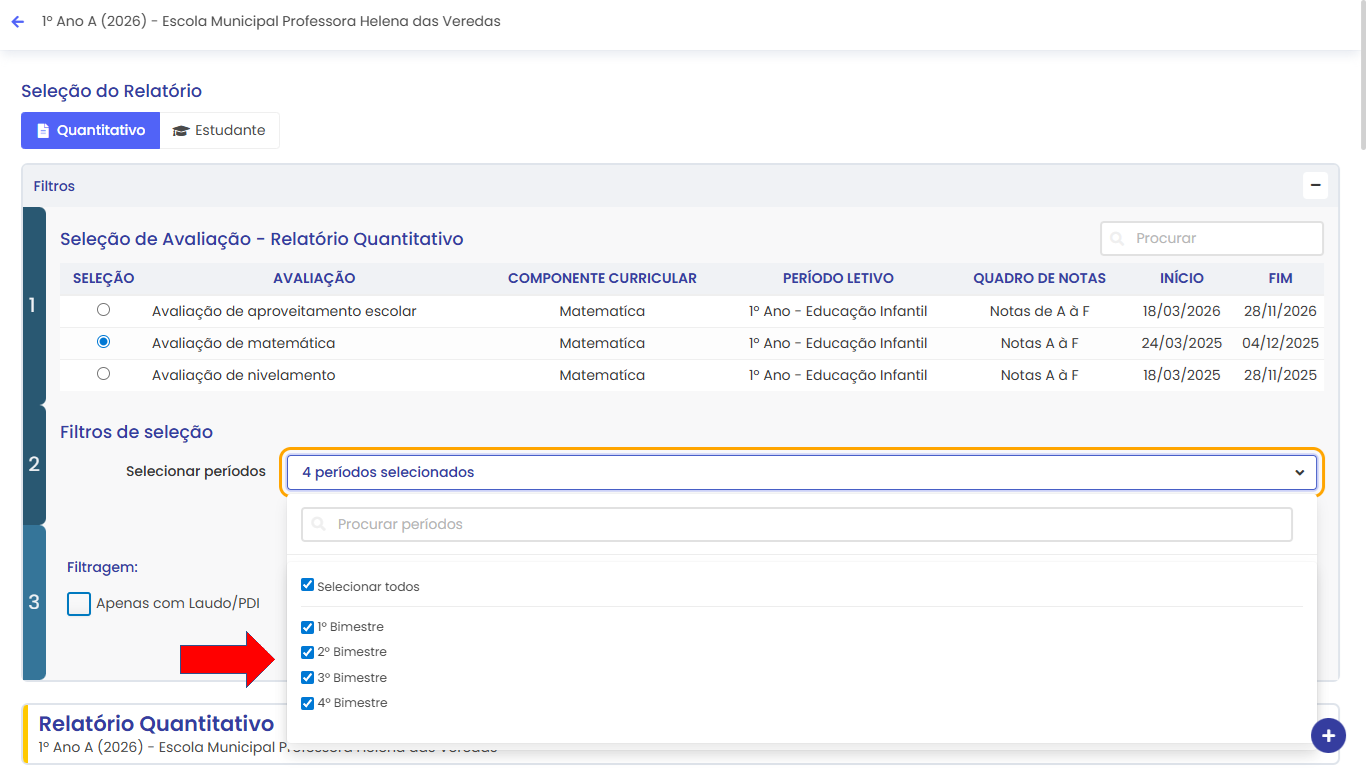
Na Etapa 2, selecione os períodos que deseja incluir no relatório. É possível selecionar um ou mais períodos. Por padrão, todos são selecionados. Apenas períodos com notas serão exibidos.
# 3.3. Filtragem
Na Etapa 3, opcionalmente marque Apenas com Laudo/PDI para exibir somente estudantes que possuem laudo ou PDI.
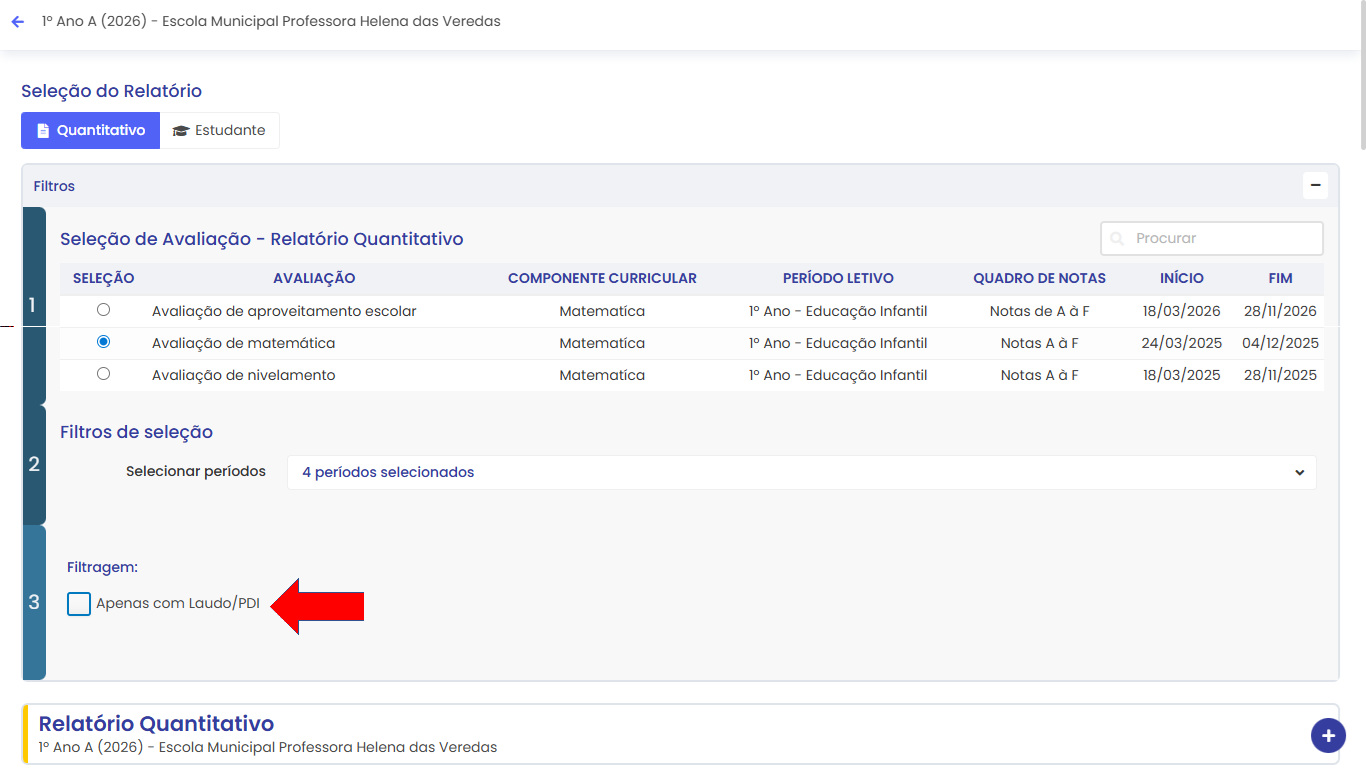
Observação: Após a seleção dos períodos, o relatório é gerado automaticamente.
# 4. Relatório Quantitativo
O relatório quantitativo apresenta uma visão consolidada do desempenho da turma.
# 4.1. Resumo Geral
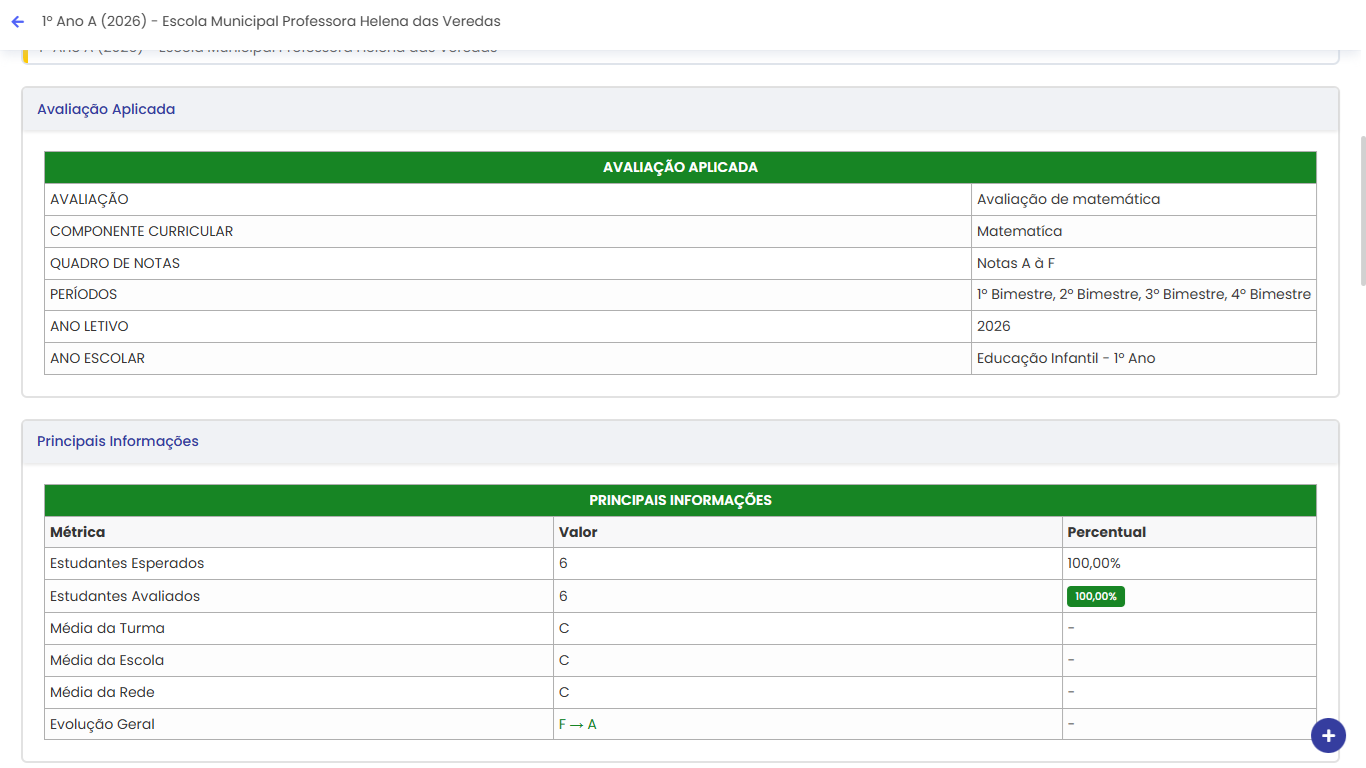
Quatro painéis exibem as informações principais:
| Painel | O que mostra |
|---|---|
| Estudantes Avaliados | Quantidade de estudantes com notas sobre o total da turma |
| Média da Turma | Média geral de desempenho dos estudantes avaliados |
| Conceito Predominante | Conceito mais frequente entre os estudantes |
| Evolução Geral | Seta indicando se a turma melhorou, piorou ou se manteve estável entre o primeiro e o último período |
# 4.2. Gráfico Radar
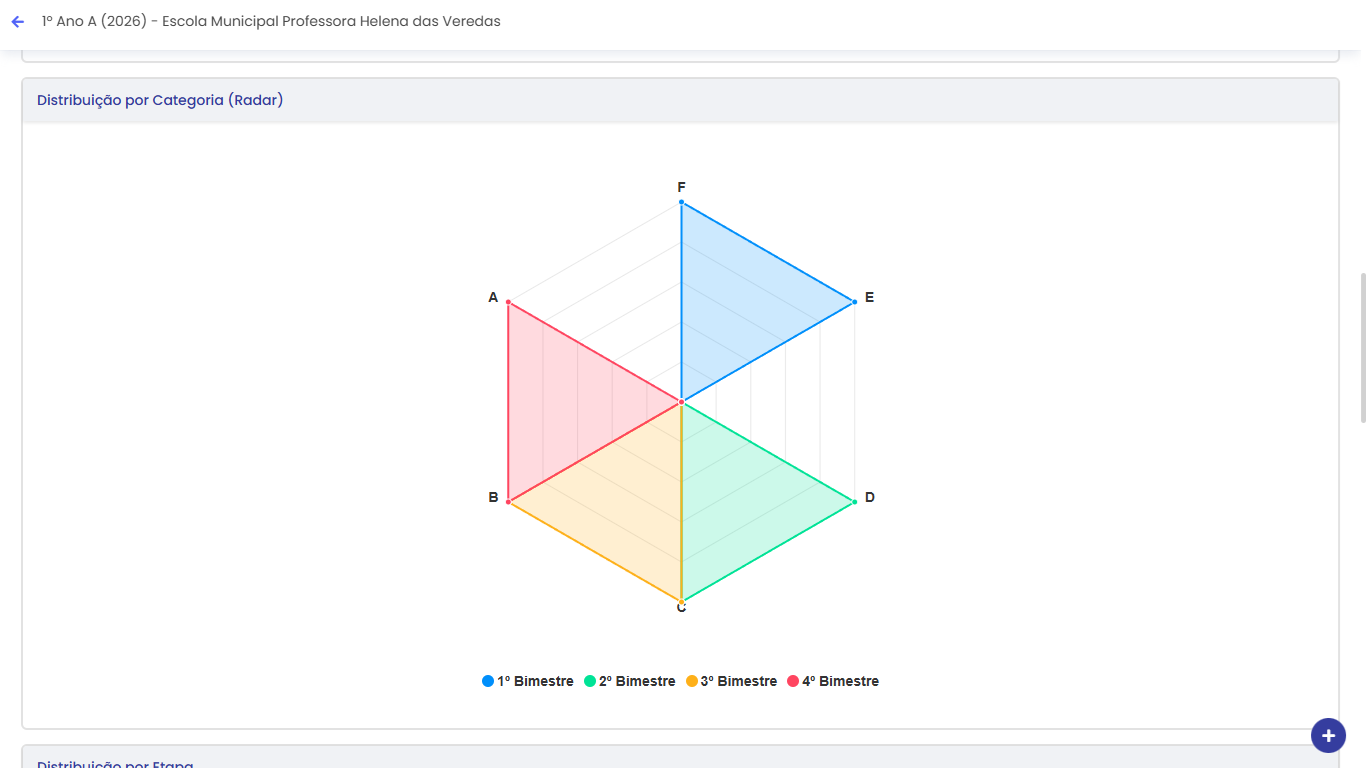
O gráfico radar mostra como os estudantes se distribuem entre os conceitos do Quadro de Notas.
- Cada ponta do gráfico representa um conceito (ex: Pré-silábico, Silábico, Alfabético).
- Cada período selecionado é exibido com uma cor diferente, permitindo visualizar como os estudantes migraram entre conceitos ao longo do tempo.
# 4.3. Gráfico de Barras
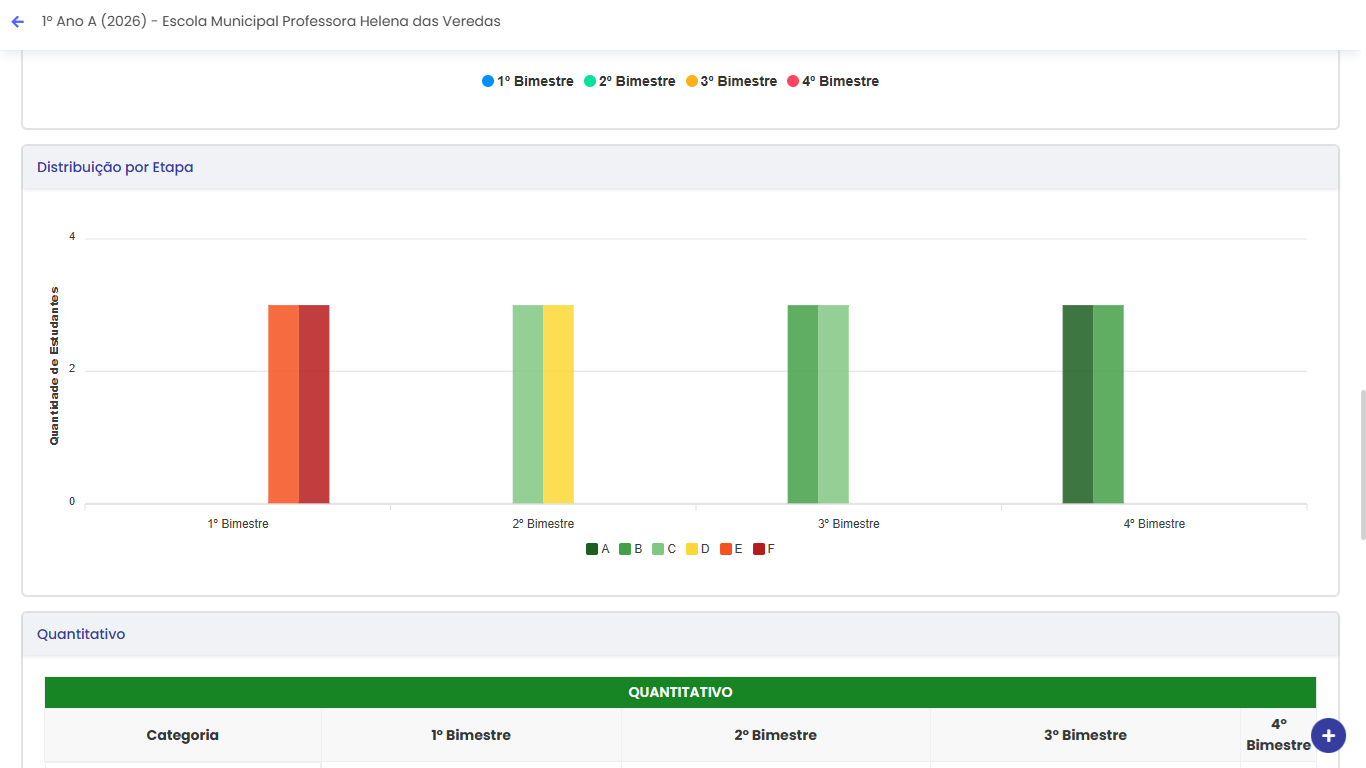
O gráfico de barras mostra a quantidade de estudantes em cada conceito, separada por período.
- Cada grupo de barras representa um conceito.
- Cada barra dentro do grupo representa um período.
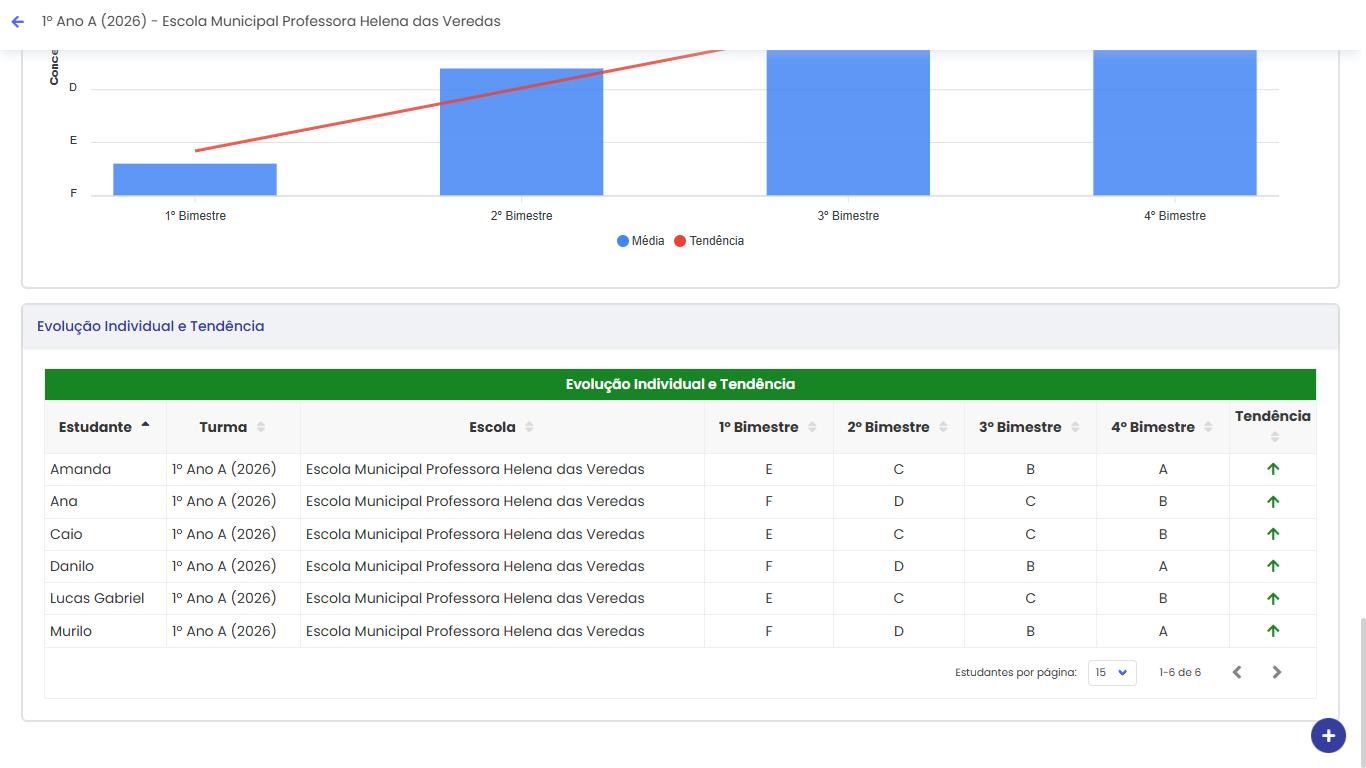
# 4.4. Gráfico de Média e Tendência
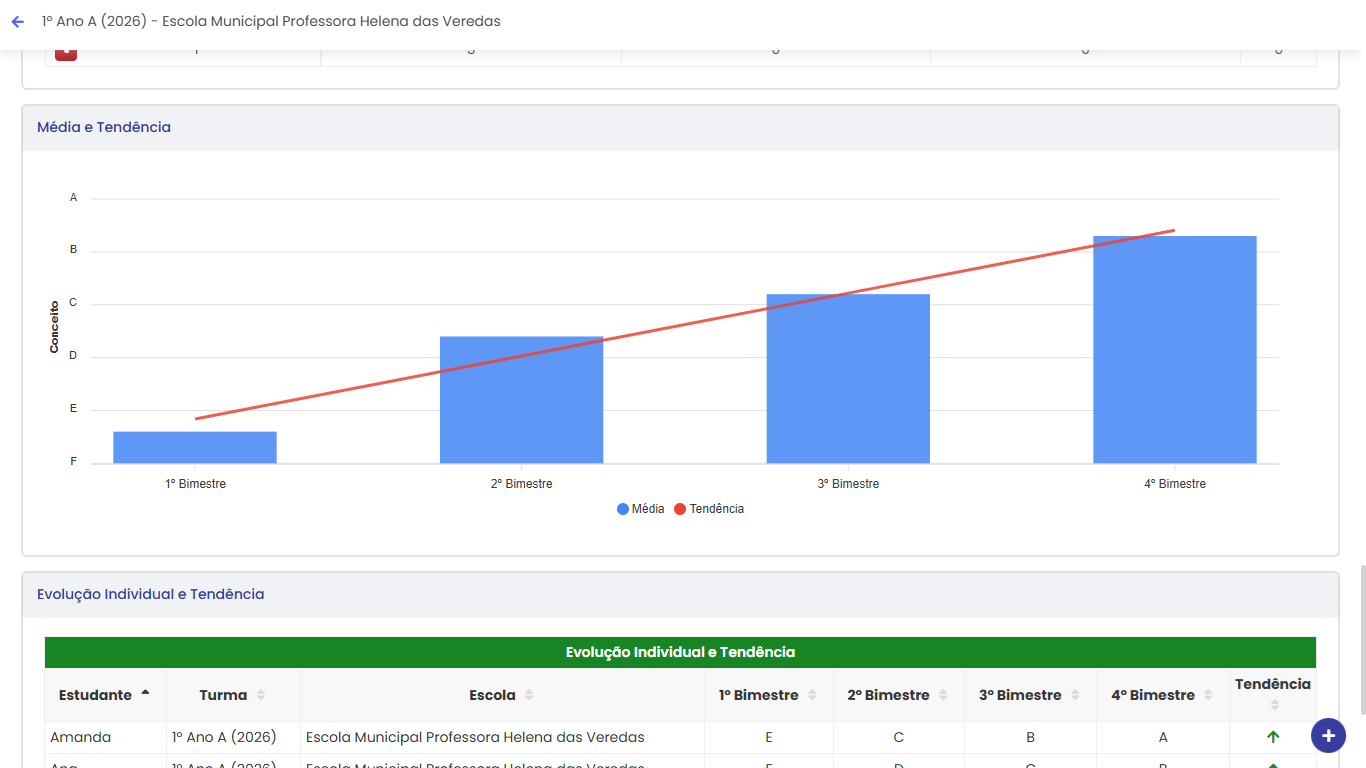
O gráfico combina barras com uma linha de tendência:
- Barras: média da turma em cada período.
- Linha: indica se a turma está em tendência de melhora ou queda.
# 4.5. Tabela de Distribuição
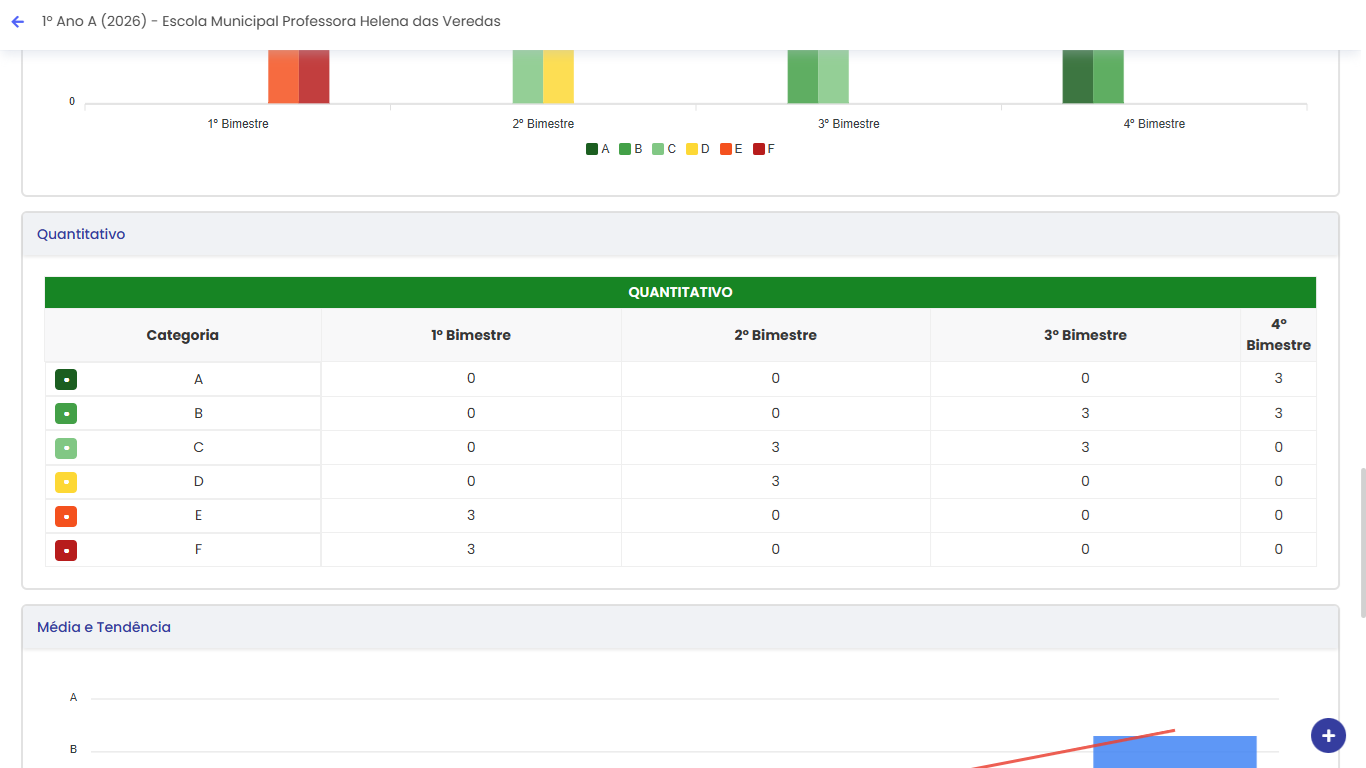
A tabela mostra a quantidade de estudantes em cada conceito, organizada por período:
- Linhas: conceitos do Quadro de Notas.
- Colunas: períodos selecionados.
Cada linha possui um indicador de cor para facilitar a identificação.
# 4.6. Tabela de Evolução dos Estudantes
A tabela lista todos os estudantes e seus conceitos em cada período:
| Coluna | O que mostra |
|---|---|
| Estudante | Nome do estudante |
| Períodos | Uma coluna para cada período, com o conceito atribuído |
| Tendência | Seta indicando se o estudante melhorou, piorou ou se manteve estável |
Como funciona a tendência:
- Seta verde para cima: o estudante melhorou entre o primeiro e o último período.
- Seta vermelha para baixo: o estudante piorou entre o primeiro e o último período.
- Seta cinza lateral: o estudante se manteve no mesmo conceito.
Situações especiais:
- TRANSFERIDO (indicador laranja): estudante que saiu da turma durante o período.
- MATRICULADO (indicador com seta): estudante que ingressou na turma após o início da avaliação.
A tabela possui paginação e campo de busca por nome.
# 5. Relatório por Estudante
O relatório por estudante mostra o desempenho individual, comparando-o com as médias da turma.
# 5.1. Seleção do Estudante
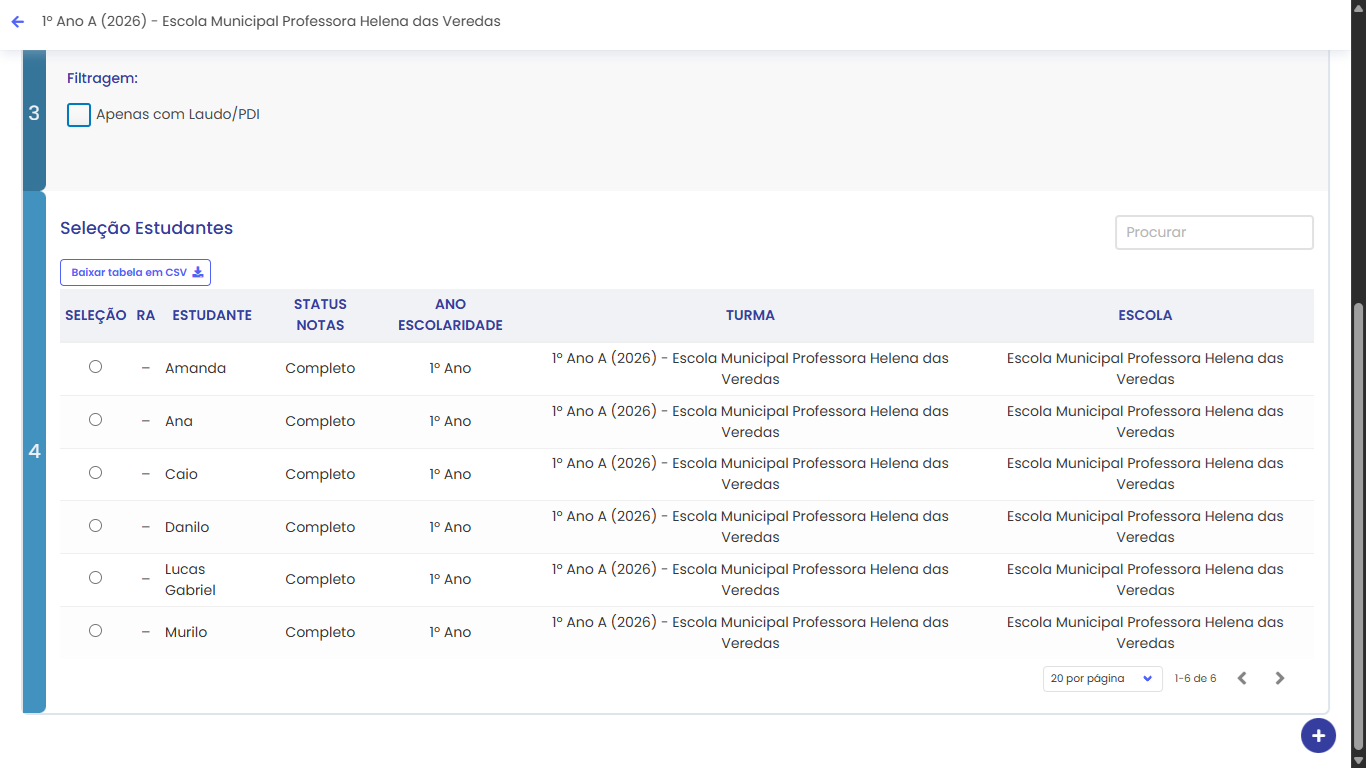
Na Etapa 4, selecione o estudante desejado na tabela que aparece abaixo dos filtros:
| Coluna | O que mostra |
|---|---|
| Nome | Nome completo do estudante |
| RA | Registro acadêmico |
| Ano Escolar | Ano/série |
| Turma | Nome da turma |
Estudantes com programa social possuem um ícone indicador ao lado do nome.
A tabela possui campo de busca e botão para Download CSV.
# 5.2. Dados do Estudante
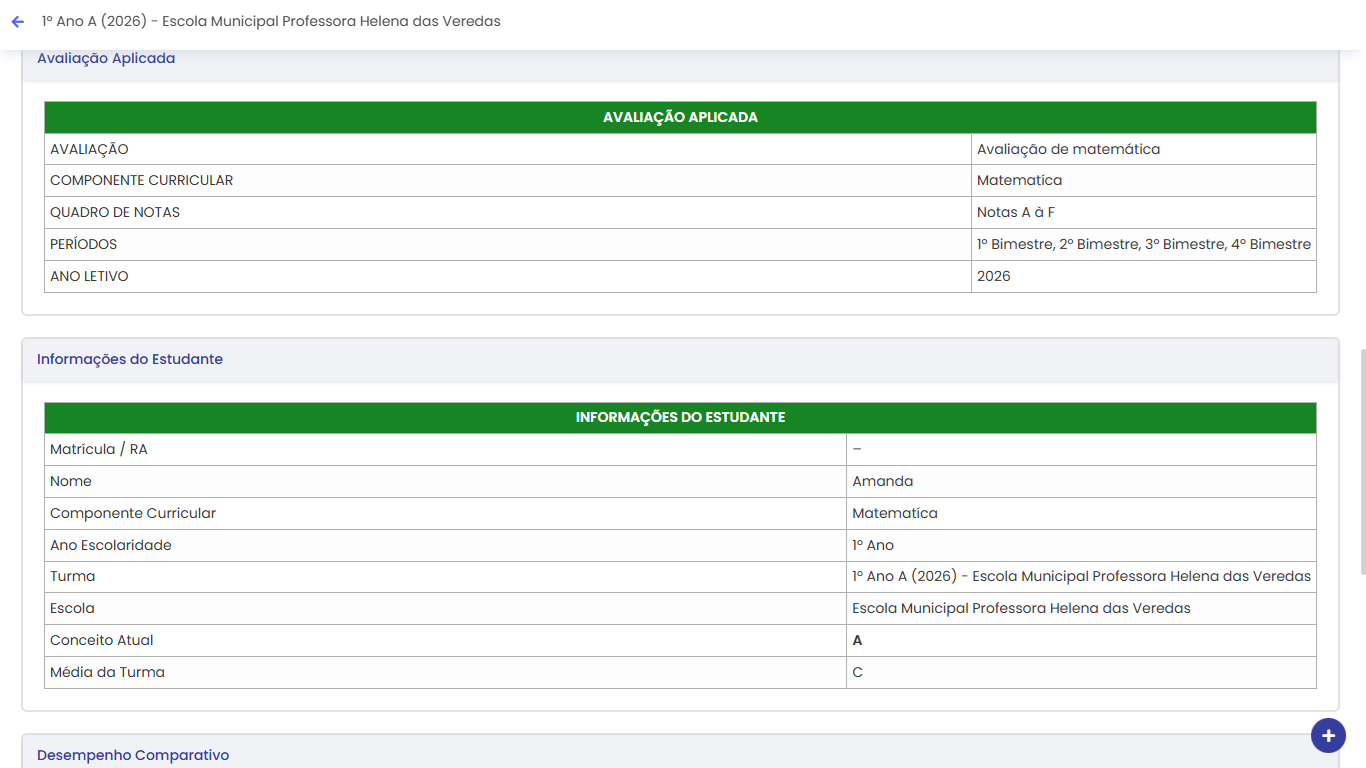
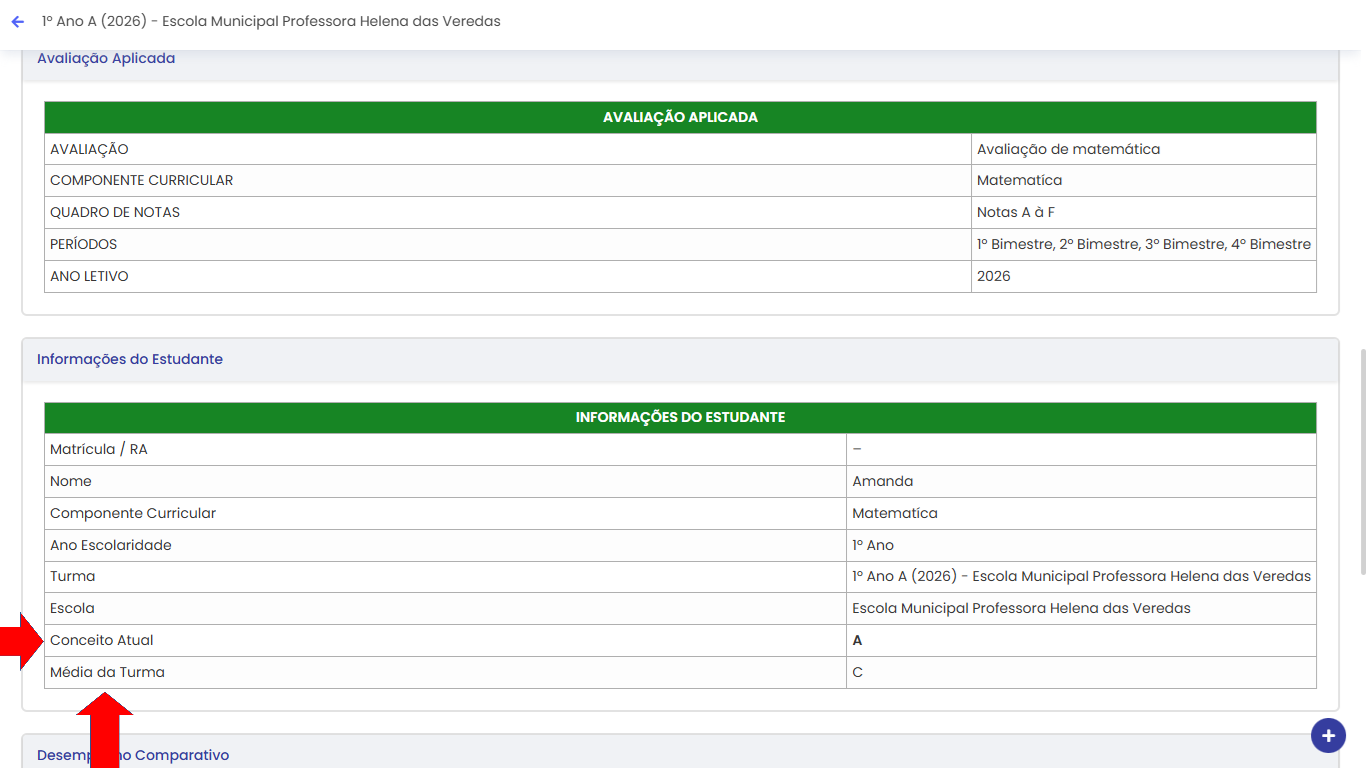
Após selecionar o estudante, são exibidas as informações da avaliação e do estudante:
# 5.3. Comparativos
Cards comparam o conceito do estudante com as médias:
| Métrica | O que mostra |
|---|---|
| Conceito do Estudante | Conceito atual no último período |
| Média da Turma | Média de desempenho de todos os estudantes da turma |
# 5.4. Gráfico de Evolução
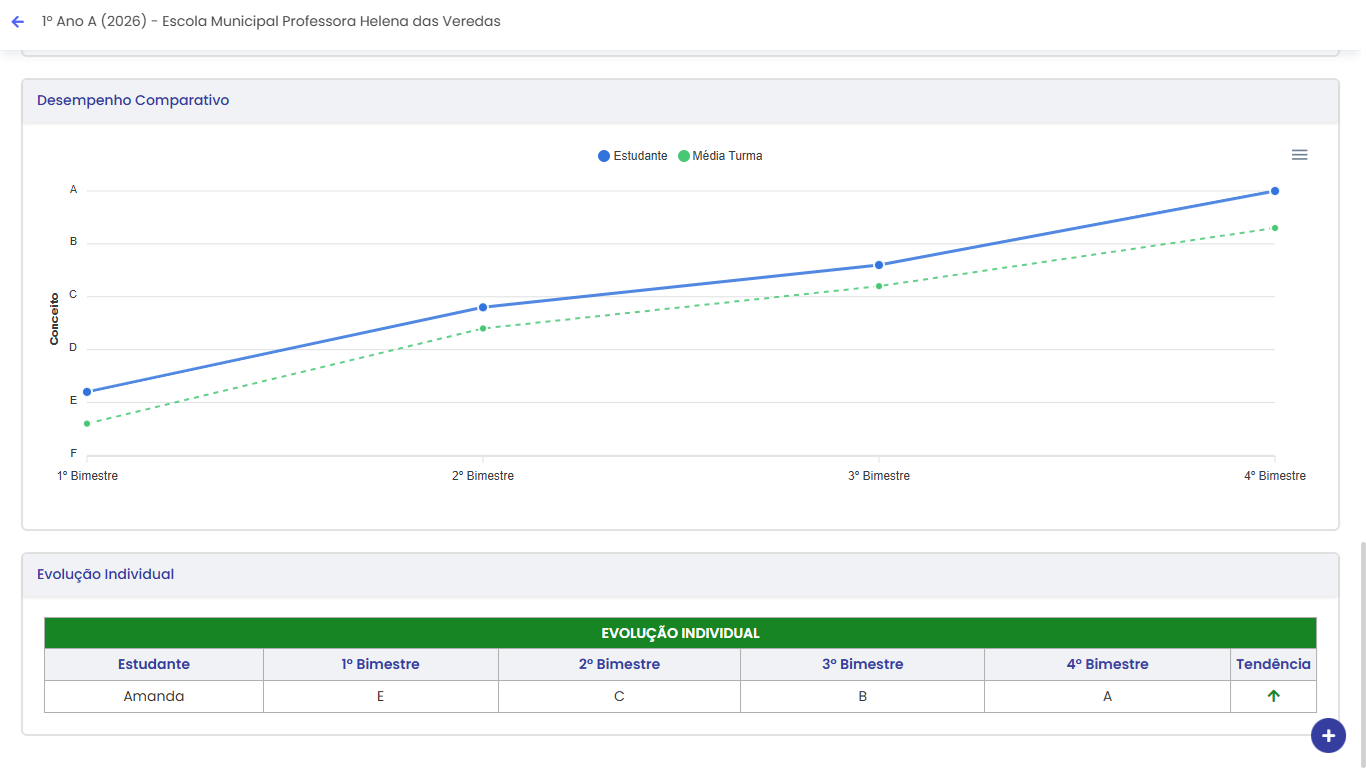
Um gráfico de linhas mostra a evolução do estudante ao longo dos períodos, comparando com as médias da turma.
- Linha do Estudante: desempenho individual em cada período.
- Linha da Turma: média da turma em cada período.
Observação: O relatório é compatível com impressão. Utilize o atalho do navegador (Ctrl+P) para gerar uma versão em PDF.