# Chat
O Chat Creator4all foi desenvolvido para otimizar a comunicação no ambiente escolar, facilitando a interação entre estudantes, professores e gestores. Este recurso promove um engajamento dinâmico e colaborativo, adaptando sua interface e funcionalidades às necessidades de cada usuário.
# Introdução e Visão Geral
Nesta seção, são apresentadas as características gerais e a estrutura básica do chat, que se aplicam a todos os usuários, independentemente do perfil.
# Para quem é esta funcionalidade?
- Estudantes: Comunicação direta com professores, gestores e colegas da turma.
- Professores: Gerenciar interações e organizar mensagens por turma.
- Gestores: Acompanhar e administrar a comunicação geral nas turmas.
# Papéis e Permissões (resumo)
A tabela abaixo apresenta as principais funcionalidades disponíveis para cada tipo de usuário:
| Funcionalidade | Estudante | Professor | Gestor |
|---|---|---|---|
| Criar Salas | ✓ | ✓ | ✓ |
| Envio de Mensagens em Lote | - | ✓ | ✓ |
| Bloqueio de Usuários | - | ✓ | ✓ |
As regras aplicam-se de forma geral e podem respeitar configurações específicas por turma/sala.
# Acessando o Chat
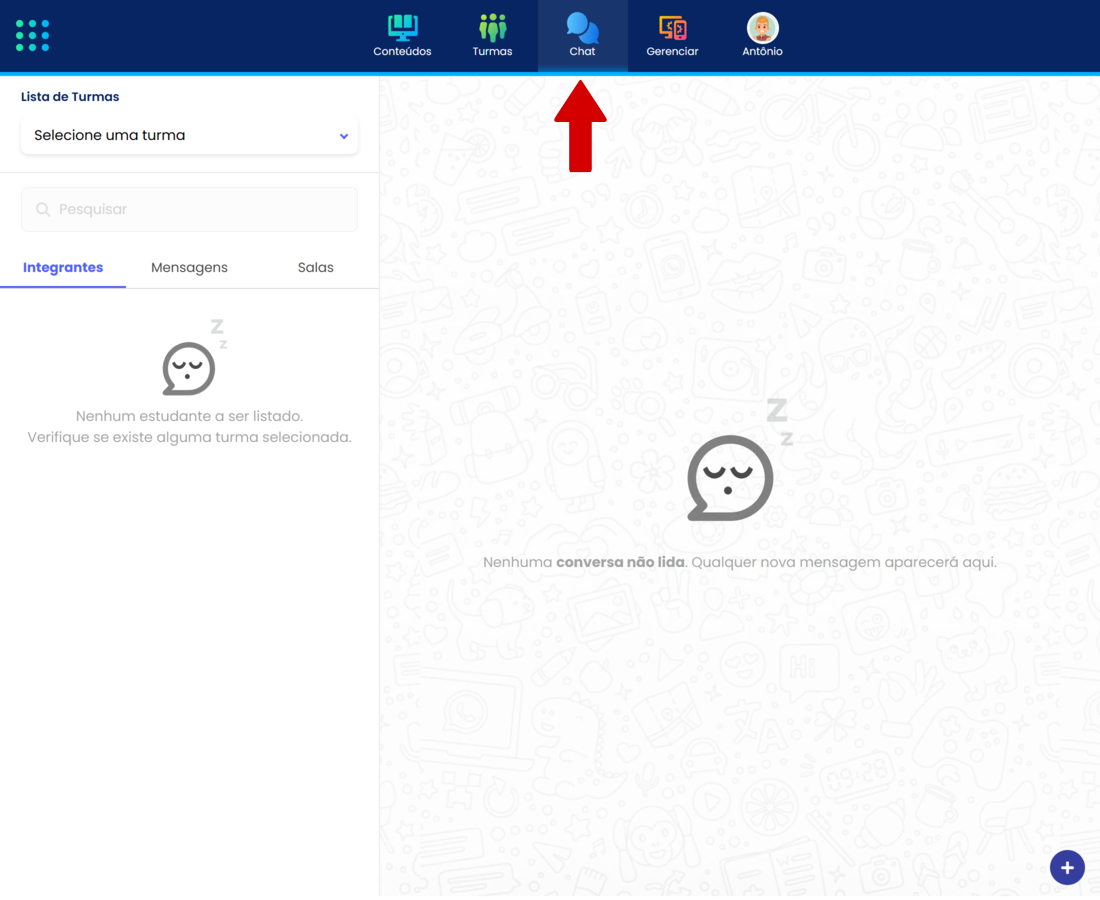
Para acessar o chat, clique em "Chat" na barra de navegação superior.
# Notificações
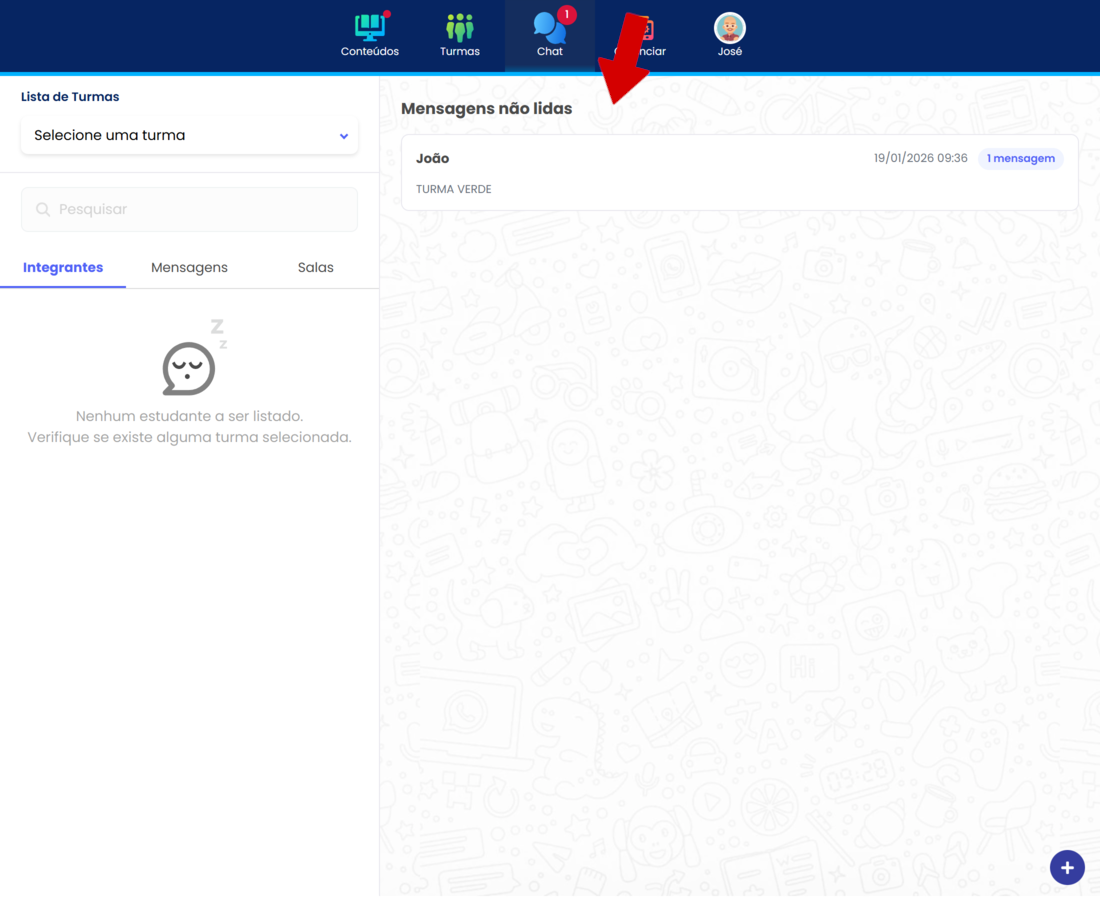
Ao abrir o chat, caso existam mensagens não lidas, elas serão exibidas em formato de notificação logo na tela inicial, em “Mensagens não lidas”.
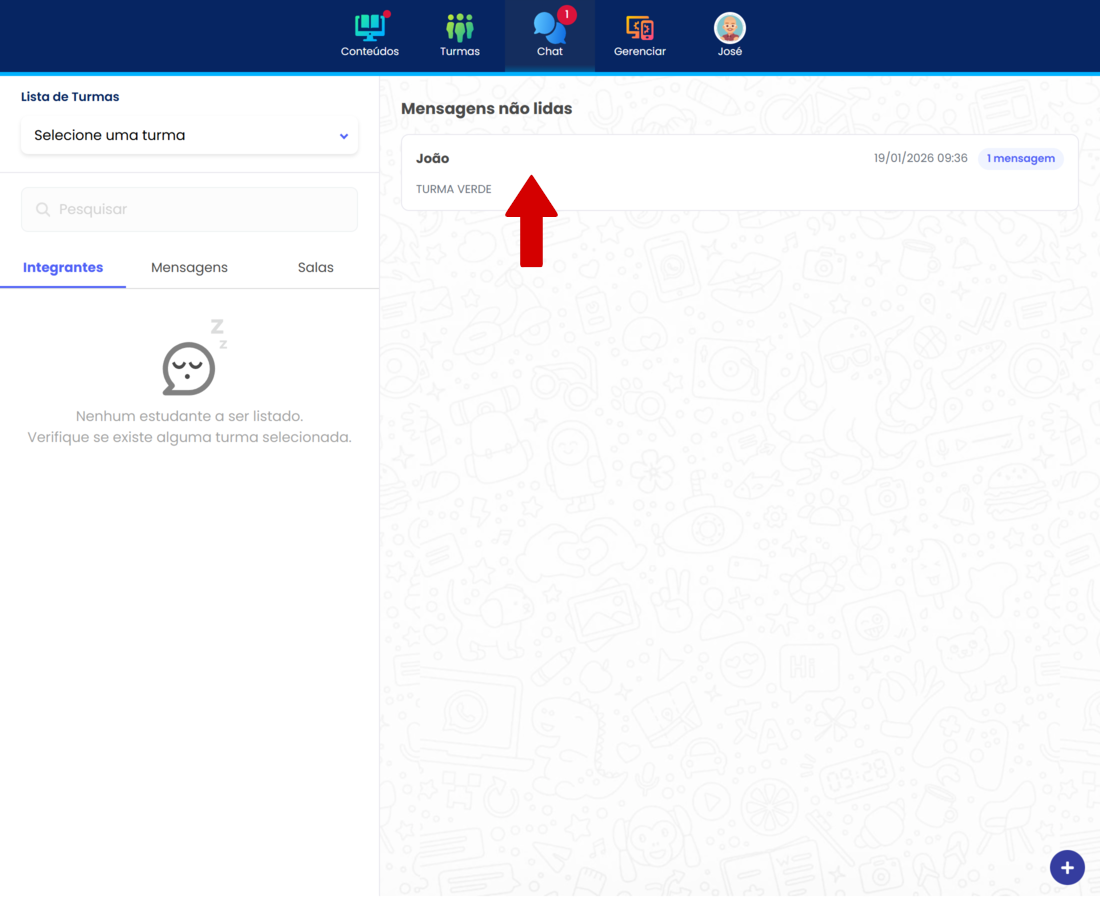
Para abrir a mensagem, basta clicar sobre ela, e o usuário será redirecionado para o chat correspondente.
# Conversas
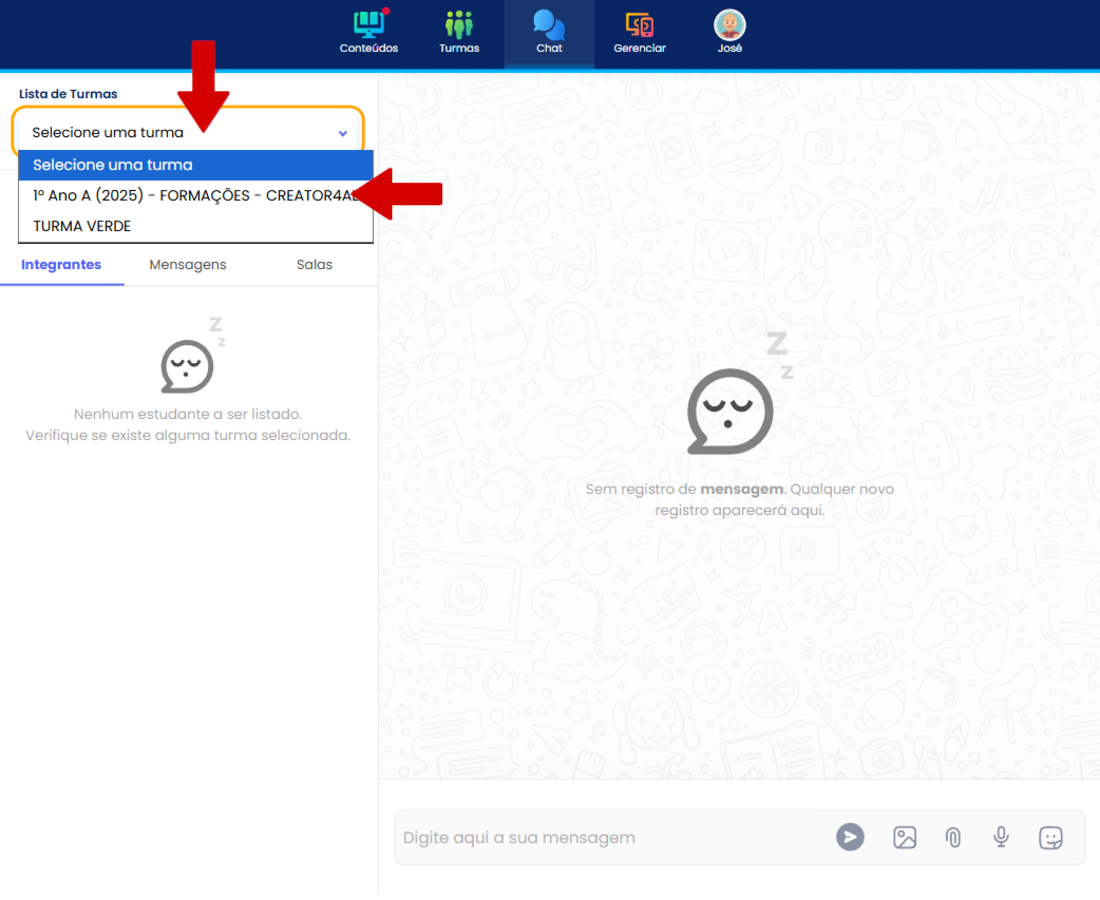
Para conversar com outra pessoa ou em uma sala, é necessário primeiramente escolher a turma à qual essa pessoa pertence ou à qual a sala está vinculada. Para isso, selecione a turma desejada na caixa de seleção Lista de Turmas.
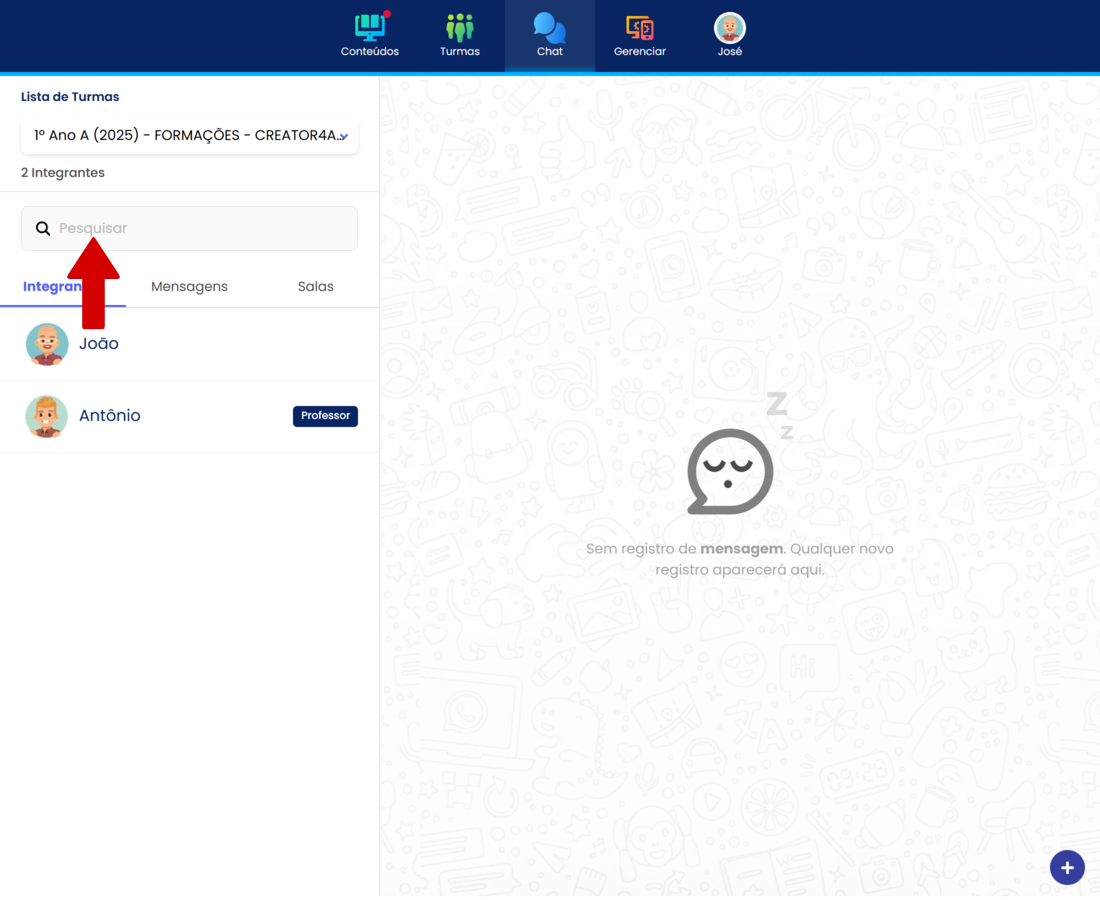
Para buscar um estudante na lista de integrantes ou nas mensagens, utilize o campo de busca indicado.
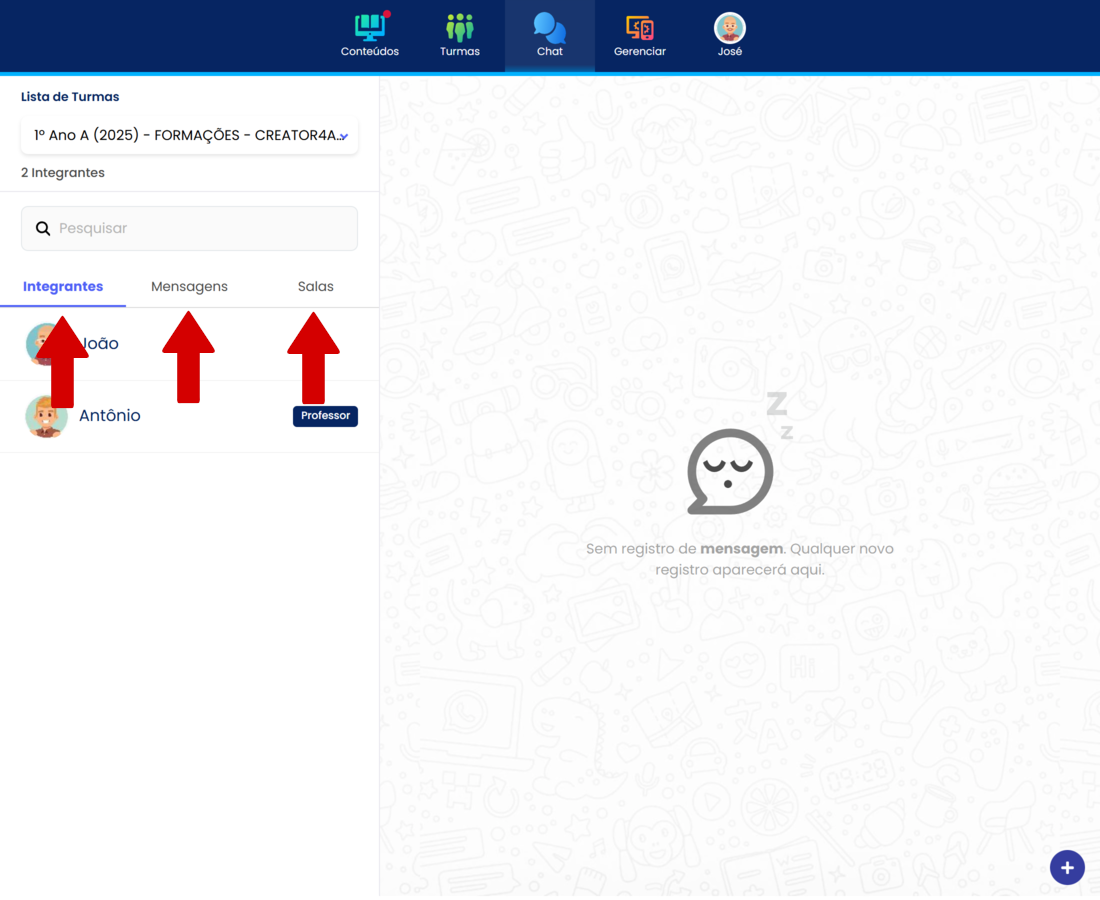
Há três abas disponíveis: “Integrantes”, “Mensagens” e “Salas”.
- Integrantes: esta aba lista todos os integrantes da turma selecionada.
- Mensagens: esta aba lista todas as conversas iniciadas com integrantes da turma.
- Salas: são chats com vários integrantes. Por padrão, cada turma já vem com uma sala principal criada.
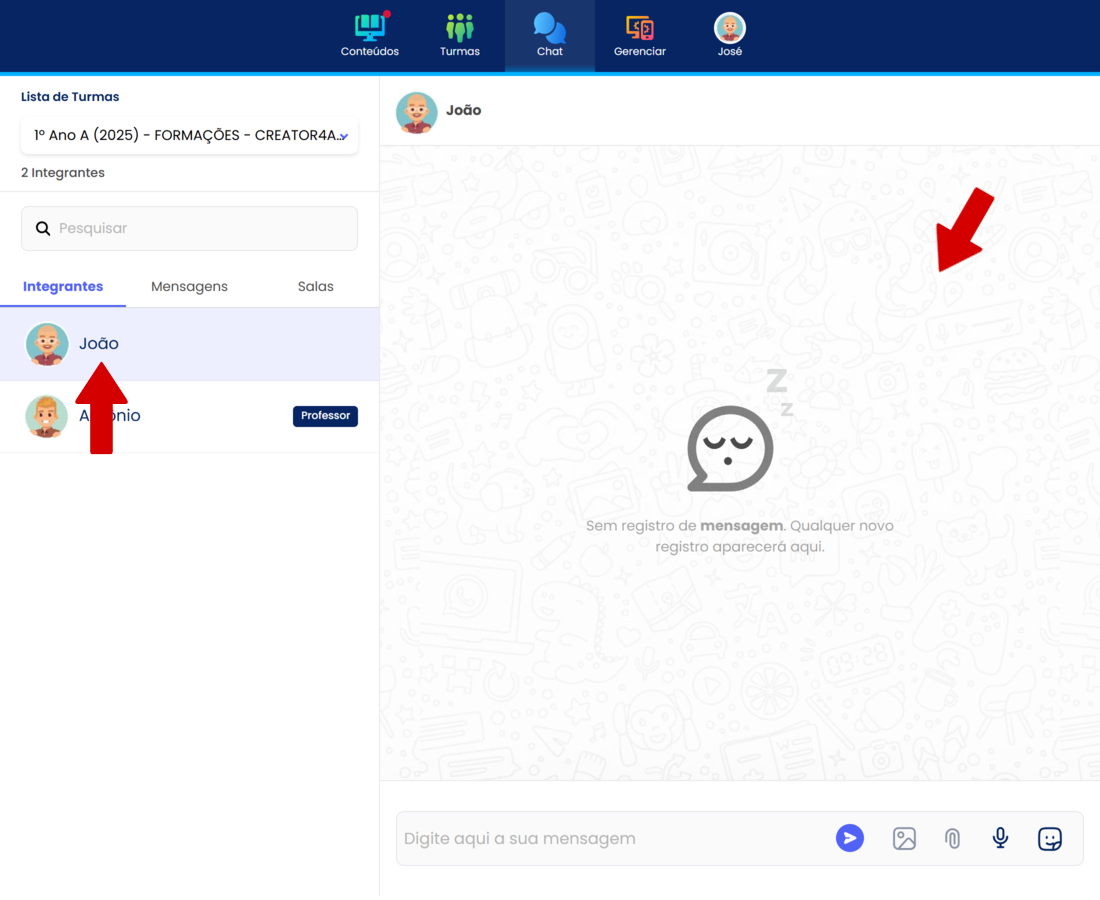
Para iniciar uma conversa, escolha o integrante ou a sala desejada e clique sobre ele. Ao clicar, o chat será aberto para iniciar a conversa.
# Mensagens
# Estrutura de Uma Mensagem

Cada mensagem é organizada e contém os seguintes elementos:
Perfil do Usuário: exibe o nome do remetente.
Conteúdo da Mensagem: texto com quebra automática de linhas.
Envio da Mensagem:
- Texto digitado livremente
- Anexos (PDFs, documentos, planilhas)
- Áudio (mensagem de voz)
- Imagens (com miniaturas)
- Emojis (menu de reações)
Data e Hora: mostra quando a mensagem foi enviada/recebida.
Ícones de Interação:
- Responder (↩): cria contexto na conversa.
- Reagir com Emojis (😊): adiciona reações rápidas.
- Excluir: remove mensagem para todos os destinatários.
# Salas
# Criar Sala
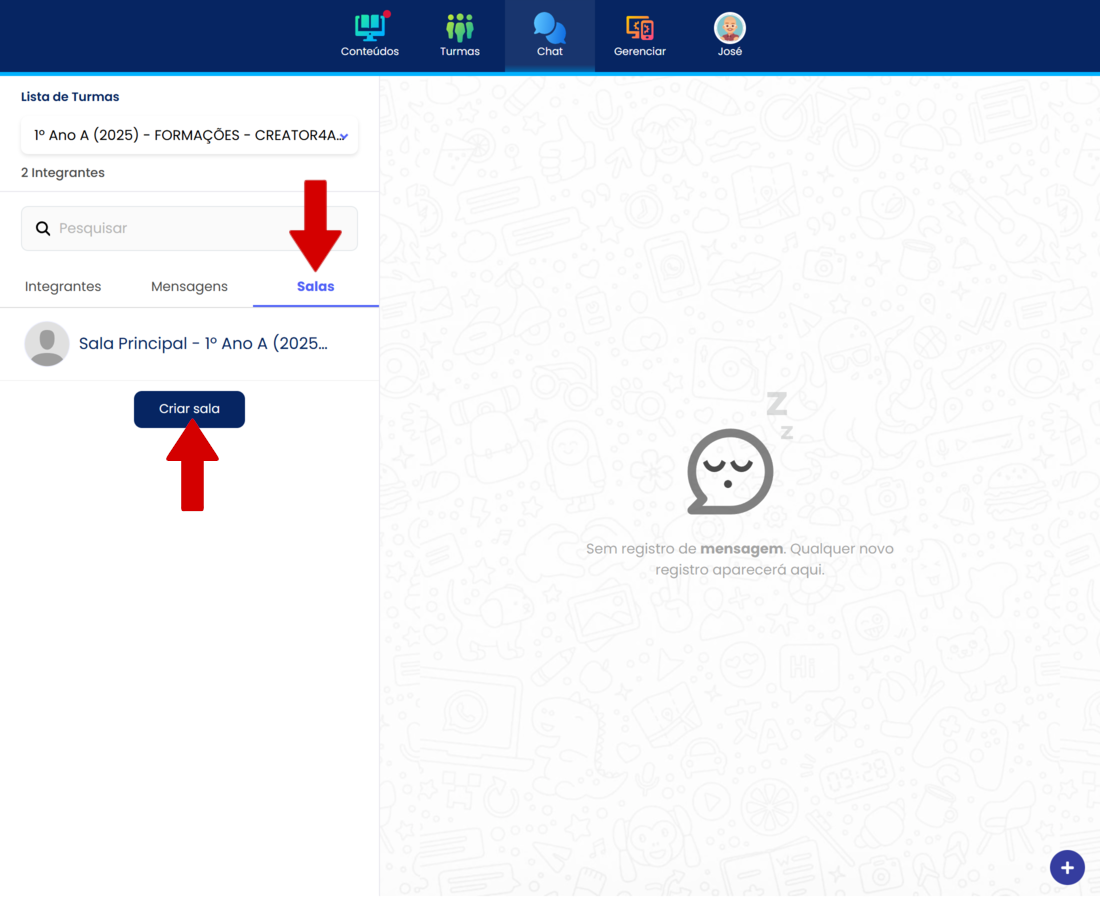
Para criar uma sala, vá até a aba “Salas” e clique em “Criar Sala”.
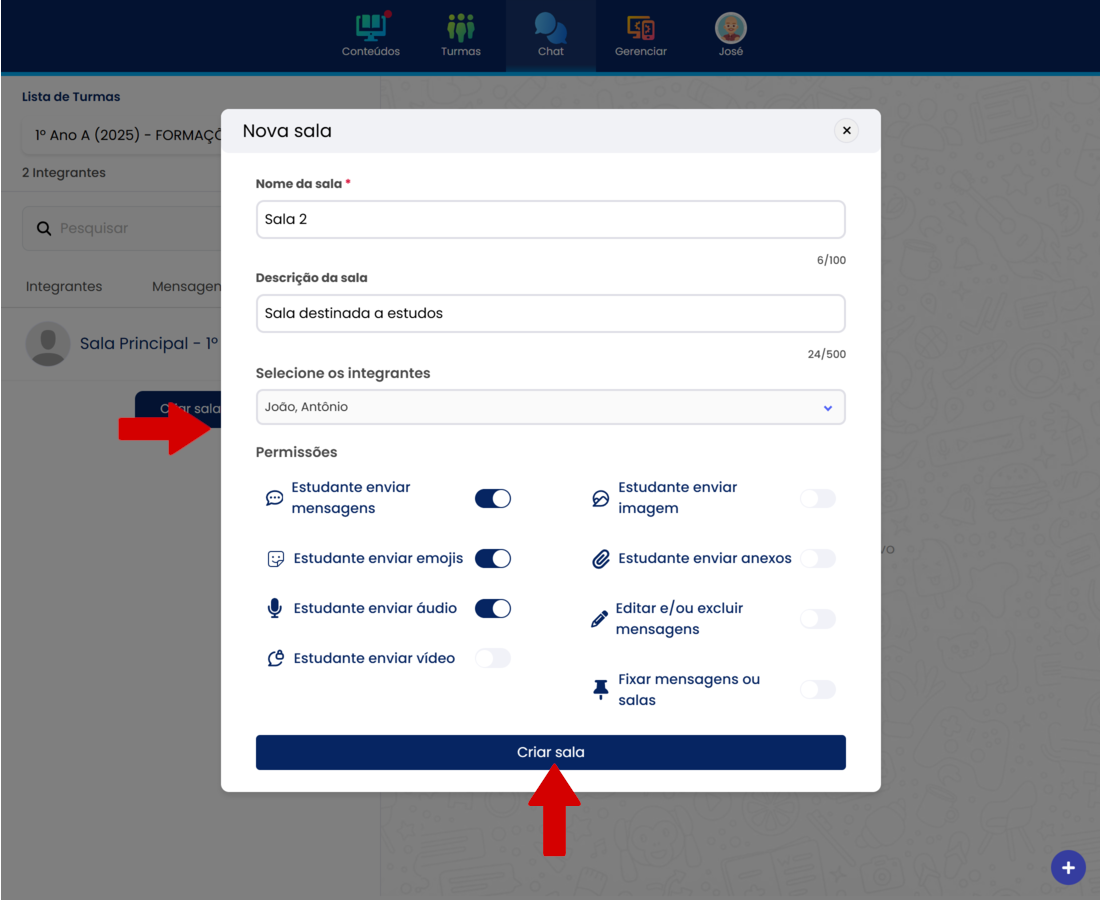
Ao clicar em Criar Sala, uma janela será aberta. Preencha os campos necessários, selecione os alunos que deseja adicionar à sala, atribua as permissões necessárias, e clique em “Criar Sala”.
# Perfil da sala
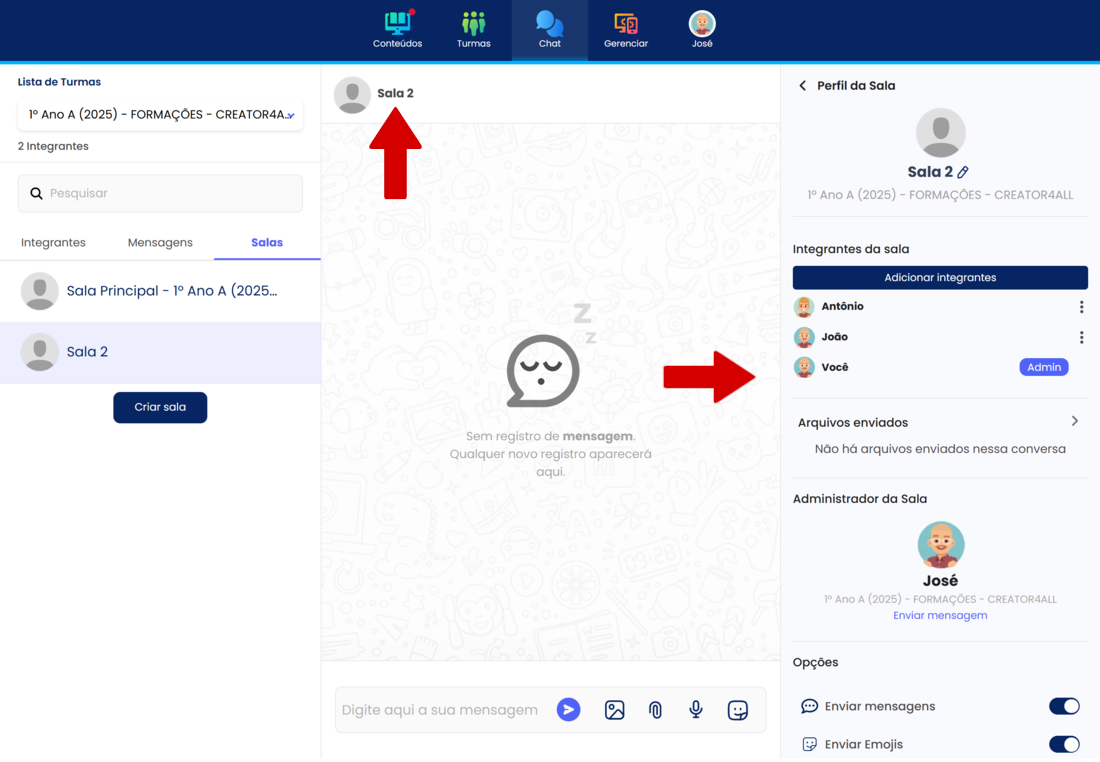
No perfil da sala, é possível visualizar os arquivos enviados, ver os integrantes e sair da sala. Para acessá-lo, clique sobre o nome da sala com o chat aberto.
# Sair de uma sala
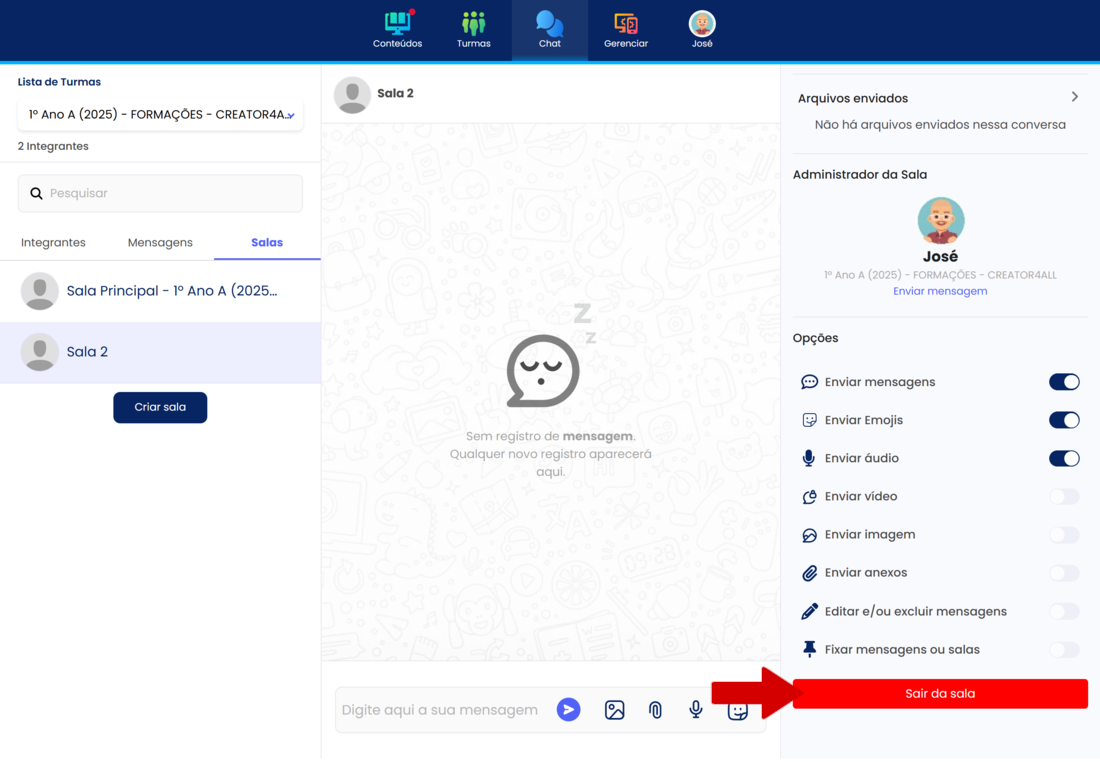
Para sair, clique em Sair da sala no final da aba lateral.
# Gerenciar sala
Para gerenciar uma sala, adicionar novos integrantes, alterar permissões, entre outras ações, é necessário ter o cargo de administrador da sala.
Para acessar as opções da sala, o usuário deve primeiramente acessar o perfil da sala.
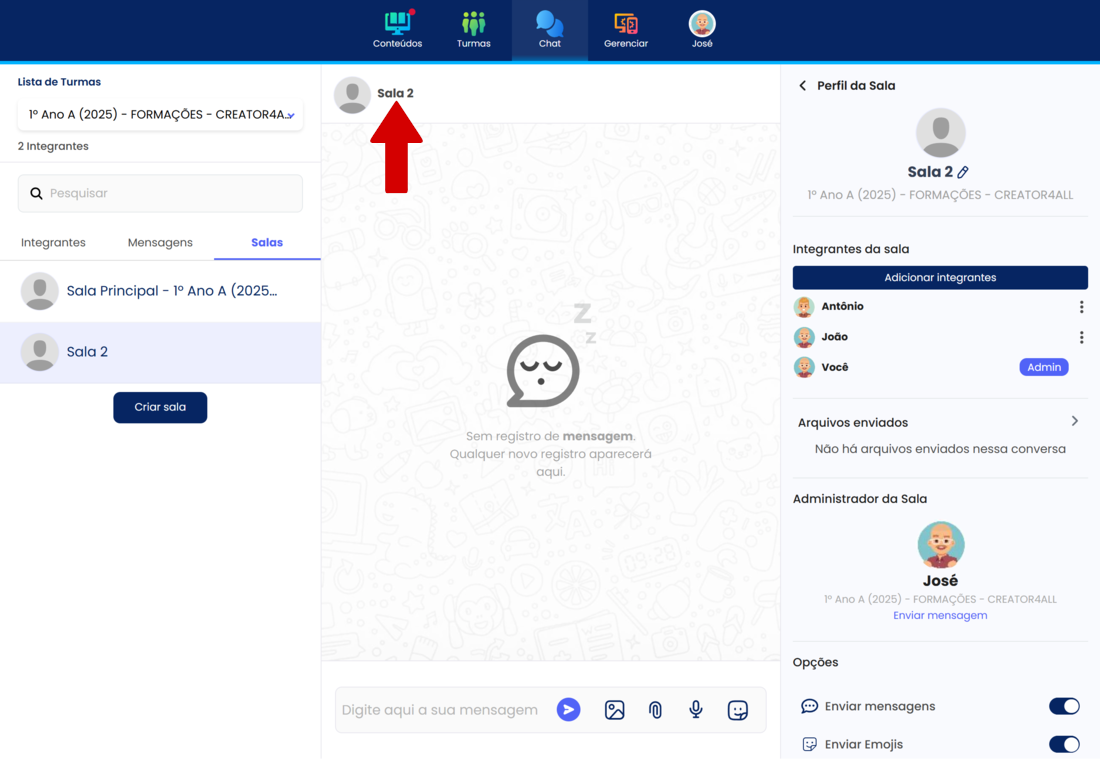
# Alterar nome
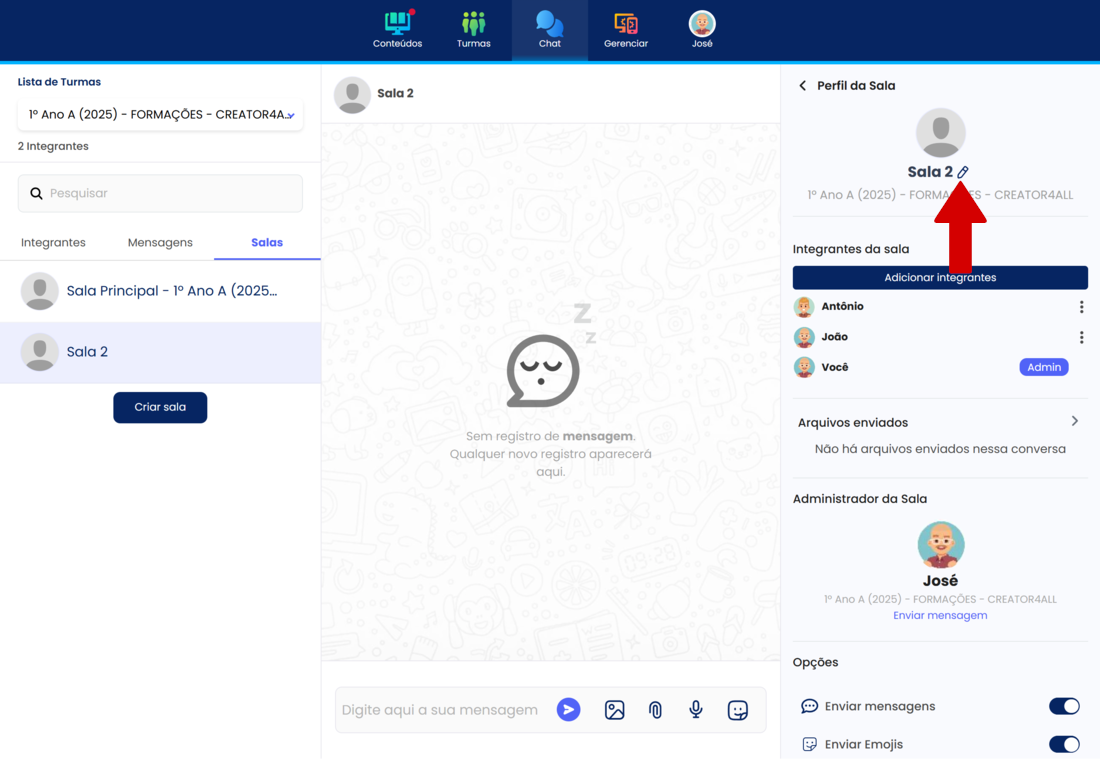
Para alterar o nome de uma sala, clique no ícone de lápis ao lado do nome.
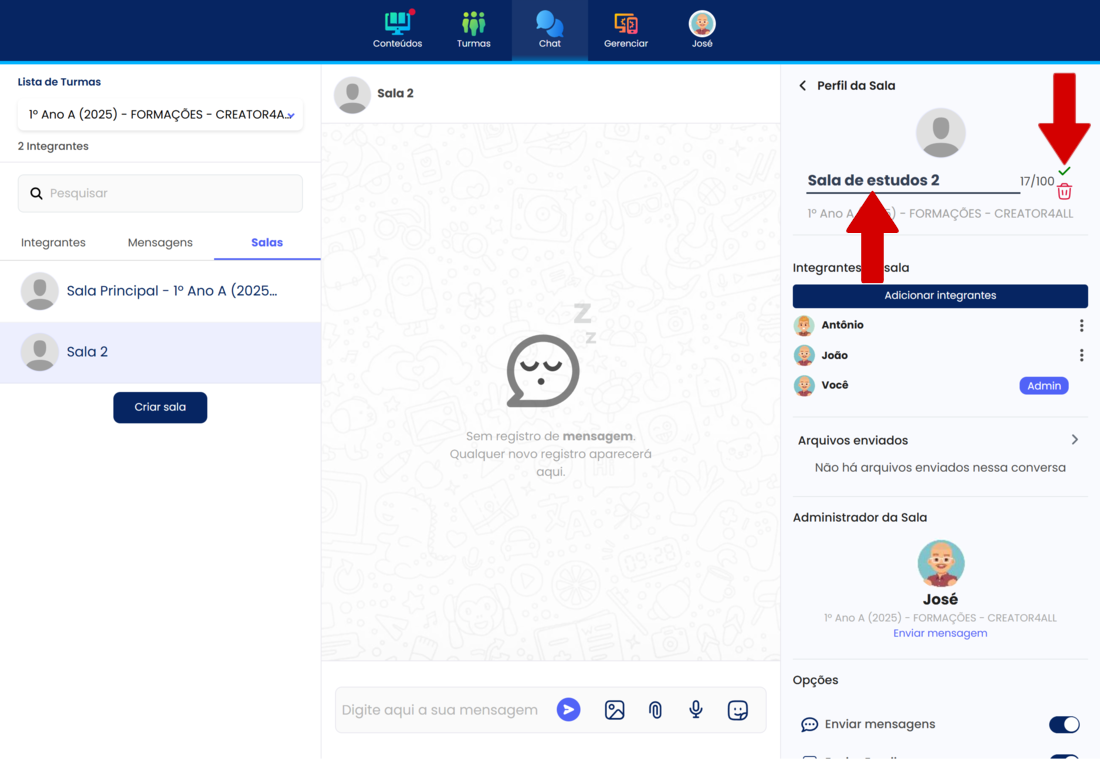
Altere o nome conforme desejar e, em seguida, clique no ícone de check para salvar.
# Adicionar integrantes
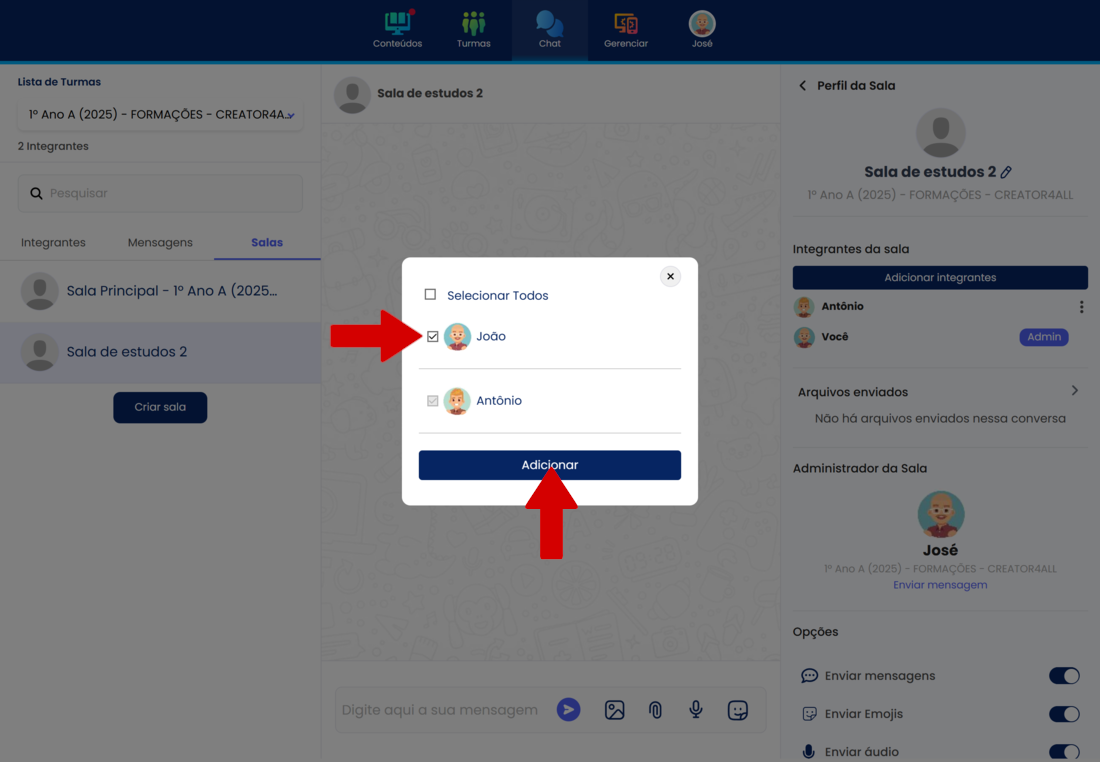
Para adicionar novos integrantes, clique em “Adicionar integrantes”.
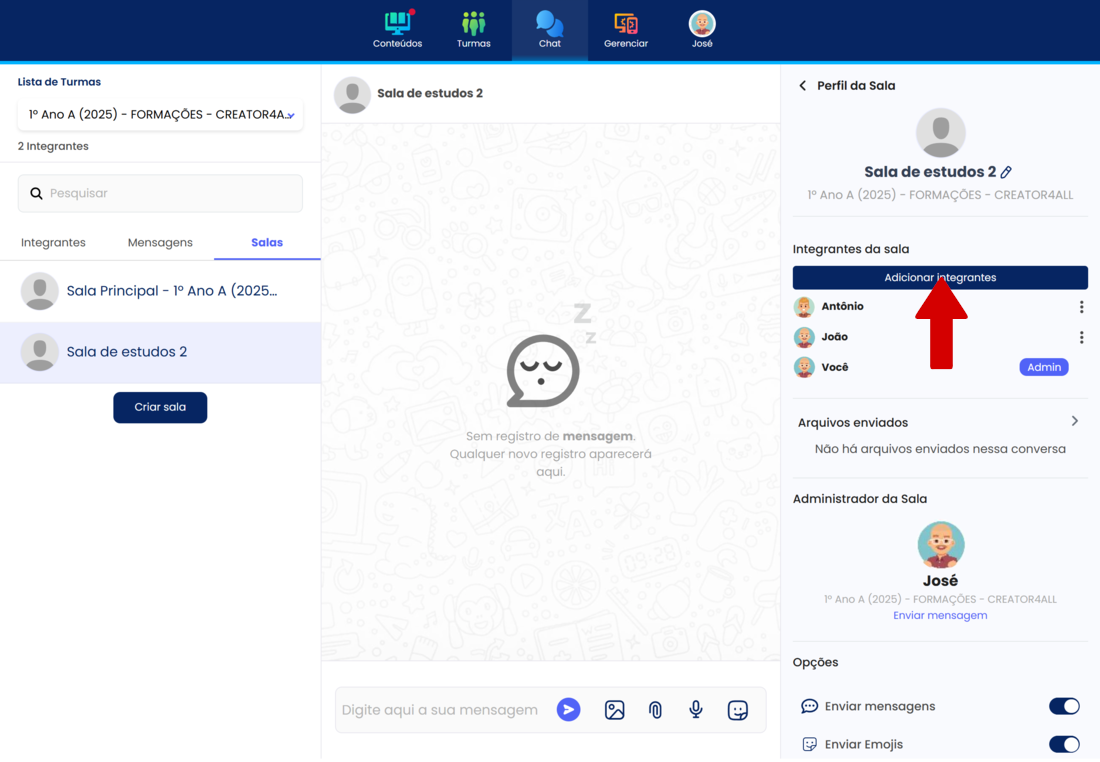
Uma janela será aberta; selecione os integrantes desejados e clique em “Adicionar”.
# Excluir integrante
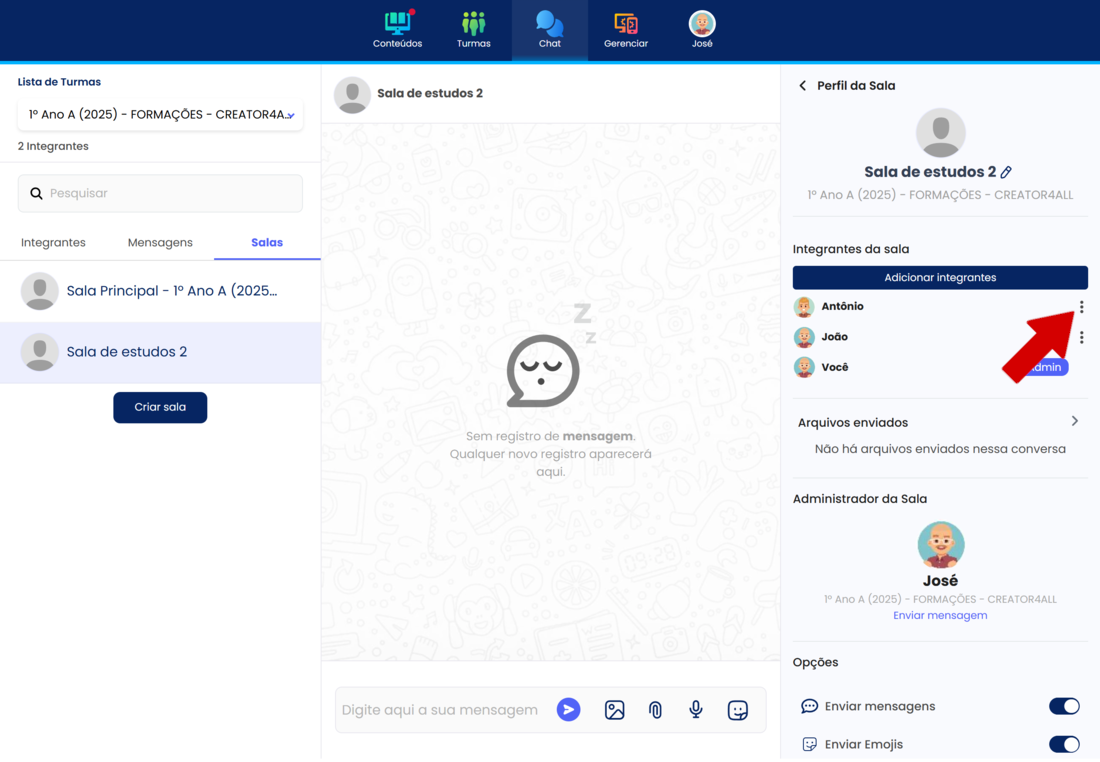
Para excluir um integrante, clique nos três pontos ao lado do integrante desejado.
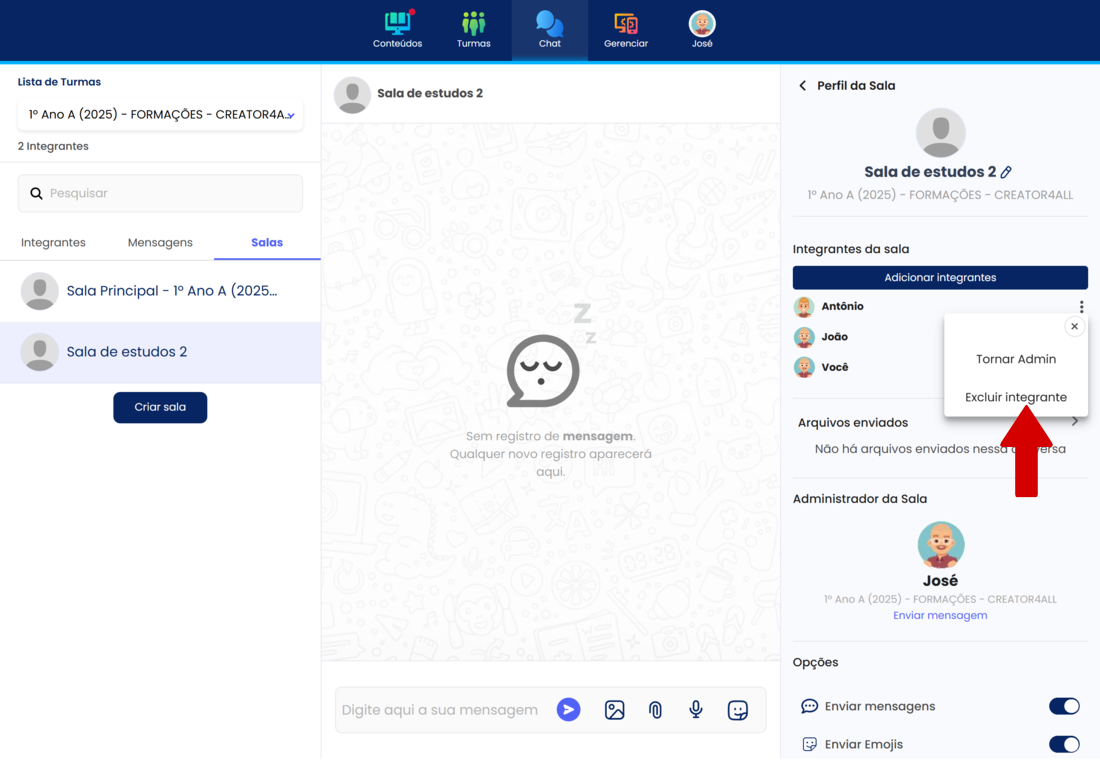
Em seguida, no menu aberto, selecione “Excluir integrante”.
# Tornar administrador
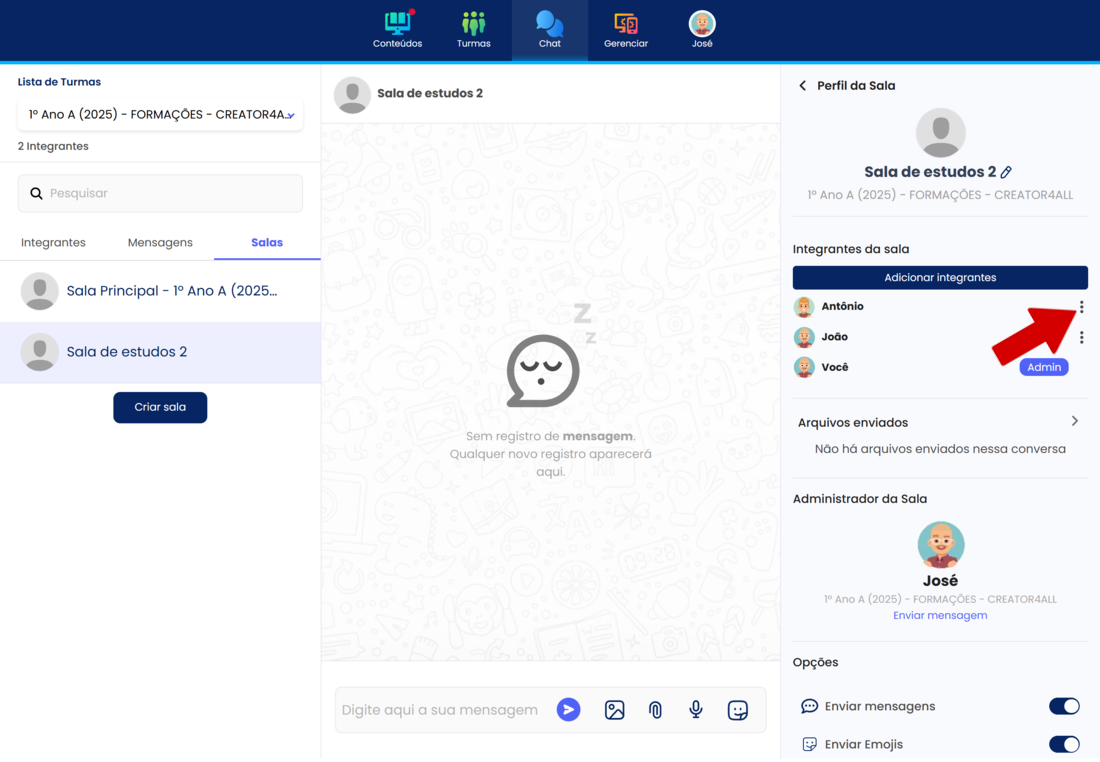
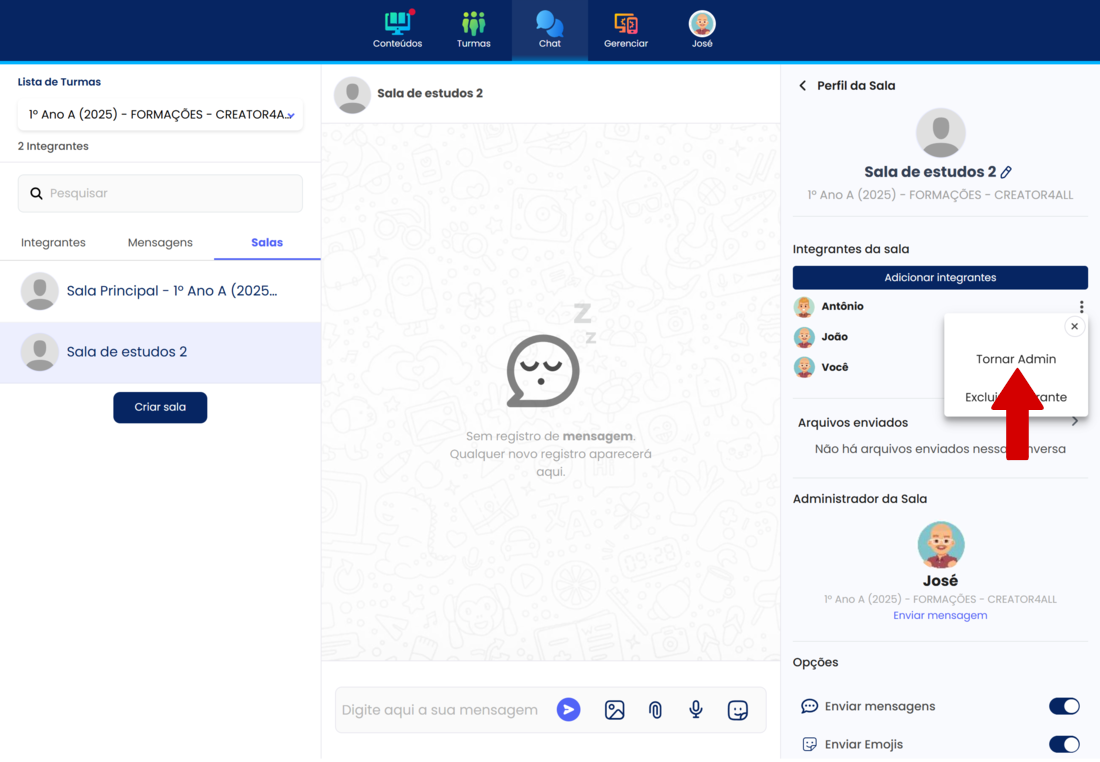
Para tornar um integrante administrador da sala, clique nos três pontos ao lado do integrante desejado.
Em seguida, no menu aberto, selecione “Tornar Admin”.
# Permissões da sala
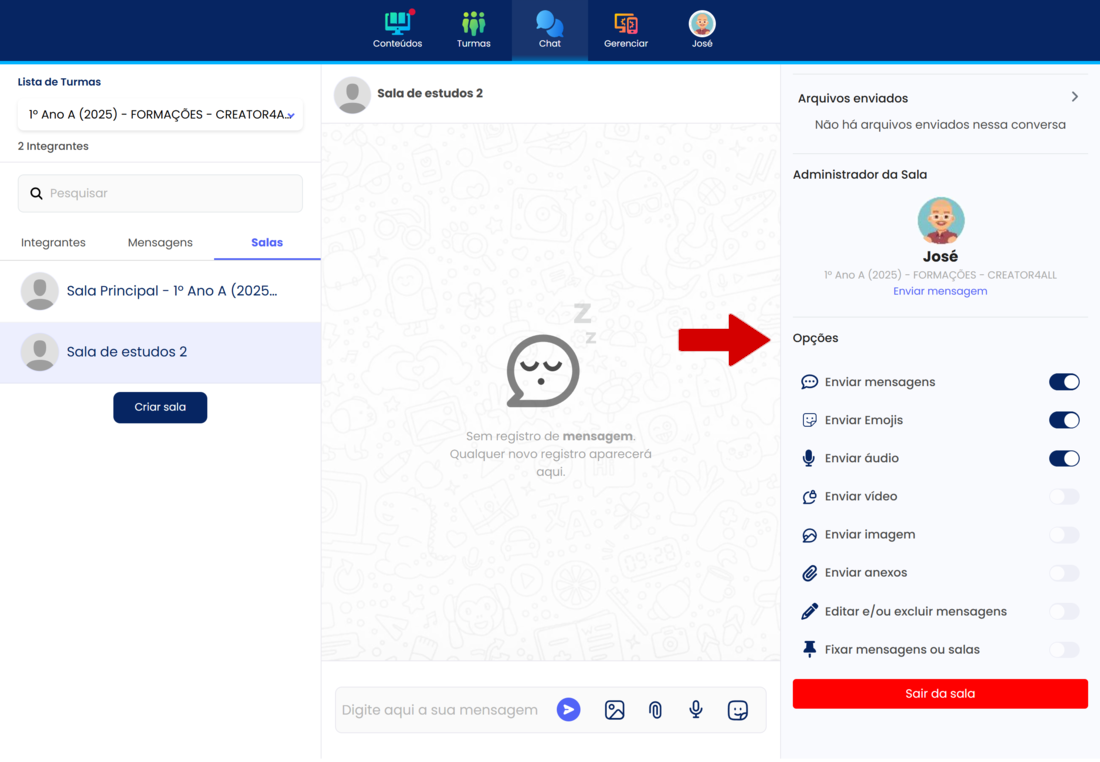
Caso deseje editar as permissões da sala, vá até a seção “Opções” e ajuste conforme necessário.
# Comportamento Interativo
O chat oferece feedback visual de status:
| Símbolo | Significado |
|---|---|
| ✓ | Mensagem enviada |
| ✓✓ | Mensagem recebida |
| ✓✓ (azuis) | Mensagem lida |
# Visualização de Perfil no Chat

Ao clicar na foto ou nome de um integrante, uma aba lateral será aberta com as seguintes informações do usuário:

- Nome completo
- Turma
- Salas em comum
- Arquivos enviados
- Professor responsável (se aplicável)
# Gerenciamento do Chat
Professores têm visão personalizada para gerenciar turmas e comunicações.
# Bloqueio de Estudantes
Para bloquear um estudante:
- Acesse a conversa.
- Clique nos três pontinhos do menu.
- Selecione Bloquear Estudante.

Os estudantes bloqueados aparecem na aba Integrantes Bloqueados.

# Tipos de Bloqueio

- Bloqueio Total: impede visualização e postagens.
- Bloquear Postagens: pode ver, mas não enviar.
- Bloquear Usuário: bloqueia troca de mensagens bilateralmente.
# Desbloquear Estudante
- Acesse a conversa ou a aba de bloqueados.
- Clique no perfil.
- Desmarque a opção de bloqueio.

Após desbloquear, o estudante pode interagir normalmente.
# Configuração da turma
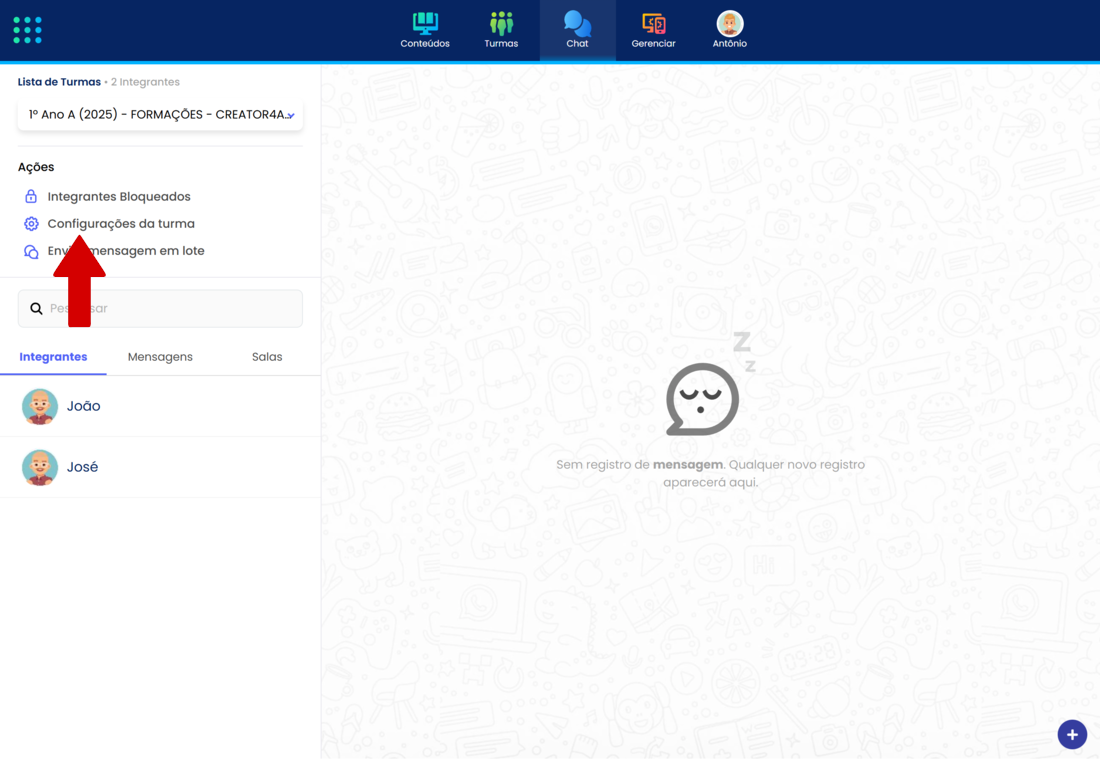
Para acessar as configurações da turma selecionada no chat, clique em “Configurações da turma”.
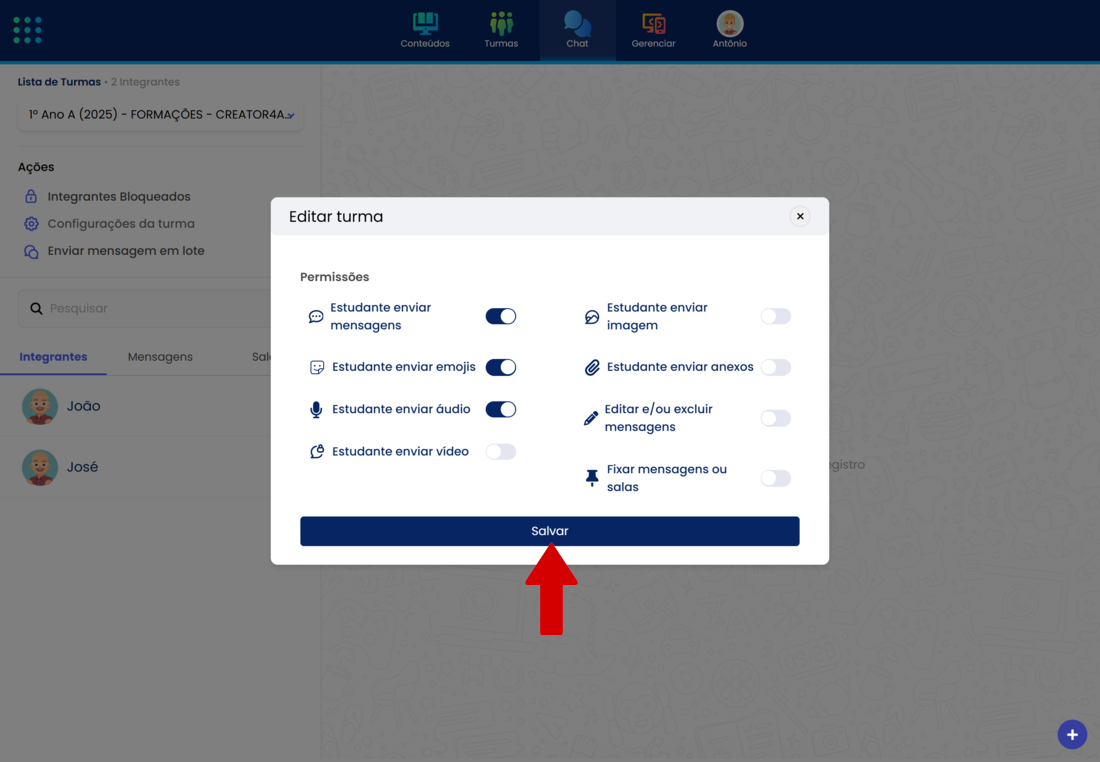
Uma janela será aberta, na qual o usuário poderá alterar as permissões desejadas. Após realizar as alterações, clique em “Salvar”.
# Mensagens em lote
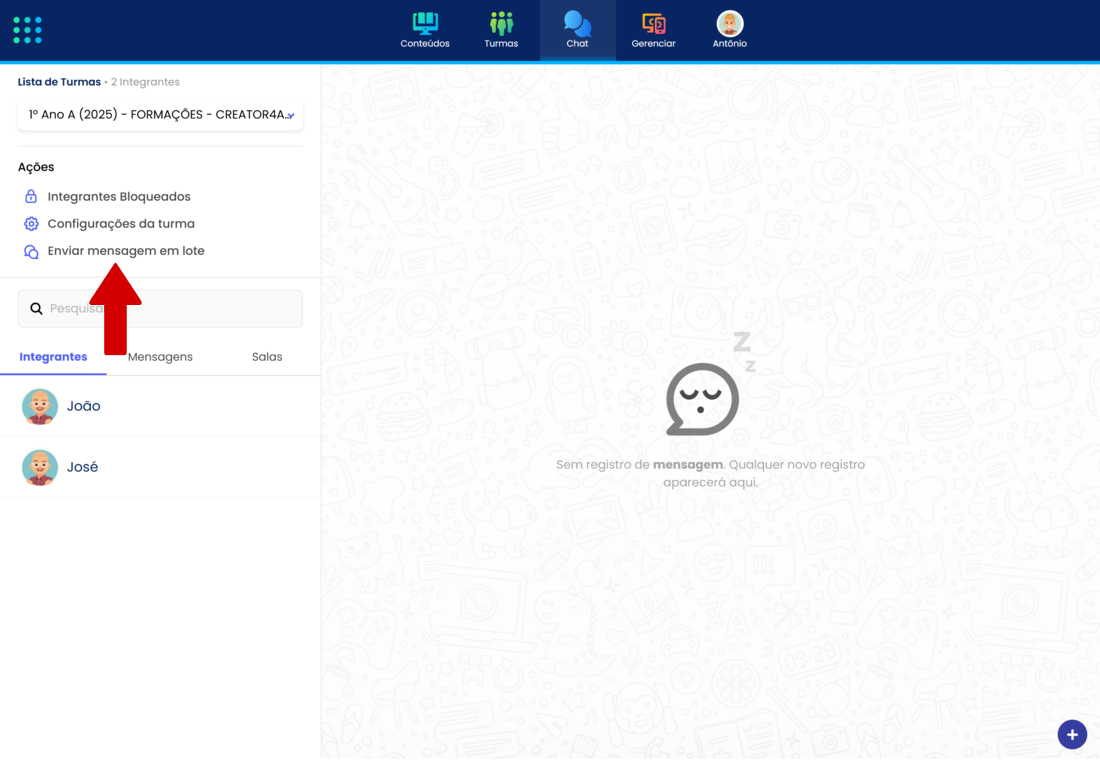
As mensagens em lote permitem enviar uma única mensagem para vários destinatários ao mesmo tempo. Para acessar essa função, clique em “Enviar mensagem em lote”.
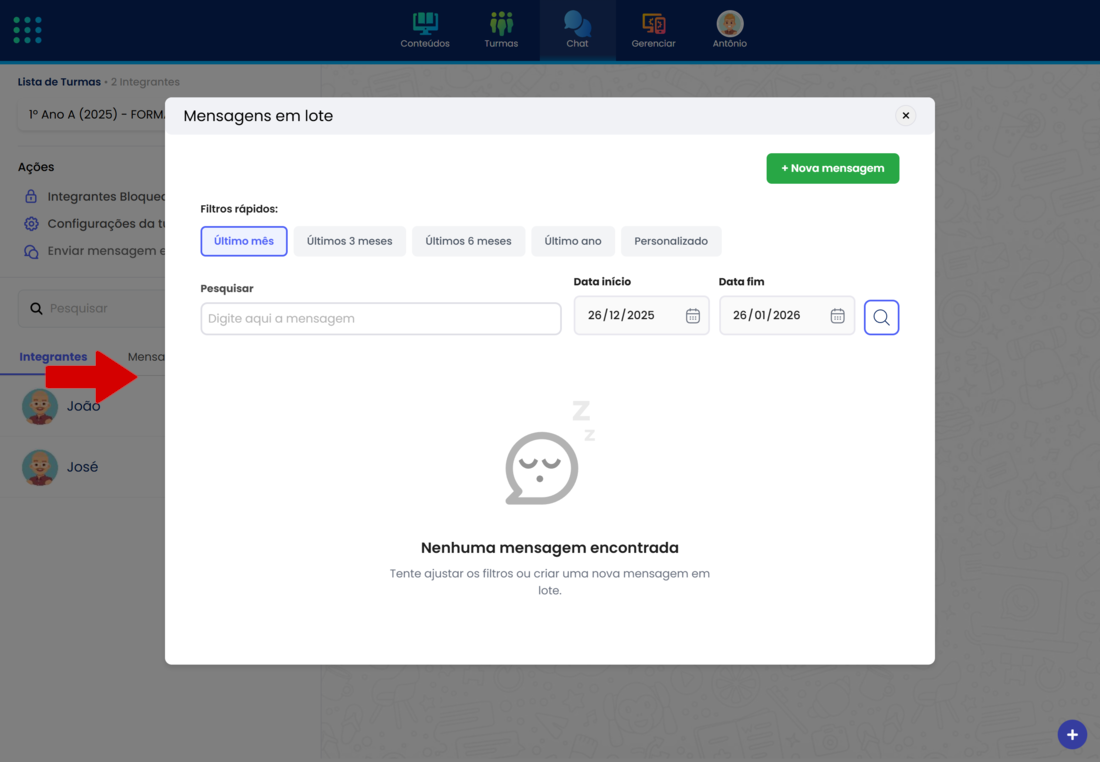
Na janela aberta, é possível visualizar todas as mensagens em lote já enviadas. Você pode utilizar os filtros rápidos, pesquisar por uma mensagem específica ou aplicar filtros por data.
# Nova mensagem
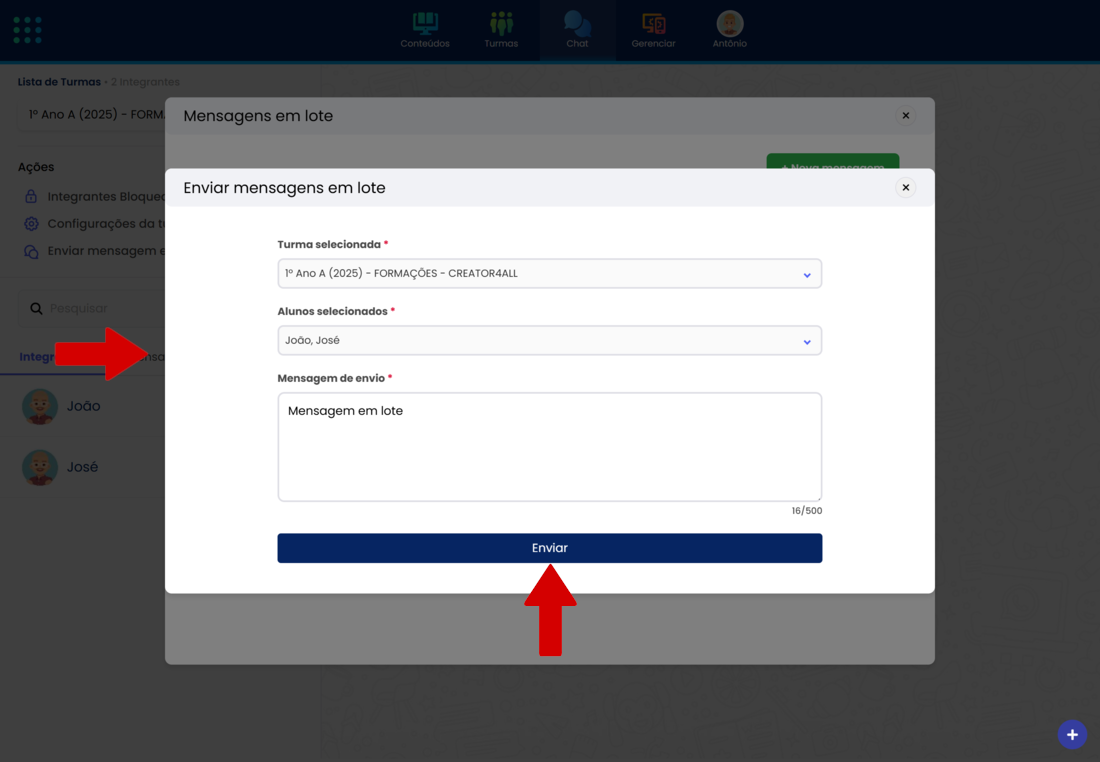
Para enviar uma nova mensagem em lote, clique em “Nova mensagem”.
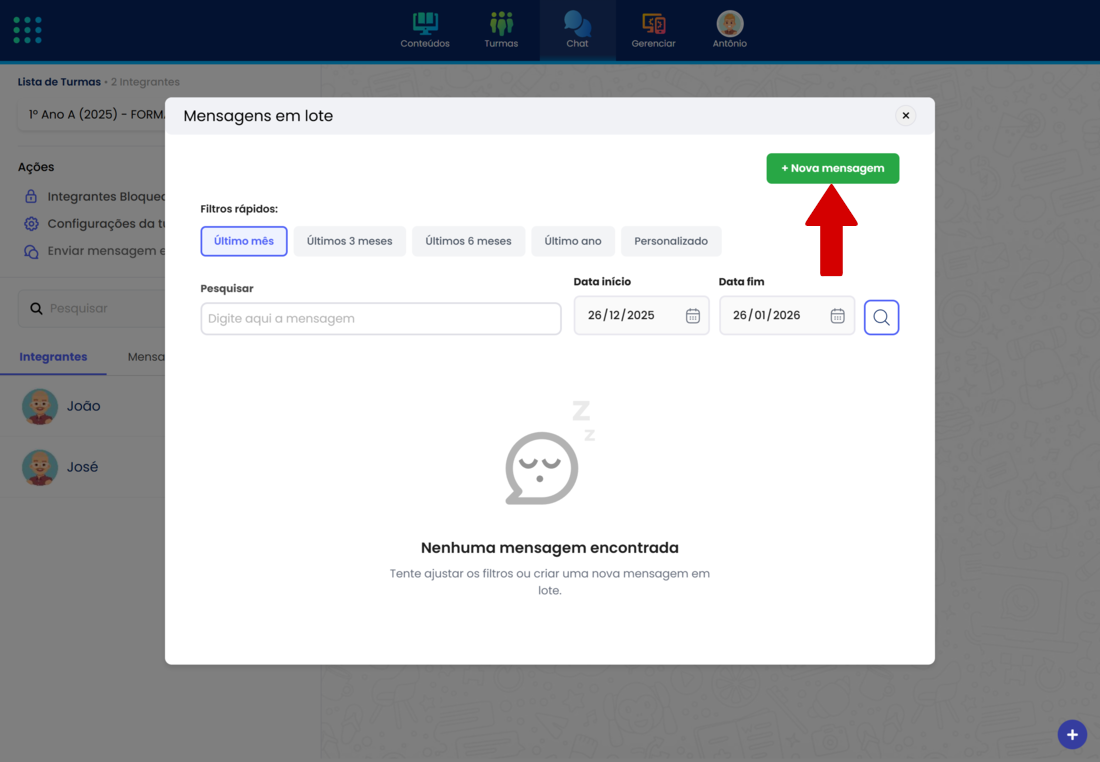
Na janela aberta, preencha o formulário selecionando a turma, os integrantes desejados e, por fim, escreva a mensagem. Após preencher todo o formulário, clique em “Enviar”.