
# Relatório de Mapa de Frequência
# Introdução
Este recurso faz parte da Gestão Escolar. Para entender o contexto geral, os demais módulos da Secretaria e o fluxo do ano letivo, acesse Gestão Escolar.
No fluxo da Gestão Escolar, após as Chamadas e o registro no Diário de Classe, o Mapa de Frequência por Turma responde à pergunta “qual é a frequência de cada aluno no período?”.
O relatório consolida presenças e faltas a partir das chamadas já registradas. Ele não edita chamadas — apenas consulta o que foi lançado.
Esta funcionalidade é utilizada para:
- Acompanhar frequência por aluno e turma no período escolhido
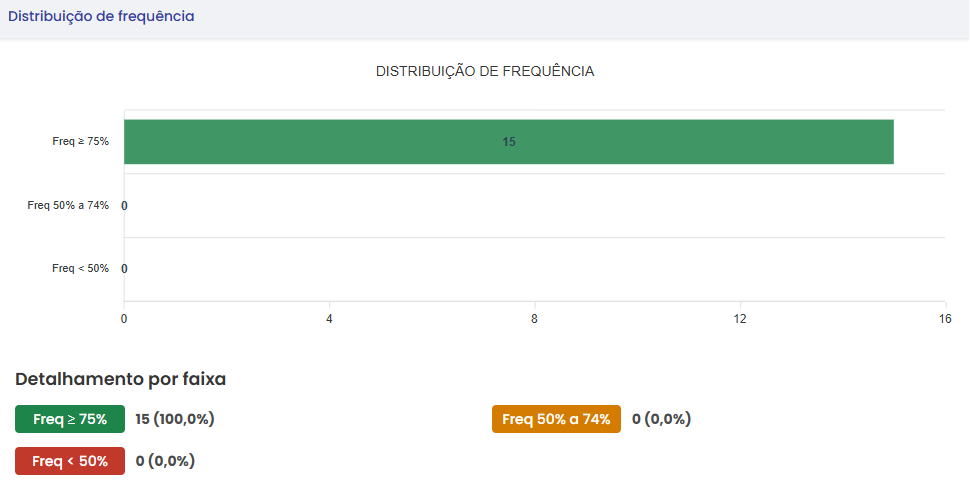
- Identificar alunos em faixas de risco (≥ 75%, 50–74%, < 50%)
- Exportar dados para secretaria ou arquivo escolar
| Não confundir com | Onde fazer |
|---|---|
| Registrar presença/falta no dia a dia | Diário de Classe (professor) ou Chamadas (Secretaria) |
| Ver omissões e atrasos por aula | Auditoria dos Diários |
| Montar a grade semanal | Quadro de Horários |
Observação — posição no fluxo
Este é o passo 7 do fluxo da Gestão Escolar (Gestão Escolar → Fluxo do ano letivo). Use-o quando já houver chamadas registradas nas turmas do escopo.
# Município e Escola
Os relatórios da Gestão Escolar ficam na aba Relatórios (não na Secretaria). Município e Escola acessam a mesma tela; o que muda é o escopo de turmas disponível na estrutura da rede em que o usuário está logado.
| Município | Escola | |
|---|---|---|
| Papel | Consolidar frequência da rede | Consolidar frequência da unidade (e turmas visíveis) |
| Acesso ao card | Sim, com Gestão Escolar habilitada | Sim, com Gestão Escolar habilitada |
| Editar chamadas | Não — relatório somente consulta | Não — relatório somente consulta |
| Escopo de turmas | Turmas das escolas da rede | Turmas da escola (e subníveis, conforme a estrutura) |
Observação
Diferente das Chamadas, o Mapa de Frequência não exige escrita direta na escola: qualquer gestor com acesso à aba Relatórios pode processar e exportar o relatório.
# Quem pode usar e permissões
| Ação | Gestor (Município ou Escola) | Professor |
|---|---|---|
| Ver o card em Relatórios | Sim, se Gestão Escolar habilitada | Não |
| Processar relatório | Sim | Não |
| Exportar CSV / Imprimir | Sim | Não |
| Editar chamadas pelo relatório | Não | Não (usa o Diário) |
O card Mapa de Frequência por Turma só aparece quando a Gestão Escolar está habilitada para o cliente.
# Antes de começar
Antes de processar o relatório, certifique-se de que:
- ✔ Gestão Escolar habilitada no cliente
- ✔ Quadro de Horários publicado e aulas previstas geradas (Quadro de Horários)
- ✔ Chamadas registradas no período desejado (Chamadas ou Diário de Classe)
Sem chamadas registradas, o relatório pode processar com sucesso e exibir Sem resultados — isso é esperado, não indica erro de configuração.
# Fluxo recomendado
- Confira o ano letivo no cabeçalho da rede.
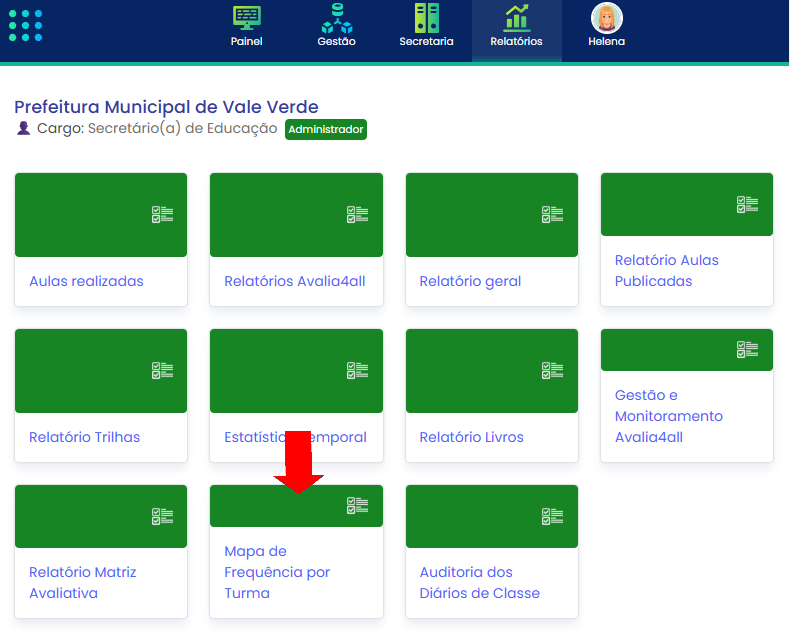
- Escolha o card Mapa de Frequência por Turma na aba Relatórios.
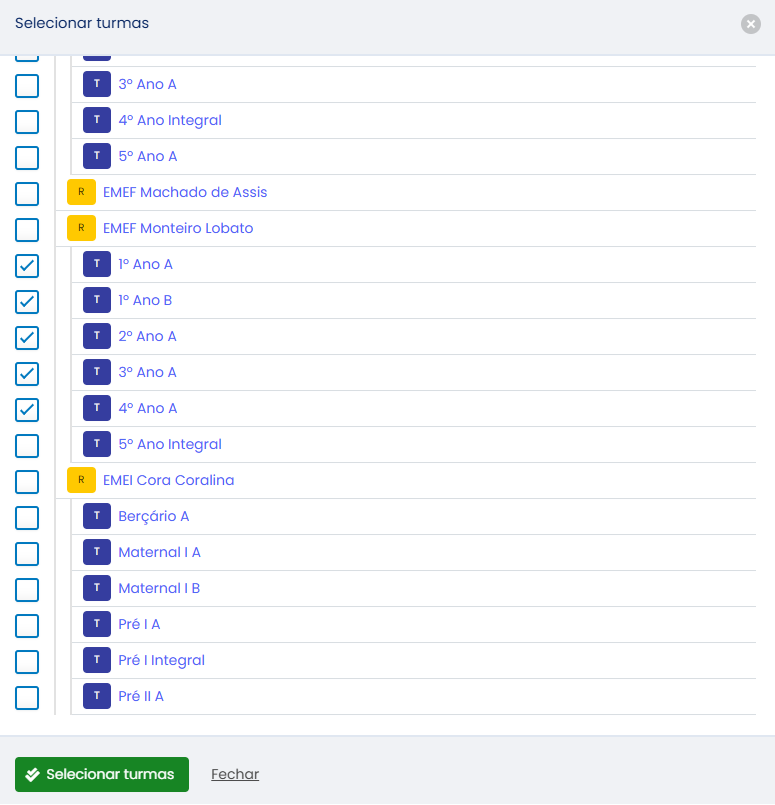
- Em Escopo, escolha a opção Selecionar turmas e marque uma ou mais turmas.
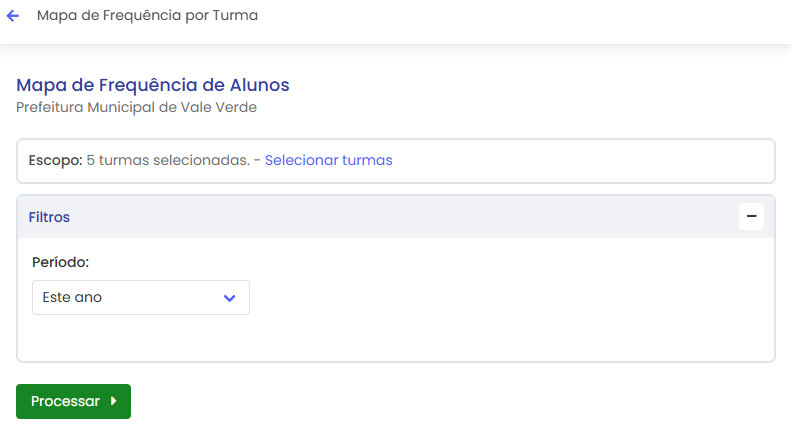
- Em Filtros, ajuste o período (padrão: Este ano).
- Escolha a opção Processar.
- Analise cards, gráficos e tabela.
- Se precisar, use CSV Completo ou Imprimir/PDF.
Para refinar o escopo, selecione outras turmas e escolha a opção Processar novamente.
# Como acessar
No Administrativo, após selecionar o Município ou a Escola (veja como acessar a rede), escolha a aba Relatórios — não a Secretaria — e o card Mapa de Frequência por Turma.
# Na interface
A tela abre com o título Mapa de Frequência de Alunos, o nome da rede e o link Voltar para o hub de Relatórios.
# Passo a passo na tela
- Em Escopo, escolha a opção Selecionar turmas.
- Na janela, marque as turmas na estrutura da rede (filtro de ano letivo disponível) e confirme com Selecionar turmas.
- Expanda Filtros (seção recolhível) e escolha o período.
- Escolha a opção Processar.
- Analise o resumo, os gráficos e a tabela.
- Se quiser, use CSV Completo ou Imprimir/PDF.
Sem turma selecionada, ao processar, a plataforma exibe um alerta com "Selecione ao menos uma turma para processar o relatório." e abre a janela de escopo automaticamente.
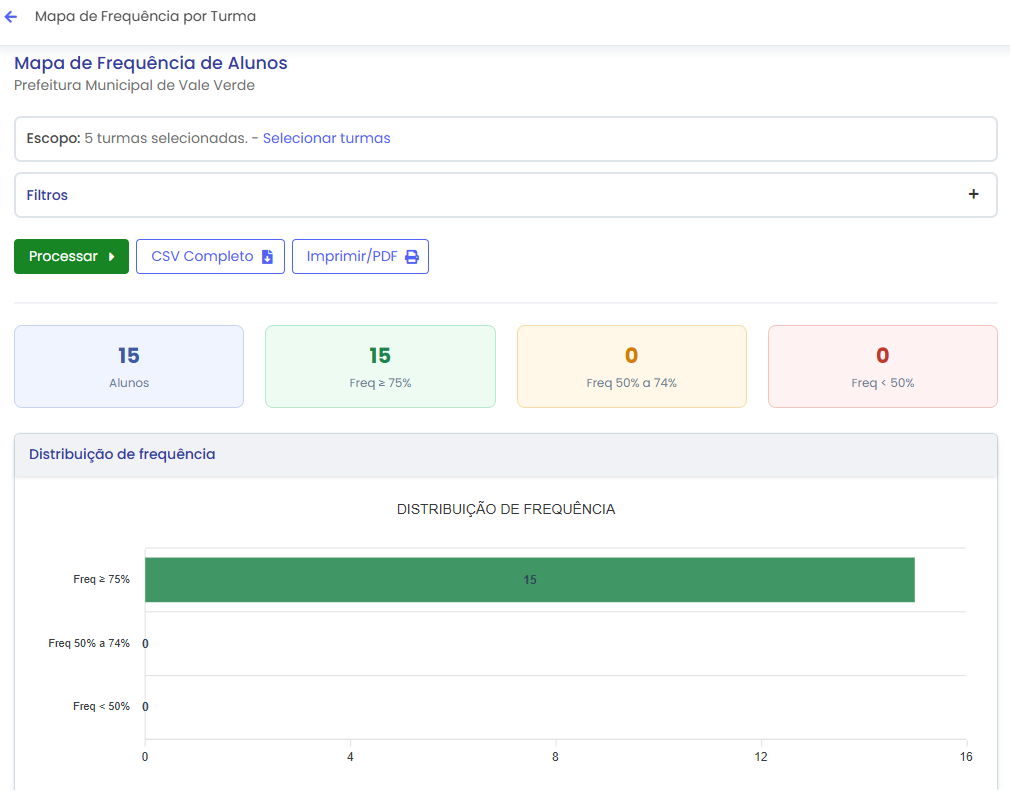
Depois de processar, a tela mostra os botões de exportação, os cards de resumo e os gráficos:
# Filtros
# Escopo (turmas)
| Elemento | Função |
|---|---|
| Texto Escopo | Mostra quantas turmas estão selecionadas. |
| Link Selecionar turmas | Abre a janela com a estrutura da rede |
| Janela Selecionar turmas | Só turmas (tipo grupo) são selecionáveis; escolas e subníveis servem para navegação. |
| Botão Selecionar turmas (na janela) | Confirma o escopo e limpa o resultado anterior — é preciso Processar de novo. |
O usuário pode selecionar uma ou várias turmas (da escola atual ou das escolas da rede, conforme o nível em que está).
# Período
O filtro de período fica na seção Filtros.
| Aspecto | Comportamento |
|---|---|
| Padrão ao abrir | Este ano (1º de janeiro até hoje) |
| Atalhos disponíveis | Últimos 7/14/28/30 dias, Hoje, Ontem, semanas, Este mês, Mês passado, Ano passado, etc. |
| Personalizado | Informe data início e fim e escolha a opção Buscar |
| Ao alterar o período | O resultado processado deixa de valer — escolha a opção Processar outra vez |
Observação
Este relatório não possui filtros locais após processar (diferente da Auditoria dos Diários). Para mudar o recorte, ajuste o escopo (turmas) ou o período e processe novamente.
# O que o relatório mostra
# Cards de resumo
| Card | Significado |
|---|---|
| Alunos | Quantidade de alunos no resultado exibido. |
| Freq ≥ 75% | Alunos com frequência alta. |
| Freq 50% a 74% | Alunos com frequência média. |
| Freq < 50% | Alunos com frequência baixa. |

# Faixas de frequência
| Faixa | Percentual | Cor da tag |
|---|---|---|
| Alta | ≥ 75% | Verde |
| Média | 50% a 74% | Amarelo |
| Baixa | < 50% | Vermelho |
# Gráficos
- Distribuição de frequência — faixas ≥ 75%, 50–74% e < 50% (com detalhamento por faixa);
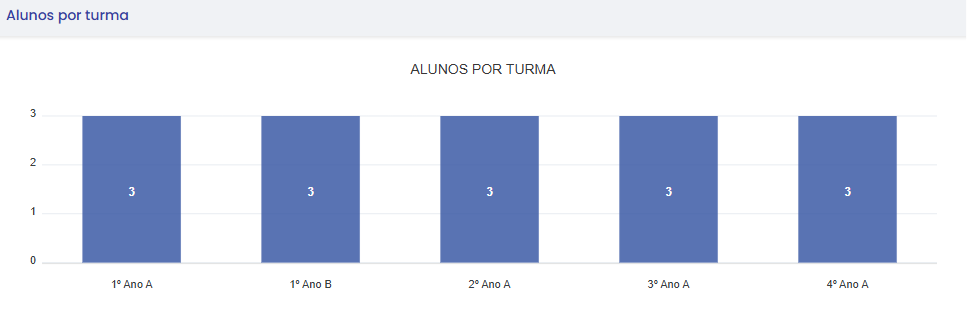
- Alunos por turma — quantidade de alunos por turma no resultado.
# Tabela
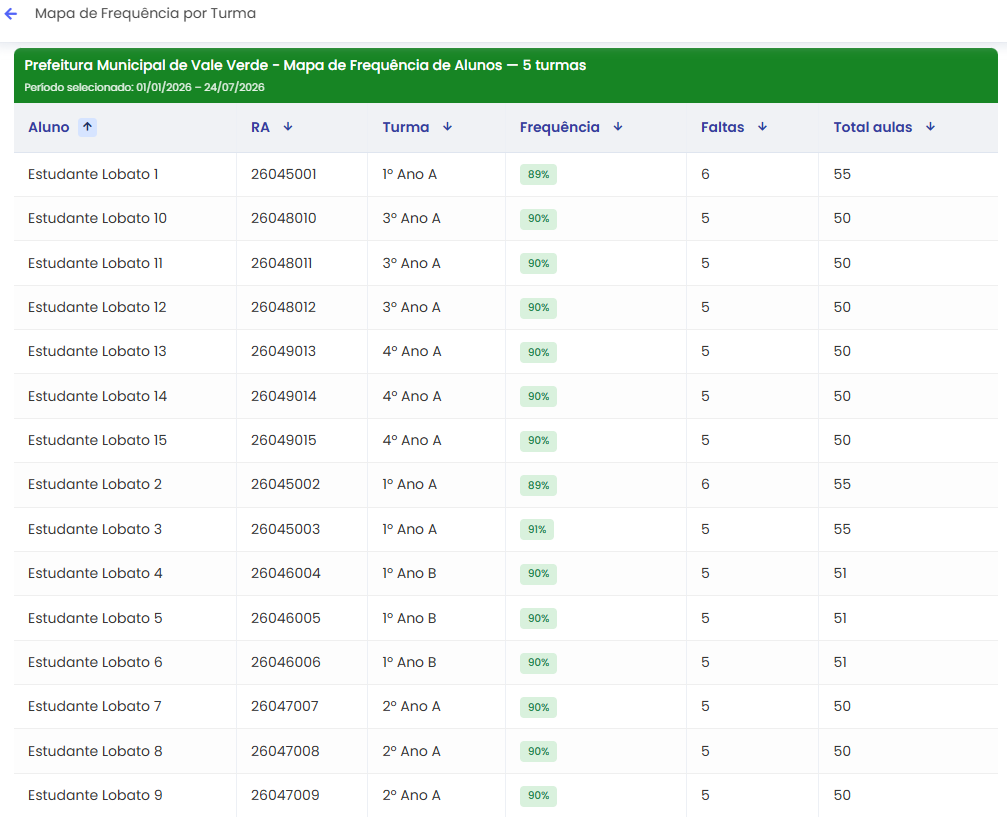
Colunas:
| Coluna | Conteúdo |
|---|---|
| Aluno | Nome |
| RA | Registro do aluno (ou "—" se não houver) |
| Turma | Nome da turma |
| Frequência | Percentual, com tag colorida |
| Faltas | Quantidade de faltas no período |
| Total aulas | Total de aulas consideradas |
A tabela tem paginação (15 linhas por página) e ordenação (padrão: nome A→Z).
# Regras importantes
| Regra | Efeito |
|---|---|
| Só entram chamadas registradas | Aulas ainda pendentes não entram no percentual. |
| Aluno sem lançamento no período | Não aparece na lista (não há linha com 0% só por estar na turma). |
| Escopo obrigatório | Sem turma, o relatório não processa. |
| Trocar período ou turmas | Exige Processar de novo. |
| Gestão Escolar desabilitada | O card não aparece em Relatórios. |
| Relatório somente consulta | Para regularizar chamadas, use Chamadas ou o Diário. |
# Exportar CSV e Imprimir/PDF
Os botões só aparecem depois de processar e se houver ao menos um aluno no resultado.
| Botão | O que faz |
|---|---|
| CSV Completo | Baixa planilha com Aluno, RA, Turma, Frequência, Faltas e Total Aulas (separador ponto e vírgula e BOM UTF-8). |
| Imprimir/PDF | Abre a impressão do navegador (use "Salvar como PDF" se quiser arquivo). |
Nome típico do CSV: Mapa-Frequencia-{rede}-{periodo}.csv.
# Consulta rápida
# Glossário
| Termo | Significado |
|---|---|
| Chamada registrada | Aula prevista com presença e conteúdo salvos (status registrado) |
| Frequência | Percentual de presenças sobre o total de aulas consideradas no período |
| Total aulas | Aulas com frequência lançada no período para aquele aluno |
| Escopo | Conjunto de turmas selecionadas antes de processar |
| Processar | Consulta a plataforma e monta cards, gráficos e tabela |
# Mensagens e estados
| Situação | Mensagem / comportamento |
|---|---|
| Sem turma ao processar | "Selecione ao menos uma turma para processar o relatório." + janela de escopo |
| Rede não identificada | "Não foi possível identificar a rede para consultar o relatório." |
| Sem dados no período | Sem resultados — "Não há registros para os filtros selecionados." |
| Período alterado | Resultado some até escolher a opção Processar novamente |
| Escopo alterado | Resultado limpo; é preciso Processar de novo |
# Erros comuns
| Situação | O que fazer |
|---|---|
| Card não aparece em Relatórios | Confirme se a Gestão Escolar está habilitada no cliente. |
| "Selecione ao menos uma turma…" | Marque turmas no escopo e confirme. |
| "Não foi possível identificar a rede…" | Recarregue a página na rede correta. |
| "Sem resultados" / sem alunos | Verifique o período e se há chamadas registradas nas turmas. |
| Resultado sumiu ao mudar o período | Comportamento esperado — escolha a opção Processar outra vez. |
| Aluno esperado não aparece | Confira se houve chamada registrada para ele no período. |