
# Exportar Lista de Alunos (Turmas)
Com a Gestão Escolar habilitada, na tela Turmas (Minhas turmas) você pode gerar um PDF com a lista de alunos da turma. Há dois formatos: uma lista de presença com campo de assinatura e uma lista completa com dados do aluno.
Este recurso fica no painel Turmas — não está no Diário de Classe nem na aba Secretaria.
# Sumário
- Para que serve
- Quem pode usar
- Como acessar
- Tipos de lista
- Passo a passo
- O que entra no PDF
- Erros comuns
# 1. Para que serve
| Situação | Formato indicado |
|---|---|
| Reunião, evento ou aula em que os alunos assinam a presença | Lista de Presença (com campo de assinatura) |
| Conferência cadastral, secretaria ou arquivo com dados dos alunos | Lista Completa (dados do aluno) |
A lista usa os participantes atuais da turma (estudantes retornados pela plataforma para aquele grupo).
# 2. Quem pode usar
O botão Exportar lista só aparece quando todas estas condições são verdadeiras:
- a Gestão Escolar está habilitada para o cliente da turma;
- você tem vínculo de professor em turmas ou vínculo de gestor em redes;
- a turma listada pertence a um cliente com Gestão Escolar ativa.
Se a Gestão Escolar não estiver habilitada, o botão não aparece.
# 3. Como acessar
- Faça login.
- No menu, abra Turmas (tela Minhas turmas).
- Localize a turma desejada na listagem.
- Na linha da turma, clique em Exportar lista.
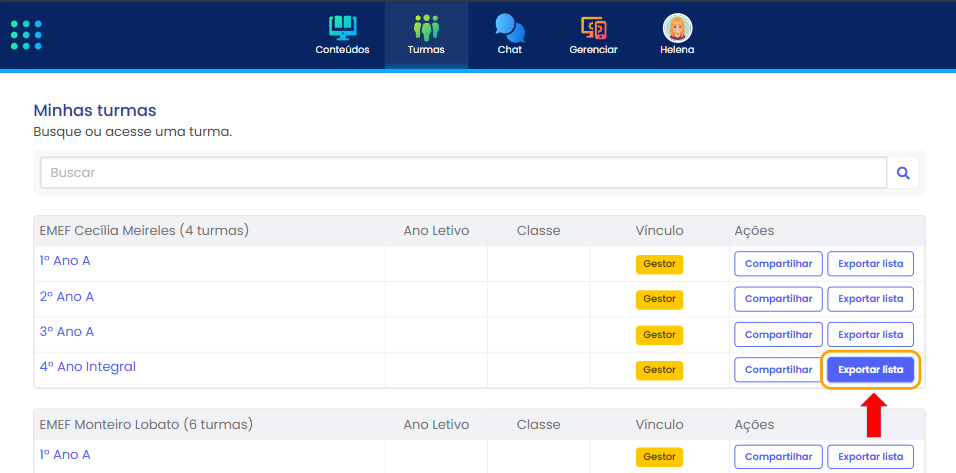
Onde NÃO procurar
- Diário de Classe — registra chamadas do dia a dia; não exporta esta lista.
- Secretaria — componentes, jornadas, calendário, grade e chamadas institucionais.
- Aba Gestão (estrutura da rede) — cadastro e vínculos de turma; o PDF sai da listagem Turmas.
# 4. Tipos de lista
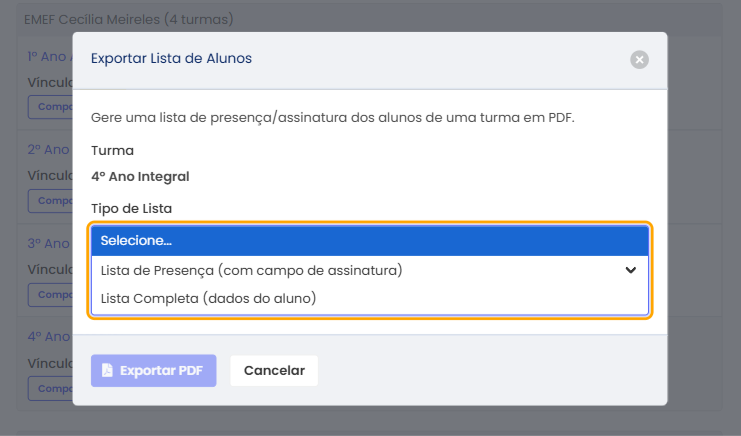
No modal Exportar Lista de Alunos, escolha o Tipo de Lista:
| Opção na tela | Orientação do PDF | Conteúdo |
|---|---|---|
| Lista de Presença (com campo de assinatura) | Retrato (A4) | Nome do aluno + coluna em branco para assinatura |
| Lista Completa (dados do aluno) | Paisagem (A4) | Nome, RA, nascimento, CPF, telefone e status |
# 5. Passo a passo
- Clique em Exportar lista na turma.
- Confira o nome da turma no modal (já vem pré-selecionada).
- Em Tipo de Lista, escolha uma das duas opções.
- Clique em Exportar PDF.
- O arquivo é baixado no seu computador.
Para cancelar sem gerar o arquivo, use Cancelar (indisponível enquanto a exportação estiver em andamento).
# Nome do arquivo
O PDF é salvo com o nome da turma (simplificado) e um sufixo:
| Tipo | Sufixo do arquivo |
|---|---|
| Lista de presença | ...-lista-presenca.pdf |
| Lista completa | ...-lista-completa.pdf |
Exemplo: turma “6º Ano A” → 6-ano-a-lista-presenca.pdf.
# 6. O que entra no PDF
# Cabeçalho (ambos os formatos)
- Logo da rede (quando disponível);
- Título: Lista de Presença ou Lista Completa de Alunos;
- Nome da turma.
# Lista de Presença (com campo de assinatura)
| Coluna | Conteúdo |
|---|---|
| Nome do aluno | Nome do estudante |
| Assinatura | Linha em branco para assinatura manual |
# Lista Completa (dados do aluno)
| Coluna | Conteúdo |
|---|---|
| Nome | Nome do estudante |
| RA | Registro do aluno |
| Nascimento | Data de nascimento |
| CPF | CPF, quando cadastrado |
| Telefone | Telefone, quando cadastrado |
| Status | Situação do vínculo (ex.: Ativo / Inativo) |
Campos sem cadastro ficam em branco na célula correspondente.
Dados pessoais
A lista completa traz informações cadastrais. Use e compartilhe o PDF apenas conforme as regras da sua instituição.
# 7. Erros comuns
| Situação | O que fazer |
|---|---|
| Botão Exportar lista não aparece | Confirme se a Gestão Escolar está habilitada no cliente e se você tem vínculo de professor ou gestor. |
| "Não foi possível identificar a turma para exportação." | Recarregue a página e tente de novo na mesma turma. |
| "Não foi possível exportar a lista de alunos em PDF." | Verifique a conexão e tente novamente. Se persistir, contate o suporte. |
| PDF sem logo | A rede pode não ter logo cadastrado; a lista é gerada mesmo assim. |
| Procurou no Diário e não achou | O recurso fica em Turmas → Exportar lista. |