
# Relatórios da Matriz Avaliativa - Gestão
Os Relatórios da Matriz Avaliativa no contexto de gestão permitem que gestores de rede acompanhem o desempenho dos estudantes nas avaliações compartilhadas com as turmas de suas escolas. Diferente do contexto de turma, a visão de gestão permite selecionar múltiplas escolas e turmas, além de oferecer análises comparativas.
São disponibilizados três tipos de relatório:
- Quantitativo: visão consolidada do desempenho de todas as escolas e turmas selecionadas
- Comparativo: comparação de desempenho entre escolas ou entre turmas
- Estudante: visão individual com comparativos entre o estudante, turma, escola e rede
# 1. Acessando o Relatório
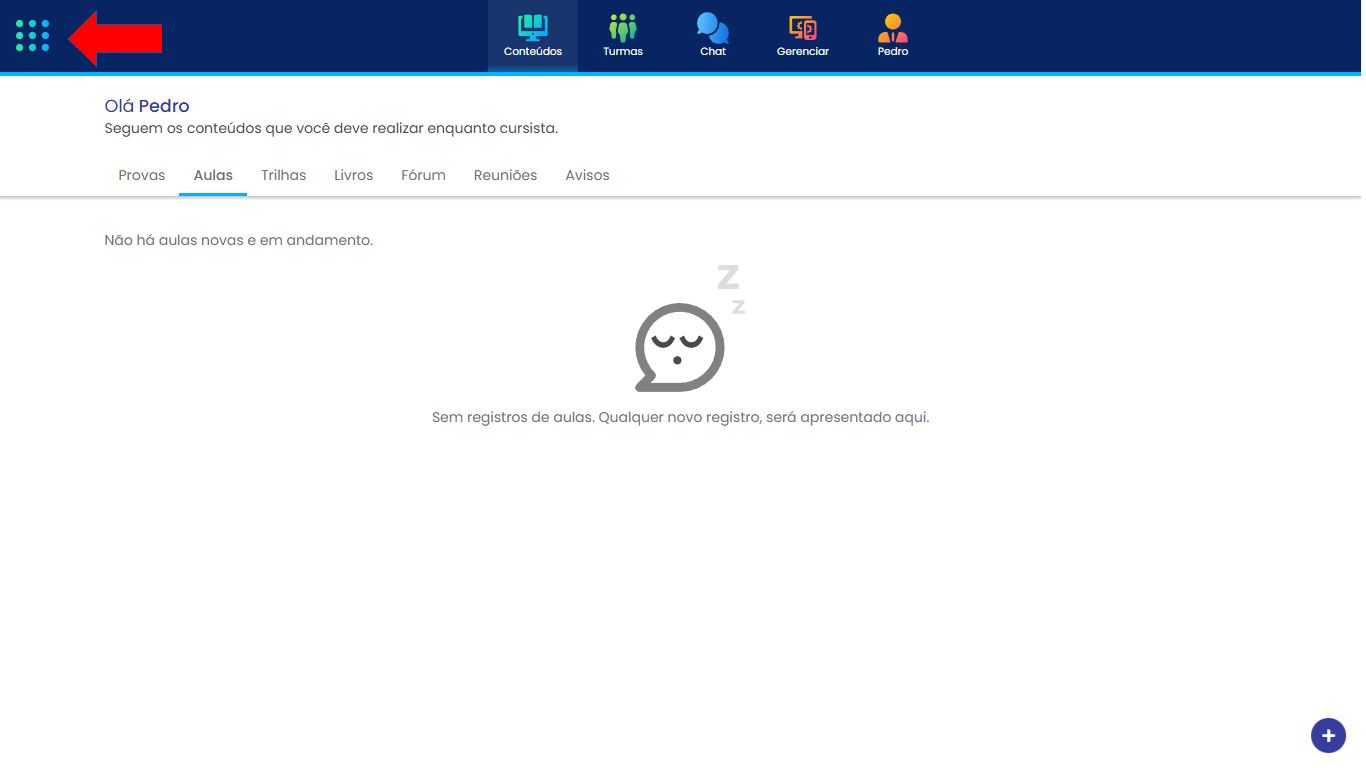
- Clique no menu principal.
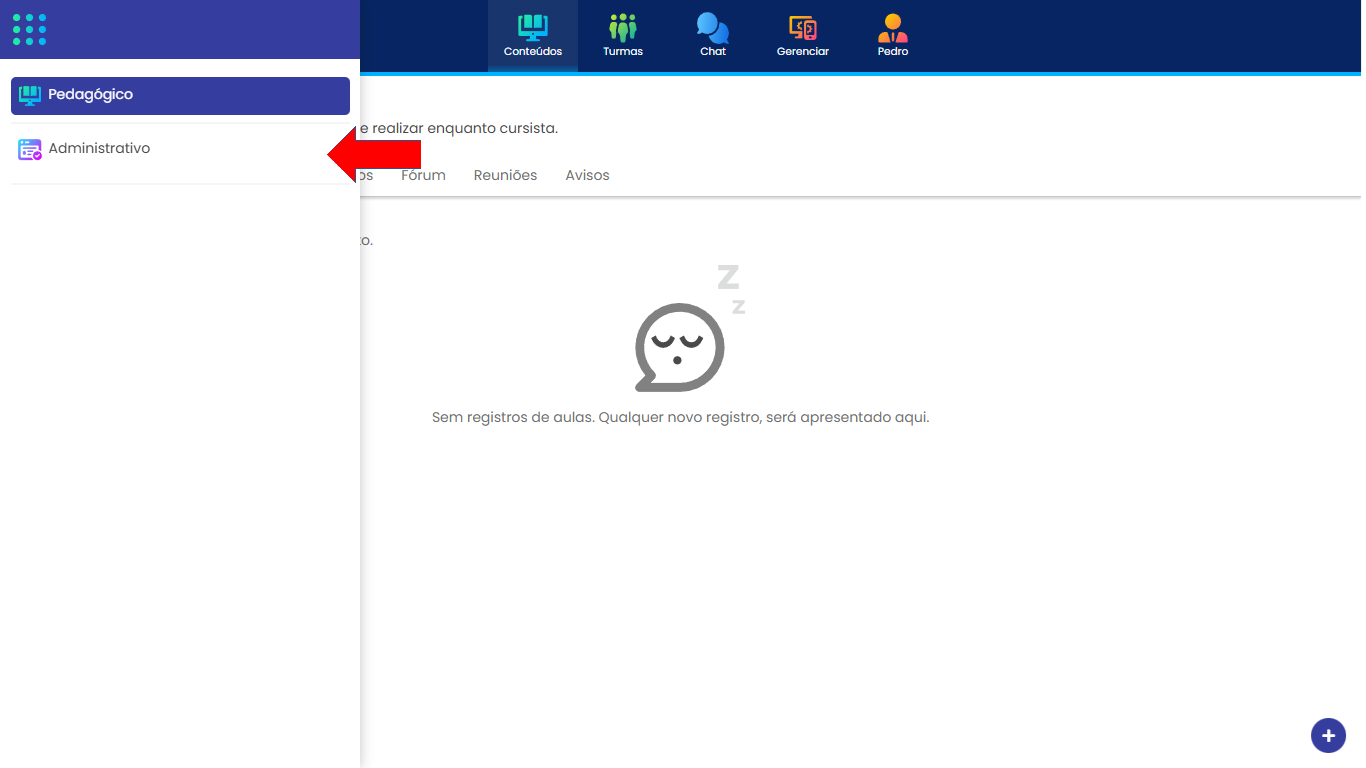
- Clique em Administrativo.
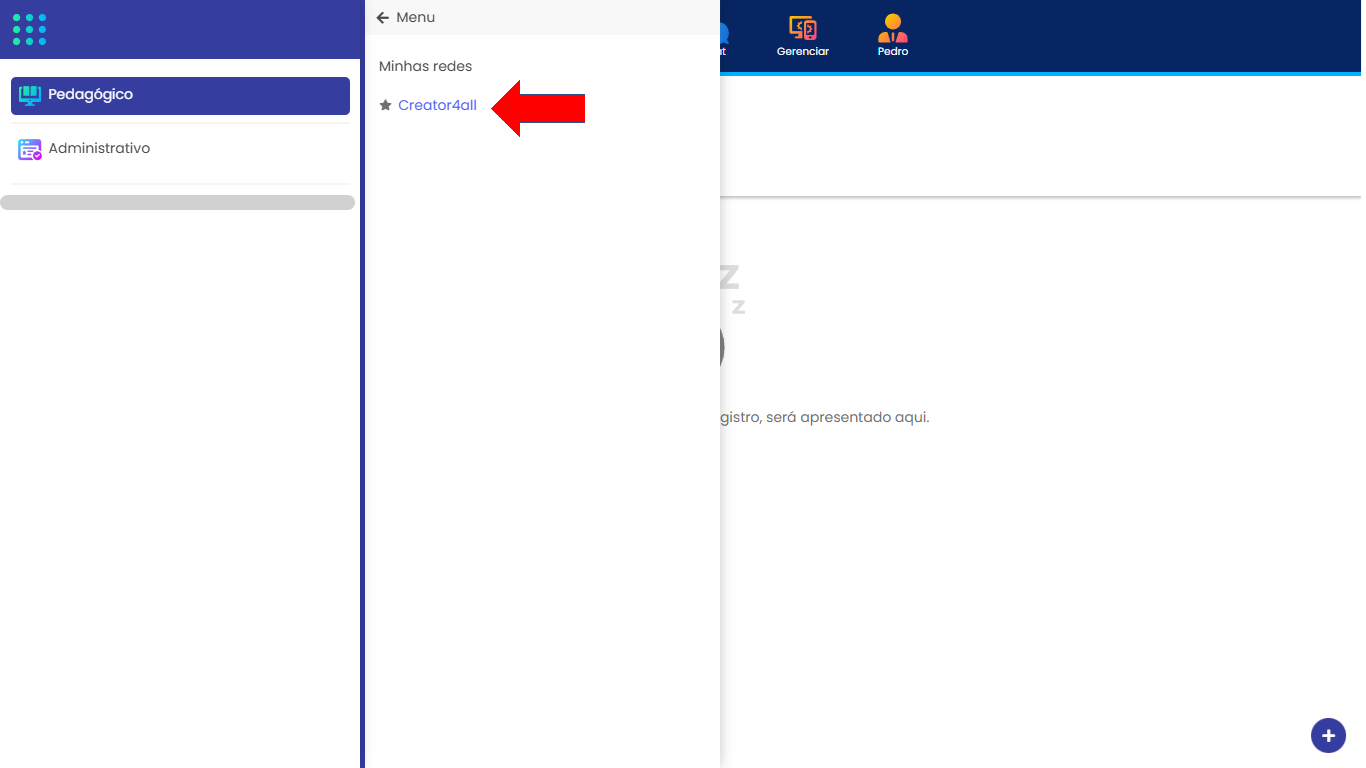
- Selecione a rede desejada.
- Selecione a aba relatórios para visualizar os relatórios disponíveis.
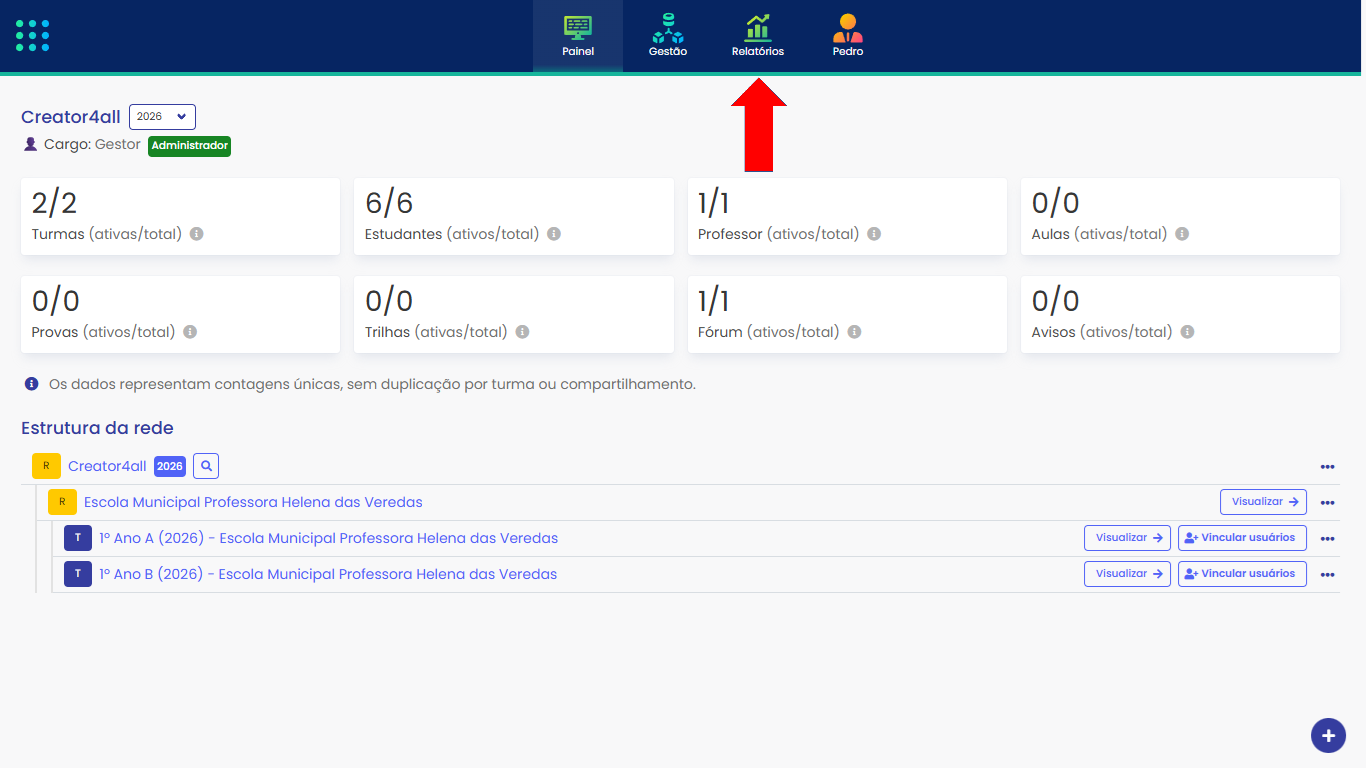
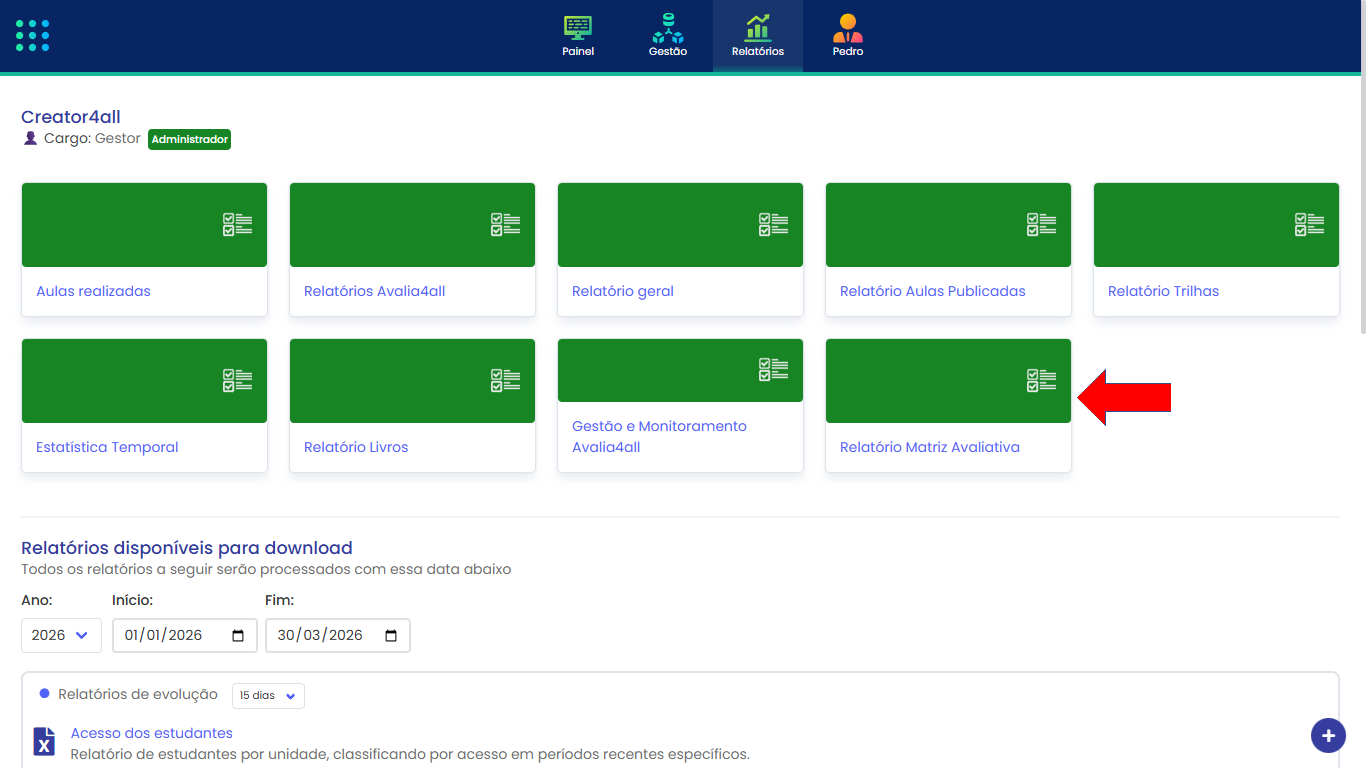
- Clique em Relatórios - Matriz Avaliativa.
# 2. Selecionando o Tipo de Relatório
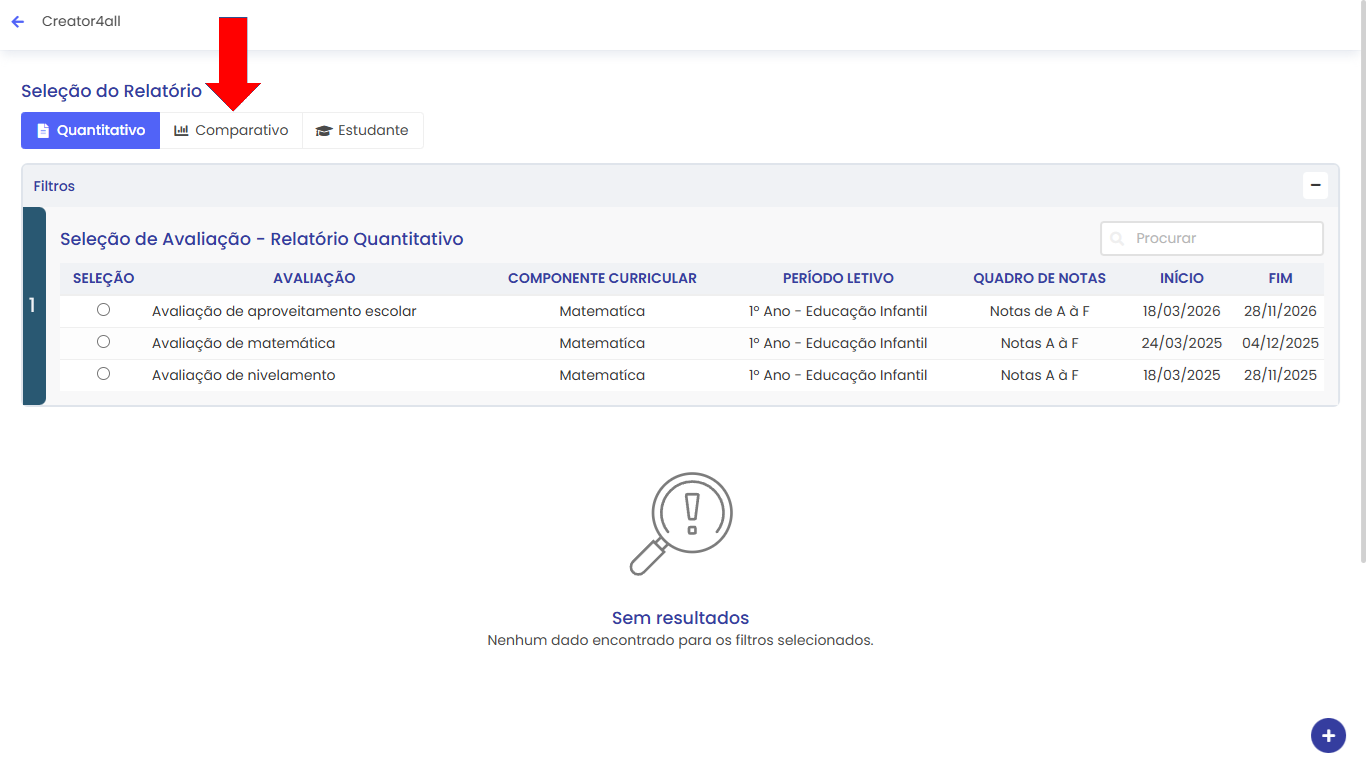
Na parte superior da tela, selecione o tipo de relatório clicando na aba correspondente:
| Aba | Descrição |
|---|---|
| Quantitativo | Dados consolidados de desempenho |
| Comparativo | Comparação entre escolas ou turmas |
| Estudante | Desempenho individual de cada estudante |
# 3. Configurando os Filtros
A configuração segue etapas numeradas na tela. No contexto de gestão, há etapas adicionais para seleção de escolas e turmas.
# 3.1. Seleção de Avaliação
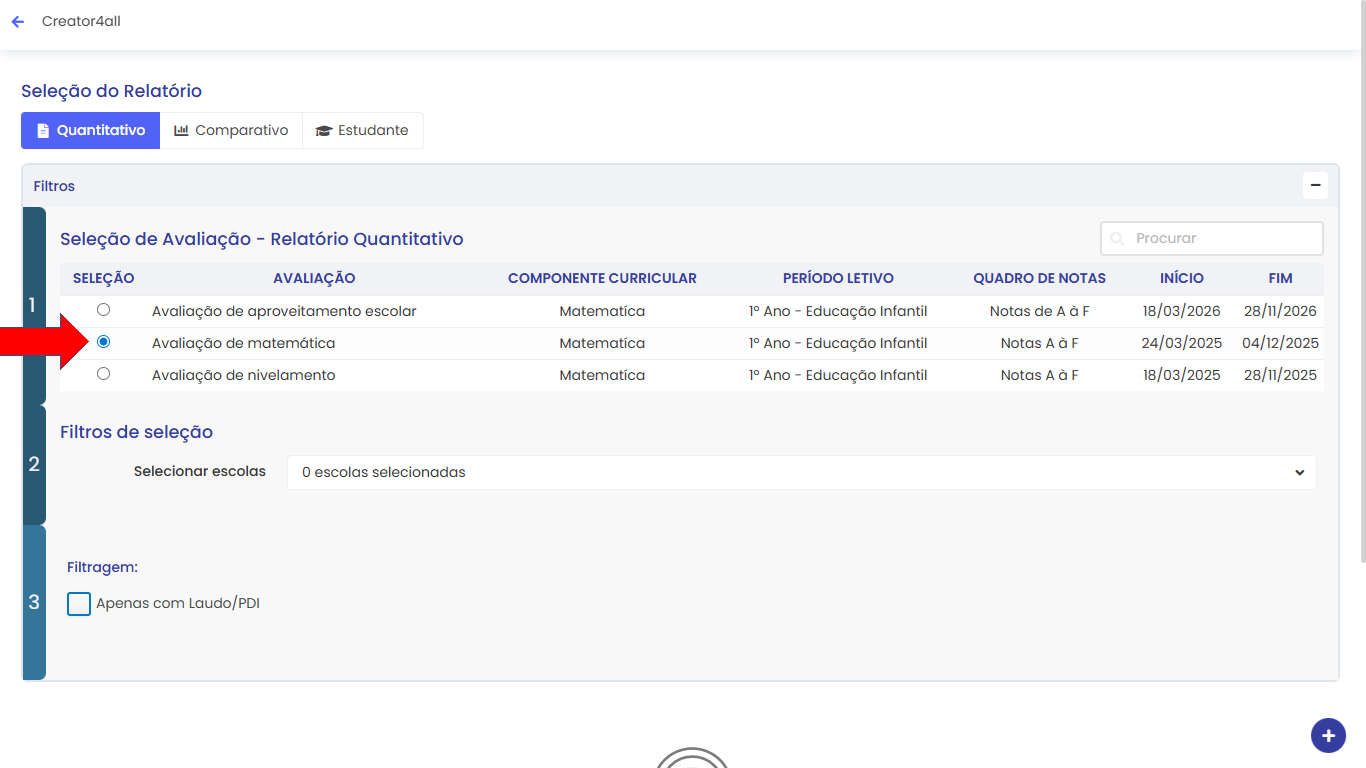
Na Etapa 1, selecione a avaliação desejada na tabela. São exibidas todas as avaliações compartilhadas com as turmas das escolas da rede.
| Coluna | Descrição |
|---|---|
| Avaliação | Nome da avaliação |
| Componente Curricular | Disciplina vinculada |
| Período Letivo | Ano escolar |
| Quadro de Notas | Quadro utilizado |
| Início | Data do primeiro período |
| Fim | Data do último período |
Utilize o campo Procurar para localizar uma avaliação por nome ou disciplina.
# 3.2. Seleção de Escolas e Turmas
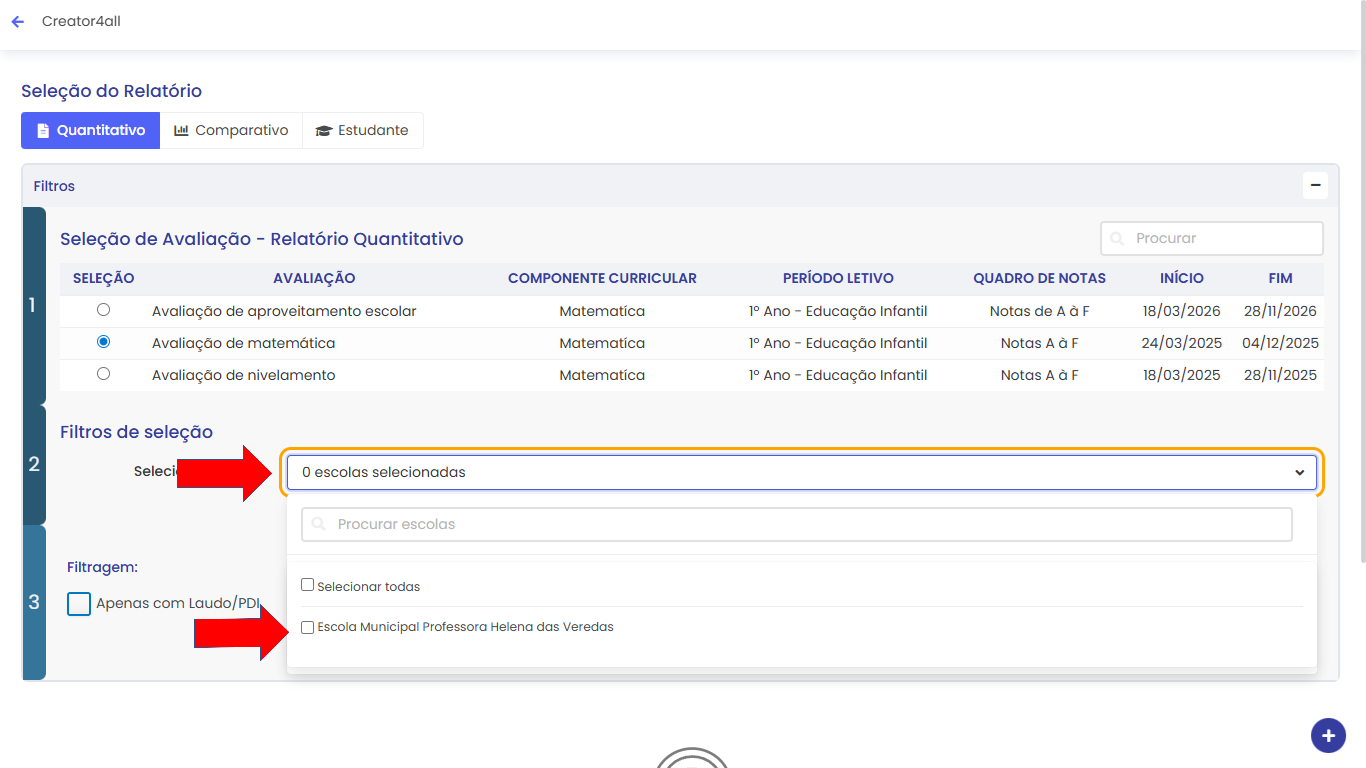
Na Etapa 2, selecione as escolas e turmas que serão incluídas no relatório:
- No campo Selecionar escolas, escolha uma ou mais escolas da rede que possuem turmas com a avaliação selecionada.
- Após selecionar as escolas, o campo Selecionar turmas é exibido. Escolha uma ou mais turmas das escolas selecionadas.
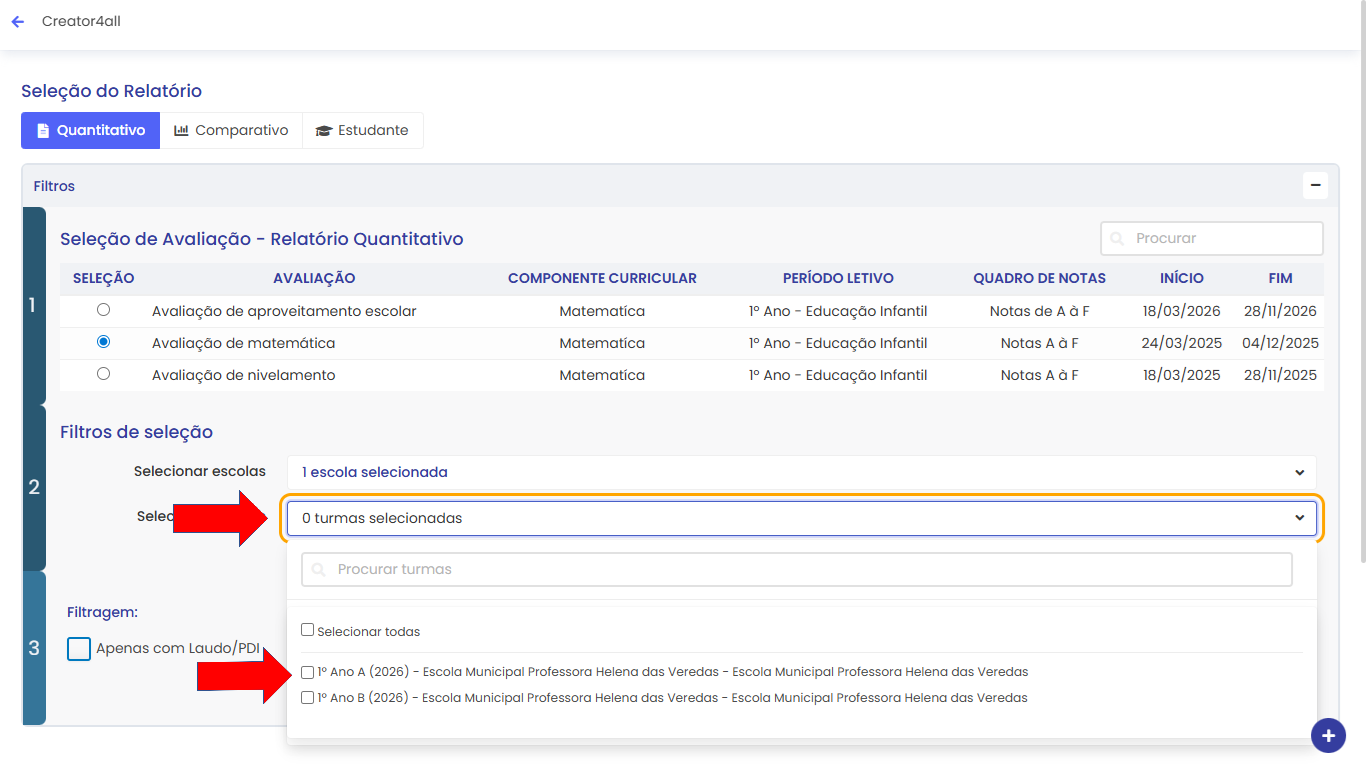
Observação: Os campos são interdependentes. Ao alterar as escolas, as turmas disponíveis são atualizadas automaticamente.
# 3.3. Seleção de Períodos
Após selecionar as turmas, o campo Selecionar períodos é exibido. Selecione os períodos desejados. Por padrão, todos são selecionados.
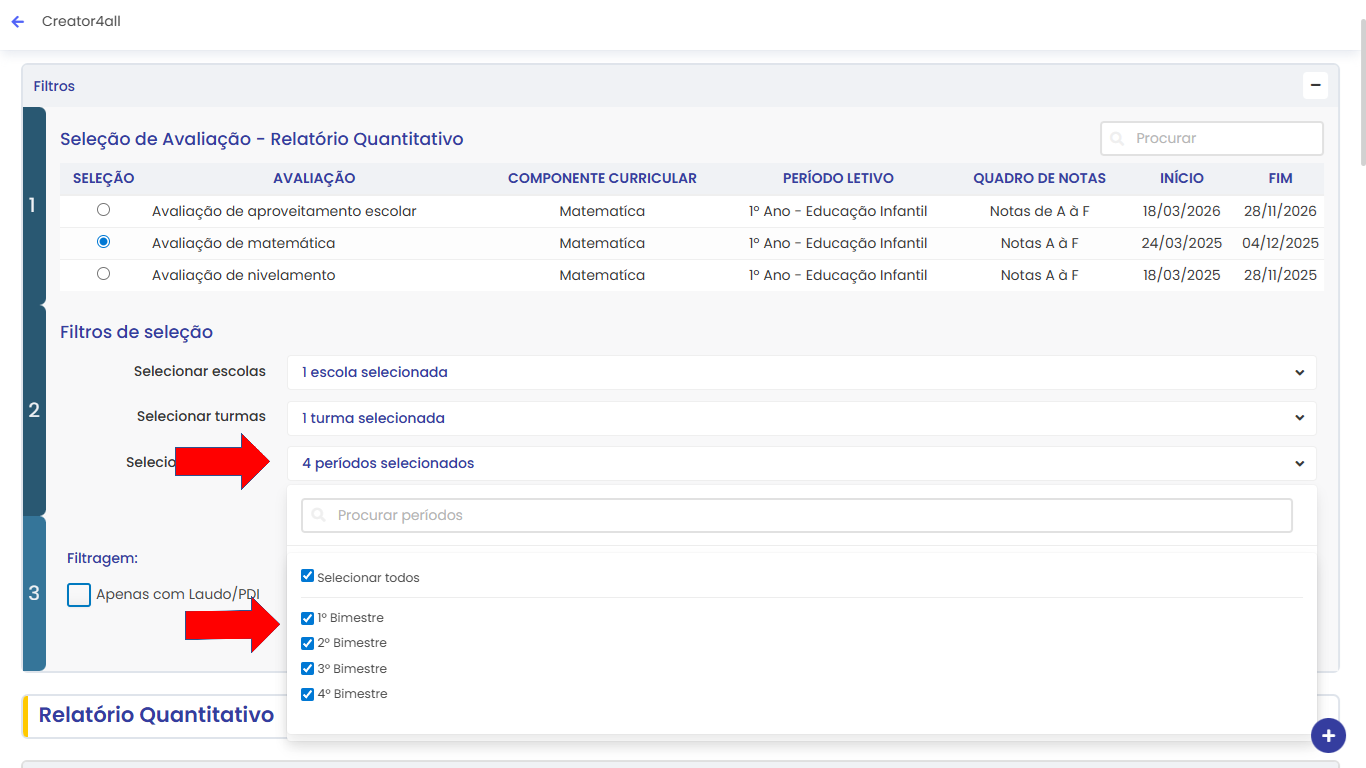
Observação: Após a seleção dos períodos, o relatório é gerado automaticamente.
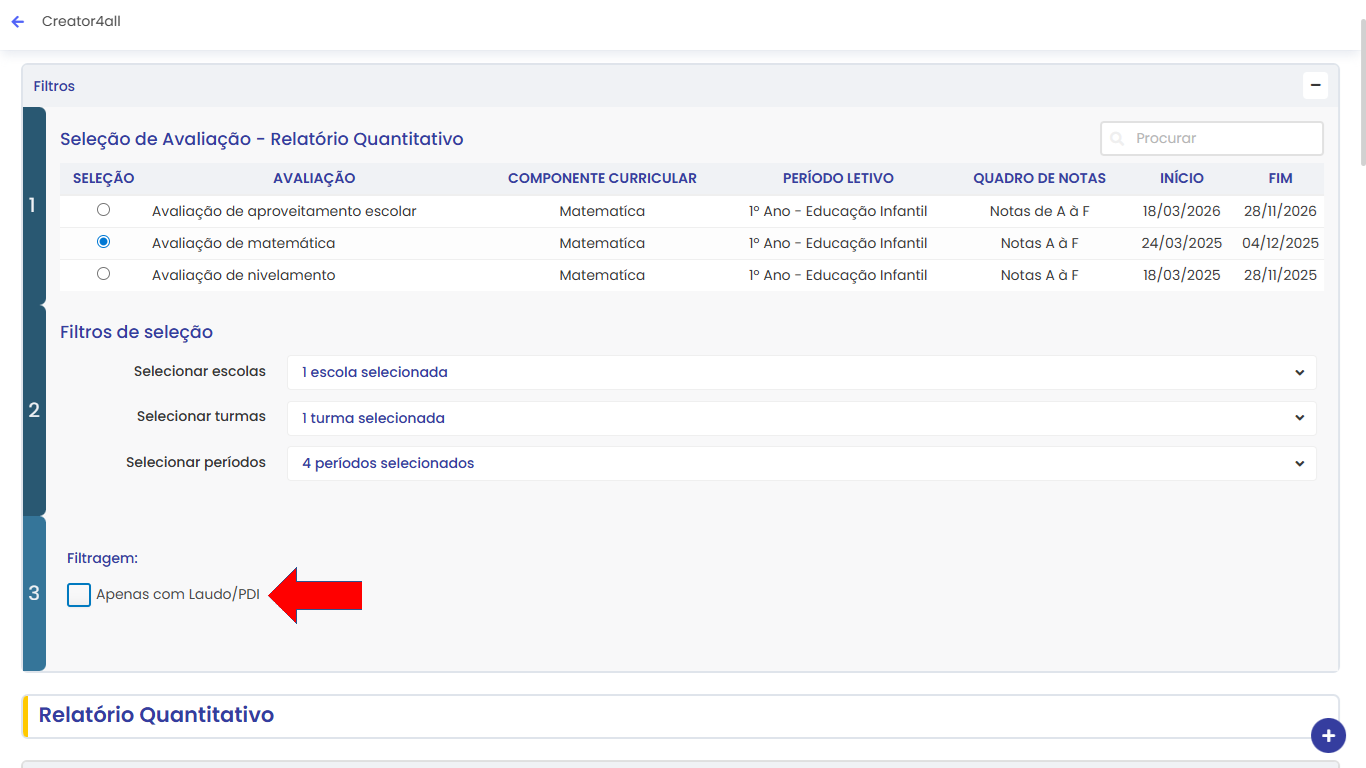
# 3.4. Filtragem
Na Etapa 3, opcionalmente marque Apenas com Laudo/PDI para exibir somente estudantes que possuem laudo ou PDI.
# 4. Relatório Quantitativo
O relatório quantitativo no contexto de gestão funciona da mesma forma que no contexto de turma, porém os dados são consolidados considerando todas as escolas e turmas selecionadas.
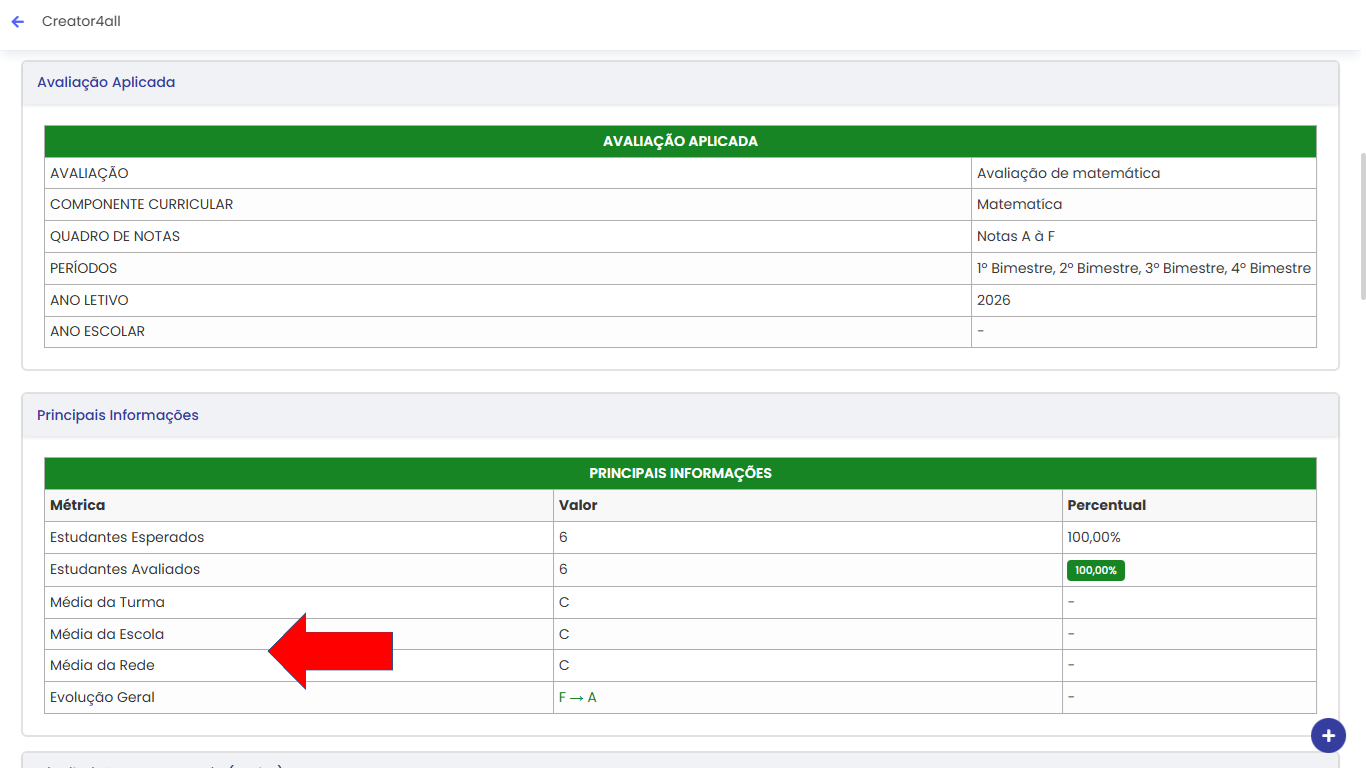
# 4.1. Informações Gerais
Dois painéis exibem as informações da avaliação e o desempenho dos estudantes:
| Painel | O que mostra |
|---|---|
| Avaliação Aplicada | Informações da avaliação selecionada |
| Principais Informações | Quantidade de estudantes avaliados e médias de desempenho |
# 4.2. Gráfico Radar
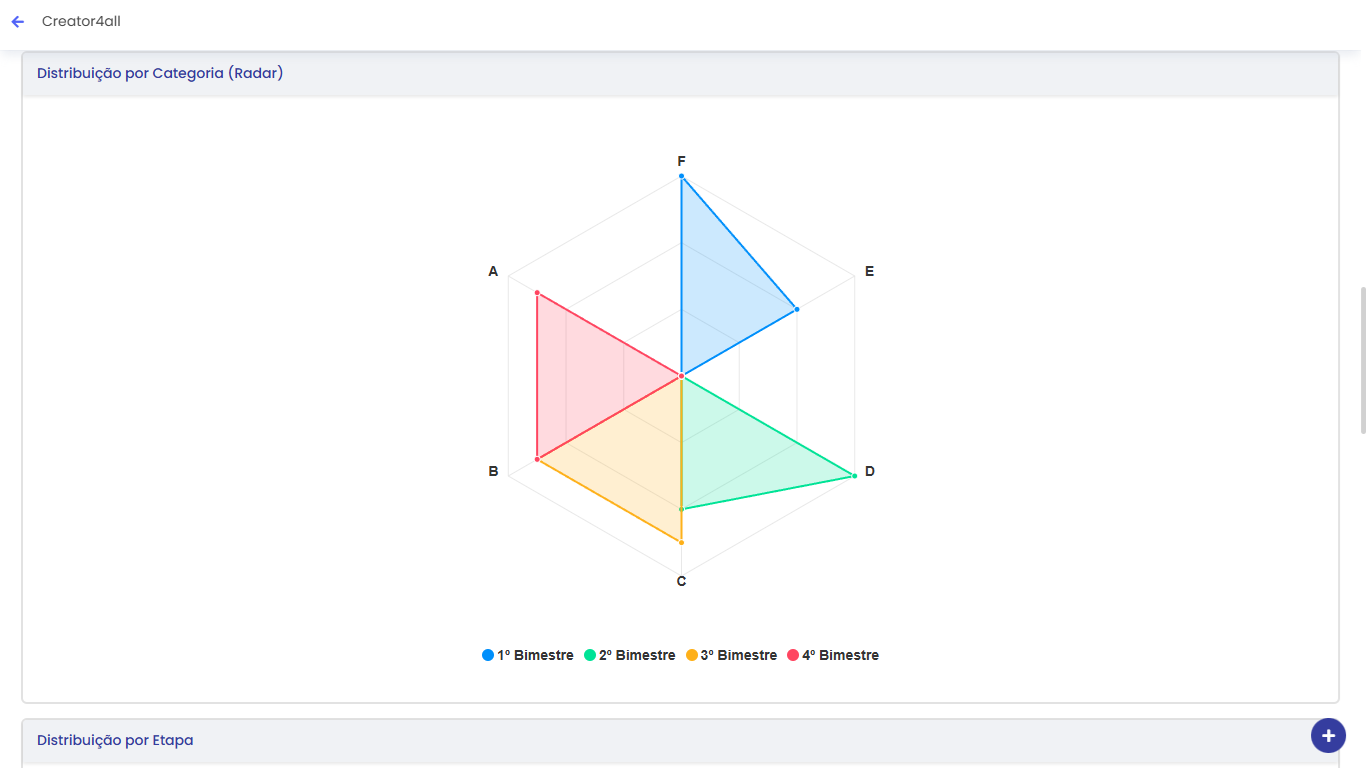
O gráfico radar mostra a distribuição dos estudantes por conceito, com um polígono por período. Os dados refletem o consolidado de todas as escolas e turmas selecionadas.
# 4.3. Gráfico de Barras
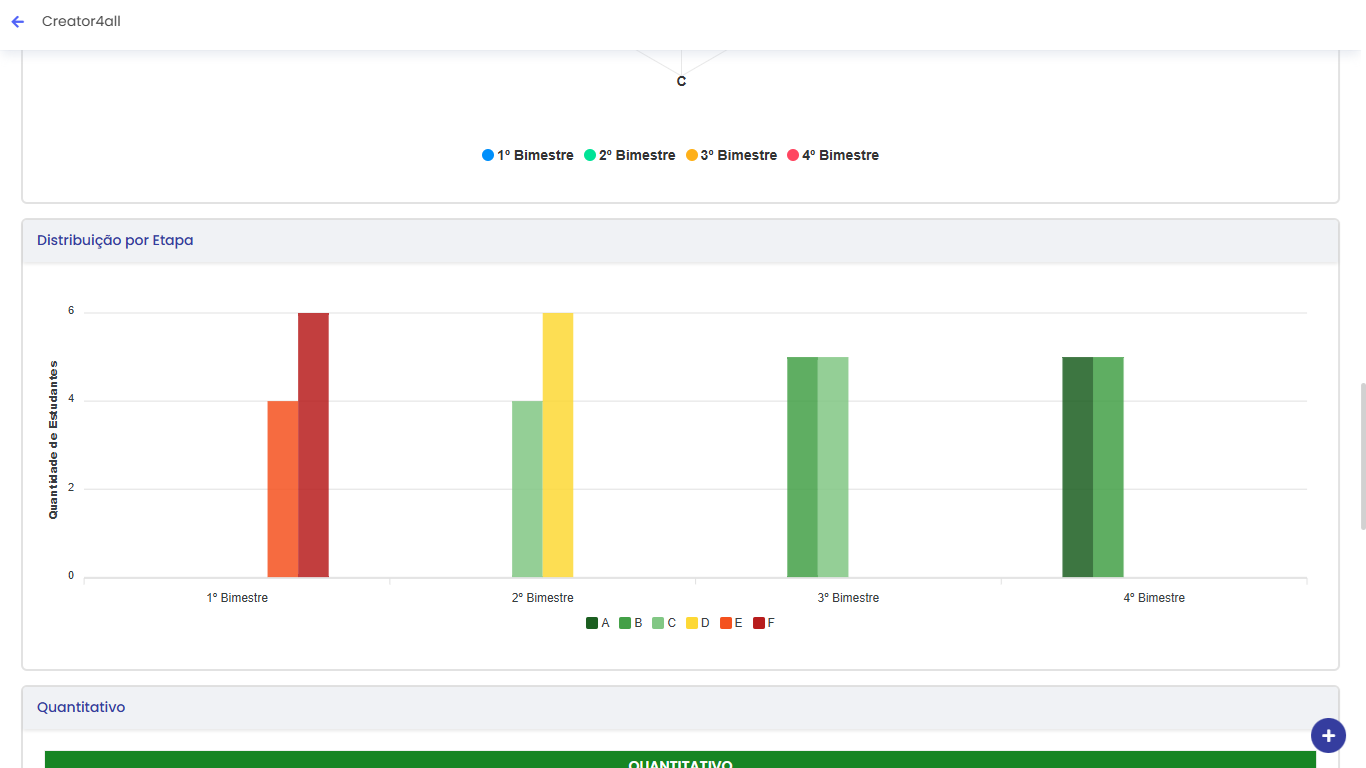
O gráfico de barras mostra a quantidade de estudantes por conceito e período.
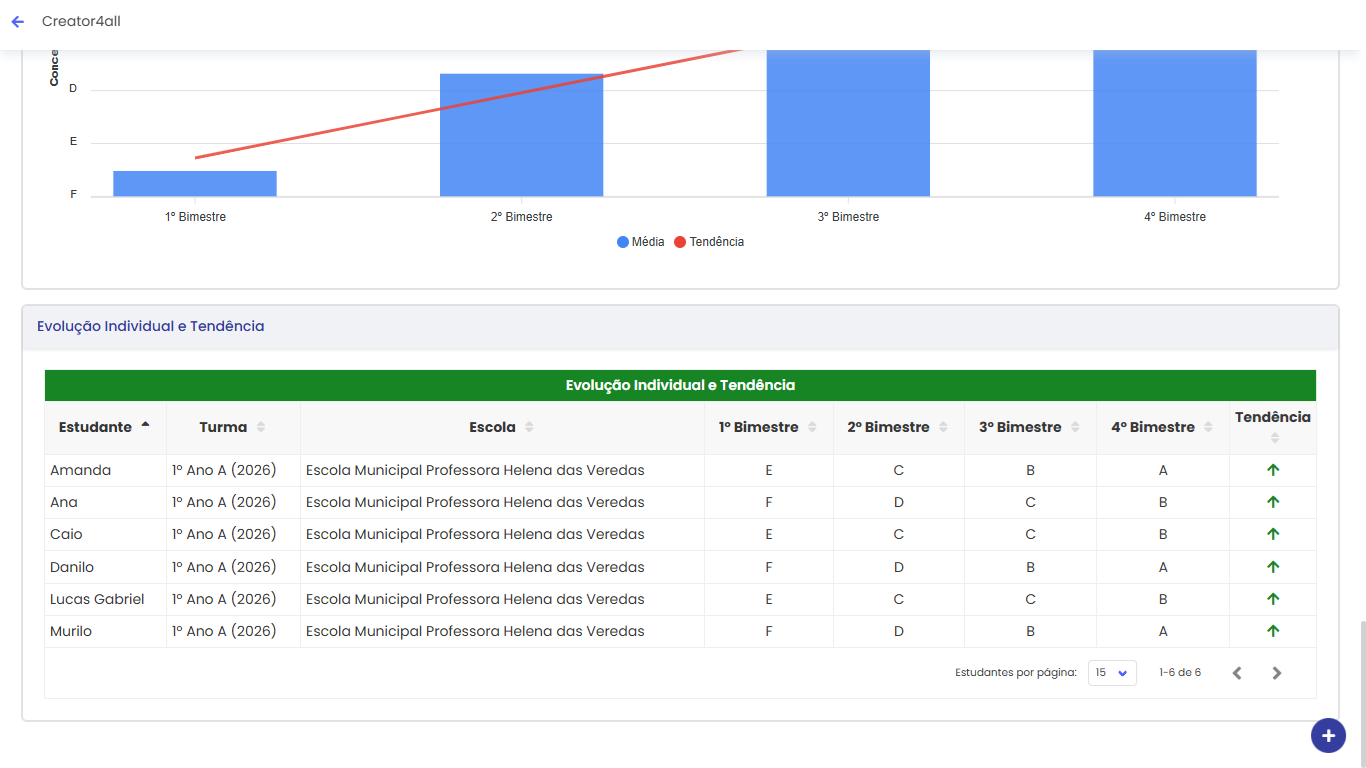
# 4.4. Gráfico de Média e Tendência
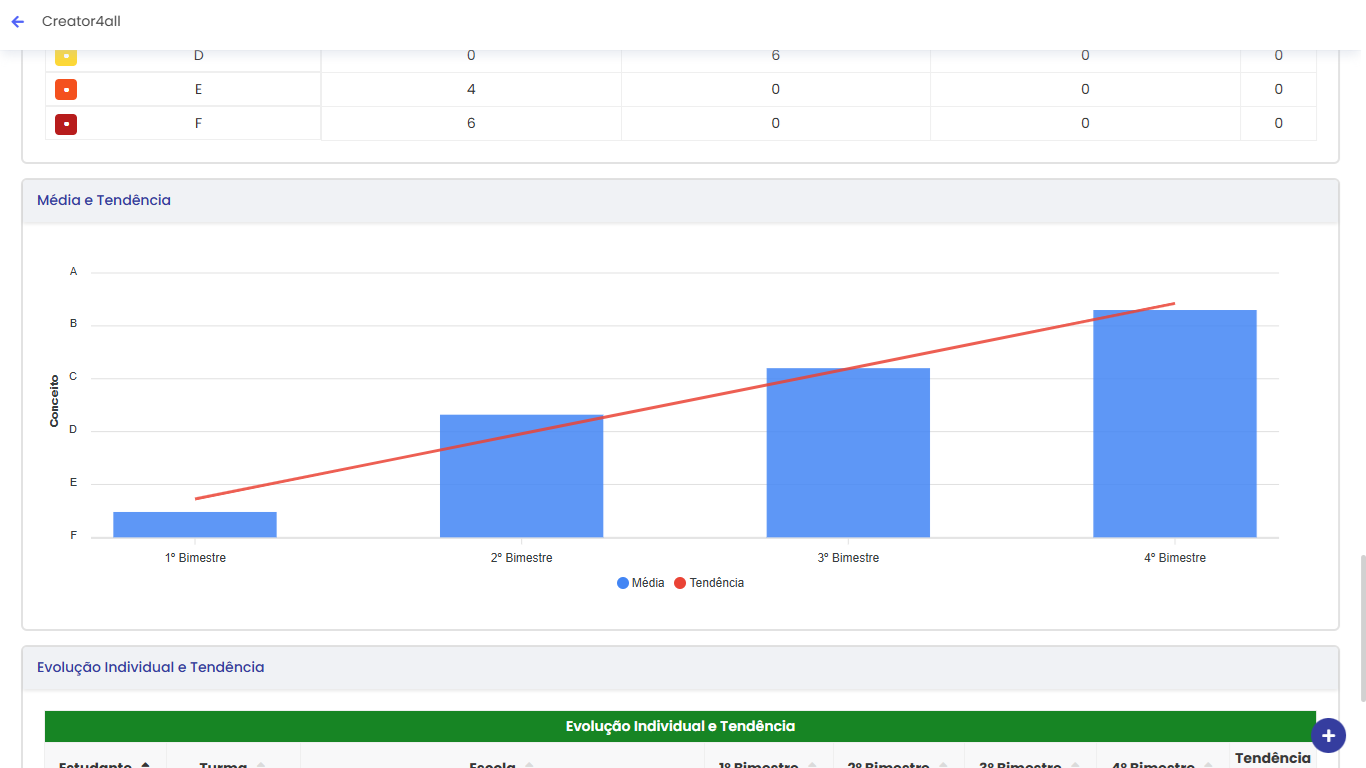
O gráfico de média e tendência mostra a média por período com linha indicando a tendência geral.
# 4.5. Tabelas
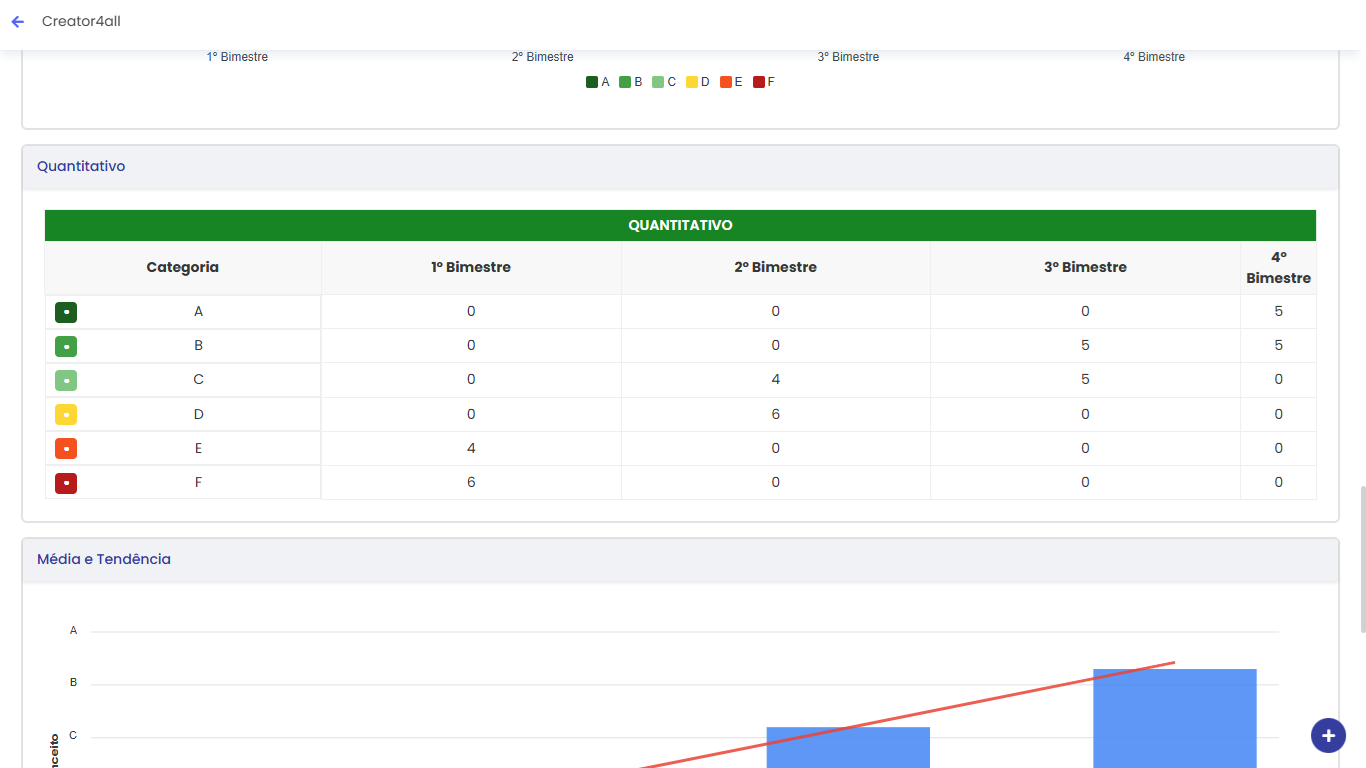
A tabela do quantitativo mostra a distribuição dos estudantes por conceito e período.
A tabela de Evolução dos Estudantes mostra a evolução dos estudantes por conceito e período, com colunas adicionais de Escola e Turma para identificar a origem de cada estudante.
# 5. Relatório Comparativo
O relatório comparativo é exclusivo do contexto de gestão. Permite comparar o desempenho entre diferentes escolas ou turmas.
# 5.1. Configuração do Comparativo
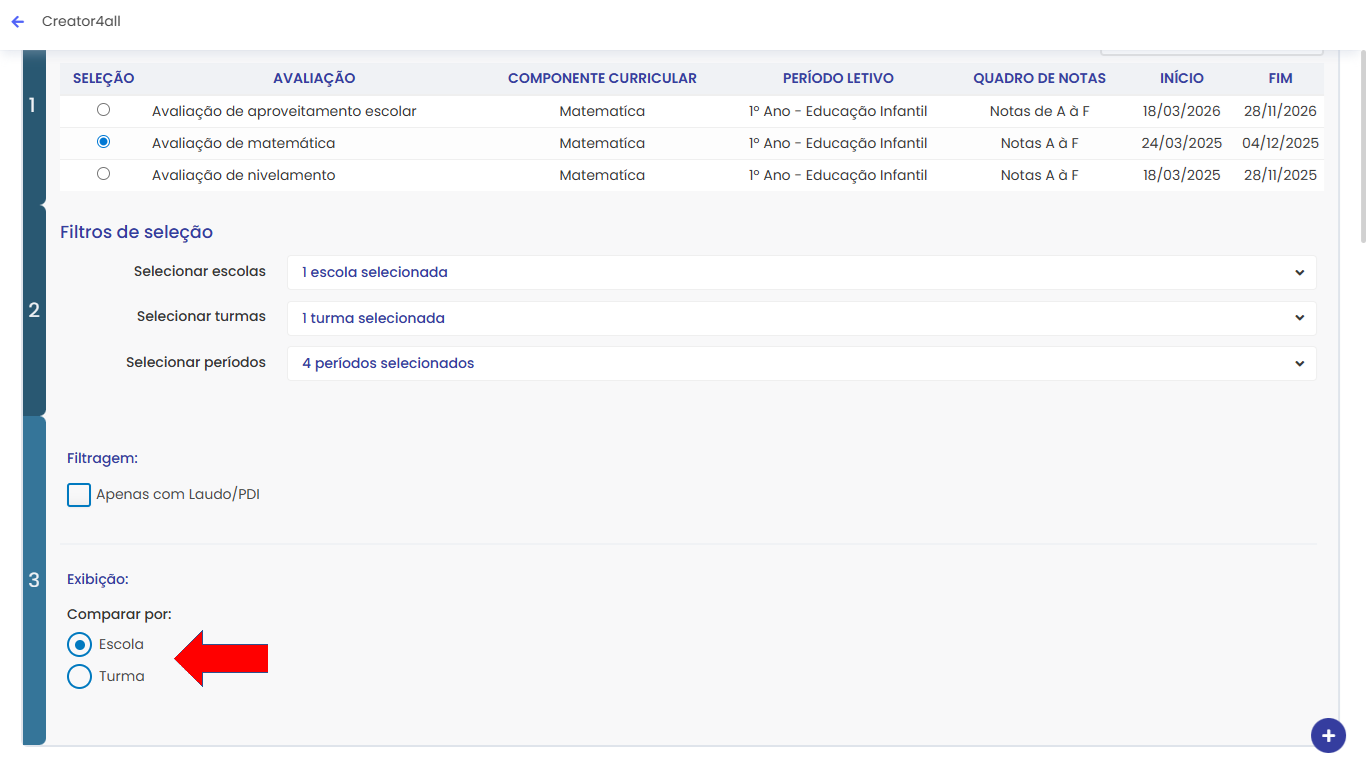
Ao selecionar o relatório Comparativo, a Etapa 3 exibe uma opção adicional para definir o critério de comparação:
| Opção | O que compara |
|---|---|
| Escola | Desempenho entre as escolas selecionadas |
| Turma | Desempenho entre as turmas selecionadas |
# 5.2. Comparação por Barras
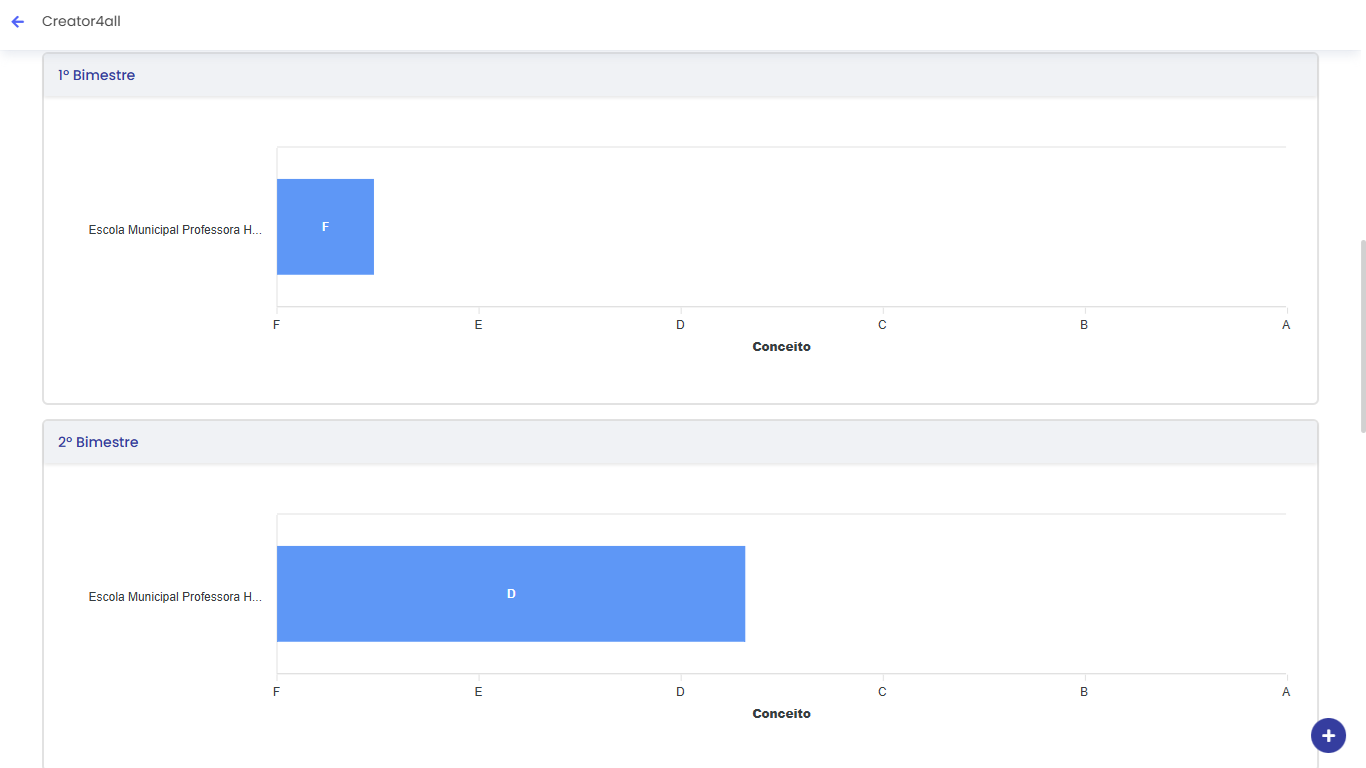
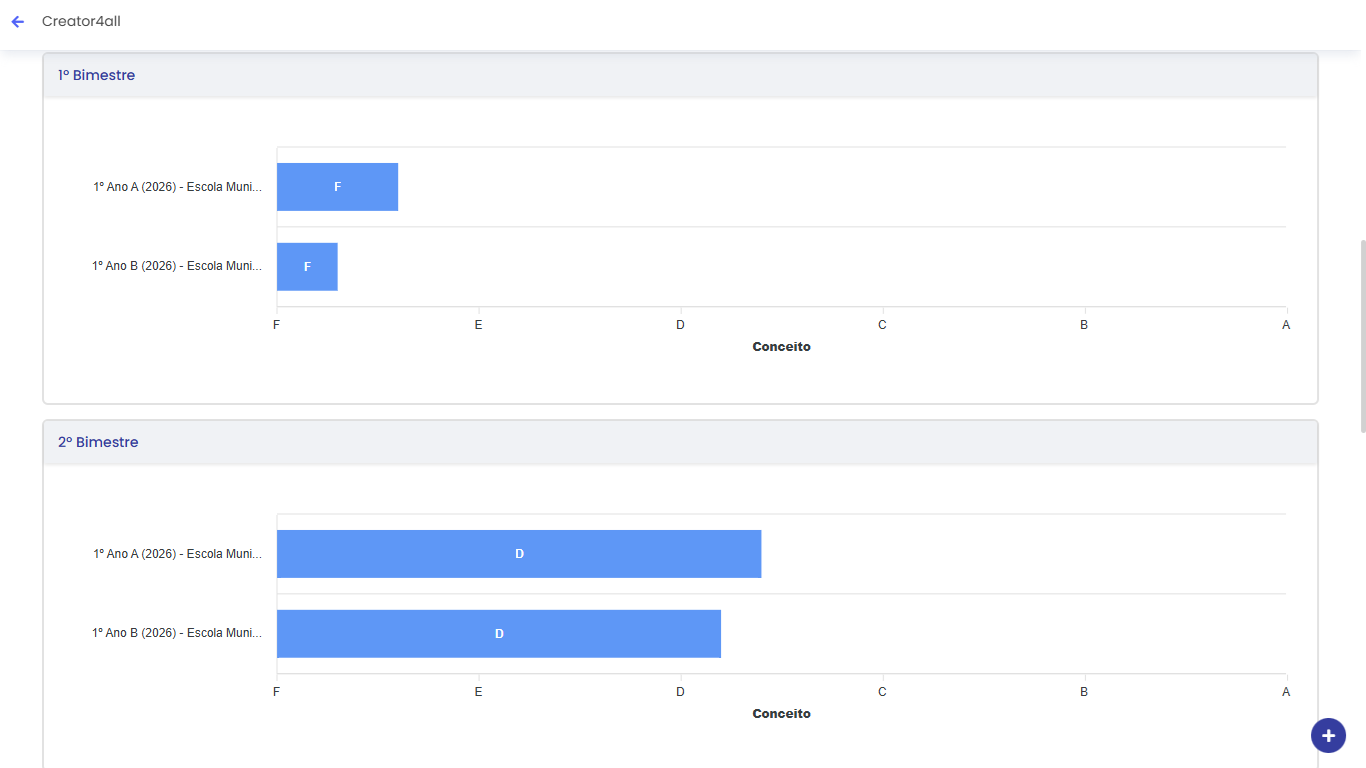
O gráfico de barras agrupadas mostra a média de desempenho de cada escola ou turma em cada período:
- Cada grupo de barras representa uma escola ou turma.
- Cada barra dentro do grupo representa um período.
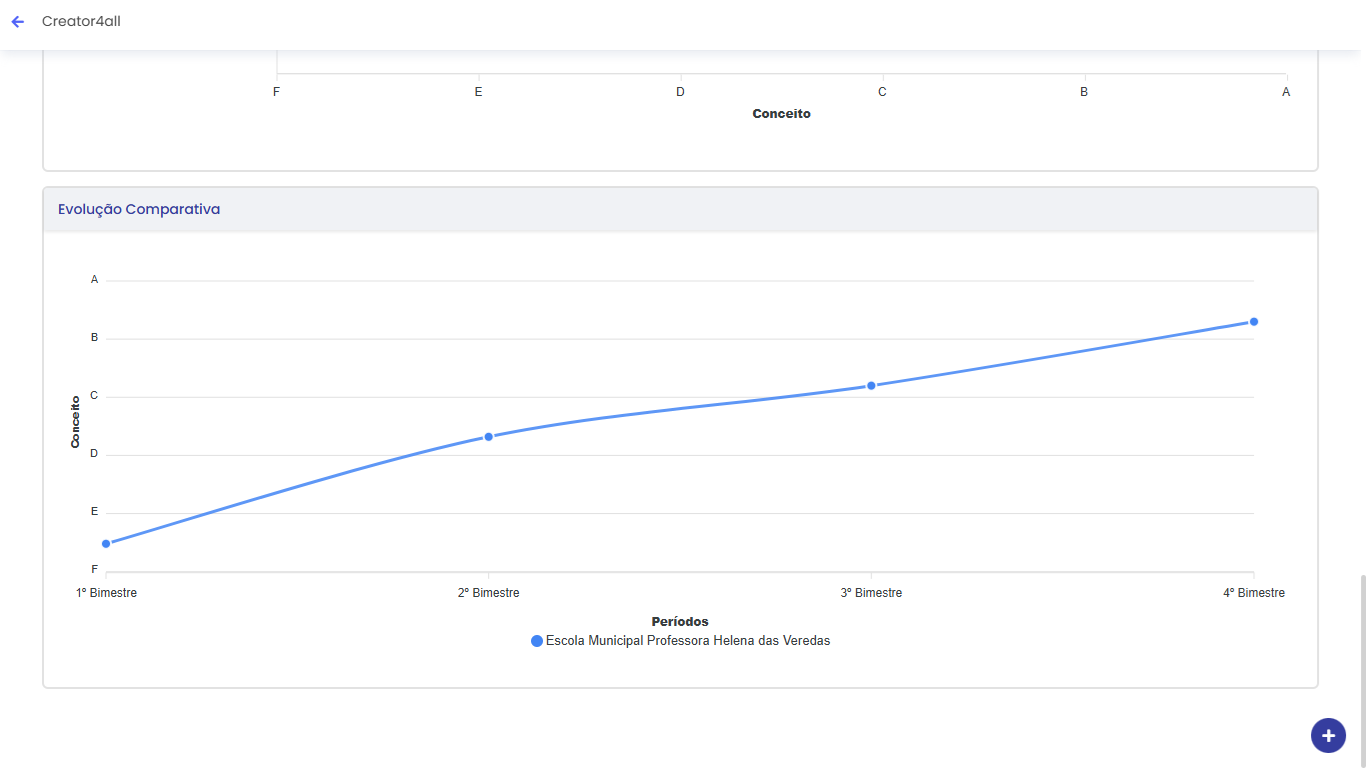
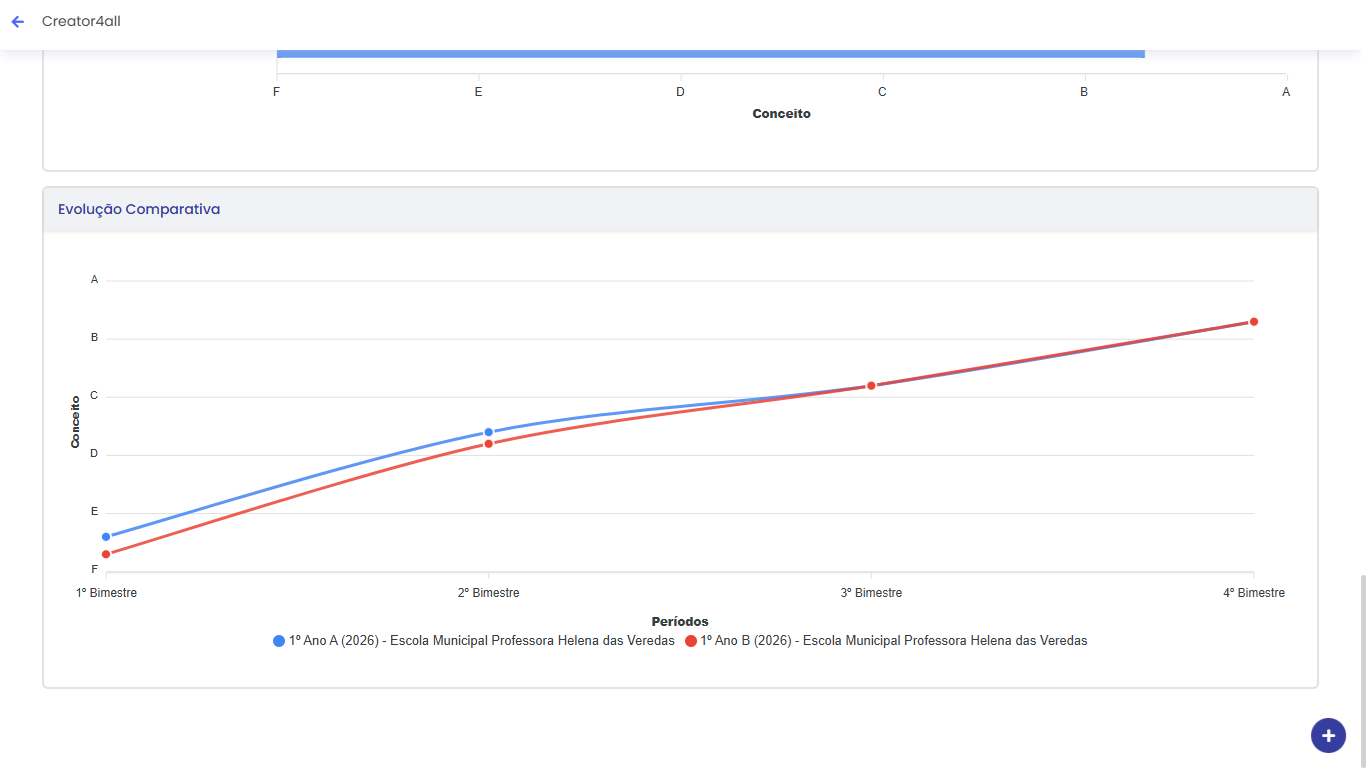
# 5.3. Comparação por Evolução
O gráfico de linhas mostra como a média de cada escola ou turma evoluiu ao longo dos períodos:
- Cada linha representa uma escola ou turma.
- O eixo horizontal mostra os períodos e o eixo vertical mostra as médias.
# 6. Relatório por Estudante
O relatório por estudante no contexto de gestão funciona da mesma forma que no contexto de turma.
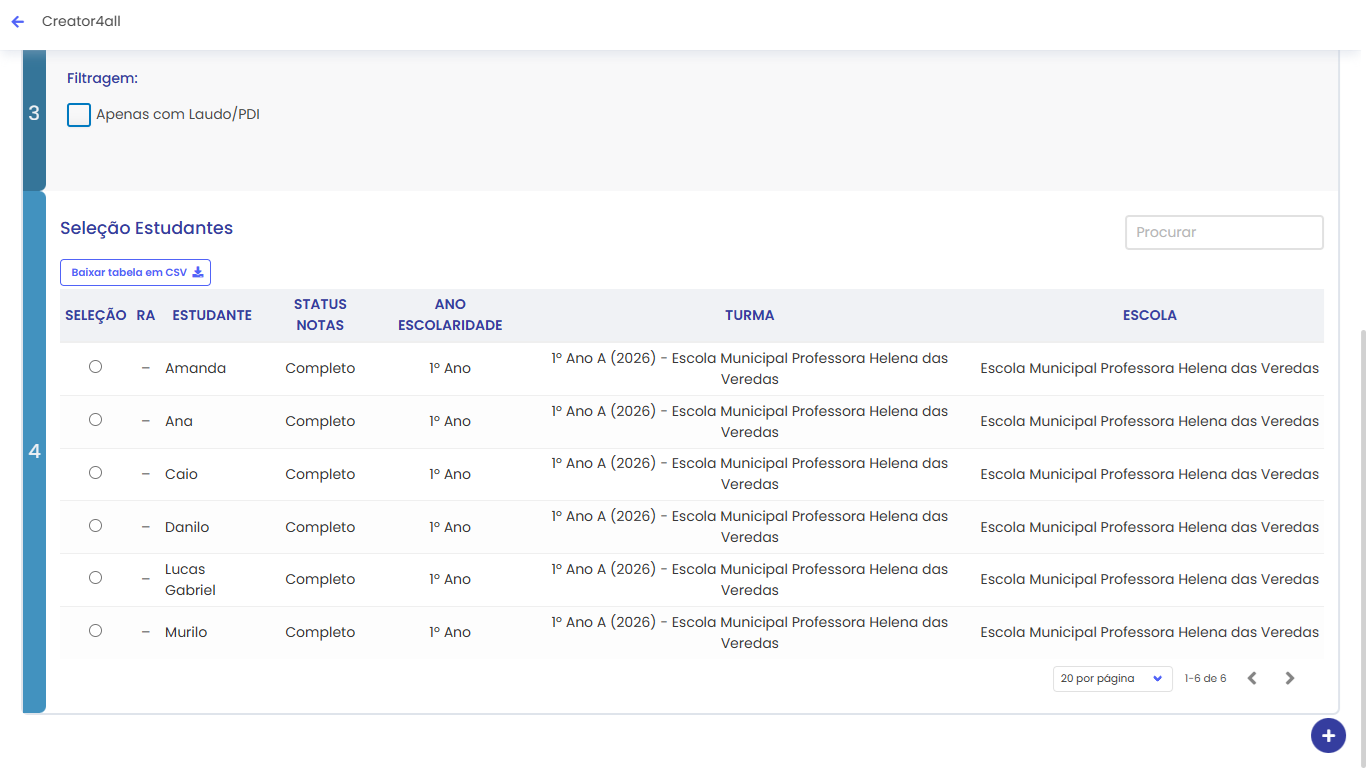
# 6.1. Seleção do Estudante
Na Etapa 4, selecione o estudante na tabela. No contexto de gestão, a tabela inclui colunas adicionais:
| Coluna | O que mostra |
|---|---|
| Nome | Nome completo do estudante |
| RA | Registro acadêmico |
| Ano Escolar | Ano/série |
| Turma | Nome da turma |
| Escola | Nome da escola |
A tabela possui campo de busca e botão para Download CSV.
# 6.2. Dados e Comparativos
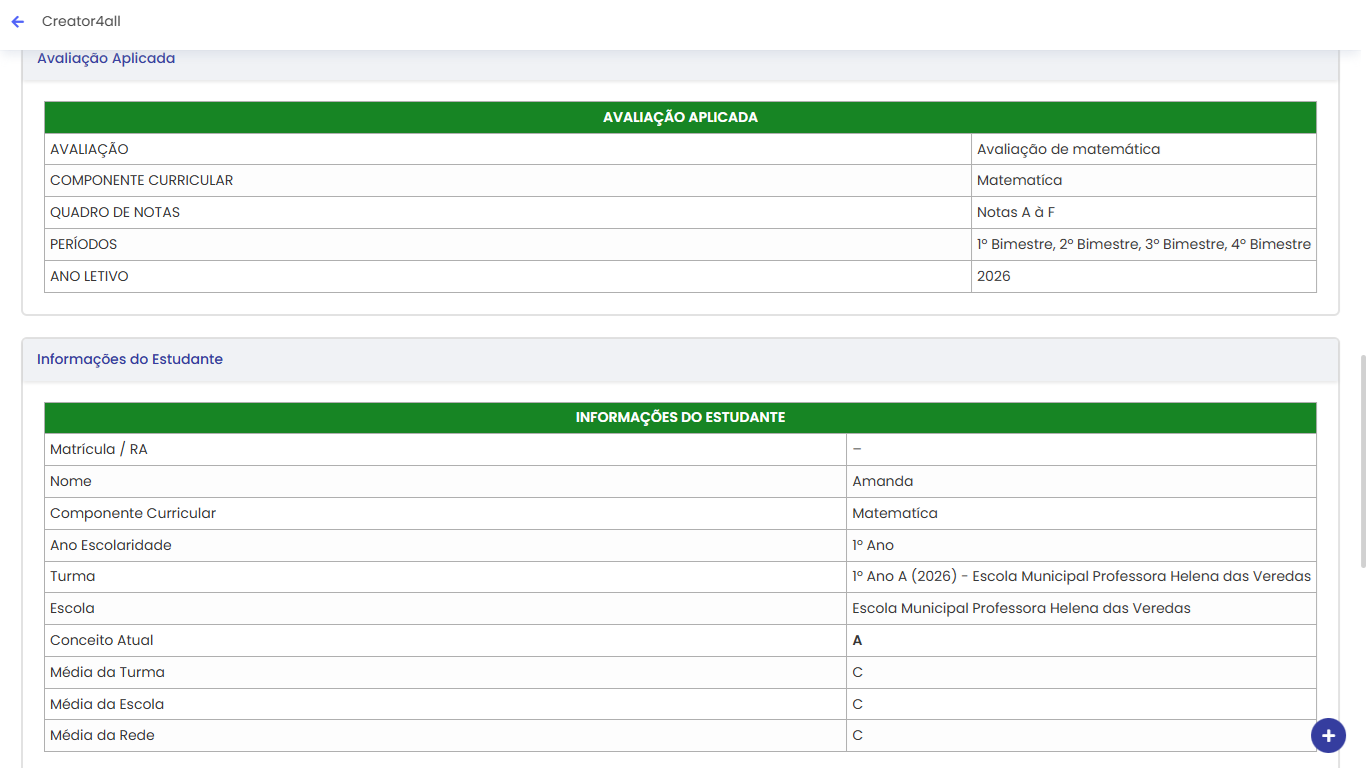
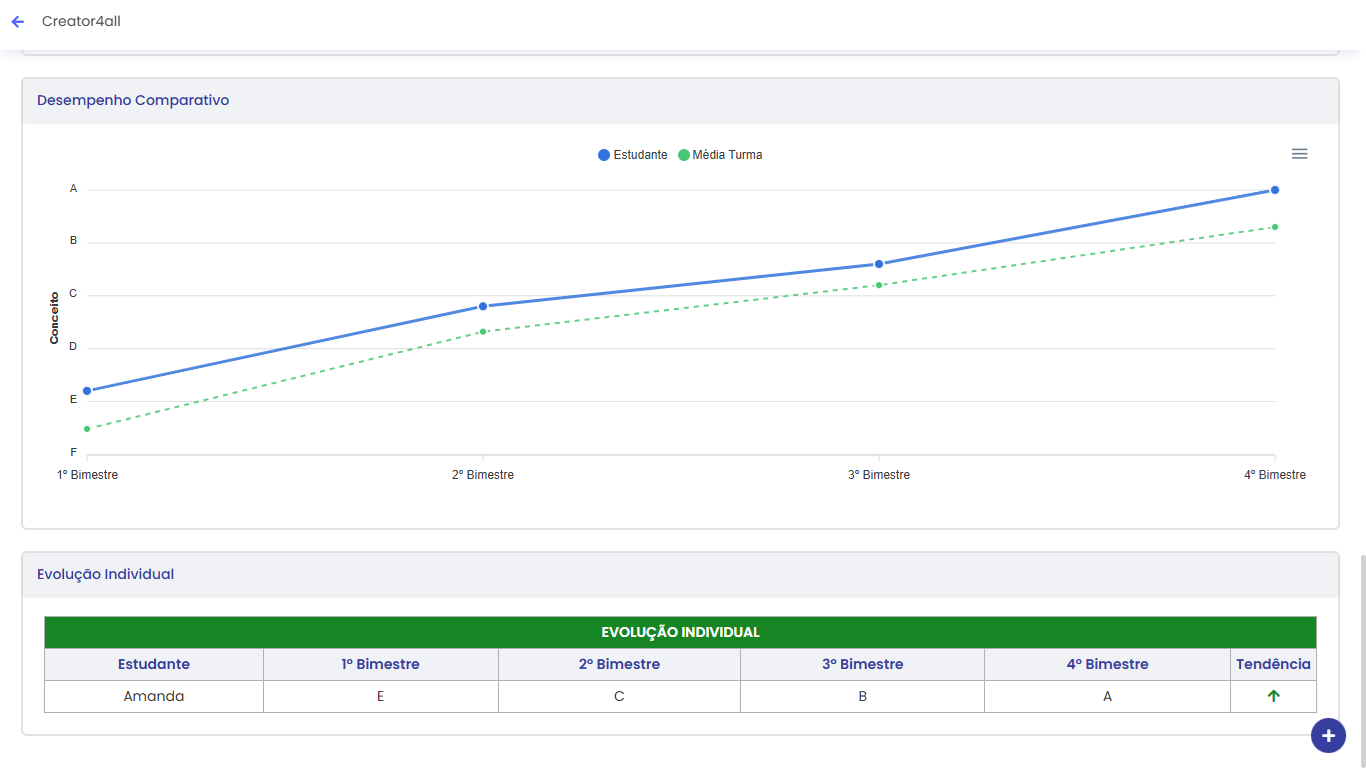
Após selecionar o estudante, são exibidos os dados, os cards de comparativos e o gráfico de evolução, com as mesmas informações do contexto de turma:
- Conceito do estudante no último período
- Médias da turma, escola e rede
- Gráfico de linhas comparando a evolução do estudante com as médias
Observação: O relatório é compatível com impressão. Utilize o atalho do navegador (Ctrl+P) para gerar uma versão em PDF.