
# Importação em Lote de Atividades via Planilha
A importação em lote permite criar várias atividades de uma vez a partir de uma planilha Excel (.xlsx). É possível importar diferentes tipos de atividades e telas de conteúdo em uma única operação, com as informações pedagógicas já preenchidas diretamente na planilha.
Os campos pedagógicos preenchidos na planilha (Disciplina, Ano Escolar, Habilidade etc.) são os mesmos campos das Extras por Tela. Veja mais sobre eles em: Informações Pedagógicas por Tela (Extras)
# Regras e Limites Importantes
- Os campos que vêm de listas da plataforma (Ano Escolar, Público-Alvo, Disciplina e Dificuldade) devem ser preenchidos com o texto exatamente igual ao que aparece na aba
Instruçõesda planilha. O sistema também aceita o número de ID do item. - Se um valor não for reconhecido, a atividade ainda é importada, mas aquela informação pedagógica específica é ignorada — e um aviso aparece no relatório.
- Na primeira vez que usar a importação em uma sessão, é necessário estar conectado à internet para que o sistema carregue as listas de referência da plataforma. Se não houver conexão, uma mensagem solicitará reconexão antes de prosseguir.
- Disciplina e Dificuldade aceitam somente um valor por tela. Se preencher mais de um na planilha, apenas o primeiro é considerado.
- Em atividades de Múltipla Escolha, somente uma alternativa pode ser marcada como correta. Se houver mais de uma, apenas a primeira é mantida e um aviso é exibido.
# Baixar a planilha modelo
- Com uma aula aberta no Author, clique em Atividades em Planilha, disponível na seção Telas.
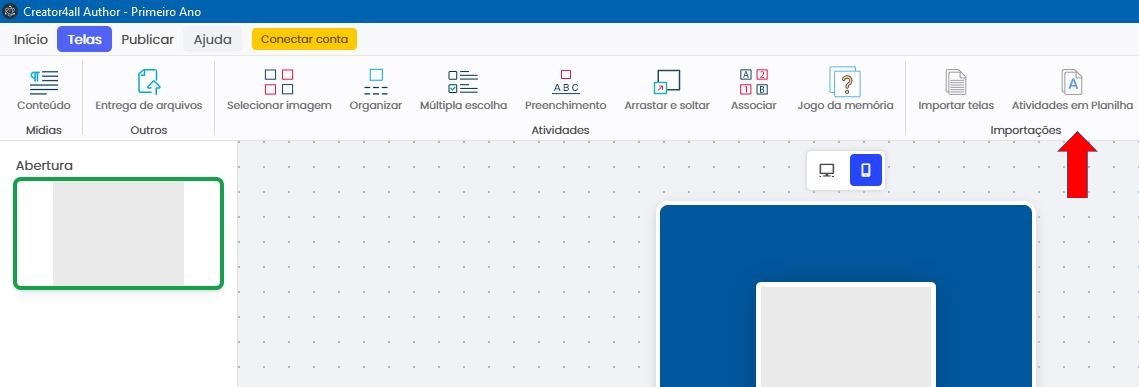
- Clique em Baixar Modelo.
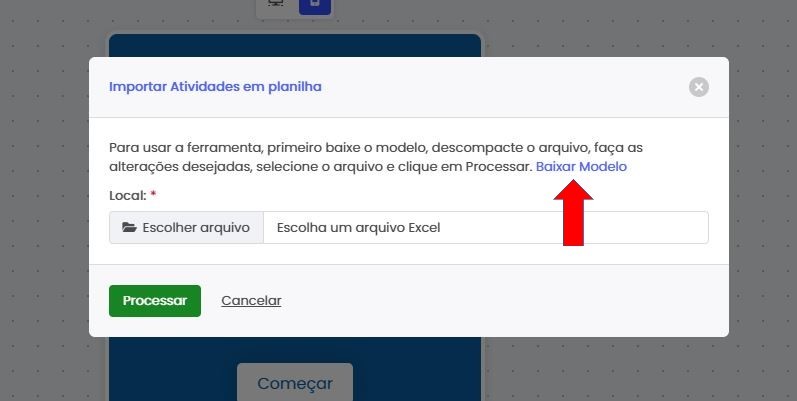
- Escolha onde salvar o arquivo
modelo-importacao-atividades.xlsx. - Abra o arquivo no Excel ou no Google Sheets.
# Estrutura da planilha
A planilha é organizada em abas, onde cada aba representa um tipo de atividade ou uma tela especial. Dentro de cada aba:
- Coluna A — identificadores dos campos (
Enunciado,Alternativa,Disciplina, etc.) - Colunas B, C, D... — cada coluna é uma atividade diferente
Para adicionar várias questões do mesmo tipo, basta preencher as colunas B, C, D e assim por diante na mesma aba.
Abas especiais reconhecidas:
| Nome da aba | Função |
|---|---|
Instruções ou Instrução | Lista de valores de referência (não é importada) |
Abertura, Capa ou Splash | Define a imagem da tela de abertura da aula |
Conteúdo, Introdutório ou Introdução | Cria uma tela de conteúdo com texto |
Ordem de processamento: Independente da posição das abas na planilha, a importação sempre respeita a seguinte ordem: Abertura → Introdutório → Conteúdo → Atividades.
Tela de conteúdo com repetição: Uma aba de conteúdo pode ser configurada com Repetir | Sim. Nesse caso, ela será automaticamente inserida antes de cada atividade — útil quando um texto de contexto deve ser exibido antes de cada questão.
Nomes alternativos de abas: O sistema reconhece automaticamente variações como sufixos numéricos (Múltipla Escolha 2), cópias criadas pelo Excel (Múltipla Escolha - Cópia) e prefixos do Google Sheets (Cópia de Múltipla Escolha).
# Aba de Instruções e Valores de Referência
A planilha modelo inclui uma aba Instruções com todos os valores válidos para os campos de seleção (disciplina, ano escolar, público-alvo, dificuldade). Essa aba não é importada — existe apenas como referência para preencher corretamente os demais campos.
Regra importante: Os campos que vêm de listas da plataforma — Ano Escolar, Público-Alvo, Disciplina e Dificuldade — devem ser preenchidos com o texto exatamente igual ao que aparece na aba Instruções. O sistema também aceita o número de ID do item, caso prefira.
Para preencher esses campos corretamente:
- Abra a aba Instruções na planilha.
- Localize o campo desejado (ex: Público-Alvo).
- Copie e cole o valor exato na coluna da atividade desejada.
Se o valor preenchido não for reconhecido, a atividade ainda é importada, mas aquela informação pedagógica específica será ignorada — e um aviso aparecerá no relatório ao final.
# Tipos de atividade suportados e seus limites
| Nome da aba | Tipo de atividade | Limites |
|---|---|---|
Múltipla Escolha | Questão de múltipla escolha (texto) | 2 a 6 alternativas; somente 1 correta |
Selecionar Imagem | Clicar na imagem correta | 2 a 6 alternativas com imagem; somente 1 correta |
Preenchimento | Preencher lacunas | até 4 opções; máx. 10 palavras por opção |
Organizar | Organizar palavras na ordem correta | 2 a 8 palavras/itens |
Arrastar e Soltar | Arrastar itens para categorias | 2 categorias; até 4 itens por categoria; até 2 distratores |
Associar | Ligar elementos correspondentes | 2 a 3 pares |
Jogo da Memória | Encontrar pares de cartas | 2 a 3 pares |
# Como preencher cada tipo de atividade
# Campos comuns a todos os tipos
| Identificador (Coluna A) | O que preencher |
|---|---|
Enunciado | Texto do enunciado da questão |
Enunciado - Imagem | Insira a imagem diretamente na célula |
Disciplina | Nome da disciplina (exatamente igual à aba Instruções) |
Ano Escolar | Ano escolar (exatamente igual à aba Instruções) |
Dificuldade ou Nível | Nível de dificuldade (exatamente igual à aba Instruções) |
Público-Alvo | Público-alvo (exatamente igual à aba Instruções) |
Código da Habilidade | Código da habilidade (ex: EF09MA01) ou ID numérico |
Descrição da Habilidade | Descrição textual da habilidade |
Matriz | Nome da matriz (texto livre) |
Comentário ou Feedback | Comentário por alternativa, na mesma ordem das alternativas |
Sobre Comentário/Feedback: O texto inserido aqui será exportado como distrator e gabarito na extração de questões do Avalia. Preencha um campo Comentário para cada alternativa, na mesma ordem em que foram declaradas.
# Múltipla Escolha
Cada linha com o identificador Alternativa é uma opção. Para marcar a correta, adicione * ao final do texto, ou escreva [correta] ou (correta):
Alternativa | Paris*
Alternativa | Londres
Alternativa | Roma
Alternativa | Madrid
Se mais de uma alternativa for marcada como correta, o sistema mantém apenas a primeira e exibe um aviso no relatório.
# Selecionar Imagem
Use o identificador Audiodescrição em vez de Alternativa. Insira a imagem diretamente na célula e o texto da audiodescrição como valor. Marque a correta com *:
Audiodescrição | Gato*     → [insira imagem de gato na célula]
Audiodescrição | Cachorro  → [insira imagem de cachorro na célula]
Audiodescrição | Peixe     → [insira imagem de peixe na célula]
Se alguma alternativa não tiver imagem, a atividade ainda é importada — mas um aviso aparecerá no relatório indicando quais alternativas estão sem imagem.
# Preenchimento
Use Lacuna ou Resposta Correta para cada resposta aceita pelo sistema:
Enunciado | A capital do Brasil é ___
Lacuna    | Brasília
Para ativar a diferenciação entre maiúsculas e minúsculas, adicione [maiúsculas=sim] ao lado da resposta:
Lacuna | Brasília [maiúsculas=sim]
# Organizar
Use Item ou Palavra para cada palavra a ser organizada. O sistema embaralha as palavras automaticamente para o estudante. Use Sentença Completa para indicar a ordem correta esperada:
Enunciado         | Coloque as palavras na ordem correta
Item              | O
Item              | rato
Item              | roeu
Item              | a
Item              | roupa
Sentença Completa | O rato roeu a roupa
Para permitir que o estudante use espaços como elemento separado, adicione [espaços=sim] na linha da sentença.
# Arrastar e Soltar
Use desc.colecao 1 e desc.colecao 2 para nomear as duas categorias. Nos itens, use [ref:C1] ou [ref:C2] para indicar a qual categoria cada item pertence. Distratores (itens que não pertencem a nenhuma categoria) são declarados na linha Elemento - Distração:
desc.colecao 1       | Mamíferos
desc.colecao 2       | Répteis
Elemento - Coleção   | Cachorro [ref:C1]
Elemento - Coleção   | Gato [ref:C1]
Elemento - Coleção   | Cobra [ref:C2]
Elemento - Coleção   | Jacaré [ref:C2]
Elemento - Distração | Peixe
Itens sem [ref:C1] ou [ref:C2] serão ignorados e um aviso aparecerá no relatório.
# Associar (Liga Pontos)
Use Par para cada elemento. Elementos com o mesmo número em [ref:N] formam um par. Cada par precisa ter exatamente 2 elementos com o mesmo [ref:N]. É possível usar texto, imagens ou uma combinação:
Par | Cachorro [ref:1]
Par | Dog [ref:1]
Par | Gato [ref:2]
Par | Cat [ref:2]
Par | Cavalo [ref:3]
Par | Horse [ref:3]
# Jogo da Memória
Funciona da mesma forma que o Associar. Use Carta (ou Par) com [ref:N] para criar os pares de cartas. Cada par precisa de exatamente 2 cartas com o mesmo [ref:N]:
Carta | [imagem de cachorro] [ref:1]
Carta | Cachorro [ref:1]
Carta | [imagem de gato] [ref:2]
Carta | Gato [ref:2]
# Como importar a planilha
- Acesse a mesma janela onde realizou o download do modelo da planilha de exemplo.
- Em Local, clique em Escolher arquivo e selecione sua planilha
.xlsx. - Clique em Processar.
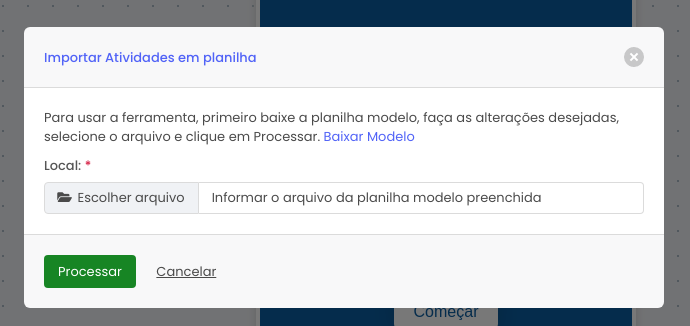
As telas são inseridas na posição atual da aula (a partir da tela selecionada), na ordem de processamento: Abertura → Introdutório → Conteúdo → Atividades.
Requisito de conexão: Na primeira vez que usar a importação em uma sessão, é necessário estar conectado à internet para que o sistema carregue as listas de referência da plataforma (disciplinas, anos escolares, dificuldades, públicos-alvo). Se não houver conexão, uma mensagem será exibida solicitando reconexão antes de prosseguir.
# Entendendo o relatório de importação
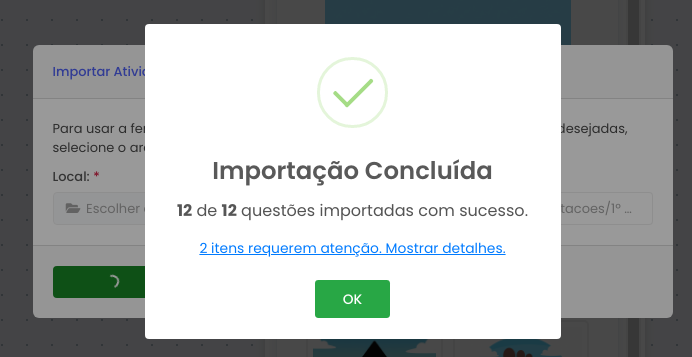
Ao finalizar, o sistema exibe um resumo:
X de Y questões importadas com sucesso.
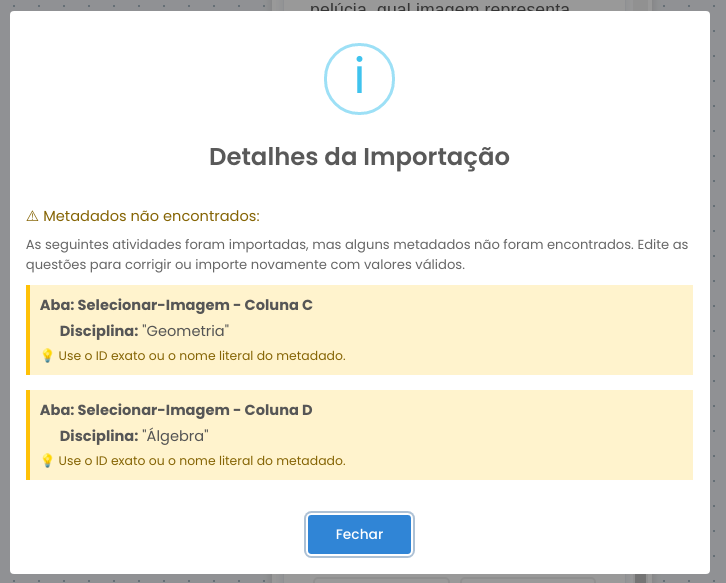
Se houver itens que precisam de atenção, um link Ver detalhes de N item(ns) que requerem atenção aparecerá. Ao clicar, você verá:
❌ Questões não importadas — erros que impediram a criação da tela. Exemplos:
- Nenhuma alternativa marcada como correta
- Quantidade de alternativas fora do limite permitido
- Nenhum par válido encontrado (Associar/Jogo da Memória)
- Nenhuma coleção com itens (Arrastar e Soltar)
Essas telas precisam ser corrigidas na planilha e reimportadas.
⚠️ Avisos — a tela foi importada, mas com algum ponto de atenção. Exemplos:
- Havia mais de uma alternativa marcada como correta — a primeira foi mantida automaticamente
- Alternativas sem imagem em uma atividade de Selecionar Imagem
- Itens sem referência de coleção ignorados no Arrastar e Soltar
- Pares incompletos ignorados no Associar
⚠️ Metadados não encontrados — a tela foi importada, mas um campo pedagógico (como Disciplina ou Público-Alvo) não foi reconhecido. O valor digitado não corresponde a nenhum item da plataforma. A atividade fica sem aquela informação pedagógica específica. O relatório indica a aba e a coluna para facilitar a localização.
Abas não reconhecidas — abas cujo nome não corresponde a nenhum tipo válido foram silenciosamente ignoradas.
Importação realizada com sucesso.
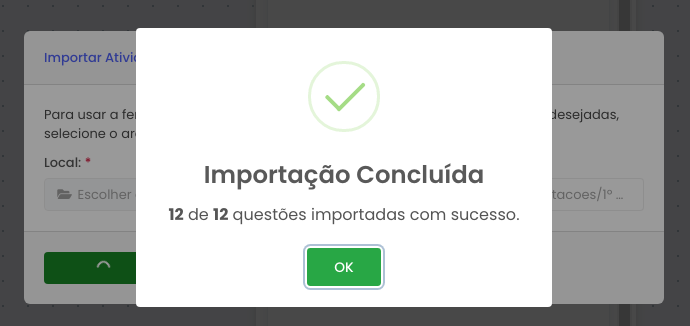
Importação realizada com considerações. Modal de resultado da importação com link "Ver detalhes" e lista de avisos.
# Corrigindo e reimportando
Quando precisar corrigir e reimportar apenas algumas telas:
- Localize o problema no relatório (a aba e a coluna são indicadas)
- Corrija o valor na planilha original
- Se a tela foi importada com erro de metadado:
- Exclua a tela com problema diretamente na aula
- Na planilha, crie um novo arquivo Excel contendo apenas a aba com as telas problemáticas
- Importe apenas esse arquivo menor
- Se a tela não foi importada (erro crítico):
- Corrija a planilha e reimporte normalmente (ela ainda não foi inserida na aula)
Dica: Não é necessário reimportar a planilha inteira. Crie um arquivo auxiliar com somente as abas que precisam de ajuste e importe apenas esse arquivo na aula existente.