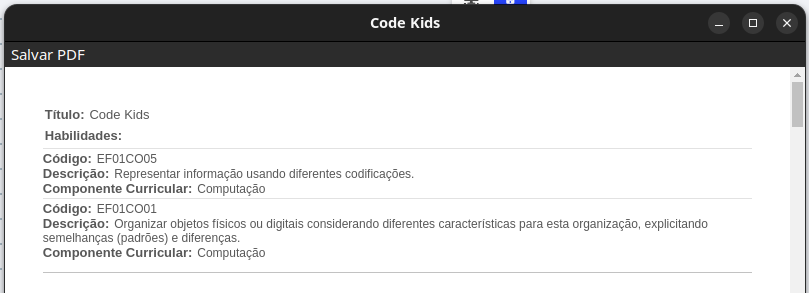
# Guia Pedagógico no Creator4all Author
O Guia Pedagógico permite registrar informações pedagógicas diretamente na aula — como o componente curricular e os objetivos de aprendizagem. Esses dados são enviados à plataforma web ao publicar a aula e aparecem pré-preenchidos quando o professor gera o PDF do Plano de Aula.
Para saber como gerar o PDF do Plano de Aula na plataforma web, veja: Download de PDF – Plano de Aula
# Regras Importantes
- Componente Curricular e Objetivo da Aula são campos do nível da aula — não por tela.
- Apenas o autor da aula pode salvar permanentemente esses campos. Outros usuários podem preenchê-los ao gerar o PDF na plataforma web, mas não alteram a aula original.
- Os dados são salvos junto com a aula e sincronizados com a plataforma na próxima publicação.
- O campo Componente Curricular aceita até 500 caracteres. O campo Objetivo aceita até 2000 caracteres.
# Guia Pedagógico — Campos e localização
O Guia Pedagógico fica disponível em 2 locais:
- Na tela de criação de aula, seção Guia Pedagógico.
- Durante a edição da aula, na aba Início, item Guia Pedagógico.
Os campos são:
- Componente Curricular: nome da disciplina ou área de conhecimento à qual a aula pertence (exemplo: "Matemática", "Ciências da Natureza – 5º Ano").
- Objetivos da Aula: descrição do que se espera que o aluno aprenda ou desenvolva ao longo da aula.
# Como preencher
Abra uma aula no Creator4all Author.
Acesse o menu de informações da aula (ícone de matrizes/tags, no painel lateral ou no menu superior).
Clique na aba 3. Guia Pedagógico.
Preencha o Componente Curricular e os Objetivos da Aula.
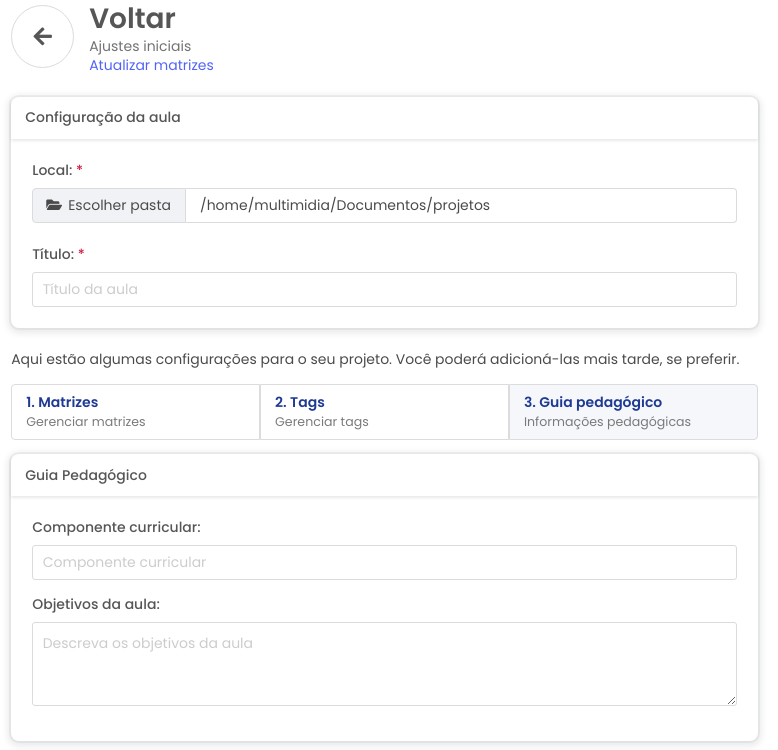
Salve normalmente. Os dados ficam armazenados junto com a aula.
Importante: ao gerar o PDF na plataforma web, esses dados aparecem pré-preenchidos no formulário e podem ser editados antes de gerar o documento.
# Gerar PDF do guia pedagógico
O software permite baixar a aula no formato PDF tanto na versão do estudante quanto na versão do professor. Nesta versão professor, estes dados pedagógicos serão incluídos na primeira página do PDF da aula.
Vamos conhecer este recurso. Na seção Início, encontre a opção Salvar PDF.
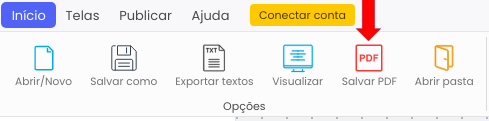
A janela de opções será apresentada. Há 2 opções:
Versão de impressão para uso em sala de aula: Versão padrão, contém todas as telas e no início do documento, os campos para o estudante preencher com seus dados escolares
Versão completa com objetivos e habilidades trabalhadas: Versão contendo todas as telas contendo os dados pedagógicos preenchidos na aula.
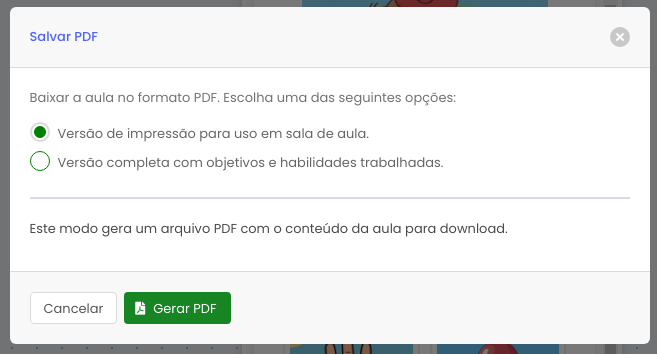
Escolha a opção Versão completa.
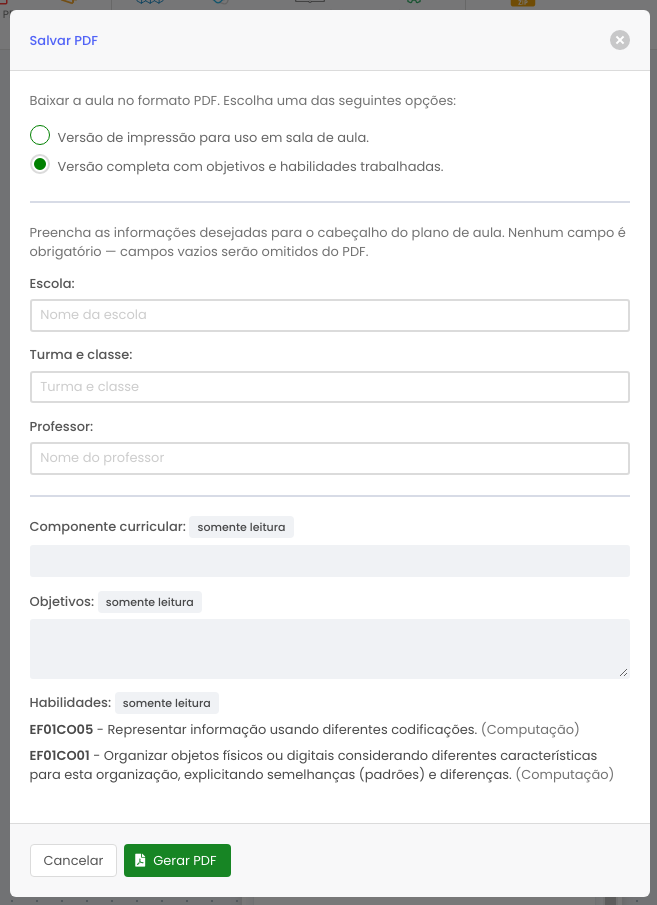
Esta tela possui algumas opções de preenchimento adicional. Trata-se de informações opcionais, que, se preenchidas, ficarão também no início do documento PDF. Estas informações preenchidas nesta tela são transitórias e não são registradas.
Trata-se dos campos:
- Escola
- Turma e classe
- Professor
A listagem de habilidades é obtida do cadastro a nível de aula e apresentada nesta tela.
Caso queira alterar os itens Componente curricular e Objetivos, é necessário fechar esta janela e retornar na tela de edição destes dados. Para isso, na seção Início, escolha a opção Guia Pedagógico.

A tela exclusiva para gerenciar estes registros será apresentada.
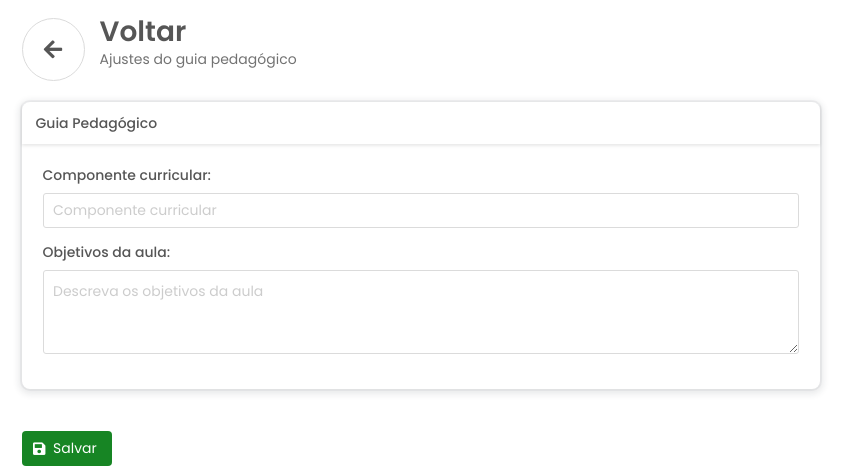
Preencha os dados e escolha a opção Salvar.
Ao retornar para a tela de salvar o PDF, escolha a opção Gerar PDF. Uma prévia será apresentada. Depois escolha a opção Salvar PDF.