
# Componentes Curriculares
# Introdução
Este recurso faz parte da Gestão Escolar. Para entender o contexto geral, os demais módulos da Secretaria e o fluxo do ano letivo, acesse Gestão Escolar.
Neste fluxo, os Componentes Curriculares são a primeira etapa operacional da Secretaria.
Eles respondem à pergunta “o que esta rede ensina, em quais séries e com qual carga?”. O objetivo é cadastrar, para cada item:
- disciplina
- base curricular
- sigla (utilizada para o Quadro de Horários)
- carga horária anual para cada série
Os componentes vêm antes de Jornadas, Calendário, Alocação e Quadro porque esses módulos precisam saber quais disciplinas existem na rede e quantas horas cada uma prevê por série. Cadastrar o componente não coloca a disciplina na turma — isso é feito depois em Definir turmas.
A secretaria do município pode realizar o cadastro, padronizando a oferta entre Município e Escola. Nesta tela é possível cadastrar componentes, distribuir ou importar cadastros entre os dois níveis e vincular componentes às turmas.
Esta funcionalidade é utilizada para:
- Cadastrar disciplinas do ano letivo (sigla e cargas)
- Distribuir ou importar componentes curriculares entre Município e Escola
- Vincular componentes às turmas (Definir turmas)
# Município e Escola
No Município, o gestor informa o catálogo pedagógico da rede e envia cópias para as escolas (Distribuir na Rede). Na Escola, o gestor adota o que veio do município (Importar da gestão municipal) ou cria variações locais (Novo componente local), e então vincula às turmas (Definir turmas). Os dois níveis usam a mesma tela de Componentes curriculares, mas com botões e responsabilidades diferentes.
| Ação | Município | Escola |
|---|---|---|
| Cadastrar componente | Novo componente | Novo componente local |
| Replicar cadastro municipal | Distribuir na Rede (envia) | Importar da gestão municipal (puxa) |
| Vincular às turmas | Não (botão oculto) | Definir turmas |
| Política sobre cópias importadas | Alterar política | Só visualiza o regime (Parcial / Total) |
# Quem pode usar e permissões
| Ação | Município | Escola | Somente leitura |
|---|---|---|---|
| Ver listagem | Sim | Sim | Sim |
| Cadastrar | Sim ("Novo componente") | Sim ("Novo componente local") | Não |
| Editar próprios / locais | Sim | Sim | Não |
| Editar importados | — | Só se a política municipal liberar | Não |
| Definir turmas | Não (botão oculto) | Sim, com escrita | Não |
| Distribuir na rede | Sim | Não | Não |
| Importar do município | Não | Sim | Não |
| Alterar política | Sim | Não (só vê o aviso) | Não |
| Excluir | Só se não estiver em uso (no município, uso nas cópias distribuídas também conta) | Só locais, sem uso | Não |
Observação
Um gestor com permissão de escrita no município, ao abrir a escola, normalmente consegue cadastrar/editar componentes e salvar o Definir turmas. Isso é diferente das Jornadas Horárias, em que vincular turmas exige permissão de escrita direta na escola. Nos componentes, a plataforma aceita a escrita herdada do município nesse caso.
# Antes de começar
Três pilares precisam estar prontos: matriz habilitada (referência pedagógica), anos escolares (para informar cargas por série) e, na escola, turmas (para o passo Definir turmas). Sem matriz ou anos, o cadastro trava; sem Definir turmas, Alocação e Quadro não avançam.
Antes de iniciar esta configuração, certifique-se de que:
- ✔ Informações do Município/Escola em mãos (disciplinas, cargas por série, oferta de ensino)
- ✔ Matriz curricular habilitada (Gestão → Matrizes) — veja Gestão Escolar — Disciplinas e matrizes
- ✔ Anos escolares vinculados à rede — configure em Editar rede → Pedagógico; se faltar série ao cadastrar, veja Vincular anos escolares
- ✔ Na Escola: turmas do ano letivo (aba Gestão)
Atenção
Sem matriz habilitada, o cadastro não avança e a distribuição ignora o componente na Escola. Sem componentes vinculados às turmas, não é possível concluir a Alocação de Professores nem montar o Quadro de Horários.
# Anos escolares
Os anos escolares (séries) da rede são o “censo” usado nas cargas do componente. Sem pelo menos um ano vinculado, o cadastro fica bloqueado.
Para montar a oferta pedagógica antes do primeiro componente, use Editar rede → aba Pedagógico (tipo de escola, INEP e séries ofertadas). Se o usuário já estiver na janela de cadastro ou edição e faltar série na lista de cargas, o passo a passo está em Vincular anos escolares.
# Fluxo recomendado
O fluxo muda conforme o contexto logado (Município ou Escola). Em ambos os casos, Definir turmas na escola é necessário antes de seguir para os módulos seguintes da Secretaria.
# Ordem geral
Com a estrutura de rede e os pré-requisitos atendidos:
- Cadastrar ou importar componentes
- Na Escola, utilizar Definir turmas
- Seguir para Jornadas Horárias, Calendário Escolar, Alocação de Professores, Quadro de Horários e Chamadas
Detalhes nas seções Cadastrar e editar, Distribuir e importar e Definir turmas.
# Passo a passo no Município
- Confirme a matriz habilitada e os anos escolares da rede.
- Cadastre os componentes curriculares.
- Distribua para as escolas que ainda não receberam (ou que precisam atualizar cópias).
- (Opcional) Ajuste a política de edição para as escolas — veja Política de edição.
# Passo a passo na Escola
- Importe componentes do município e/ou cadastre componentes locais.
- Em cada componente ofertado, use Definir turmas.
- Prossiga para Jornadas Horárias e os demais módulos da Secretaria.
# Como acessar
No painel Secretaria, escolha o card Componentes curriculares.
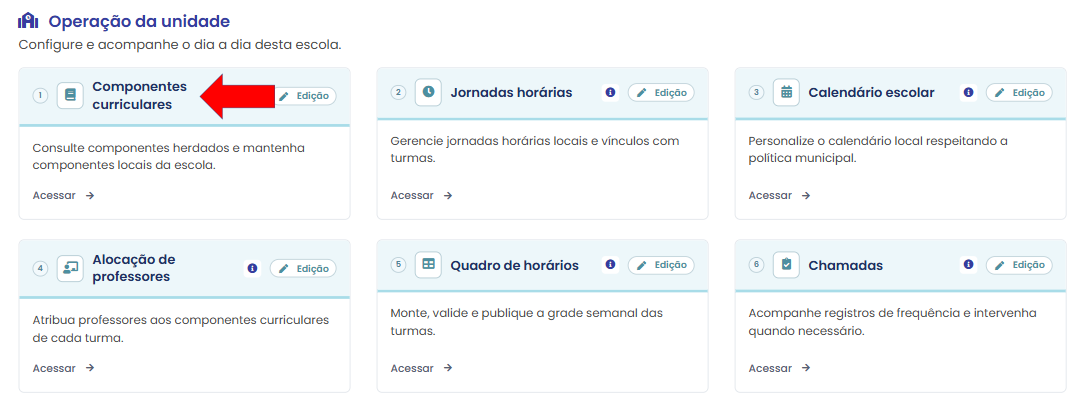
A listagem muda conforme o contexto: no município o usuário gerencia o catálogo da rede; na escola o usuário opera o que a unidade oferece.
# Listagem
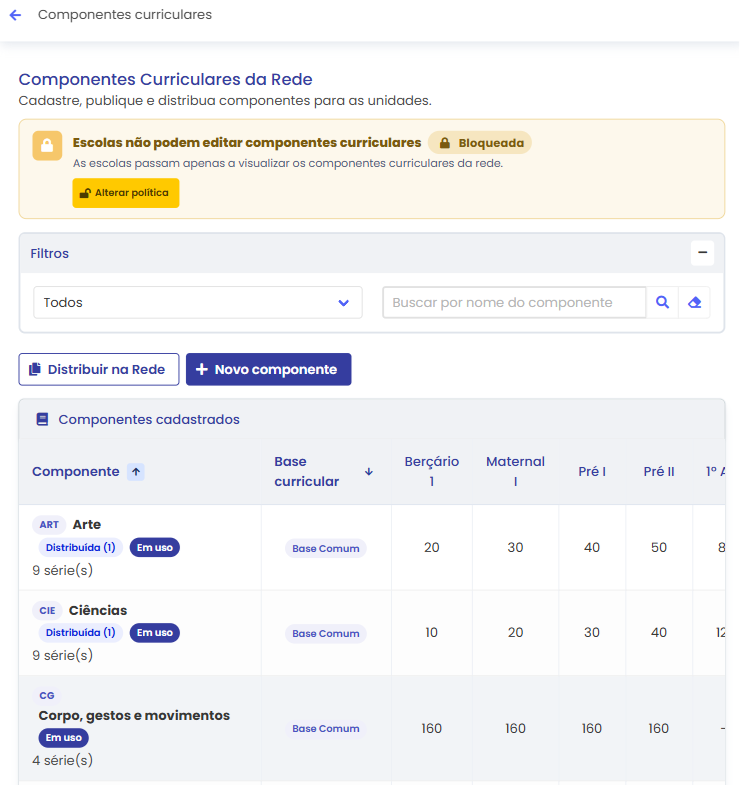
Município — botões Distribuir na Rede e Novo componente; tag Distribuída (N) quando há cópias nas escolas:
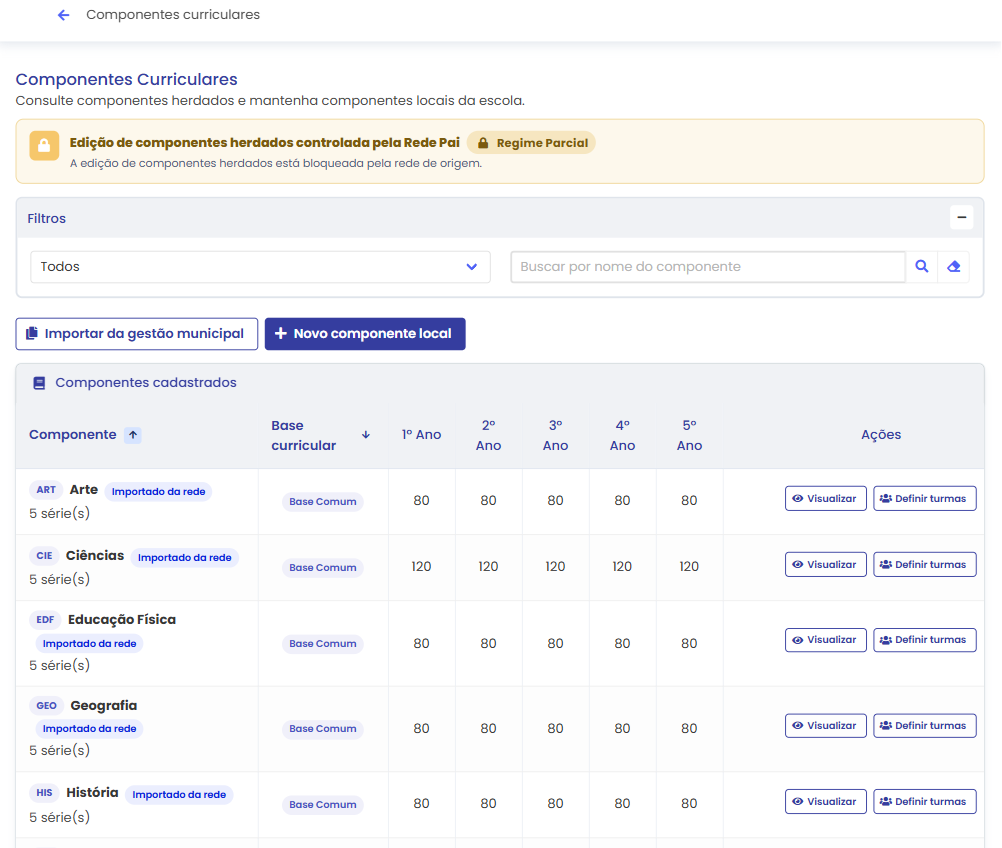
Escola — botões Importar da gestão municipal, Definir turmas e Novo componente local; tags de origem (importado/local):
# Listagem e busca
Na tela de componentes:
- A listagem exibe todos os componentes que correspondem aos filtros aplicados.
- A busca por nome filtra em tempo real.
- O filtro de Nível Escolar mostra apenas os níveis presentes nos componentes cadastrados; ao selecionar um nível, entram na lista só componentes com carga maior que zero naquele nível.
- Sob o nome do componente, aparece "N série(s)" — quantidade de séries com carga cadastrada (incluindo carga 0).
- As colunas da tabela podem ser ordenadas; as séries exibidas dependem dos períodos presentes nos componentes listados.
- As ações de cada linha incluem Visualizar (sempre disponível) e Editar (apenas quando permitido); na Escola, também Definir turmas e Excluir (quando permitido).
Na listagem, cada componente também traz indicações automáticas: se pode ser editado ou excluído, se está distribuído (e para quantas escolas), se está em uso, e a cor da disciplina no quadro.
# O que compõe um componente
Cada linha da listagem é um componente: a combinação de matriz de referência, disciplina, base, sigla e carga por série. Pense no componente como o cadastro oficial de uma disciplina na rede — não confunda com a turma ou com o professor.
# Glossário
| Termo | Significado | Como aparece |
|---|---|---|
| Componente | Registro que une matriz + disciplina + base + sigla + cargas por série | Linha na listagem |
| Matriz de referência | Currículo habilitado para a instituição; referência organizacional do componente | Selecionada no cadastro e, em alguns casos, na edição |
| Disciplina | Item do catálogo da plataforma | Lista completa ao abrir o cadastro — não depende da matriz |
| Base comum | Conteúdo da base nacional comum | Tag "Base Comum" |
| Parte diversificada | Conteúdo definido pela rede local | Caixa de seleção no cadastro |
| Sigla | Código curto de 3 caracteres (ex.: MAT, POR, ART) | Usado no quadro de horários |
| Carga anual | Horas previstas no ano para a série; 0 = não ofertado | Colunas por série na tabela |
| Componente municipal | Criado no município para distribuir | Tag Distribuída (N) |
| Componente importado / herdado | Cópia na escola, originada do município | Tag Importado da rede |
| Componente local | Criado pela escola, sem origem municipal | Sem tag de origem |
| Em uso | Já tem vínculo operacional (turma, professor, grade ou diário) | Tag Em uso |
| Definir turmas | Diz quais turmas usarão o componente | Só na escola |
# Campos do cadastro
| Campo | Obrigatório | Editável depois | Significado |
|---|---|---|---|
| Matriz | Sim | Sim, em componentes próprios; não, em cópias importadas da rede | Currículo de referência habilitado para a rede |
| Disciplina | Sim | Não (sempre) | Disciplina do catálogo da plataforma |
| Base | Sim | Sim | Comum ou diversificada |
| Sigla | Sim | Sim | Exatamente 3 caracteres (A–Z, 0–9), em maiúsculas |
| Cargas por série | Sim (ao menos 1 > 0) | Sim | Uma carga anual por ano/série do censo da rede |
# Unicidade na rede
Na mesma rede não pode existir mais de um componente para a mesma matriz + disciplina — nem mesmo mudando a base. Isso evita dois cadastros concorrentes para a mesma disciplina. Se o usuário tentar duplicar, a plataforma recusa.
# Carga horária
# Carga anual por série
- Valor de 0 a 2500 (inteiro), por série
- Pelo menos uma série com carga maior que zero
- Carga 0: série não ofertada (na listagem aparece —)
- Se faltar série na lista, use Vincular anos escolares
# Carga semanal
A tela lista a carga anual. A carga semanal é calculada (a partir do calendário e da jornada) e usada principalmente no Quadro de Horários para indicar carga incompleta ou excedida.
# Cadastrar e editar
No cadastro, matriz e disciplina são escolhidas de forma independente: o usuário pode começar por qualquer uma. A disciplina vem do catálogo geral da plataforma; a matriz indica sob qual currículo habilitado aquele componente fica registrado na rede.
Na edição, a regra é outra: a disciplina nunca muda; a matriz pode ser alterada apenas em componentes criados pela própria rede (não em cópias importadas da rede). Detalhes na tabela abaixo e na seção Política de edição.
Observação
Disciplina é definida no cadastro e não pode ser alterada depois.
Matriz continua obrigatória no cadastro como referência pedagógica. Após salvar, ela pode ser corrigida em componentes próprios (criados pela rede, sem origem municipal). Em cópias importadas da rede, a matriz permanece bloqueada, mesmo quando a política municipal libera edição de sigla e cargas.
Trocar a matriz de um componente próprio não desfaz vínculos já feitos com turmas, grade ou diário.
# Matriz e disciplina — regras de cadastro e edição
| Situação | Matriz | Disciplina |
|---|---|---|
| Cadastro | Obrigatória; escolha independente da disciplina | Obrigatória; catálogo da plataforma; escolha independente da matriz |
| Edição — componente próprio (município ou escola, sem origem municipal) | Editável — deve ser matriz habilitada e sem duplicar matriz + disciplina na rede | Bloqueada |
| Edição — cópia importada da rede | Bloqueada, mesmo com política municipal liberada | Bloqueada |
| Matriz atual desabilitada na edição | A lista de seleção abre em branco — escolha outra matriz habilitada para salvar | — |
No cadastro, trocar a matriz não limpa a disciplina nem as cargas já preenchidas.
Na edição de componente próprio, se a matriz atual não estiver mais na lista de matrizes habilitadas, o campo abre vazio e o salvamento só libera após escolher uma matriz válida.
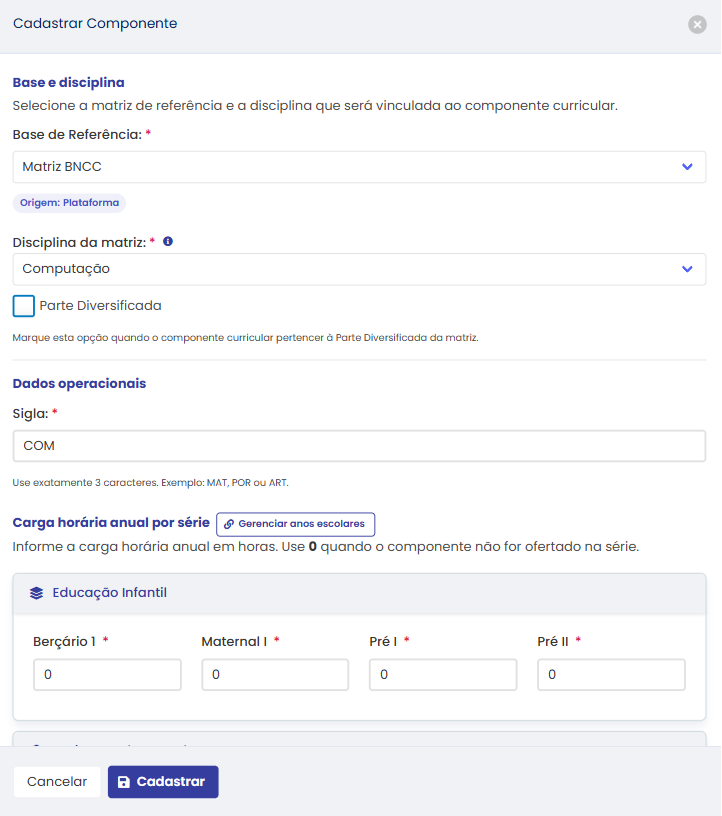
# Cadastrar
- Escolha Novo componente (município) ou Novo componente local (escola).
- Selecione a matriz e a disciplina — em qualquer ordem; um campo não trava o outro.
- A disciplina vem do catálogo da plataforma (lista completa ao abrir a janela), não da matriz escolhida.
- Se for o caso, marque Parte Diversificada.
- Informe a sigla (exatamente 3 caracteres, em maiúsculas).
- Preencha a carga anual de cada série (0 a 2500).
- Se faltar série na lista, use Vincular anos escolares.
- Salve. Após o sucesso, o usuário pode cadastrar outro.
Dica
Se o usuário trocar a matriz durante o cadastro, a disciplina e as cargas permanecem preenchidas — não é necessário recomeçar o formulário.
# Regras do cadastro (e por quê)
| Regra | Por quê |
|---|---|
| Matriz precisa estar habilitada na rede | Referência pedagógica válida para a instituição. |
| Matriz e disciplina são independentes no cadastro | Flexibiliza o fluxo; a disciplina não precisa estar vinculada à matriz escolhida. |
| Sigla com exatamente 3 caracteres alfanuméricos | Padroniza a identificação no quadro de horários. |
| Base comum ou diversificada | Classifica o componente na oferta. |
| Pelo menos uma série com carga > 0 | Um componente sem oferta em nenhuma série não faz sentido. |
| Carga entre 0 e 2500 | Zero = série não ofertada; valores fora da faixa são recusados. |
| Sem duplicar matriz + disciplina na rede | Evita dois cadastros para a mesma combinação. |
| Sem anos escolares no censo → cadastro bloqueado | Não há onde informar as cargas. |
Ao sair com alterações não salvas, a plataforma pede confirmação.
# Vincular anos escolares
Há dois caminhos para o mesmo dado (oferta pedagógica da rede):
| Onde | Quando usar |
|---|---|
| Editar rede → aba Pedagógico | Configuração institucional completa (tipo de escola, INEP e anos) — ideal antes do primeiro cadastro |
| Secretaria → Componentes → na janela de cadastro/edição | Atalho quando falta série na lista de cargas |
# Pela janela de cadastro ou edição (Secretaria)
- Abra Novo componente (ou edite um existente, com permissão de escrita).
- Na seção Carga horária anual por série, escolha:
- Vincular anos escolares — se a rede ainda não tem anos;
- Gerenciar anos escolares — se já existem anos e for preciso incluir ou ajustar.
- Na janela Vincular anos escolares, marque as séries ofertadas (busca e agrupamento por etapa).
- Escolha a opção Salvar anos escolares.
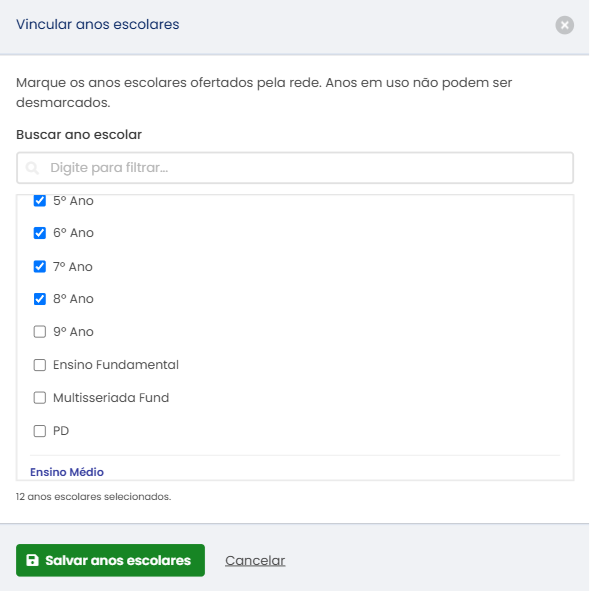
| Regra | Efeito |
|---|---|
| Pelo menos um ano para salvar (quando a rede ainda não tinha nenhum) | Botão desabilitado até marcar |
| Sem alteração | Botão desabilitado ("Nenhuma alteração para salvar.") |
| Tag Em uso | Ano ligado a turma ou componente — não pode desmarcar |
| Sucesso | Mensagem "Anos escolares vinculados com sucesso." (ou equivalente) |
Observação
Salvar Anos Escolares pela Secretaria ou pela aba Pedagógico de Editar rede atualiza a mesma oferta da rede. Escolha o atalho da Secretaria quando estiver montando cargas; use Editar rede quando for cadastrar a escola do zero.
Atenção
Se aparecer "Não há anos escolares preenchidos nesta rede…", use Vincular anos escolares antes de informar cargas. Sem séries, não há onde colocar a carga anual.
# Editar
# O que pode mudar
| Campo | Componente próprio | Cópia importada da rede |
|---|---|---|
| Matriz | Sim — escolha outra matriz habilitada | Não |
| Disciplina | Não | Não |
| Sigla, base, cargas | Sim | Sim, se a política municipal liberar (Política de edição) |
# Comportamentos importantes
- Componente importado com política bloqueada abre em visualização.
- Componente local da escola é editável (incluindo matriz) e, se não estiver em uso, excluível.
- Ao editar com permissão de escrita, o botão Gerenciar anos escolares continua disponível na seção de cargas — veja Vincular anos escolares.
- Se a matriz atual foi desabilitada depois do cadastro, a lista de seleção de matriz abre em branco — escolha outra matriz habilitada para conseguir salvar.
- Ao corrigir a matriz de um componente municipal, redistribua para as escolas — as cópias recebem a nova matriz sem duplicar o cadastro (veja Distribuir e importar).
# Distribuir e importar
O cadastro feito no Município é o componente de origem. Para a Escola usar aquele componente, a plataforma precisa de uma cópia na unidade — vinculada ao cadastro municipal, mas com registro próprio na escola (tag Importado da rede).
Distribuir e Importar são dois caminhos para criar ou atualizar essas cópias:
| Caminho | Quem aciona | O que acontece |
|---|---|---|
| Distribuir na Rede | Município | Envia cópias para as escolas selecionadas |
| Importar da gestão municipal | Escola | Puxa cópias dos componentes que ainda não adotou |
Em ambos os casos, a escola passa a ter seu próprio registro do componente — não edita o cadastro do município diretamente. Se o município alterar o componente de origem e redistribuir (ou a escola reimportar quando aplicável), as cópias existentes são atualizadas, não duplicadas.
Distribuir ou importar não vincula turmas. Depois de qualquer um dos dois, a escola ainda precisa abrir Definir turmas em cada componente ofertado.
# Distribuir para as escolas
Disponível somente no Município, com permissão de escrita. A escola não distribui — ela importa (seção abaixo).
Ao distribuir, o município cria ou atualiza cópias do componente municipal em cada escola marcada. O cadastro original permanece no município; na escola aparece a cópia vinculada, identificada como Importado da rede.
# Como fazer
- Em Secretaria → Componentes curriculares, escolha a opção Distribuir na Rede.
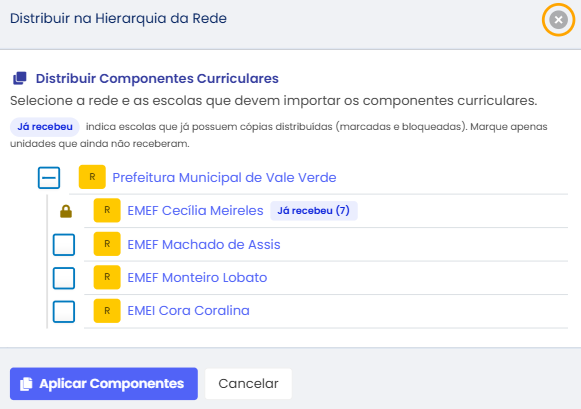
- A plataforma abre a janela Distribuir na Hierarquia da Rede (título interno: Distribuir Componentes Curriculares).
- Aguarde a verificação das escolas que já receberam.
- Na árvore, marque as escolas que ainda não receberam.
- Escolha a opção Aplicar Componentes (desabilitado se nenhuma escola estiver marcada).
# Tag “Já recebeu”
Escolas que já possuem cópias distribuídas aparecem com a tag Já recebeu (ou Já recebeu (N)). A tag é informativa — a caixa de seleção permanece disponível para marcar a escola e atualizar as cópias já existentes nesta ação.
# O que a distribuição faz por escola
| Situação na escola | Ação |
|---|---|
| Não existe cópia vinculada ao componente municipal | Cria a cópia (com vínculo ao componente de origem) |
| Já existe cópia importada da rede (mesmo vínculo de origem) | Atualiza sigla, base, cargas e matriz |
| Existe componente local com a mesma matriz + disciplina | Ignora com aviso (preserva o local) |
| Matriz não habilitada na escola | Ignora com aviso (Matriz curricular não habilitada…) |
| Destino inválido ou fora do escopo | Ignora |
Dica
Se o município corrigir a matriz de um componente e redistribuir, as escolas que já tinham a cópia recebem a nova matriz — o cadastro é atualizado, não duplicado.
# Resultado após aplicar
A plataforma mostra um alerta com:
- escolas com distribuição (criados / atualizados no resumo);
- escolas sem alterações e os motivos (ignorados);
- se anos escolares foram habilitados automaticamente, um aviso sobre anos escolares nas escolas.
Efeitos automáticos: pode habilitar na escola os anos escolares exigidos pelas cargas; cargas 0 são preservadas; componentes municipais inativos não entram. Não vincula turmas — cada escola ainda precisa usar Definir turmas.
Dica
Antes de distribuir: matriz habilitada no cliente e componentes cadastrados no Município. Sem escolas selecionadas, a ação não avança.
# Importar do Município
Disponível somente na escola. É o caminho inverso da distribuição: a unidade puxa os componentes cadastrados no município e cria cópias na própria escola — o mesmo resultado de receber uma distribuição feita pelo município.
Cada item importado vira um registro local vinculado ao componente de origem (tag Importado da rede). O cadastro municipal não é movido para a escola; a plataforma apenas replica o conteúdo (disciplina, sigla, base, cargas e matriz) na unidade.
# Como fazer
- Em Secretaria → Componentes curriculares, escolha a opção Importar da gestão municipal.
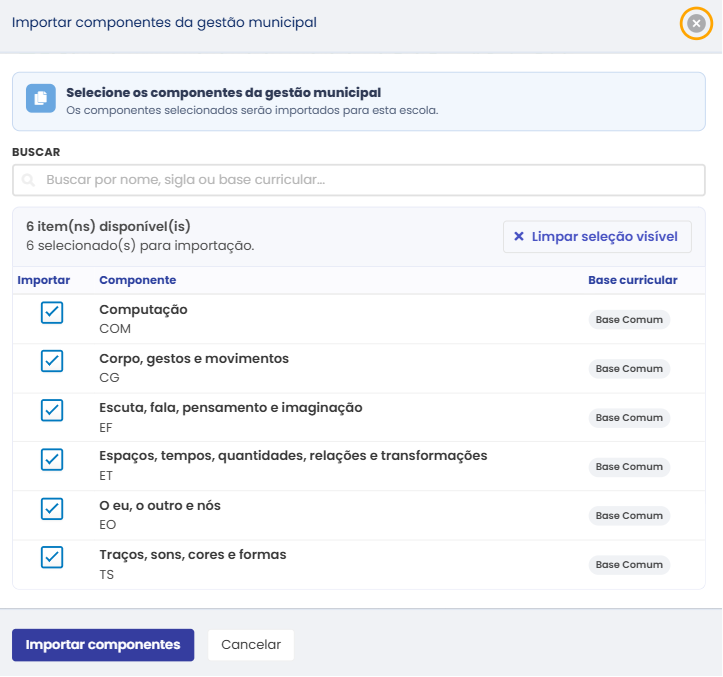
- A plataforma abre a janela Importar componentes da gestão municipal.
- Use Buscar (nome, sigla ou base) se a lista for longa.
- Marque os itens na coluna Importar (ou use Selecionar todos visíveis / Limpar seleção visível).
- Escolha a opção Importar componentes.
# Colunas da lista
| Coluna | Conteúdo |
|---|---|
| Importar | Caixa de seleção |
| Componente | Nome da disciplina (+ sigla) |
| Base curricular | Base Comum ou Parte Diversificada |
# Regras
| Situação | Comportamento |
|---|---|
| Componente municipal ainda não adotado | Cria a cópia na escola |
| Já adotado na escola | Não aparece de novo na lista (só o que ainda falta importar) |
| Ao confirmar | Resumo: N importado(s) · N atualizado(s) · N já existente(s) |
| Componente local da escola | Preservado (não é sobrescrito pela importação) |
| Lista vazia | "Não há componentes disponíveis na gestão municipal para importação." |
| Busca sem resultado | "Nenhum item encontrado" — limpe a busca |
Atenção
A importação não vincula turmas nem aloca professores. Depois, use Definir turmas em cada componente ofertado.
# Definir turmas
Até aqui o usuário definiu o que a rede ensina. Em Definir turmas, o usuário indica quais turmas do ano letivo usarão cada componente. Sem esse vínculo, a Alocação de Professores não lista a disciplina para aquela turma.
Disponível somente na escola, com permissão de escrita.
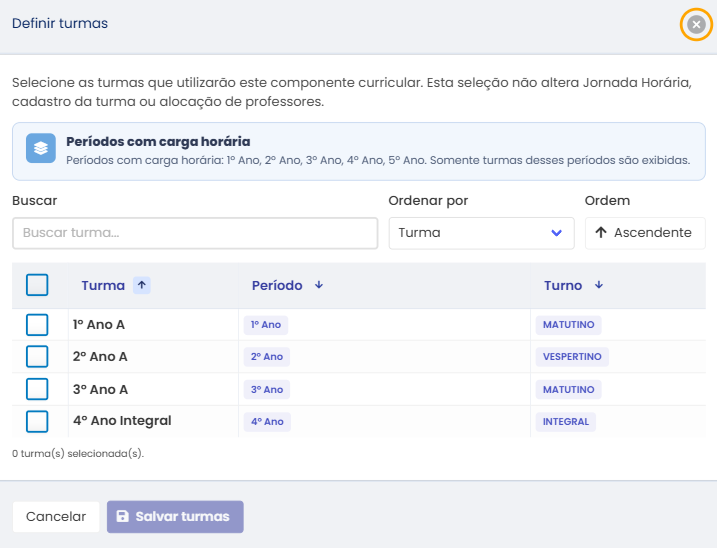
- Na linha do componente, escolha Definir turmas.
- Marque ou desmarque as turmas elegíveis (conforme o ano letivo selecionado no cabeçalho).
- Salve quando houver alterações pendentes.
Atenção
O Definir turmas não altera a jornada horária, não altera o cadastro da turma e não aloca professores. São passos separados — a janela avisa isso para evitar confusão.
# Regras do vínculo (e por quê)
| Regra | Por quê |
|---|---|
| Turmas filtradas pelo ano letivo do cabeçalho | Quando há ano selecionado, a lista prioriza turmas daquele ano; com Todos, mostra as turmas elegíveis de todos os anos. |
| Só turmas com carga > 0 na série do componente | Não faz sentido vincular turma de série não ofertada. |
| Só na escola da turma | Cada escola administra as próprias turmas. |
| Não dá para desvincular com professor alocado, Quadro publicado ou registro no Diário de Classe | Protege o histórico operacional. |
Turmas de série/período sem carga para aquele componente não aparecem na lista. O botão Salvar turmas só habilita quando há alterações pendentes (vínculos ou desvínculos). É possível salvar com nenhuma turma vinculada, se todas as desvinculações forem permitidas. Se o salvamento falhar só para algumas turmas (ex.: uma tem Quadro publicado), a plataforma salva o resto e lista os erros por turma.
# Política de edição
Esta seção importa principalmente para a escola que recebeu componentes do município. Por padrão, as escolas não editam componentes recebidos do Município.
| Política | No município | Na escola |
|---|---|---|
| Bloqueada (padrão) | Botão Alterar política | Regime Parcial: importados só consulta; locais editáveis |
| Liberada | Botão Alterar política | Regime Total: escola ajusta sigla, base e cargas dos importados |
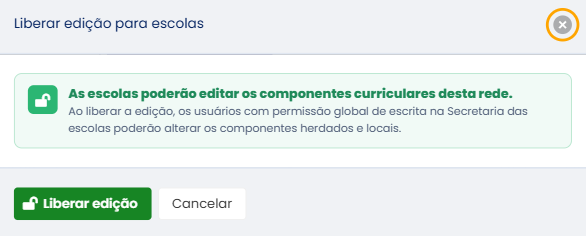
O botão Alterar política existe só no município. Se a rede não tem política própria, ela herda da rede pai. Se a escola tentar editar um importado com a política bloqueada, a plataforma abre o componente em visualização (e recusa a gravação).
Com política Liberada, a escola pode ajustar sigla, base e cargas de componentes importados da rede — mas a matriz permanece bloqueada em cópias herdadas, independentemente do regime.
# Tipos de componente na prática
| Tipo | Onde nasce | Distribuível | Excluível na escola |
|---|---|---|---|
| Componente municipal | Município | Sim (é a origem) | — |
| Importado / distribuído | Escola (cópia) | — | Não |
| Local | Escola | — | Sim, se sem uso |
A tag Distribuída aparece só em componentes municipais próprios (criados no município). Um componente que o próprio município importou de outra fonte não exibe essa tag.
Município — janela Alterar política (Bloqueada / Liberada):
Escola — aviso informando o regime vigente (Parcial ou Total):

# Excluir um componente
A exclusão só é permitida quando o componente não está em uso. É bloqueada se houver:
- turmas vinculadas;
- professores alocados;
- registros no quadro de horários;
- registros no diário/chamadas.
Na escola, componente importado não pode ser excluído (o botão fica oculto).
# Quando o município exclui um componente distribuído
| Situação | Comportamento |
|---|---|
| Componente municipal sem uso e cópias nas escolas sem uso | O município remove o cadastro; as cópias permanecem nas escolas. |
| Cópia em uso em alguma escola | A exclusão no município fica bloqueada (o uso nas escolas também conta). |
Ao excluir o componente municipal, a plataforma desvincula as cópias nas escolas — elas não são apagadas. Com isso:
- deixam de ser tratadas como importadas (a tag some);
- passam a ser componentes locais da escola, com autonomia plena para editar e excluir (se não estiverem em uso);
- deixam de obedecer à política municipal de edição de importados (Política de edição).
Ou seja: o município deixa de controlar aquele cadastro, mas cada escola mantém o componente que já havia recebido.
# Consulta rápida
Use esta parte quando algo não se comportar como esperado — carga zero, duplicidade de disciplina, mensagens de erro ou bloqueios de exclusão.
# Observações
Se existirem, para a mesma disciplina, um componente importado da rede e outro local:
| Módulo | Comportamento |
|---|---|
| Alocação de Professores | Mostra 1 componente — o local tem prioridade |
| Quadro de Horários | Pode mostrar 2 vínculos da mesma disciplina |
# Carga zero e situações especiais
| Situação | Comportamento |
|---|---|
| Série com carga 0 na listagem | Aparece como —; não entra na soma de cargas. |
| Definir turmas com carga 0 na série | As turmas daquela série não aparecem. |
| Zerar a carga com turma ainda vinculada | Vínculo "zumbi" — a plataforma orienta revisar o Definir turmas. |
| Zerar a carga com Quadro em rascunho ainda com slots | A publicação do Quadro fica bloqueada até limpar os slots. |
| Grade já publicada após mudar a carga | Os slots permanecem; não há ajuste automático — revise o quadro. |
| Alocação com carga 0 no período | Pode mostrar alerta "sem carga", mas ainda é possível alocar. |
| Duas linhas da mesma disciplina (local + herdado) | Alocação mostra 1 (prioriza local); quadro pode mostrar 2. |
# Erros comuns
| Situação | O que fazer |
|---|---|
| Duplicata de matriz + disciplina | Escolha outra disciplina, outra matriz ou edite o componente existente. |
| "A disciplina não pode ser alterada após o cadastro do componente." | A disciplina é imutável — não há correção possível; avalie cadastrar outro componente. |
| "A matriz curricular não pode ser alterada em componentes herdados." | Cópias importadas da rede não permitem trocar matriz; componentes próprios sim. |
| Matriz em branco na edição | A matriz anterior foi desabilitada — escolha outra matriz habilitada na lista. |
| Troquei a matriz no município e as escolas não atualizaram | Redistribua o componente para as escolas (Distribuir e importar). |
| Redistribuição ignorada na escola (colisão) | Já existe componente local com a mesma matriz+disciplina — o local é preservado. |
| Todas as cargas em zero | Informe carga em pelo menos uma série. |
| Carga acima de 2500 | Ajuste o valor; o limite é 2500 (valores como 2501 são recusados). |
| "Não há anos escolares preenchidos nesta rede…" | Use Vincular anos escolares ou Editar rede → Pedagógico. |
| "Nenhuma alteração para salvar." na janela de anos | Marque/desmarque alguma série antes de salvar. |
| Não consigo desmarcar um ano | Está Em uso (turma ou componente) — não pode remover. |
| Não consigo editar importado | A política municipal está bloqueada — solicite liberação ou use componente local. |
| Não consigo excluir (município) | Pode haver cópia em uso em alguma escola — o bloqueio considera o uso nas unidades distribuídas. |
| Não consigo excluir (escola) | Remova os vínculos (turmas, alocação, grade, diário) ou verifique se o componente ainda é importado da rede. |
| Turma não aparece em Definir turmas | Verifique se a série tem carga > 0 e se a turma é da escola. |
| Sem permissão de escrita | Solicite um perfil com escrita na Secretaria. |
# Próximos passos
Após concluir esta configuração, prossiga para Jornadas Horárias.
Guia geral: Gestão Escolar