# Relatorio de livros
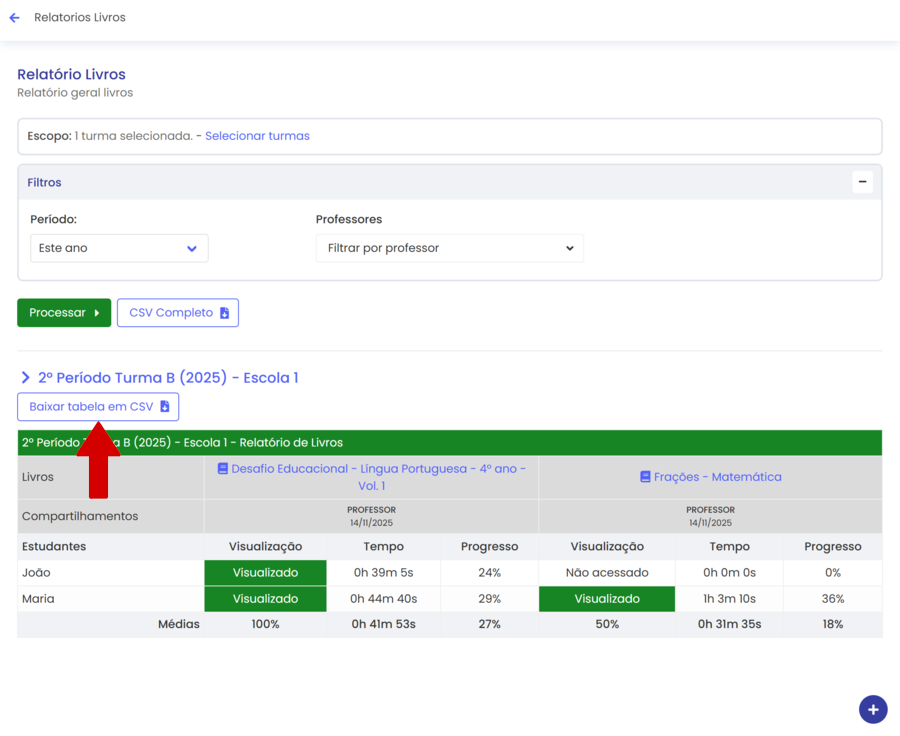
Os relatórios de livros fornecem informações sobre o acesso do usuário, indicando se ele acessou ou não, qual foi o tempo de leitura até o momento e qual é a porcentagem de progresso de leitura de todos os livros compartilhados nas turmas da rede.
# Acesso ao relatório de livros
Para ter acesso ao relatório de livros da rede, é necessário estar logado na plataforma como administrador ou gestor da rede.
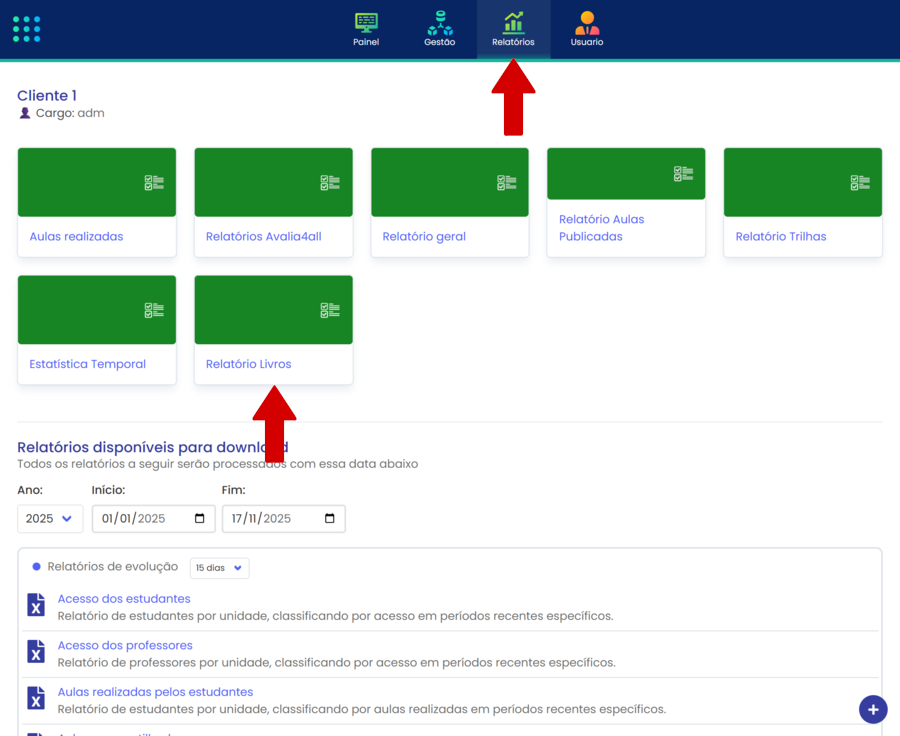
Para acessar o relatório, vá para o painel da rede, na aba de relatórios, e depois clique em "Relatórios Livros".
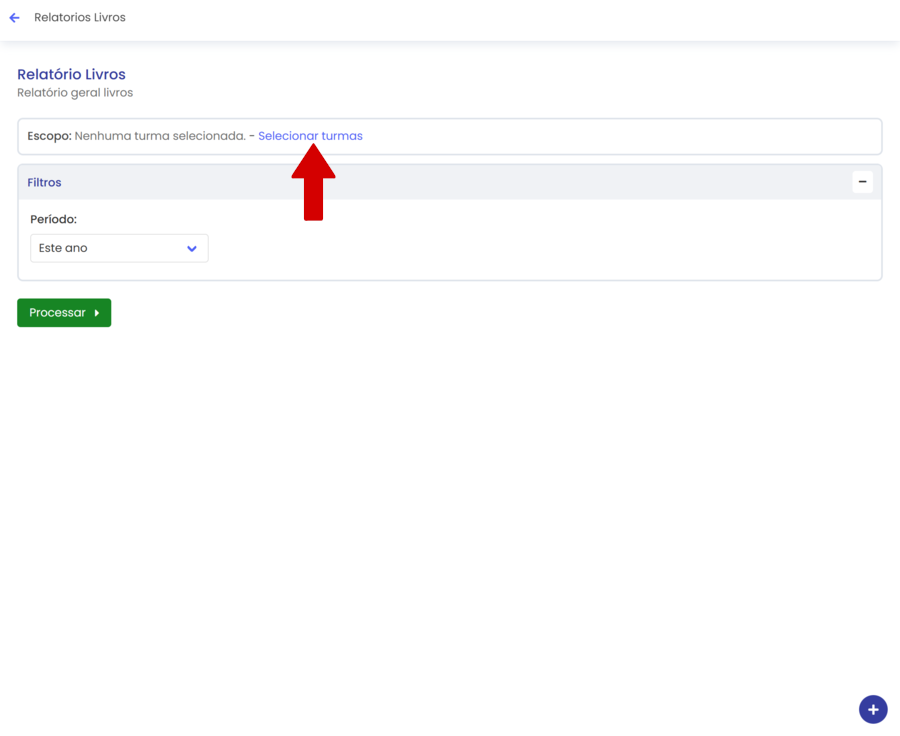
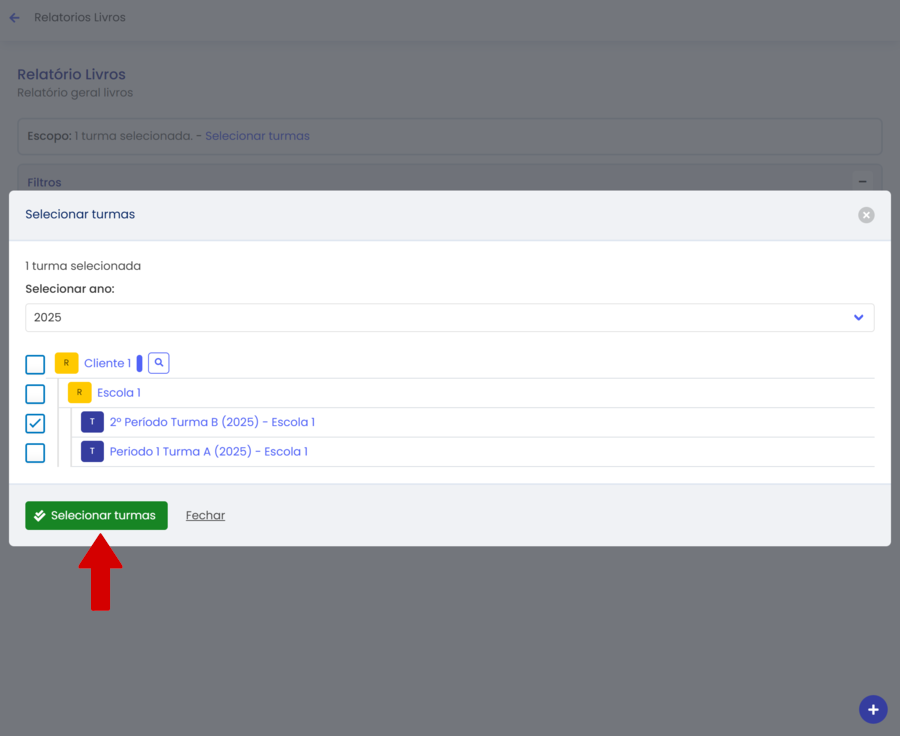
Após acessar a página do relatório, escolha as turmas desejadas para exibir os dados dos livros compartilhados nelas. Para isso, clique em "Selecionar turmas" e escolha as turmas desejadas.
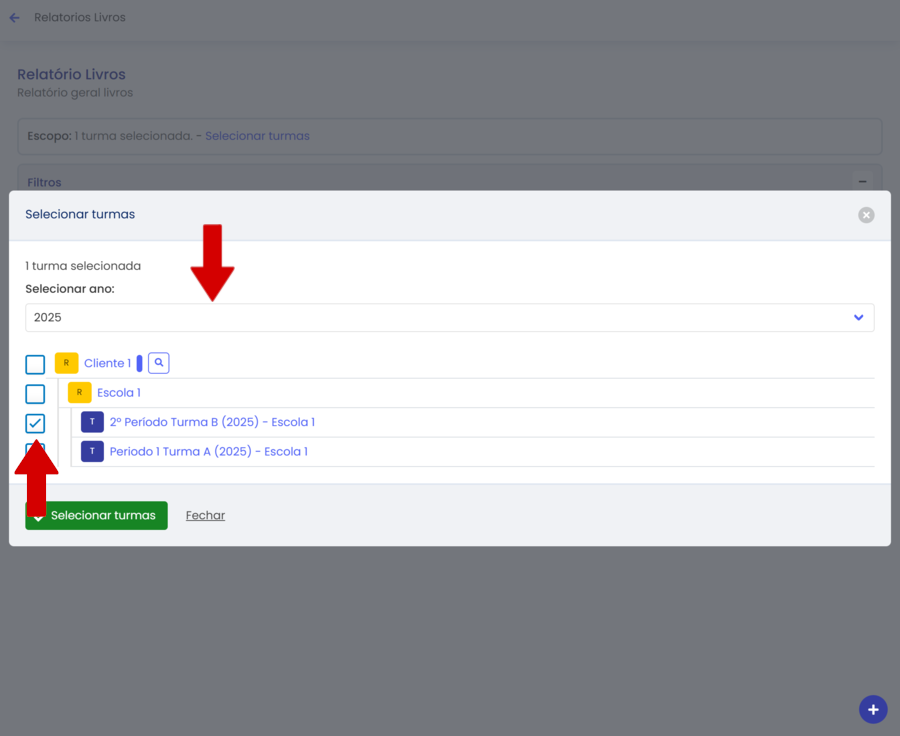
Em seguida, clique em "Selecionar turmas" para concluir a seleção.
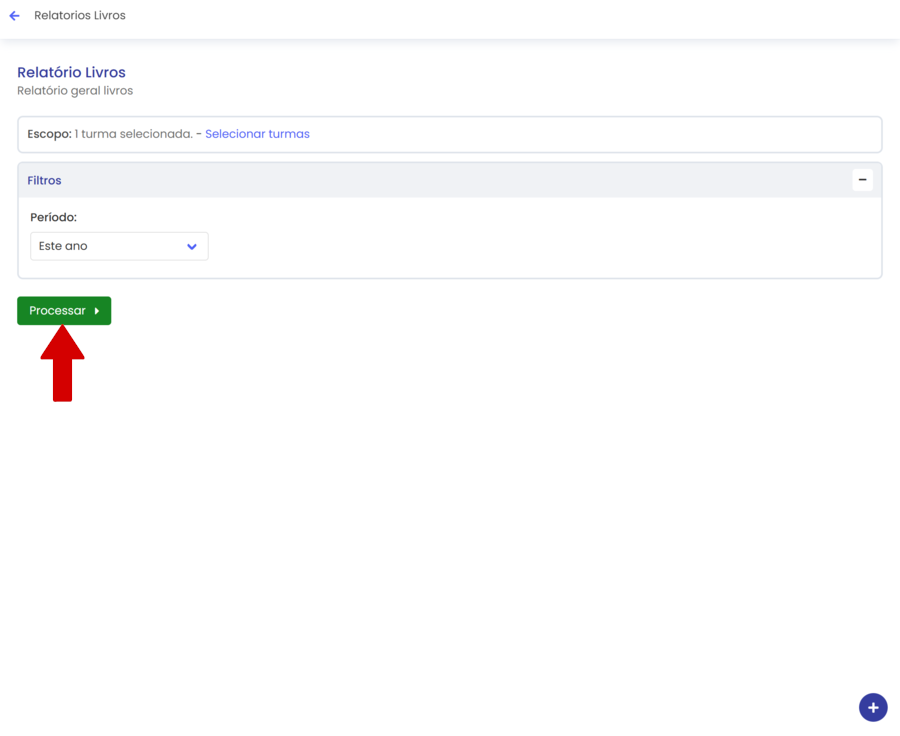
Após selecionar as turmas, clique em "Processar".
# Filtros
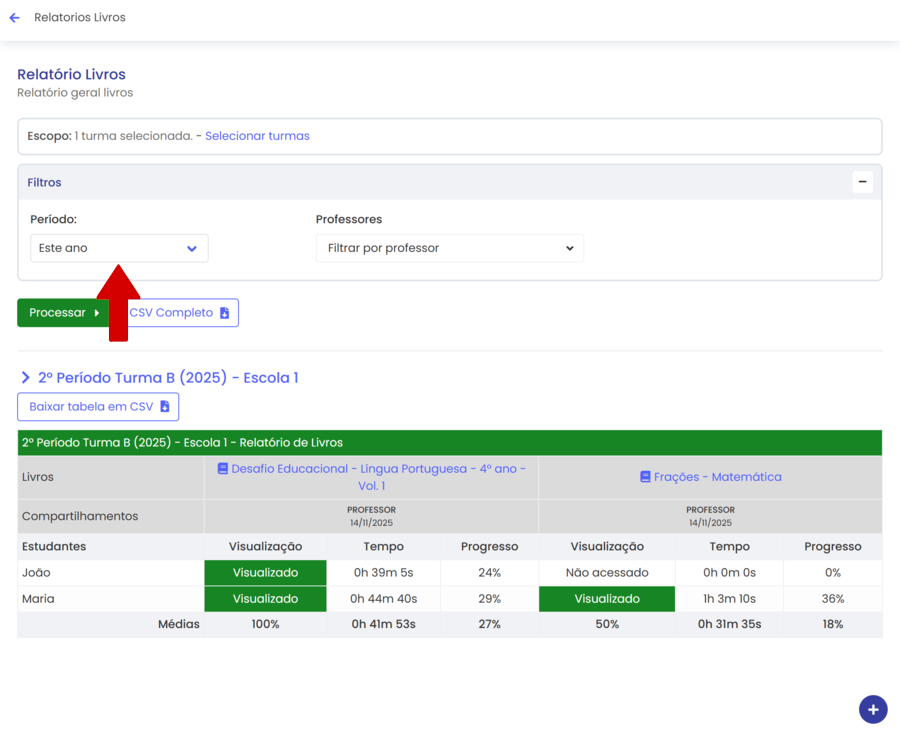
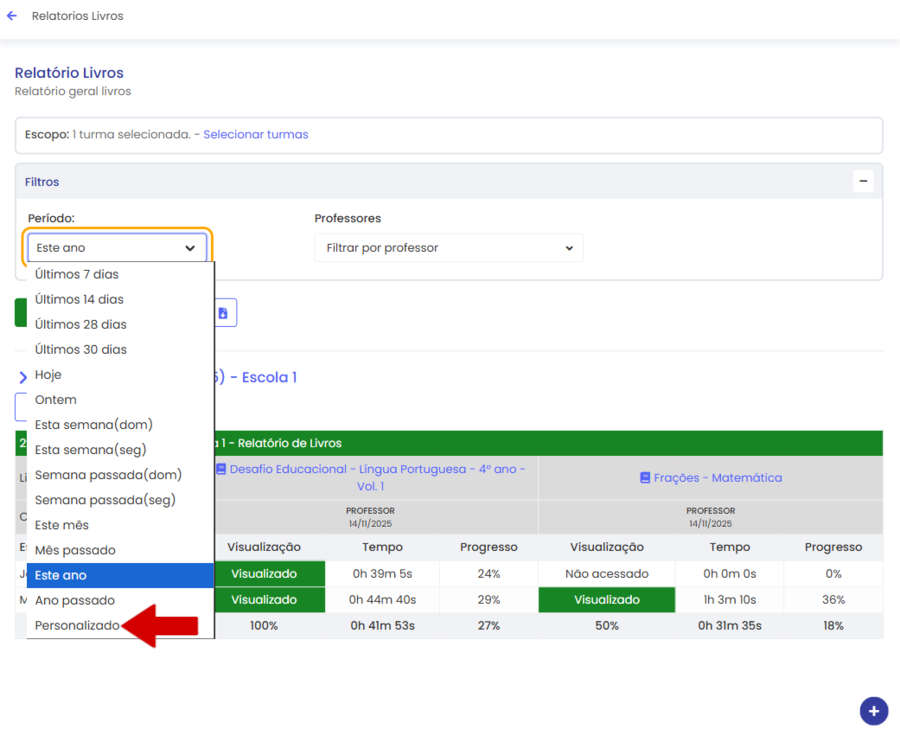
O filtro por período filtrará a exibição dos livros com base na data em que foram compartilhados. Para filtrar por período, clique no campo "Período".
Escolha a opção desejada. Após a seleção, os dados serão filtrados automaticamente.
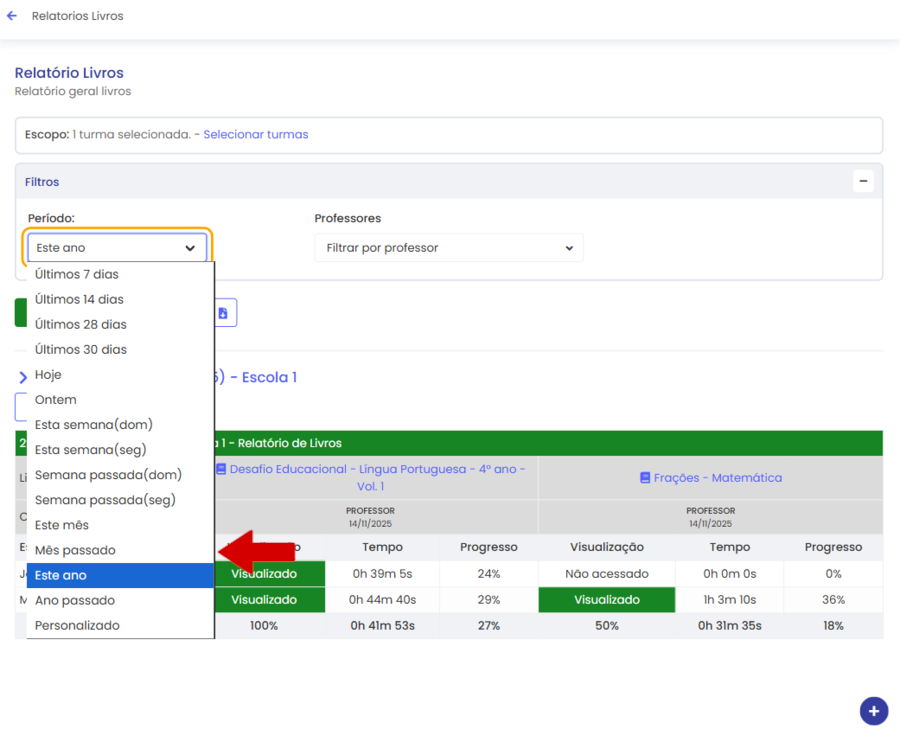
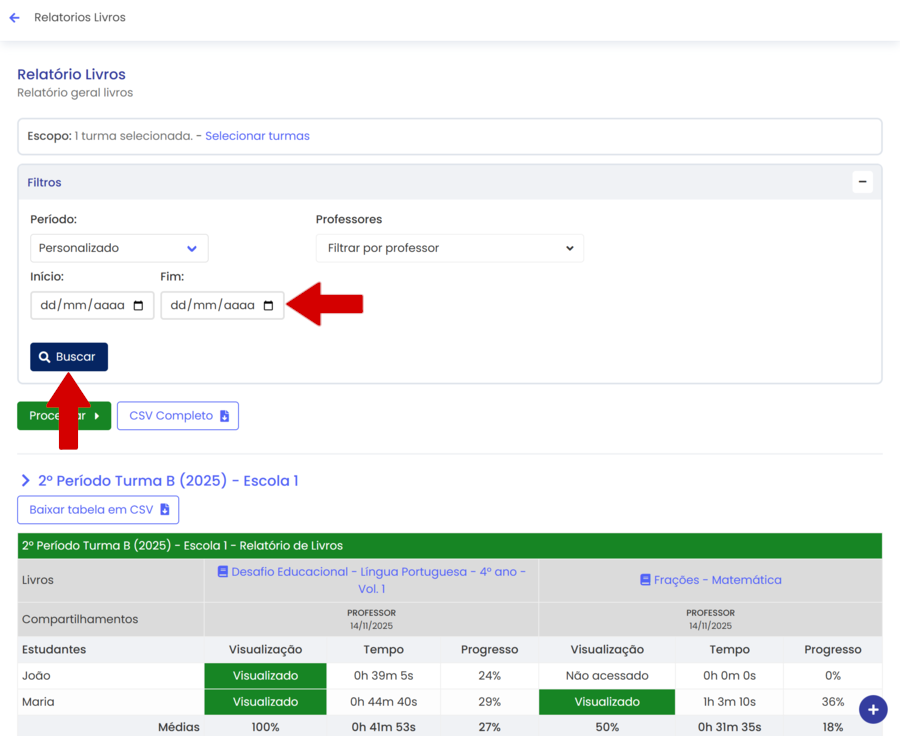
Se desejar filtrar por uma data específica, clique em "Personalizado".
Em seguida, defina as datas de início e fim e, por fim, clique em "Buscar".
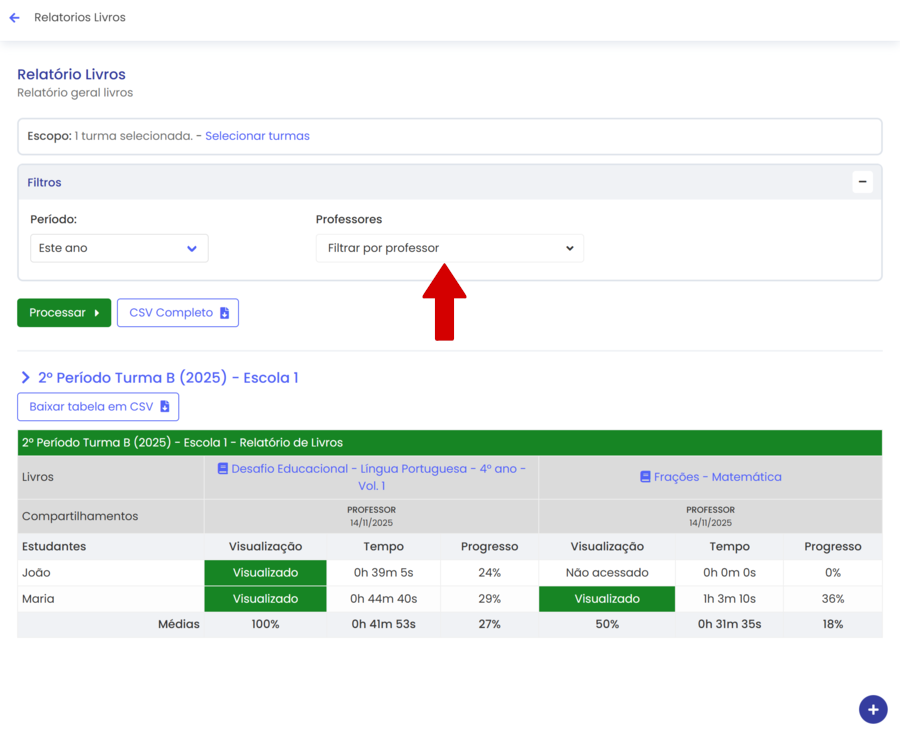
O filtro de professores filtra os livros conforme o professor que os compartilhou com a turma. Para filtrar por professores, clique no campo "Filtrar por professor".
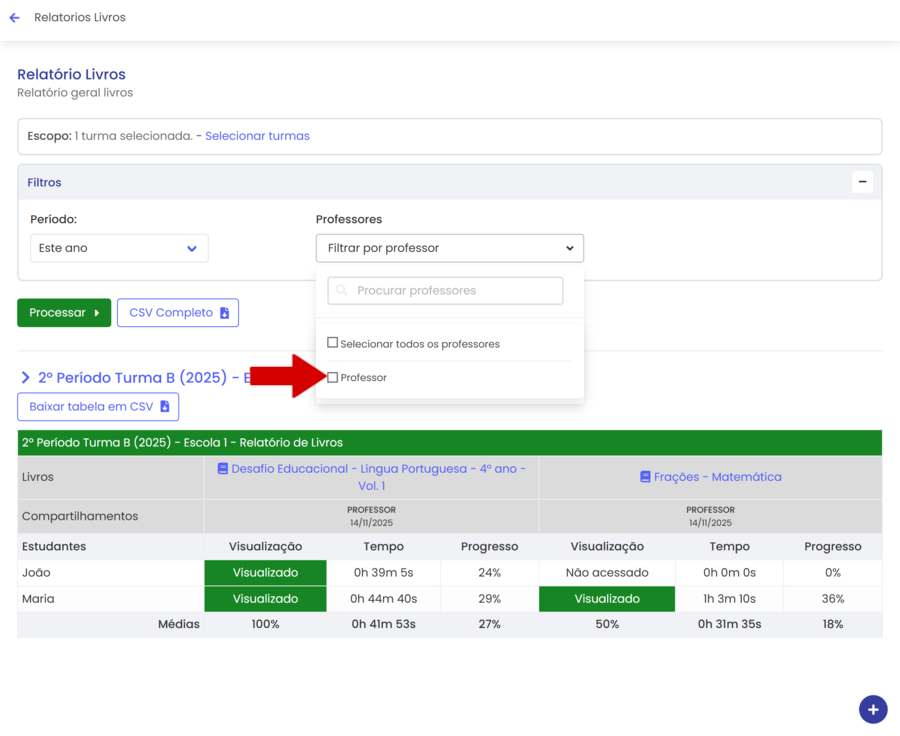
Em seguida, escolha os professores desejados clicando sobre eles. Após realizar a seleção, os dados serão filtrados automaticamente.
# Tela do relatório
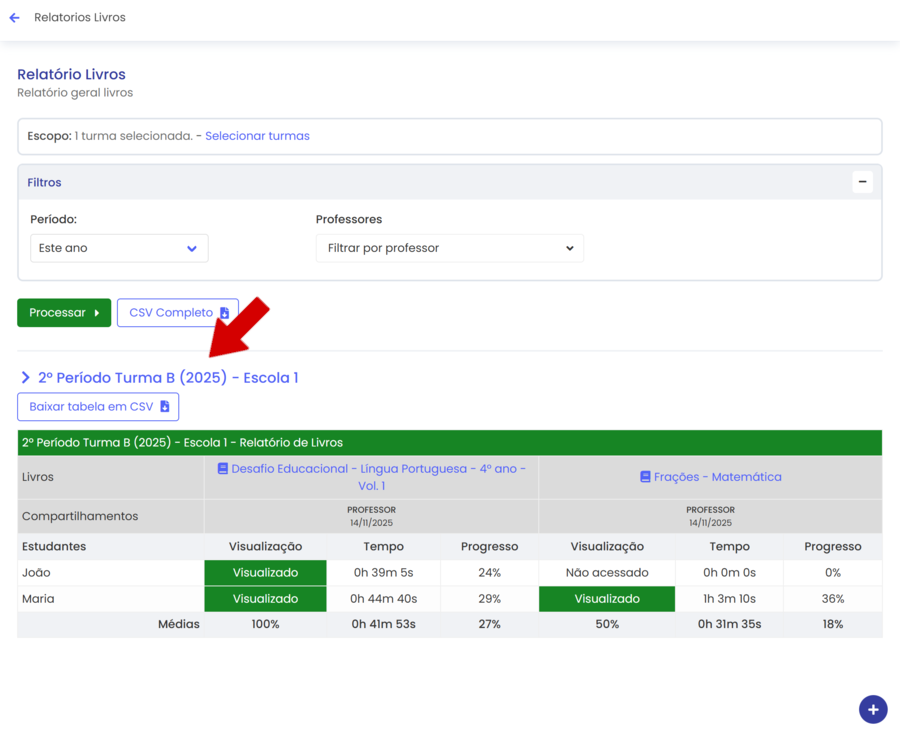
Após a seleção das turmas e definição dos filtros, o sistema exibirá automaticamente as tabelas com todos os estudantes das turmas e os livros compartilhados nelas. Cada turma terá uma tabela separada.
# Baixar tabela
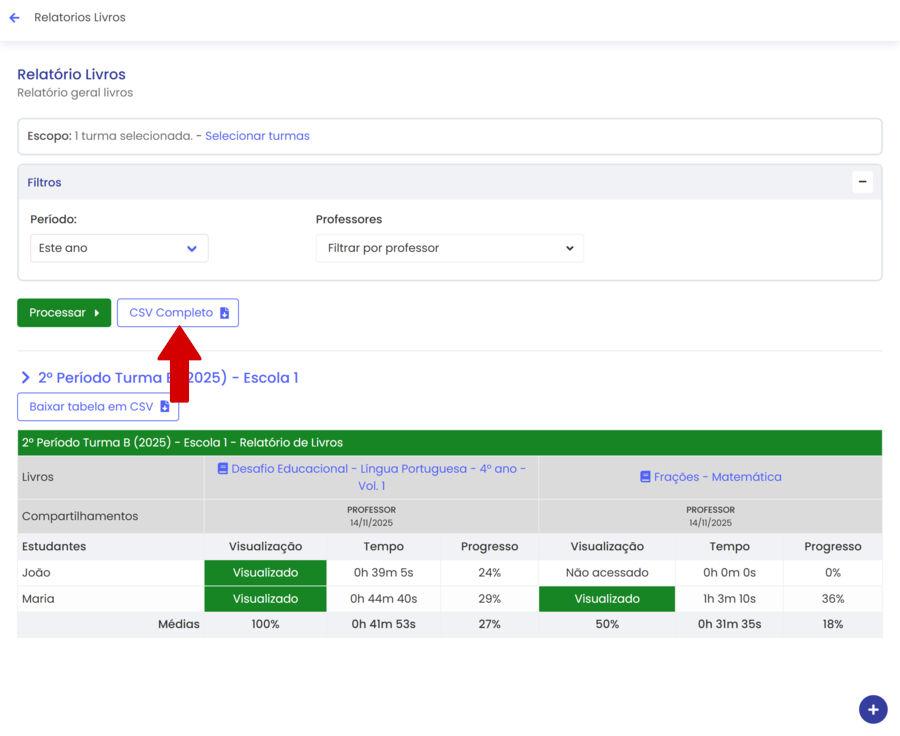
Caso deseje exportar os dados de todas as tabelas, clique em "CSV Completo". O download começará automaticamente.
Caso queira exportar os dados de uma tabela em específico, clique em "Baixar tabela em CSV" na tabela desejada. O download começará automaticamente.