
# Diário de Classe
# Introdução
Este recurso pertence à Gestão Escolar — a estrutura que a escola configura na Secretaria para que as chamadas possam ser realizadas. Para saber mais sobre os módulos e o fluxo do ano letivo, acesse Gestão Escolar.
O Diário de Classe é a ferramenta do professor titular para registrar, em cada aula prevista, o que aconteceu na sala de aula:
- frequência — C (compareceu) ou F (faltou) para cada estudante;
- conteúdo ministrado — o que foi trabalhado na aula (obrigatório);
- observações — campo livre, opcional.
O professor vê e registra apenas as próprias aulas — aquelas em que está alocado como titular na data. O gestor da escola acompanha e, quando necessário, intervém pela tela Chamadas na Secretaria; o formulário de registro é o mesmo, mas o escopo é institucional (toda a escola/rede).
Esta ferramenta é utilizada no dia a dia para:
- registrar presença e conteúdo da aula em andamento;
- regularizar aulas atrasadas das quais o professor é titular;
- consultar e editar o histórico das aulas do professor.
| Não confundir com | Onde fazer |
|---|---|
| Configurar calendário, quadro ou alocação | Responsabilidade da Escola — ver Gestão Escolar |
| Acompanhar todas as turmas da escola | Chamadas — Gestão Escolar |
| Relatório consolidado de frequência | Mapa de Frequência (gestor) |
Observação
As aulas não são criadas pelo professor. Elas aparecem automaticamente quando a escola conclui a configuração da Gestão Escolar (calendário local, quadro publicado e a alocação do professor). Se algo faltar, a tela mostra um checklist — solicite apoio à gestão da escola.
# Diário e Chamadas (gestor)
O professor e o gestor usam o mesmo formulário de registro, mas em telas e escopos diferentes:
| Diário de Classe (professor) | Chamadas (gestor) | |
|---|---|---|
| Quem usa | Professor titular | Gestão da escola |
| O que vê | Só as aulas do usuário | Aulas da escola/rede |
| Layout do dia | Linha do tempo | Tabela institucional |
| Intervenção da Secretaria | Não vê essas aulas | Registra e regulariza |
Detalhes da visão do gestor: Chamadas — Gestão Escolar.
# Como acessar
Após fazer login, no menu lateral escolha a opção Diário.
O item aparece quando o cliente tem Gestão Escolar habilitada e o usuário tem vínculo como professor em pelo menos uma turma. Professores não registram chamadas pela aba Secretaria do gestor.

# Na interface
# Abas e layout
| Aba | Função |
|---|---|
| Chamada Diária | Linha do tempo das aulas de hoje |
| Histórico de Aulas | Consulta por período, turma e componente |
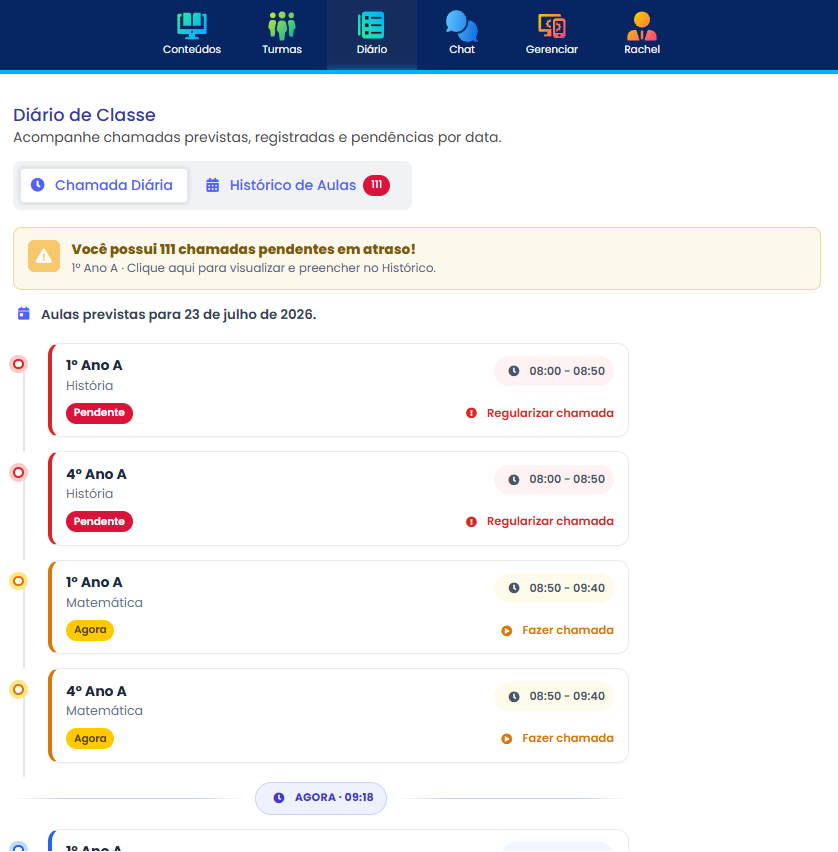
Na aba Histórico de Aulas, a lista mostra até 15 registros por página (colunas: Data, Horário, Turma, Componente, Status e Ação). O usuário pode recolher ou expandir o painel de filtros.
Painel com as abas Chamada Diária e Histórico de Aulas — ponto de partida para o dia a dia:
# Alerta de pendências
Quando o professor tem aulas atrasadas (e que não estão sob intervenção da Secretaria), um alerta amarelo aparece no topo da tela. Escolha o alerta para ir direto ao Histórico de Aulas e regularizar.
Alerta "Você possui N chamada(s) pendente(s) em atraso!" — ao escolher o alerta, a plataforma abre o Histórico:

# Antes de começar — o que a escola configura
Para as aulas aparecerem no Diário do professor, a escola precisa ter concluído (na Secretaria):
- ✔ Calendário Escolar local publicado
- ✔ Quadro de Horários publicado
- ✔ Sua Alocação de Professores ativa na data da aula
O professor não configura esses itens pelo Diário. Se faltar algo, a tela exibe um checklist com o que está pendente — é necessário consultar a gestão da escola.
| Item do checklist | Significado para o professor |
|---|---|
| Vínculo com turma | O professor precisa estar vinculado à turma (aba Gestão) |
| Alocação ativa | O professor precisa ser titular de pelo menos um componente |
| Grade publicada | A escola publicou o quadro de horários |
| Calendário local publicado | A escola publicou o calendário da unidade |
| Permissões para Diário de Classe | Sua conta tem acesso ao módulo |
| Dia letivo no calendário | Informativo em recesso, feriado ou fim de semana |
# Como as aulas surgem
O professor não cria aulas manualmente. Cada encontro previsto no quadro publicado, em dia letivo, com a alocação ativa do professor na data, vira uma aula prevista na linha do tempo ou no histórico — pendente até o professor registrar a chamada.
- Se o professor atua em mais de uma rede, a plataforma reúne as aulas de todas as redes em que tem alocação — não é preciso trocar de rede nesta tela.
- Aulas que passam para intervenção da Secretaria (por exemplo, quando o professor não estava alocado na data) somem da lista do professor — a gestão escolar assume o registro. Ver Chamadas — Intervenção.
# Fluxo recomendado — dia a dia
- Abra Diário no menu.
- Na aba Chamada Diária, acompanhe a linha do tempo das aulas de hoje.
- Escolha a aula em andamento (Fazer chamada) ou atrasada (Regularizar chamada).
- Marque a frequência de cada estudante, preencha o conteúdo ministrado e escolha a opção Finalizar chamada.
- Se houver alerta de pendências no topo, escolha o alerta para ir ao Histórico de Aulas e regularizar atrasos anteriores.
- No Histórico, consulte ou edite registros de dias passados (período padrão: últimos 30 dias).
# Chamada Diária — a linha do tempo
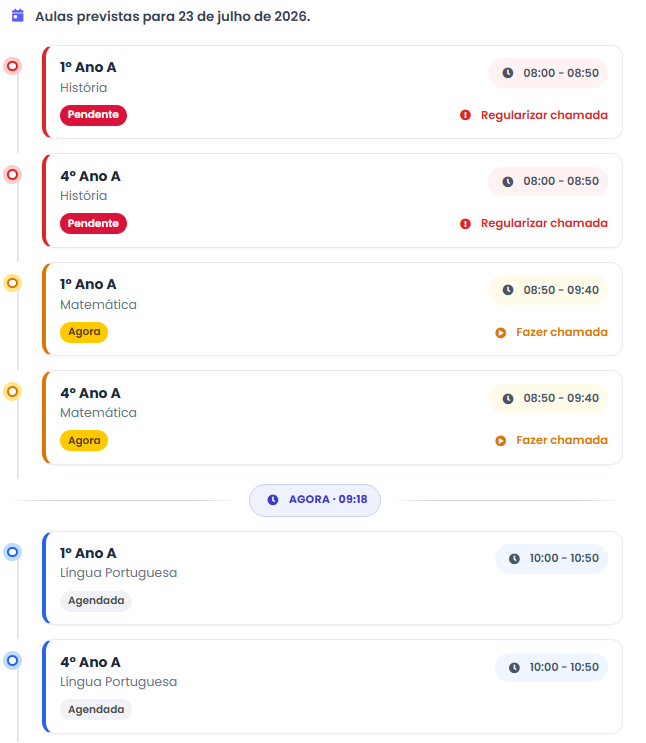
Diferente da Secretaria (que usa tabela), o professor vê uma linha do tempo com os blocos do dia, agrupados por situação:
| Grupo na linha do tempo | Status | Ação |
|---|---|---|
| Aguardando horário | Agendada | Não selecionável — a aula ainda não começou |
| Em andamento | Agora | Fazer chamada |
| Pendentes | Pendente | Regularizar chamada |
| Realizadas | Registrada | Ver registro |
Um marcador "Agora · HH:MM" separa as aulas que já passaram das que ainda vão acontecer. O topo exibe o subtítulo "Aulas previstas para {data por extenso}". O nome do professor não aparece nos blocos — a linha do tempo lista apenas as aulas dele.
Linha do tempo do dia com grupos Aguardando horário, Em andamento, Pendentes e Realizadas, e o marcador Agora · HH:MM:
# Quando não há aulas na linha do tempo
| Situação | O que aparece |
|---|---|
| Nenhuma aula prevista para hoje | Mensagem Nenhuma aula prevista para hoje (com checklist, se aplicável) |
| Nenhum histórico no período | Nenhum histórico encontrado |
| Filtros sem resultado | Nenhuma chamada para os filtros selecionados |
Para regularizar atrasos de outros dias, use a aba Histórico de Aulas ou o alerta de pendências no topo.
# Registrar chamada
- Escolha a aula na linha do tempo ou no histórico (Fazer chamada ou Regularizar chamada).
- Confira turma, componente, data e horário no cabeçalho.
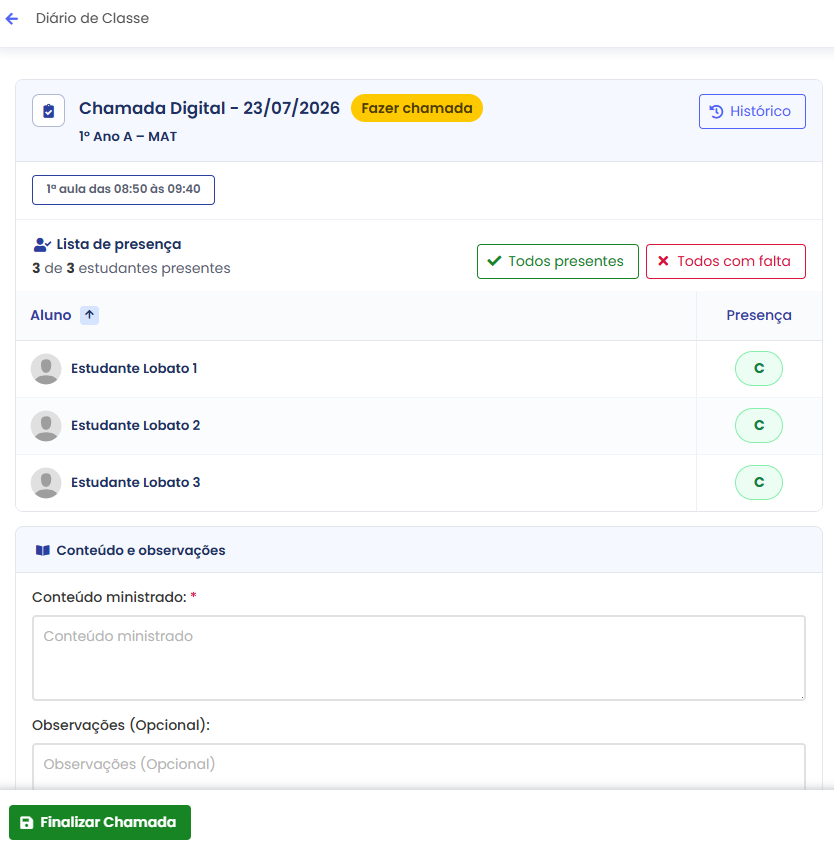
- Marque cada estudante como compareceu (C) ou faltou (F) — o padrão inicial é compareceu. Use Todos presentes para agilizar e ajuste depois.
- Informe o conteúdo ministrado (obrigatório, até 5.000 caracteres).
- As observações são opcionais (até 2.000 caracteres).
- Escolha a opção Finalizar chamada (ou Finalizar chamadas, se várias aulas selecionadas) e confirme na janela.
Formulário de registro — lista de estudantes com C / F, botão Todos presentes e campo de conteúdo:
# Regras do registro
| Regra | Por quê |
|---|---|
| Só lança quem está alocado na data | Garante a responsabilidade correta pela aula |
| Conteúdo obrigatório | Documenta o que foi trabalhado |
| Todos os alunos elegíveis com C ou F | Frequência completa do dia |
| Lista = elegíveis na data da aula | Reflete quem estava na turma naquele dia |
| Aluno já salvo e saiu depois | Continua editável ao reabrir (mantém o aluno na lista) |
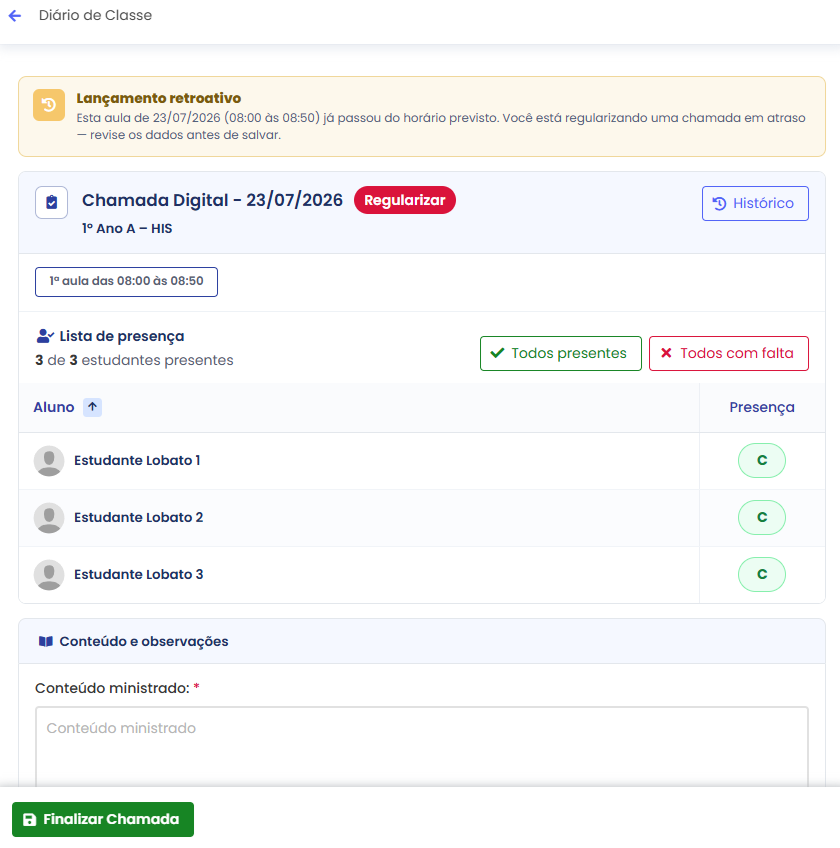
| Lançamento após o horário | Aviso Lançamento retroativo |
Não existe campo de "justificativa de falta" por aluno — apenas C ou F. Use observações se precisar registrar algum contexto.
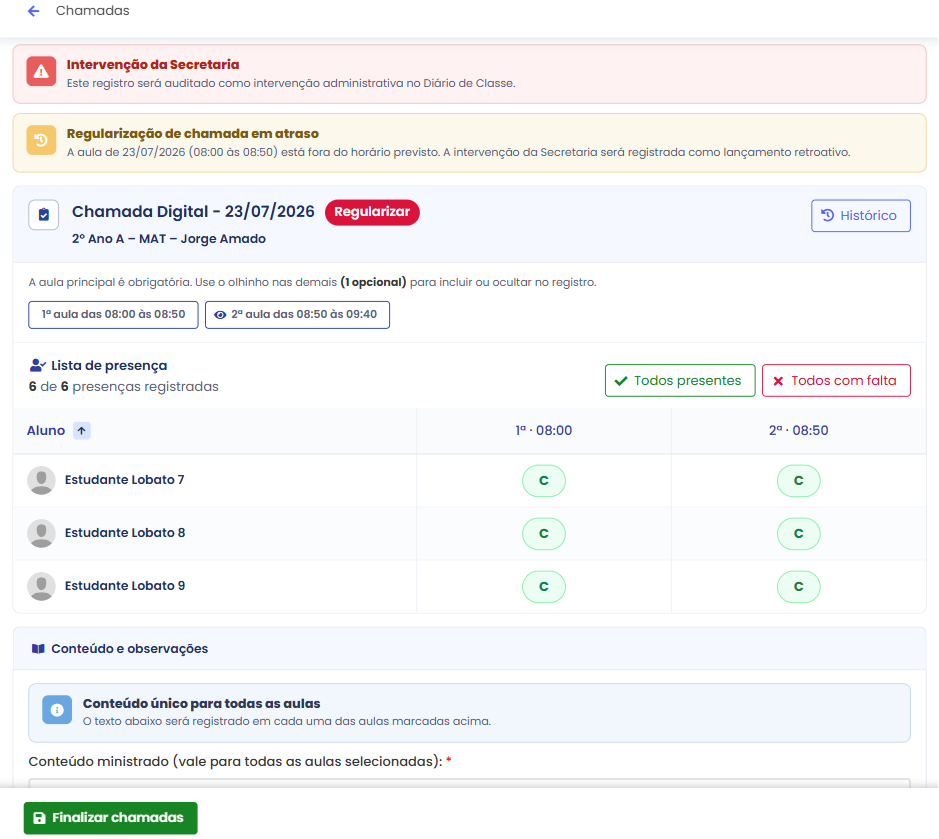
Quando a aula já passou do horário previsto, o aviso Lançamento retroativo avisa que o usuário está regularizando em atraso:
# Aulas consecutivas
Se houver duas ou mais aulas seguidas do mesmo componente na mesma turma e no mesmo dia, elas podem abrir na mesma tela. Um aviso informa: Conteúdo único para todas as aulas — o texto vale para todas as selecionadas.
| Situação | O que acontece |
|---|---|
| Aula ainda não registrada (Diária ou Histórico) | Agrupamento acontece — registre todas de uma vez |
| Aula já registrada reaberta pelo Histórico | Agrupamento não acontece — edita só aquela aula |
Antes de salvar várias aulas, a janela de confirmação avisa que o mesmo conteúdo será registrado em cada uma.
Formulário com duas aulas consecutivas — aviso Conteúdo único para todas as aulas no topo da seção de conteúdo:
# Transferências e lista de alunos
Para cada dia e cada aula, a lista da chamada mostra os estudantes que estavam ou estão na turma naquela data — seja hoje ou em dias anteriores — e não a lista atual de alunos. Isso importa quando a gestão transfere ou desativa alguém na aba Gestão.
| Regra prática | Efeito na tela do usuário |
|---|---|
| Vínculo cobre o dia da aula | O aluno aparece e precisa de C ou F |
| Data de saída = dia da aula | O aluno ainda aparece na turma de origem naquele dia |
| Aula depois da data de saída | O aluno não aparece em chamadas novas |
| Chamada já salva e aluno saiu depois | Ao editar, o aluno permanece na lista |
A transferência em si é feita pela gestão da escola (com data). O Diário só aplica a regra na lista. Detalhes, exemplos e fluxo completo: Chamadas — Transferências e lista de alunos.
Mesmo dia
A regra olha o dia, não o horário do slot. Transferência no mesmo dia depois da aula do usuário ainda conta o aluno na turma de origem naquele dia.
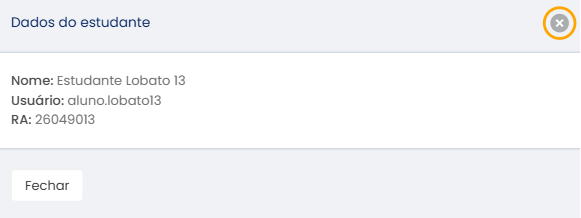
No formulário, escolha o nome do estudante para ver Dados do estudante (nome, usuário e RA):
# Editar registro e histórico de alterações
- Abra uma aula realizada — ela abre em visualização.
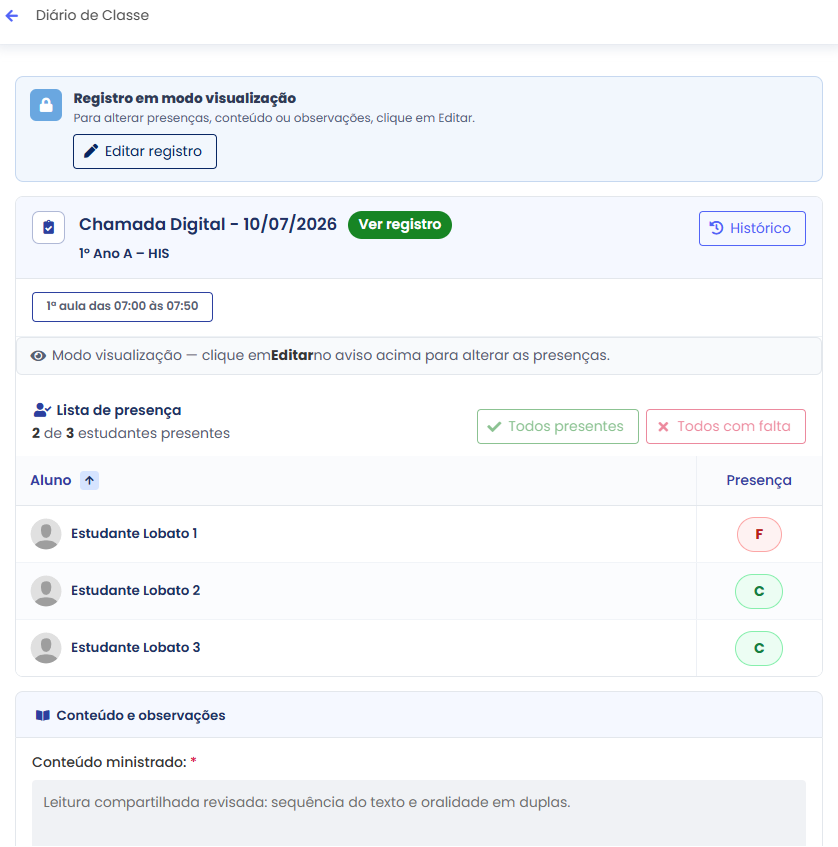
- O aviso Registro em modo visualização orienta a escolher a opção Editar registro.
- Confirme na janela e altere o necessário.
- Finalizar chamada só fica ativo quando há alteração real.
O botão Histórico de alterações (no cabeçalho) mostra quem salvou, quando e o que estava registrado. Salvar sem mudanças exibe Nenhuma alteração detectada. O registro foi mantido. — sem nova versão.
Aula realizada aberta em visualização — aviso com botão Editar registro:
# Dias não letivos e bloqueios
| Situação | Comportamento |
|---|---|
| Pendente em recesso / feriado / fim de semana | Janela Ação indisponível ao tentar lançar |
| Aula já registrada | Continua abrindo para consulta/edição |
| Republicação do calendário pela escola | Pendências futuras em dias que deixaram de ser letivos somem; registros já feitos permanecem |
| Indisponibilidade operacional | Aviso Aula indisponível no formulário — resolvido pela escola |
| Motivo (checklist informativo) | Mensagem típica |
|---|---|
| Recesso | Dia em recesso (com período, quando disponível) |
| Feriado | Dia de feriado (com nome, quando disponível) |
| Fim de semana | Dia não letivo — fim de semana |
| Fora do período letivo | Dia fora do período letivo |
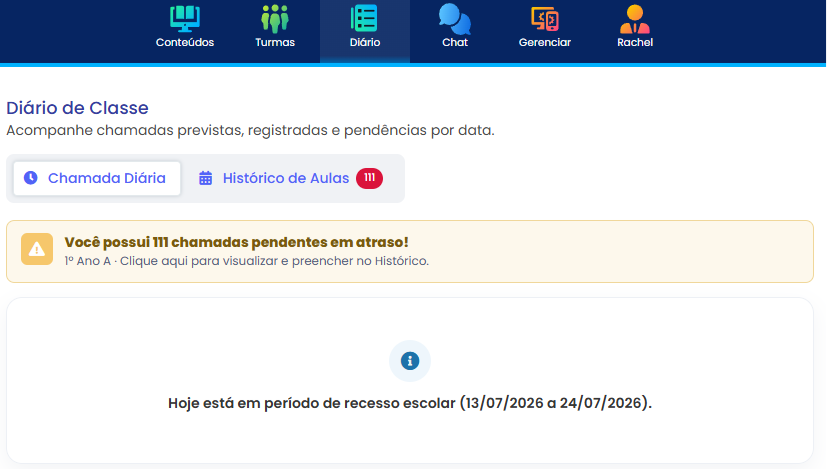
Chamada Diária em dia de recesso — checklist informativo com a situação do calendário (sem aulas previstas para hoje):
# Intervenção da Secretaria (visão do professor)
Algumas aulas atrasadas podem ser assumidas pela gestão da escola — por exemplo, quando o professor não estava alocado na data. Nessas situações:
- a aula some da linha do tempo e do histórico do professor;
- não entra no alerta de pendências do topo;
- o registro fica sob responsabilidade da Secretaria.
Se uma aula “sumiu” da lista do professor, pode ser intervenção da Secretaria ou cancelamento por republicação do calendário. A gestão trata esses casos em Chamadas — Gestão Escolar.
Quando uma aula depende de configuração escolar (calendário, quadro, alocação), o formulário exibe Aula indisponível e orienta o usuário a contatar a direção — isso é resolvido pela escola, não pelo professor.
# Quando não há aulas
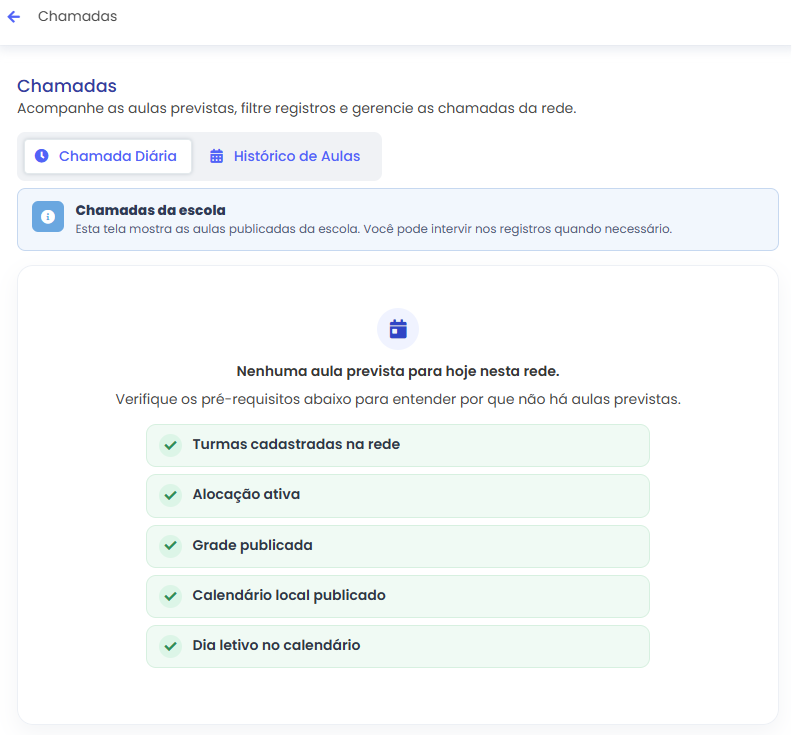
Se os pré-requisitos estão OK, mas não há encontro previsto no dia, a tela mostra Nenhuma aula prevista para hoje com o checklist em verde.
Tela com checklist em verde e mensagem Nenhuma aula prevista para hoje — escola configurada, mas sem slot do professor no dia (mesmo componente da visão do gestor):
# O que não fica no Diário
Estas funções ficam com a gestão da escola ou em outras áreas da plataforma:
| Função | Onde fazer |
|---|---|
| Publicar calendário, quadro, alocação | Gestão Escolar |
| Registrar em nome da escola / intervir | Chamadas |
| Relatório de frequência consolidado | Mapa de Frequência |
| Auditoria de diários em massa | Auditoria de Diários |
| Exportar lista de alunos (PDF) | Exportar lista de alunos |
| Painel Secretaria / Gestão administrativa | Área do gestor (não do professor titular) |
# Consulta rápida
# Glossário
| Termo | Significado |
|---|---|
| Aula prevista | Encontro gerado pelo quadro publicado; ainda não registrada |
| Chamada / registro | Aula preenchida: presença + conteúdo (+ observações) |
| Presença (C) | Compareceu — padrão ao abrir o formulário |
| Falta (F) | Faltou |
| Conteúdo ministrado | Obrigatório, até 5.000 caracteres |
| Observações | Opcional, até 2.000 caracteres |
| Lançamento retroativo | Registro de aula que já passou do horário |
| Aluno elegível na data | Vínculo com a turma cobre o dia da aula |
# Banners e mensagens da tela
| Elemento | Significado |
|---|---|
| Aulas previstas para {data} | Subtítulo da linha do tempo |
| Alerta de N chamada(s) pendente(s) | Atrasos do professor; escolha o alerta para ir ao Histórico |
| Lançamento retroativo | Aula fora do horário; registro em atraso |
| Aula indisponível | Configuração escolar pendente — fale com a direção |
| Registro em modo visualização | Escolha a opção Editar registro para alterar |
| Checklist informativo (ícone azul) | Dia não letivo — recesso, feriado etc. |
| Janela Ação indisponível | Não é possível lançar pendência em dia não letivo |
# Erros comuns
| Situação | O que fazer |
|---|---|
| Sem aulas / checklist vermelho | Solicite à escola: calendário, quadro e alocação — ver Gestão Escolar |
| Menu Diário não aparece | Confirme se a Gestão Escolar está habilitada no cliente e vínculo como professor |
| Não consigo lançar | Confirme alocação na data; verifique se é dia letivo |
| Conteúdo obrigatório | Preencha o conteúdo ministrado |
| Falta marcar estudante | Marque C ou F para todos; use Todos presentes |
| Aula sumiu da lista | Intervenção da Secretaria ou republicação do calendário |
| Aluno sumiu da chamada | Transferência/desativação — gestão confere a data na Gestão |
| Aluno ainda aparece no dia da transferência | Esperado: data de fim inclui o dia da saída |
# Próximos passos
- Gestor: Chamadas — Gestão Escolar
- Contexto da configuração escolar: Gestão Escolar