
# Download de PDF – Plano de Aula
Na plataforma web, é possível gerar um PDF de qualquer aula em dois formatos: uma versão simples para impressão ou um Plano de Aula completo com informações pedagógicas estruturadas.
O Plano de Aula completo aproveita os dados do Guia Pedagógico preenchido no Creator4all Author — como o componente curricular e os objetivos da aula. Veja como preencher esses dados no Author em: Guia Pedagógico no Creator4all Author
# Regras Importantes
- Todos os campos do formulário do Plano de Aula são opcionais. O PDF é gerado mesmo sem nenhum campo preenchido.
- Apenas o autor da aula tem os campos Componente Curricular e Objetivo salvos permanentemente ao gerar o PDF. Para outros usuários, esses valores são usados apenas no PDF e gravados no histórico particular de downloads.
- Os dados de Escola, Turma e Professor(a) são transitórios: servem apenas para compor o PDF e ficam salvos no histórico de downloads do usuário — não são gravados na aula.
- O sistema guarda até 10 conjuntos de dados anteriores por usuário por aula. Ao atingir o limite, o mais antigo é removido automaticamente.
- Apenas turmas com permissão de compartilhamento aparecem na seleção automática de turma.
# Onde está o botão "Baixar PDF"
O botão Baixar PDF está disponível em todas as telas de listagem de aulas:
- Na listagem principal de aulas do painel do professor.
- Dentro de playlists.
- Na listagem de projetos de uma playlist.
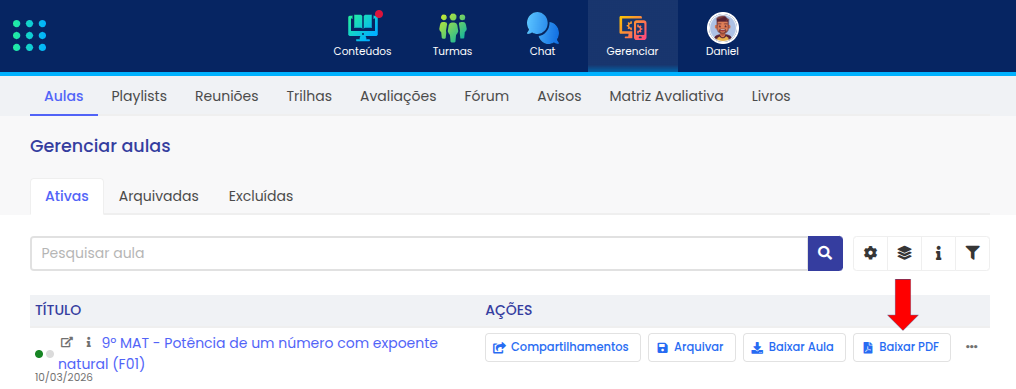
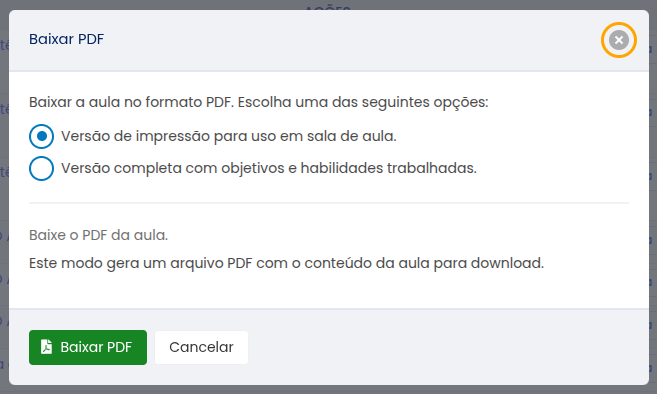
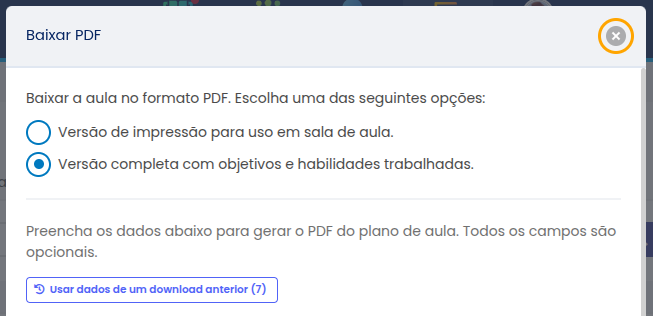
Ao clicar em Baixar PDF, uma janela abre com duas opções de formato:
- Versão de impressão para uso em sala de aula — PDF simples, sem formulário.
- Versão completa com objetivos e habilidades trabalhadas — PDF com capa pedagógica e formulário de preenchimento.
# Opção 1 — Versão de Impressão (PDF Padrão)
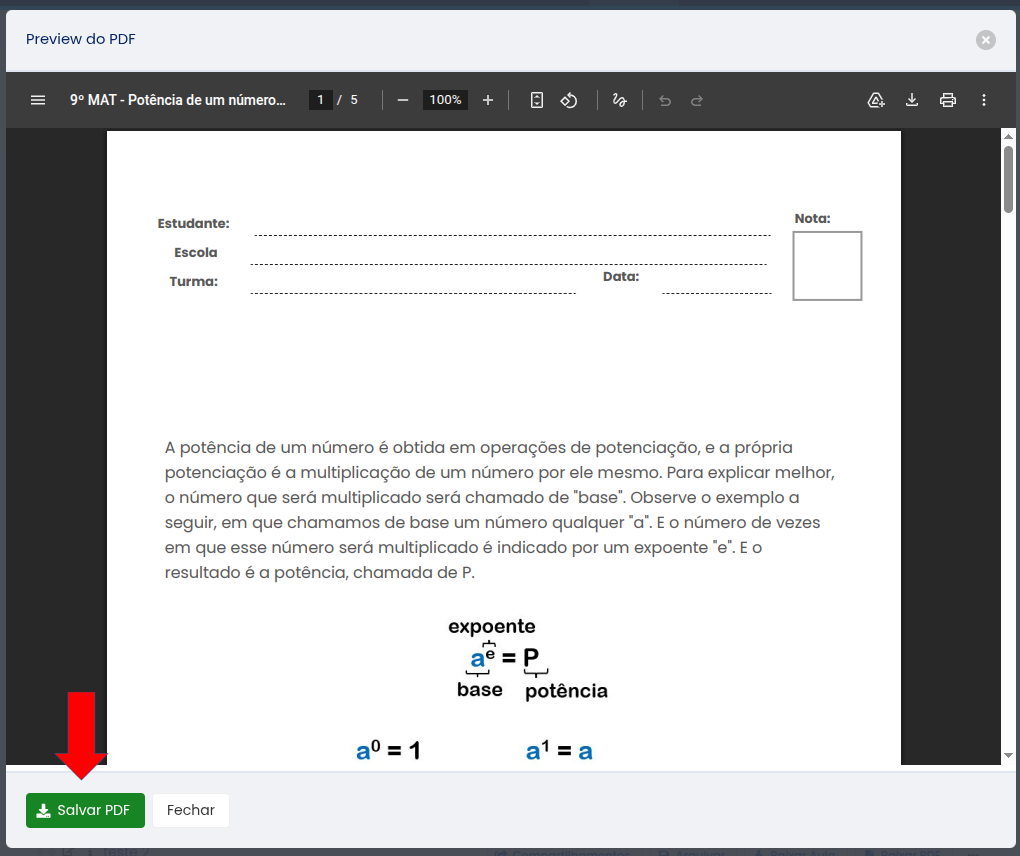
Esta opção gera um PDF com o conteúdo visual da aula — ideal para imprimir e usar em sala de aula sem conexão à internet.
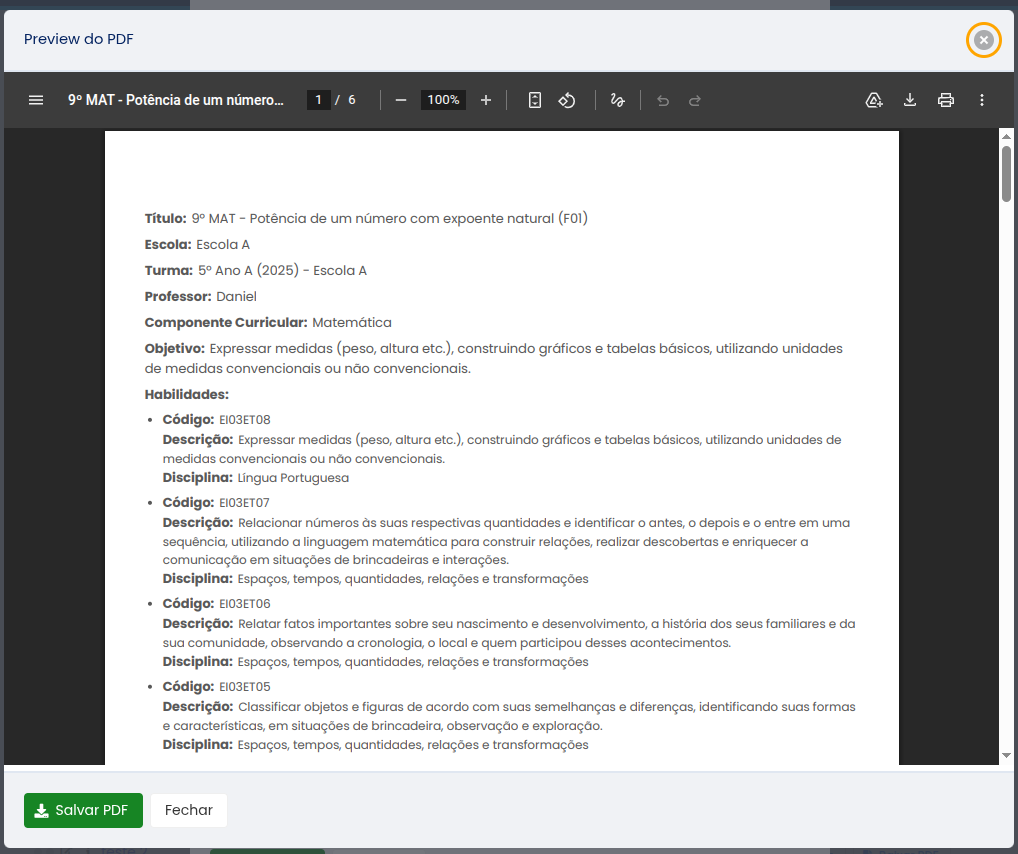
Não há formulário a preencher. Basta selecionar esta opção e clicar em Baixar PDF. Após o processamento, um preview do PDF é exibido diretamente na tela. Clique em Salvar PDF para baixar o arquivo, ou em Fechar para cancelar.
# Opção 2 — Plano de Aula Completo
Esta opção gera um PDF com uma capa estruturada contendo as informações pedagógicas, seguida do conteúdo da aula. É o formato indicado para registros formais, portfólios e arquivos escolares.
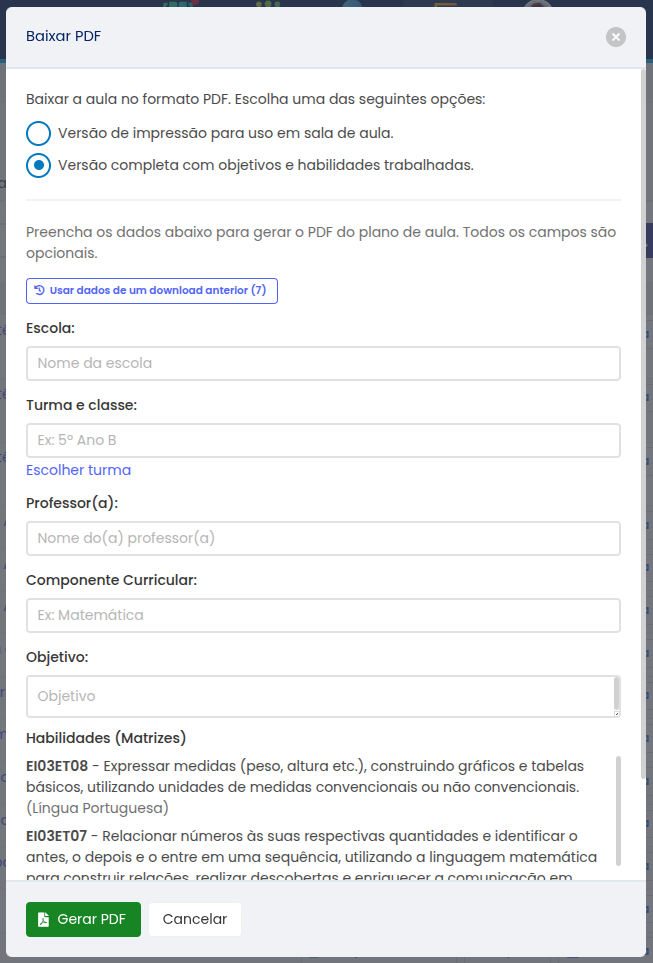
Ao selecionar esta opção, um formulário é exibido com os seguintes campos:
| Campo | Descrição | Salvo onde |
|---|---|---|
| Escola | Nome da escola | Histórico de downloads |
| Turma e Classe | Ex: "5º Ano B" | Histórico de downloads |
| Professor(a) | Nome do professor — preenchido automaticamente com o usuário logado | Histórico de downloads |
| Componente Curricular | Disciplina ou área de conhecimento | Guia da aula (apenas o autor) |
| Objetivo | O que o aluno vai aprender | Guia da aula (apenas o autor) |
| Habilidades (Matrizes) | Lista de habilidades da aula — exibida apenas para referência | Não editável aqui |
Observação sobre Componente Curricular e Objetivo: se você for o autor da aula, os valores preenchidos nesses campos são salvos no guia pedagógico da aula e serão apresentados novamente no próximo download. Se você não for o autor, pode preencher e usar no PDF, mas não altera a aula de outra pessoa.
# Como gerar o PDF do Plano de Aula
- Clique em Baixar PDF na aula desejada.
- Selecione "Versão completa com objetivos e habilidades trabalhadas".
- Preencha os campos desejados. Todos são opcionais.
- Clique em Gerar PDF.
- Aguarde o processamento — um preview será exibido.
- Clique em Salvar PDF para baixar o arquivo.
# Reutilizar Dados de um Download Anterior (Presets)
Cada vez que você gera um PDF com dados preenchidos (Escola, Turma, Professor etc.), o sistema salva automaticamente esse conjunto como um registro de download anterior.
Na próxima vez que você abrir o modal de PDF da mesma aula, um botão "Usar dados de um download anterior" estará disponível, exibindo quantos registros existem.
# Como usar um registro anterior
- Clique em "Usar dados de um download anterior".
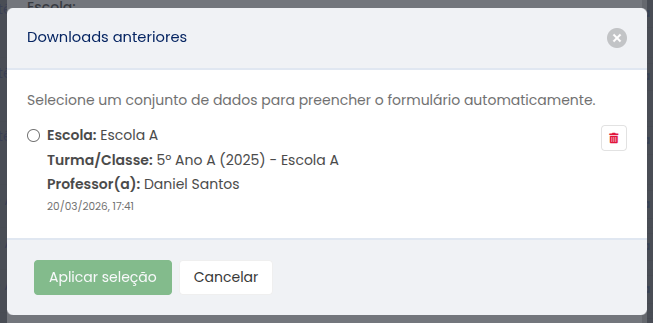
- Uma lista dos registros salvos é exibida, com data e os dados de cada um.
- Selecione o registro desejado.
- Clique em Aplicar seleção — os campos do formulário serão preenchidos automaticamente.
- Edite se necessário e clique em Gerar PDF.
# Excluir um registro anterior
Na mesma tela de seleção, cada registro possui um botão de lixeira. Clique nele para remover o registro que não deseja mais manter.
Limite: o sistema mantém até 10 registros por aula para cada usuário. Quando o limite é atingido, o registro mais antigo é removido automaticamente ao gerar um novo PDF.
# Selecionar Turma para Preencher Automaticamente
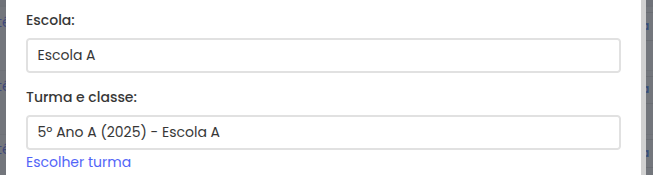
No formulário do Plano de Aula, há um link "Escolher turma" logo abaixo do campo Turma e Classe.
Ao clicar, uma janela exibe as turmas ativas às quais você tem acesso na plataforma.
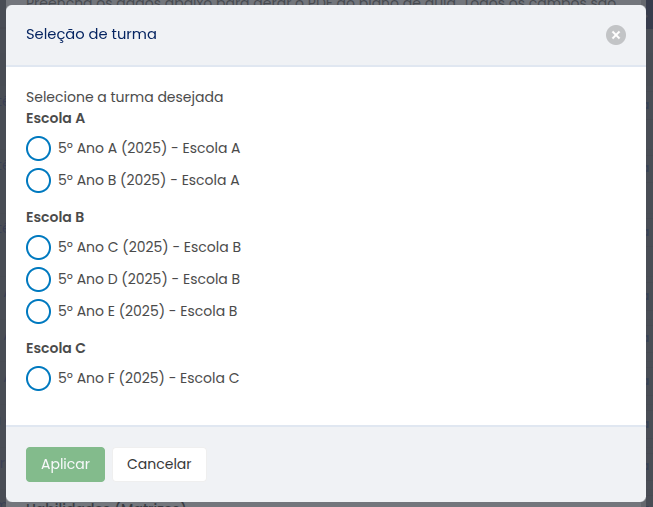
Ao selecionar uma turma e clicar em Aplicar:
- O campo Escola é preenchido automaticamente com o nome da instituição.
- O campo Turma e Classe é preenchido com o nome da turma.
Você pode editar esses valores normalmente antes de gerar o PDF.
Observação: apenas turmas com permissão de compartilhamento aparecem nesta listagem.
# Perguntas Frequentes
O preenchimento do formulário é obrigatório para gerar o PDF? Não. Todos os campos são opcionais. Você pode gerar o PDF do Plano de Aula sem preencher nenhum campo — o documento será gerado sem os dados que ficarem em branco.
Se eu alterar o Componente Curricular e o Objetivo no formulário do PDF, isso muda a aula? Somente se você for o autor da aula. Nesse caso, os valores são salvos no guia pedagógico da aula. Para outros usuários, os valores são usados apenas no PDF e salvos no histórico particular de downloads.
As habilidades que aparecem no PDF são as mesmas cadastradas nas matrizes da aula? Sim. As habilidades exibidas no formulário e no PDF vêm diretamente dos metadados de matrizes da aula. Elas não podem ser editadas nesta tela — para alterá-las, é necessário editar a aula no Creator4all Author.
Se eu excluir a aula, o histórico de downloads também é removido? Sim. Ao excluir uma aula, todos os dados do guia pedagógico e os registros de downloads anteriores são removidos automaticamente.