
# Lançar Notas
A etapa de lançamento de notas é o momento em que o professor atribui conceitos ou notas aos estudantes de uma turma em uma matriz avaliativa compartilhada. Os conceitos disponíveis são definidos pelo Quadro de Notas vinculado à matriz avaliativa (ex: 0 a 10, A a F, Pré-silábico/Silábico/Alfabético).
Existem dois caminhos para acessar a tela de lançamento de notas:
- Via Gerenciar — a partir da lista de avaliações no menu Gerenciar > Matriz Avaliativa
- Via Turma — a partir da página de uma turma específica
# 1. Acessar via Gerenciar
# 1.1. Selecionar Avaliação Compartilhada
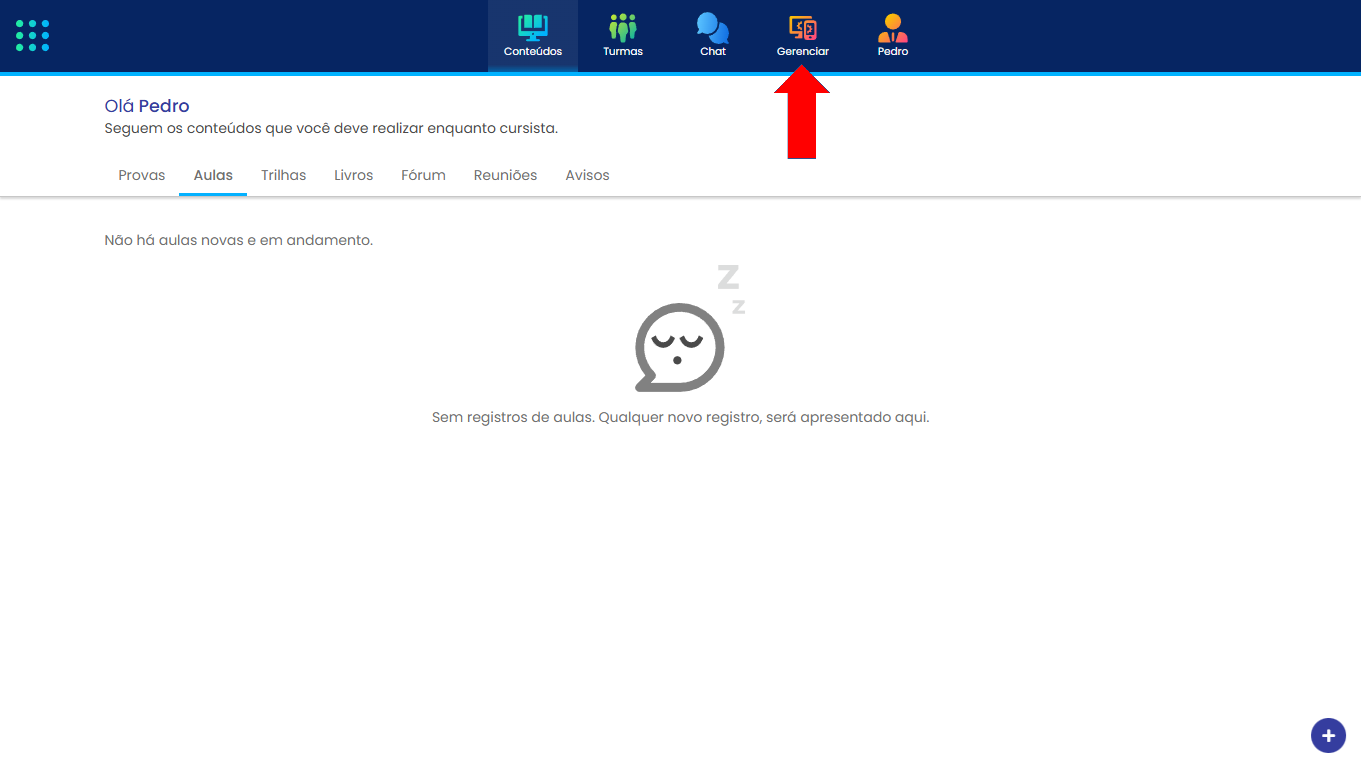
- No menu principal, clique em Gerenciar e depois na aba Matriz Avaliativa.
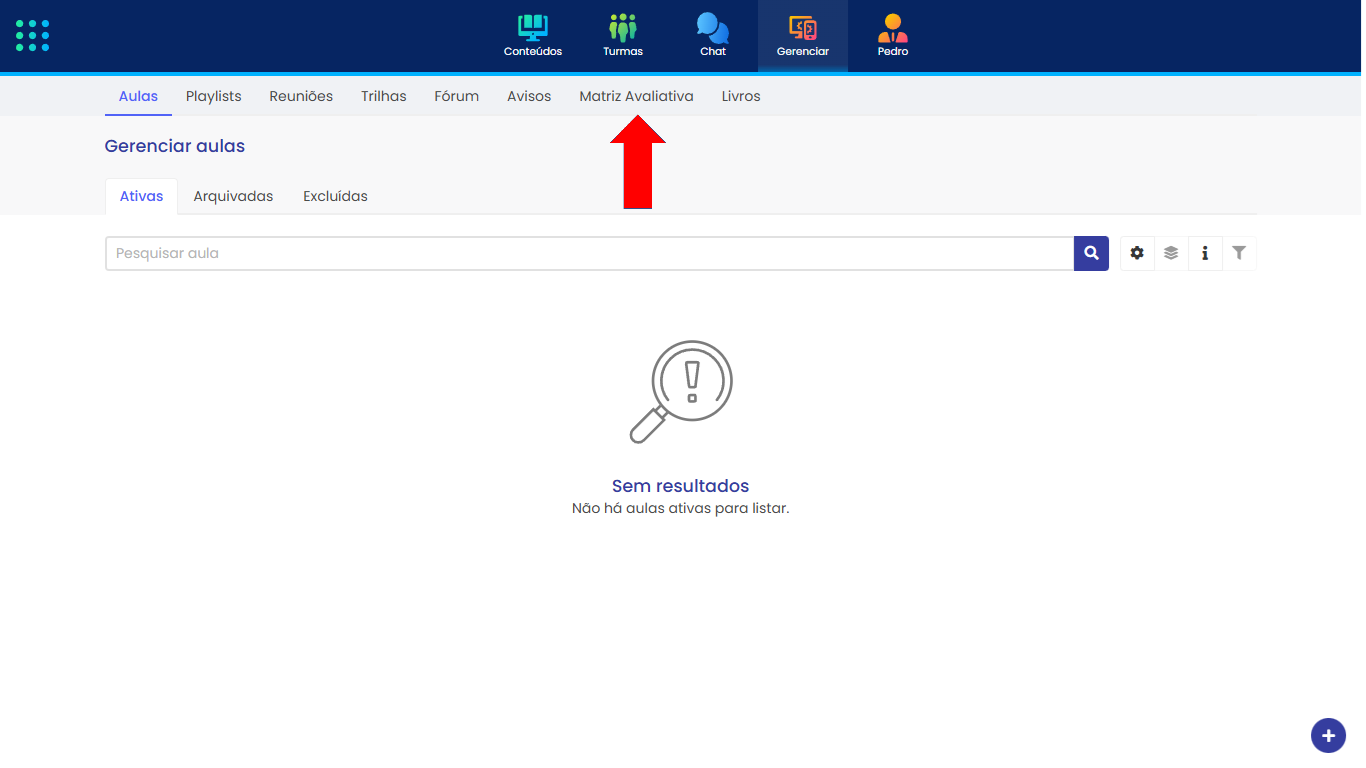
- Na lista de avaliações, localize uma avaliação com o indicador verde ao lado do título — isso significa que ela possui compartilhamentos ativos com turmas.
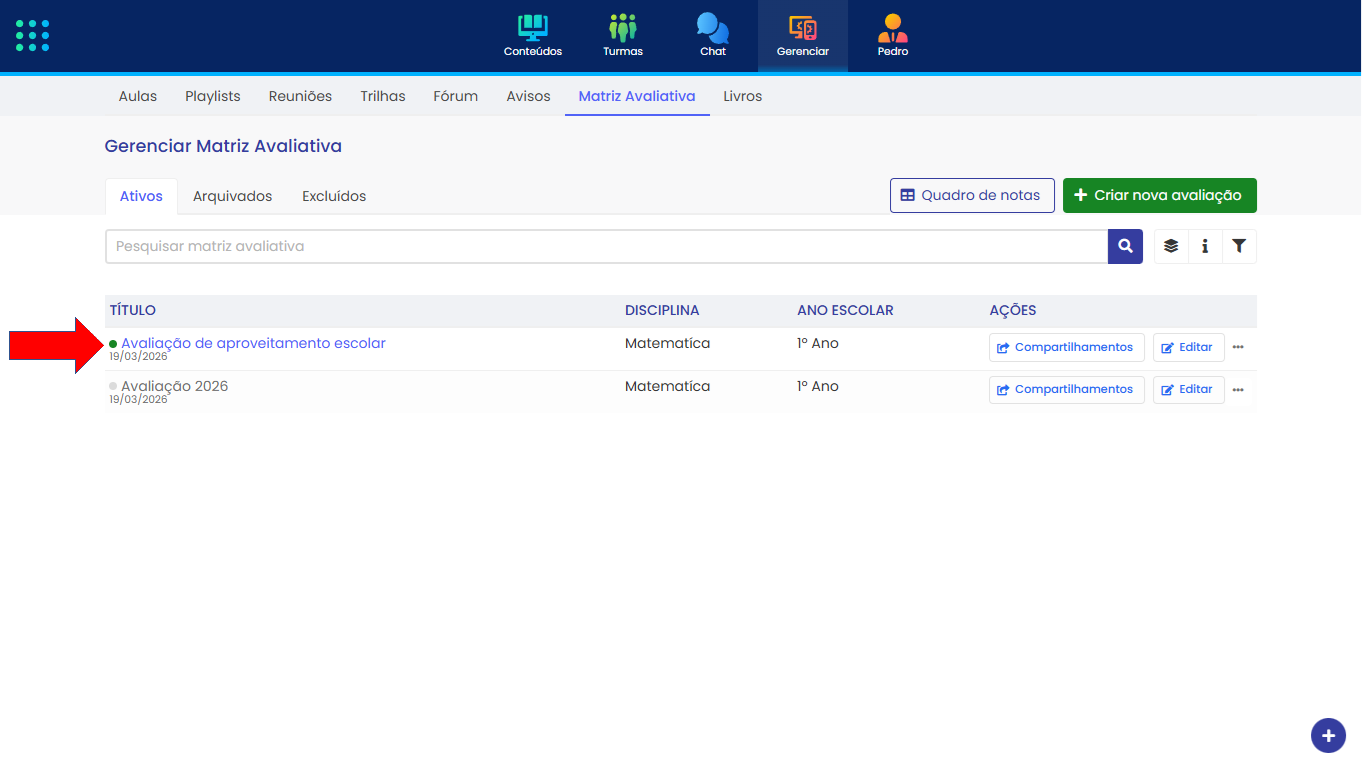
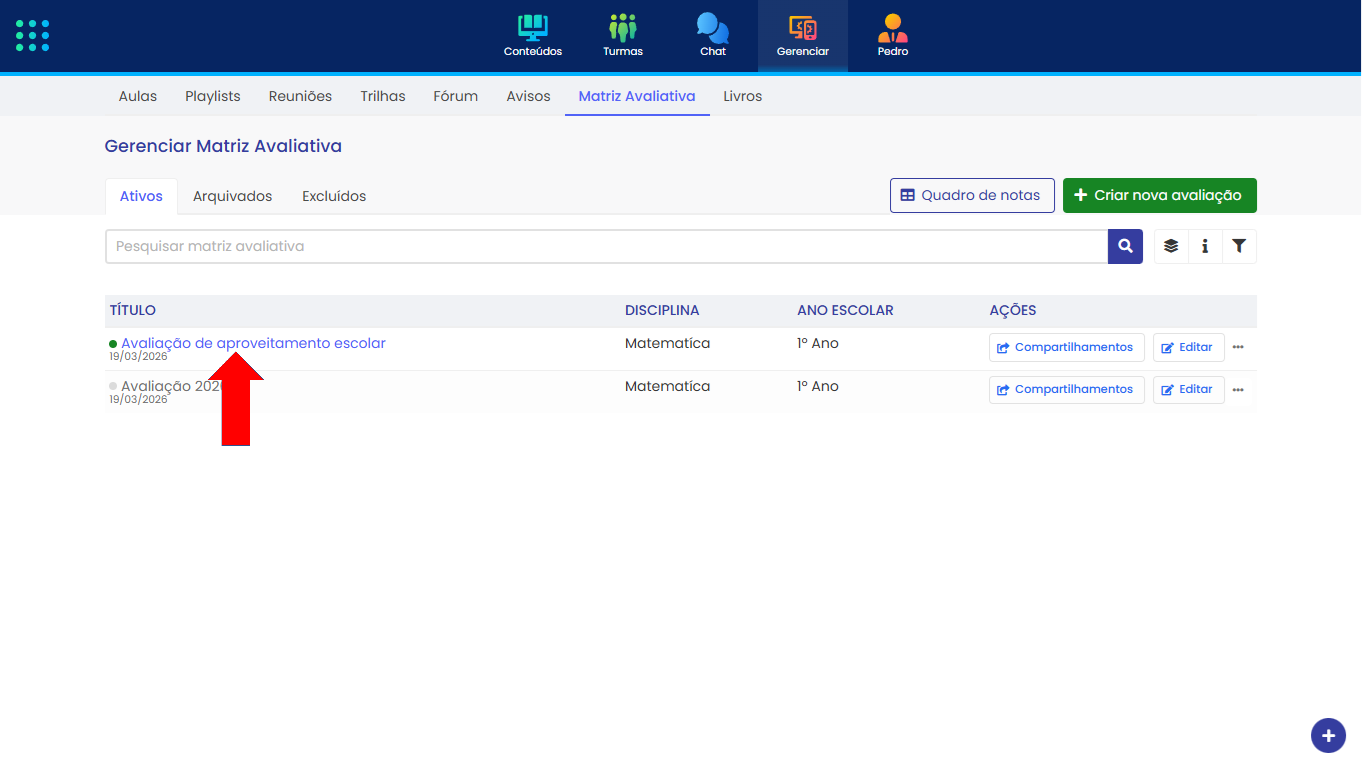
- Clique no nome da avaliação (link em azul) para abrir a janela de turmas compartilhadas.
# 1.2. Selecionar Turma
- A janela Turmas com avaliações compartilhadas exibe a estrutura hierárquica de redes e turmas onde a avaliação foi compartilhada.
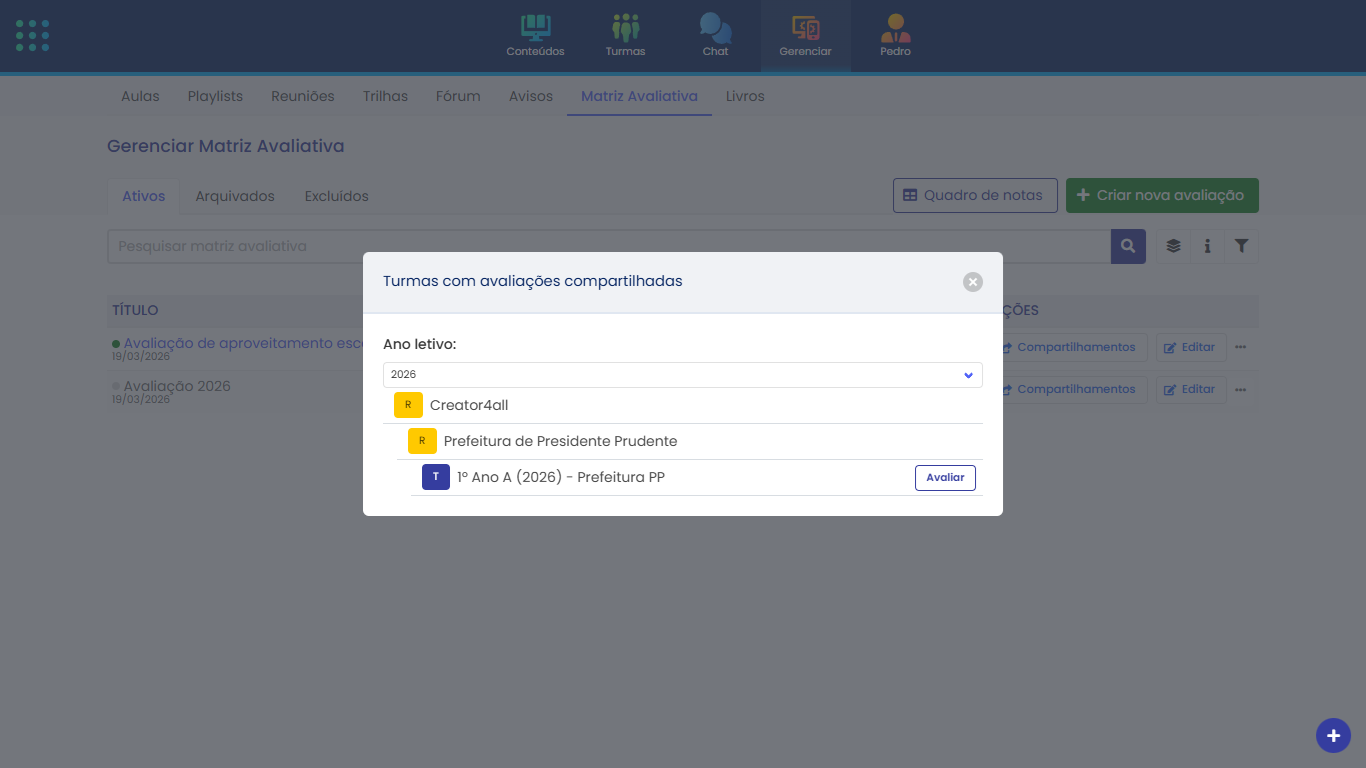
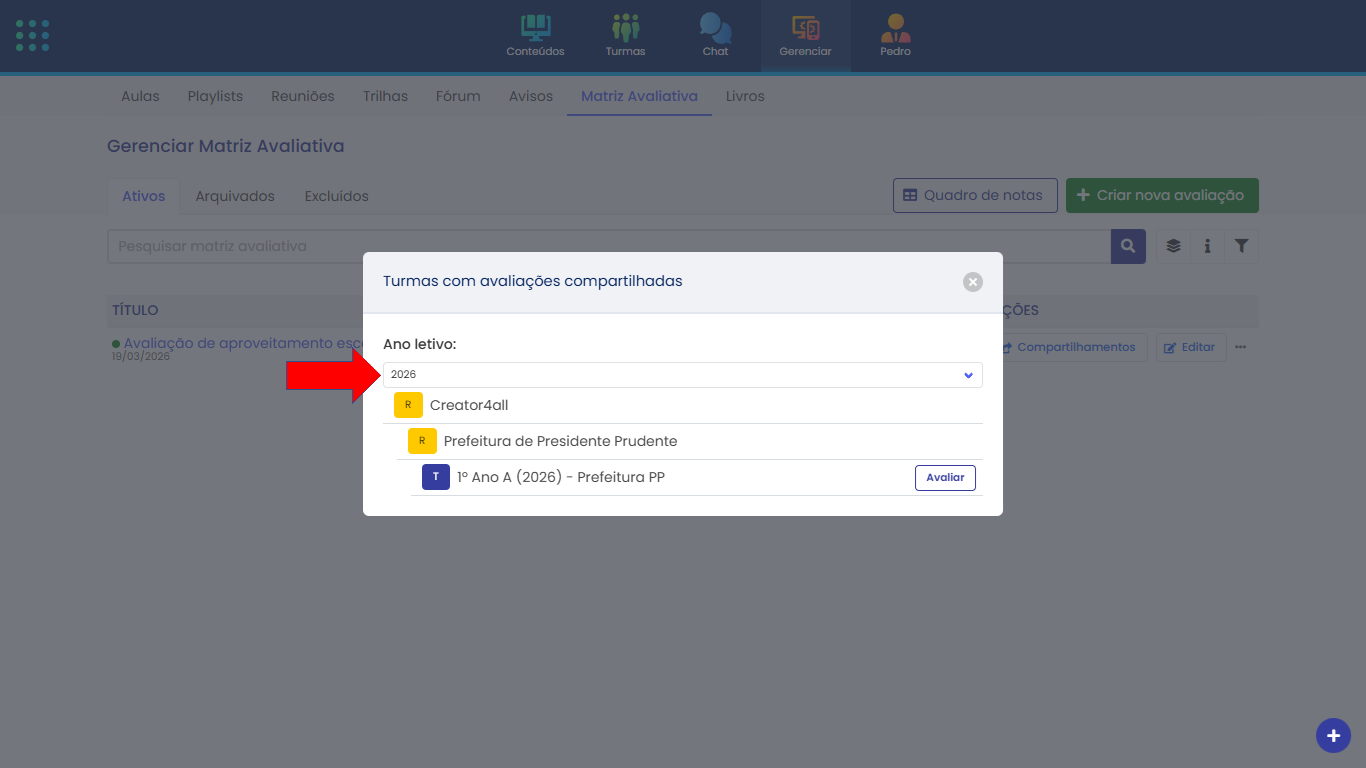
- Utilize o filtro de Ano Letivo para refinar a exibição, caso haja turmas de anos diferentes.
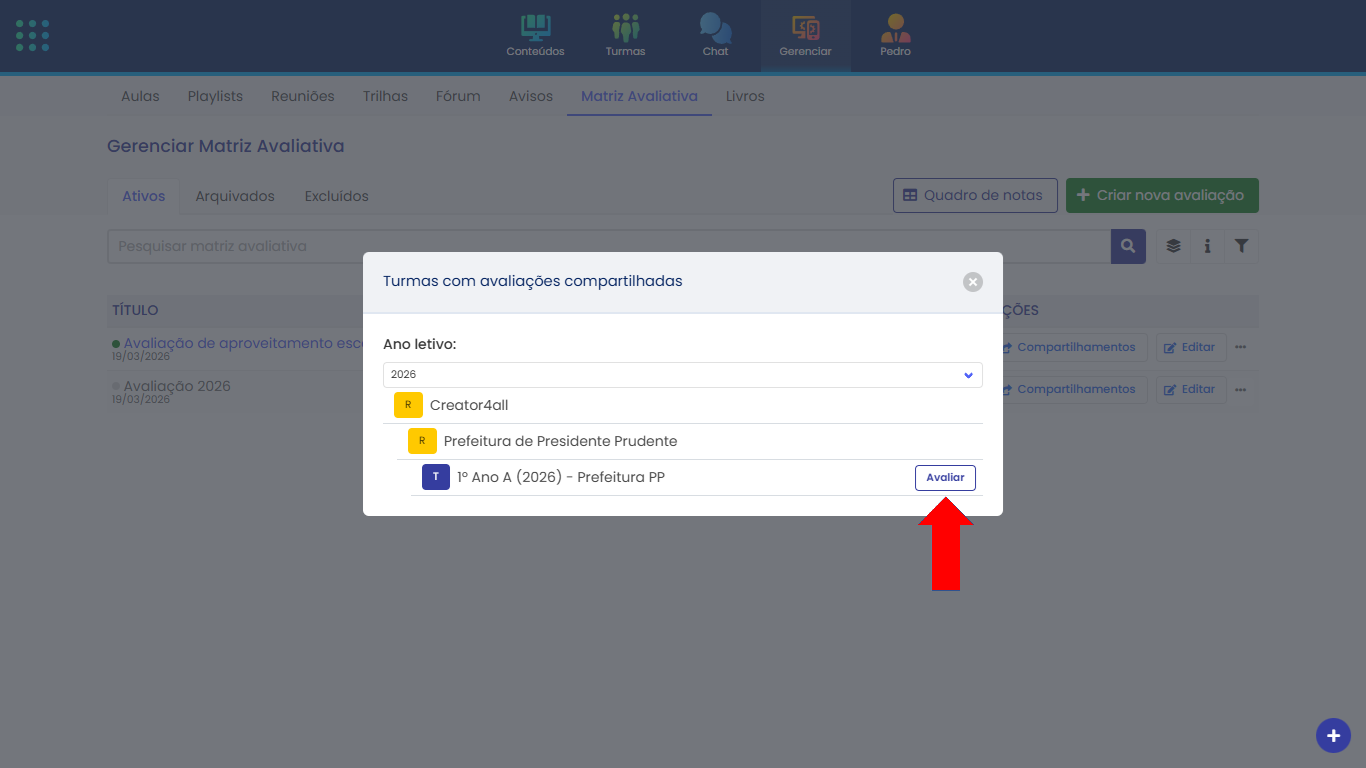
- Clique no botão Avaliar, ao lado da turma desejada, para abrir a tela de lançamento de notas.
# 2. Acessar via Turma
# 2.1. Navegar até a Turma
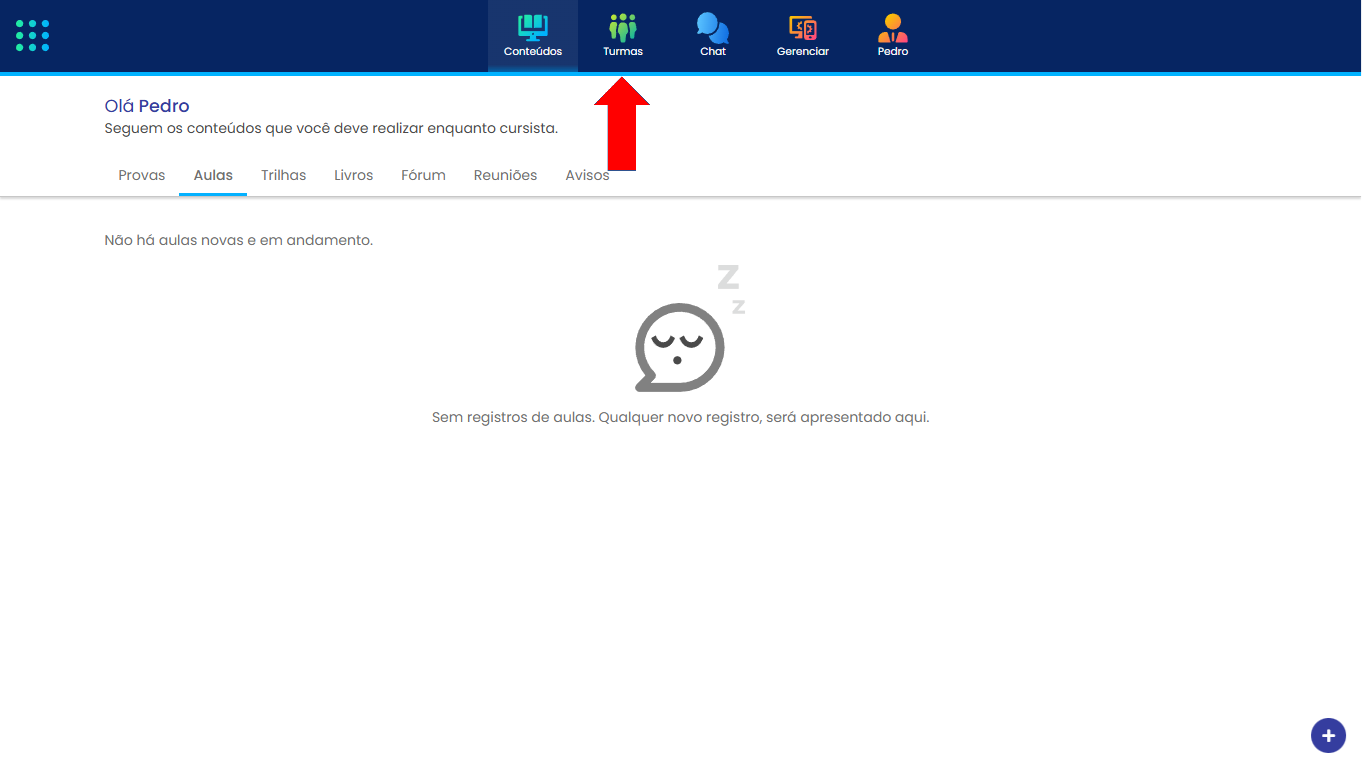
- No menu principal, clique em Turmas para acessar a lista de turmas.
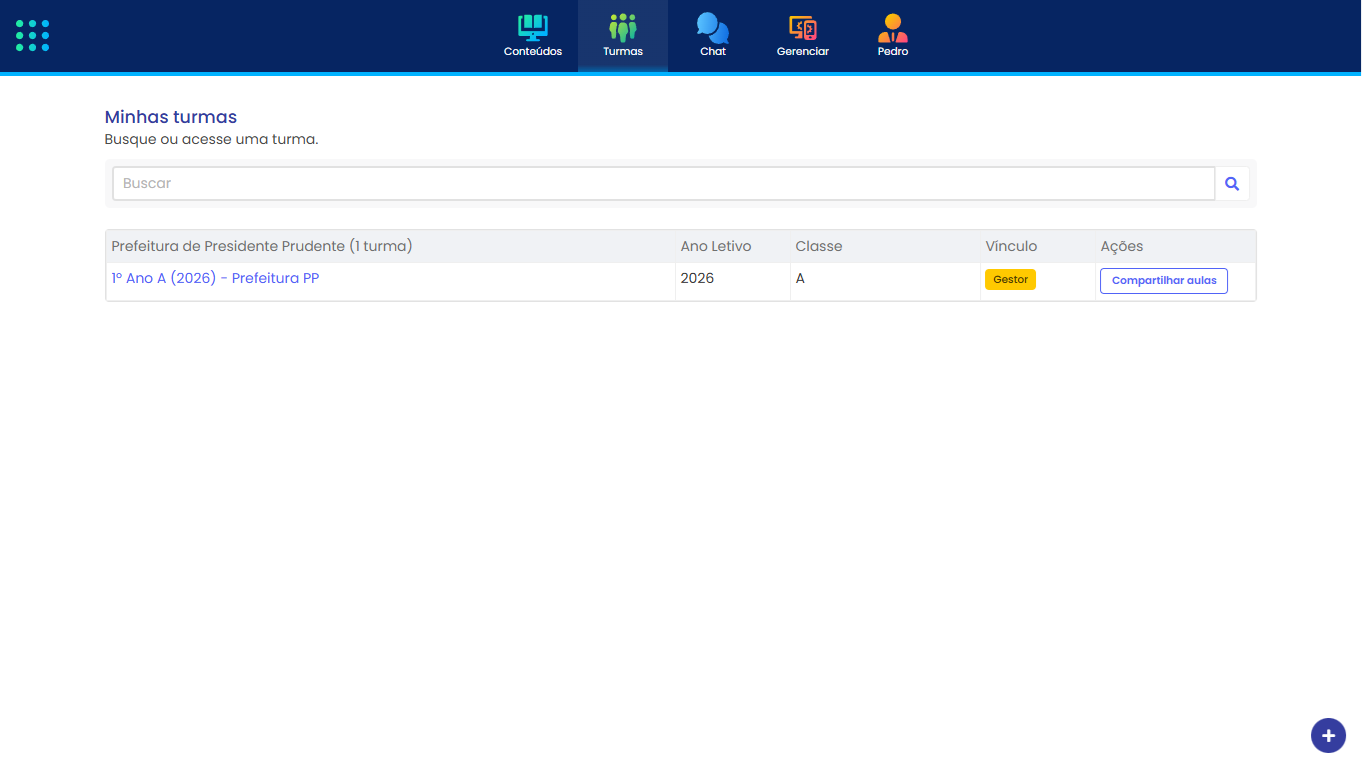
- Clique na turma desejada para acessar sua página de gestão.
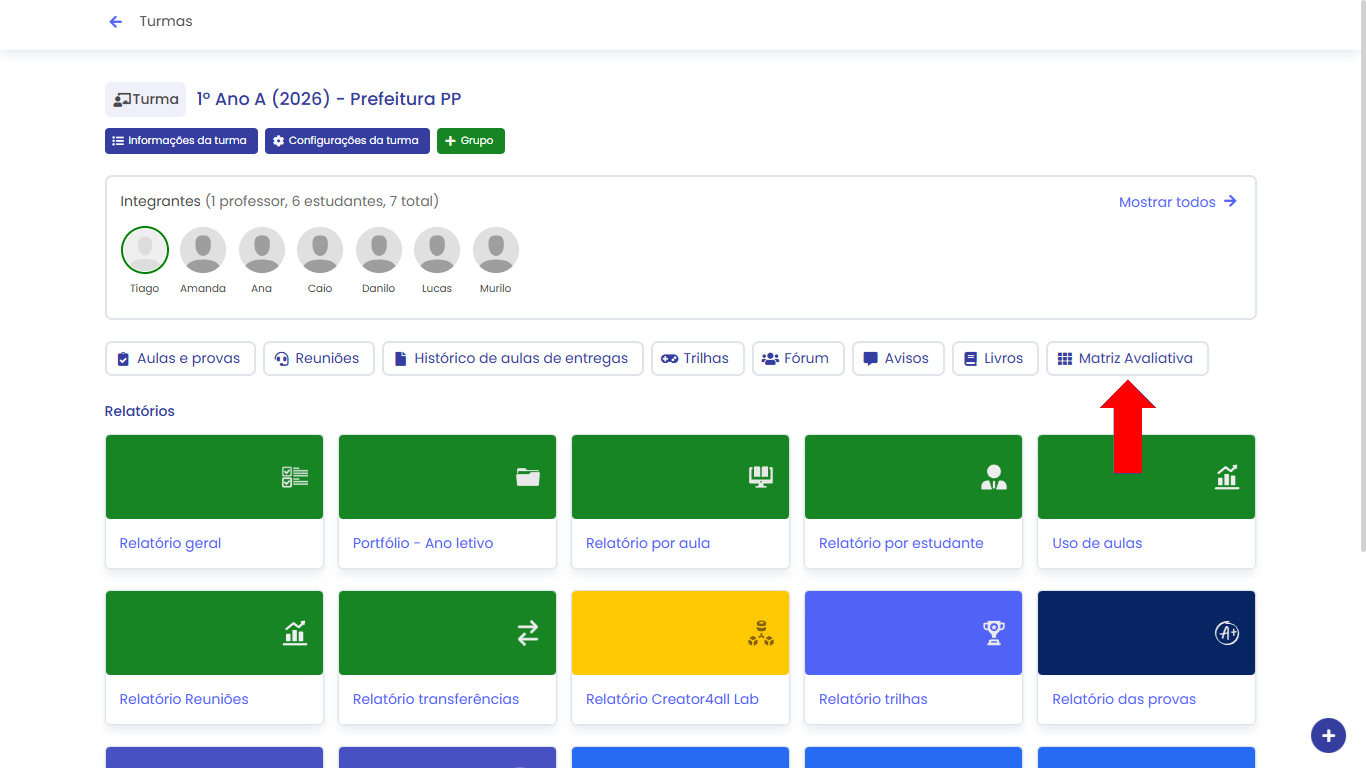
- Dentro da turma, clique em Matriz Avaliativa no menu lateral.
# 2.2. Lista de Avaliações da Turma
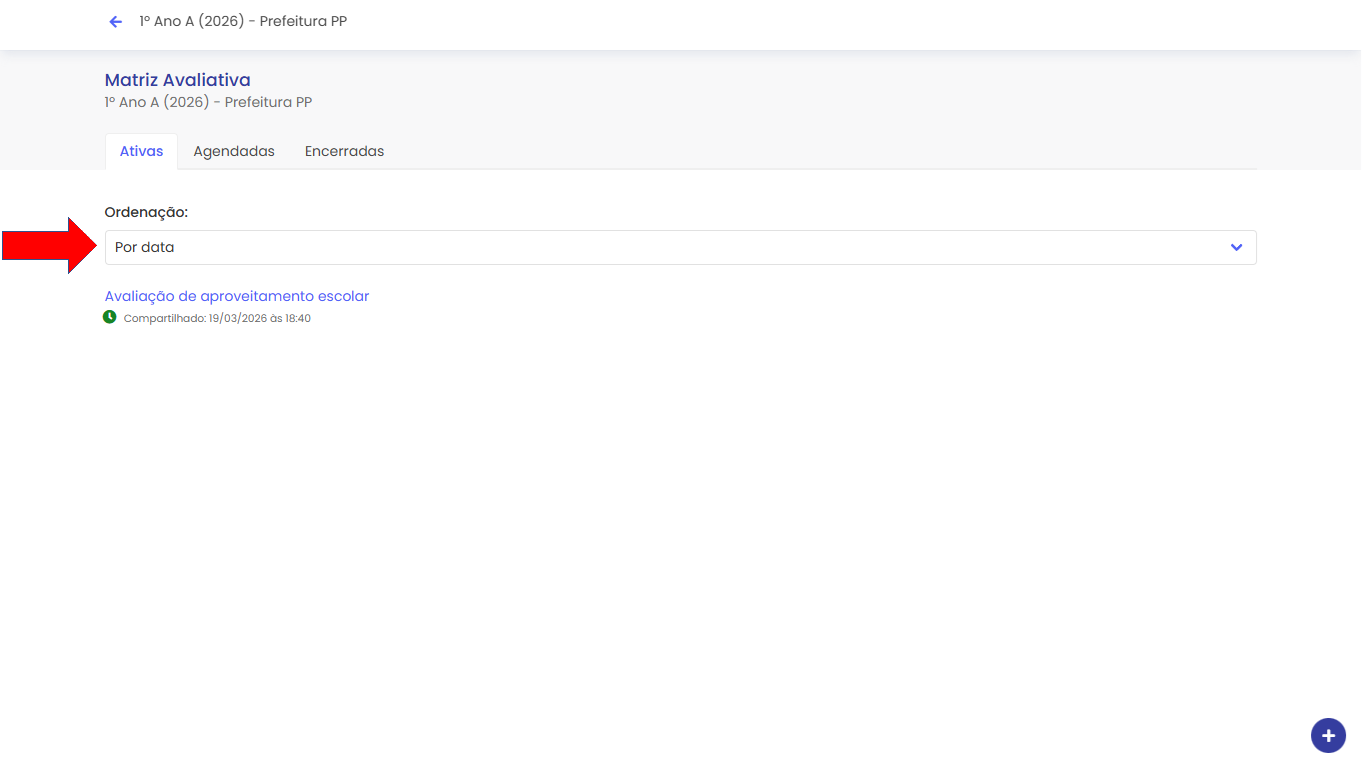
- A tela exibe as avaliações compartilhadas com esta turma, organizadas em três abas:
| Aba | Descrição |
|---|---|
| Ativas | Avaliações com pelo menos um período em andamento (data atual entre início e fim) |
| Agendadas | Avaliações cujos períodos ainda não iniciaram |
| Encerradas | Avaliações cujos períodos já finalizaram |
A classificação é feita automaticamente pelo sistema com base nas datas dos períodos.
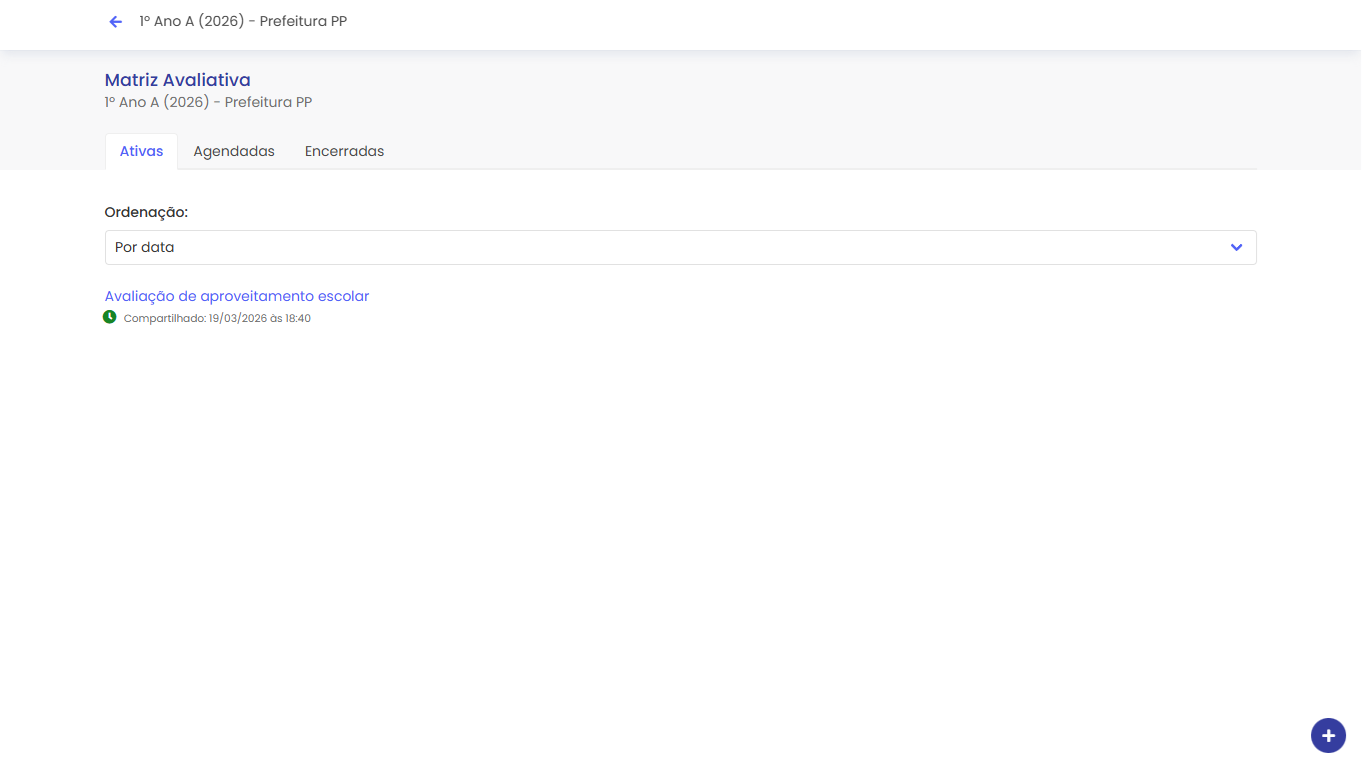
- Nas abas Ativas e Agendadas, utilize o seletor de Ordenação para organizar as avaliações por ordem alfabética ou por data de compartilhamento.
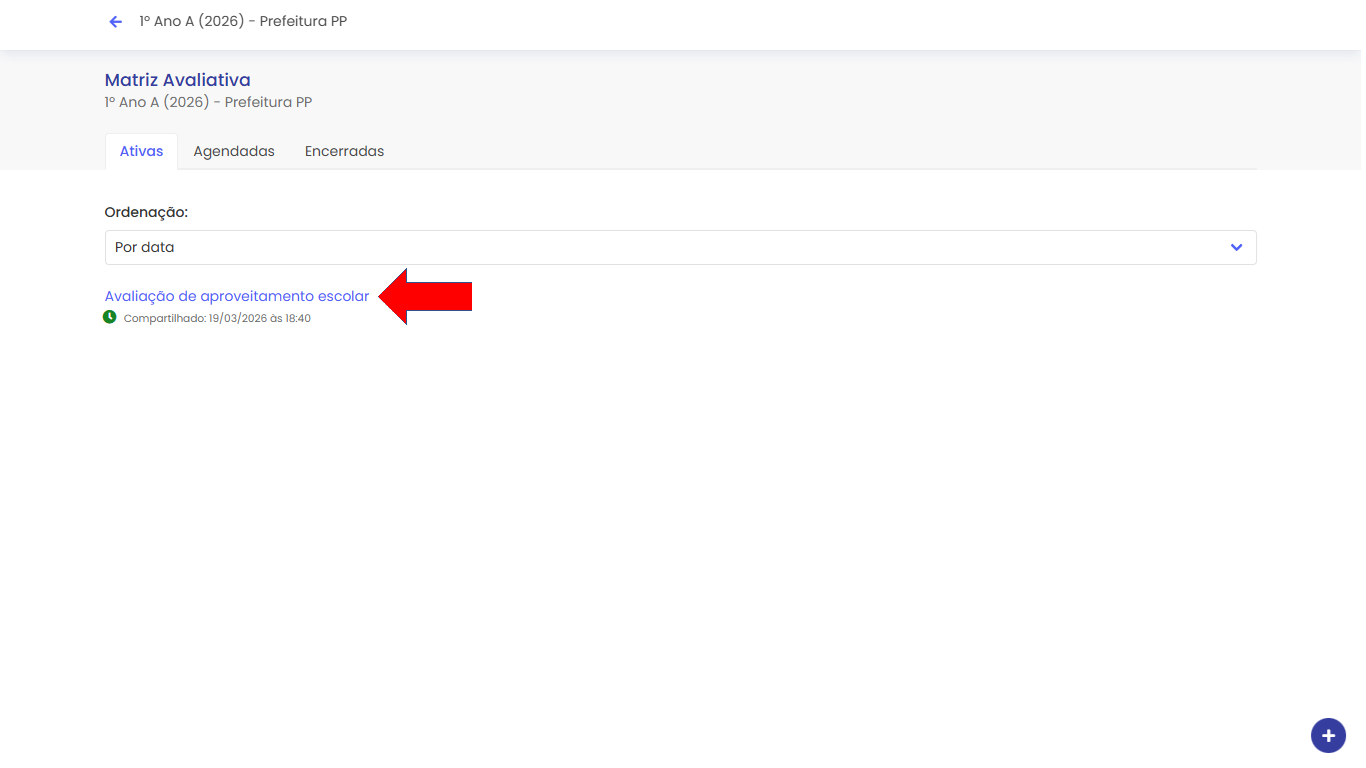
- Clique no nome de uma avaliação para abrir a tela de lançamento de notas.
# 3. Tela de Lançamento de Notas
# 3.0. Cabeçalho da Tela
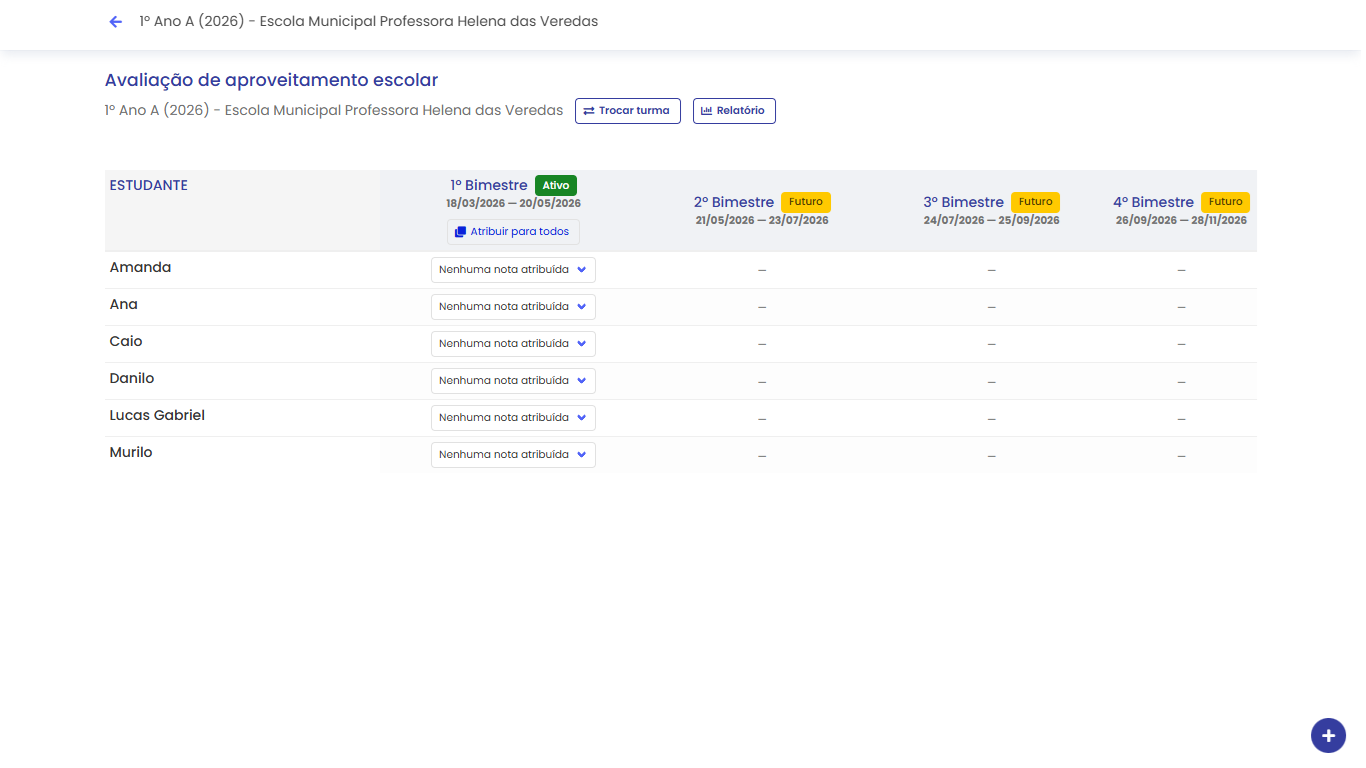
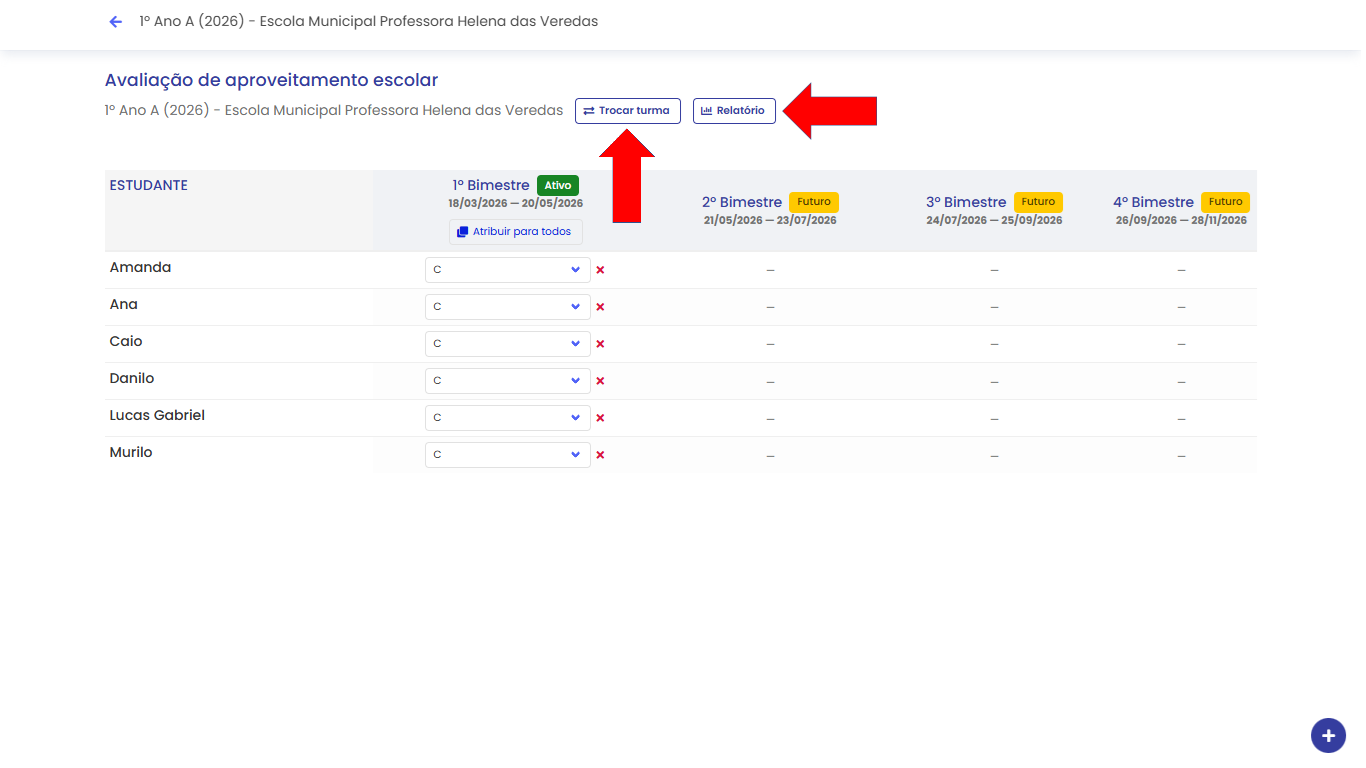
No topo da tela de lançamento, além do nome da avaliação e da turma, são exibidos dois botões:
- Trocar turma — abre uma janela com as demais turmas onde a avaliação foi compartilhada, permitindo navegar diretamente para o lançamento de notas em outra turma.
- Relatório — redireciona para a tela de relatórios da matriz avaliativa, já filtrada por esta avaliação.
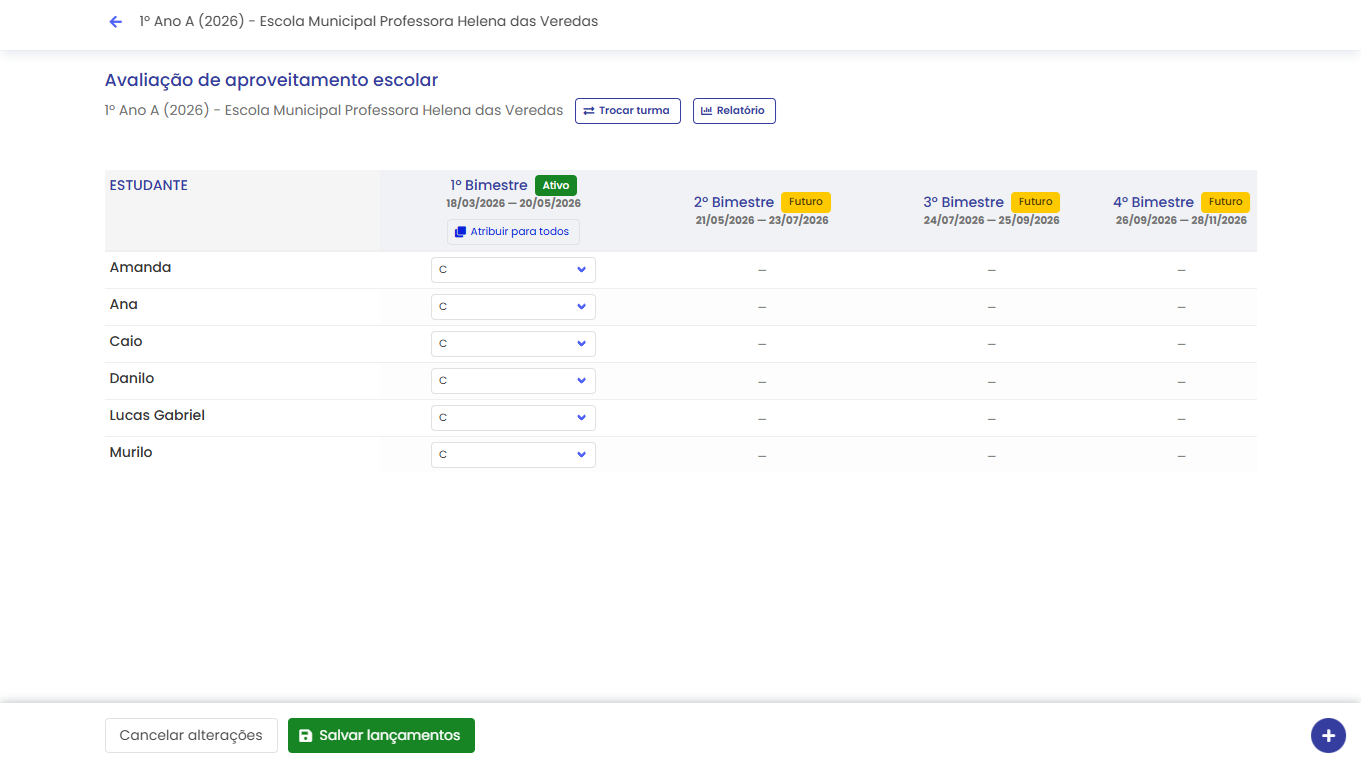
# 3.1. Estrutura da tabela
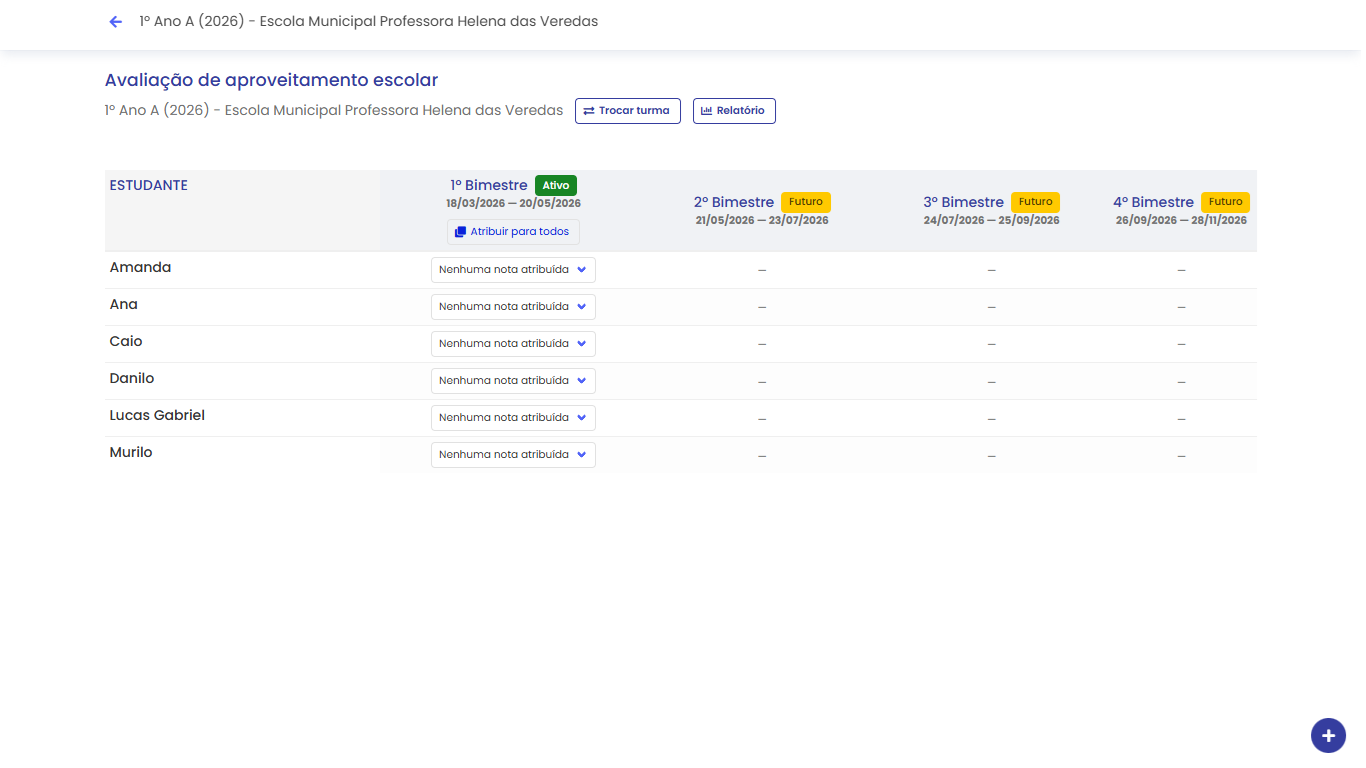
A tela de lançamento exibe uma tabela com a seguinte estrutura:
| Elemento | Descrição |
|---|---|
| Coluna Estudante | Nomes dos estudantes da turma (coluna fixa à esquerda) |
| Colunas de Período | Uma coluna para cada período de avaliação cadastrado |
Em períodos editáveis, o cabeçalho da coluna também exibe o botão Atribuir para todos (ver seção 4.3).
Cada coluna de período exibe:
- O nome do período (ex: 1º Bimestre)
- O status: Ativo (verde), Encerrado (vermelho) ou Futuro (amarelo)
- As datas de início e fim
# 3.2. Status dos Períodos
| Status | Cor | Descrição |
|---|---|---|
| Ativo | 🟢 Verde | Período em andamento — permite edição de notas |
| Encerrado | 🔴 Vermelho | Período finalizado — notas bloqueadas por padrão |
| Futuro | 🟡 Amarelo | Período ainda não iniciou — aguardando data de início |
Apenas períodos com status Ativo permitem a edição de notas por padrão.
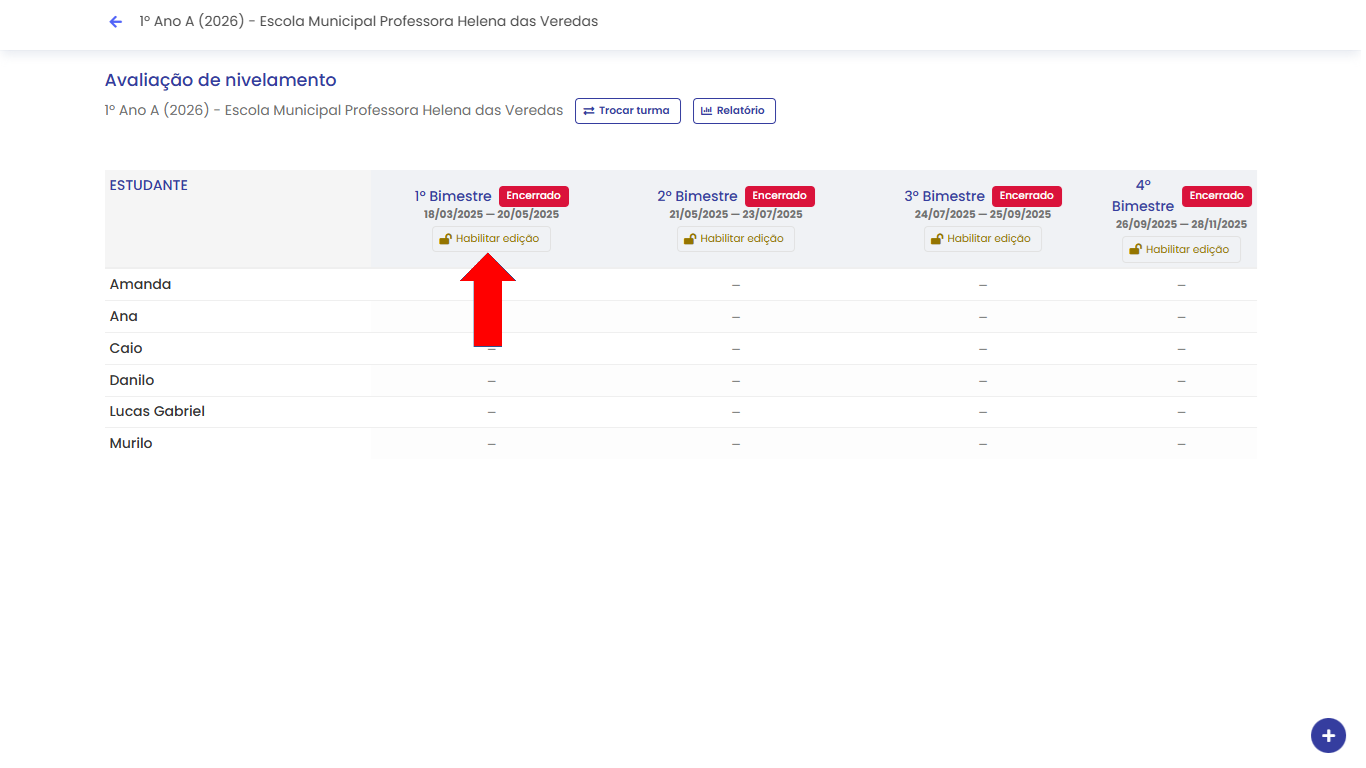
# 3.3. Desbloquear Período Encerrado
Caso seja necessário corrigir ou lançar notas em um período já encerrado:
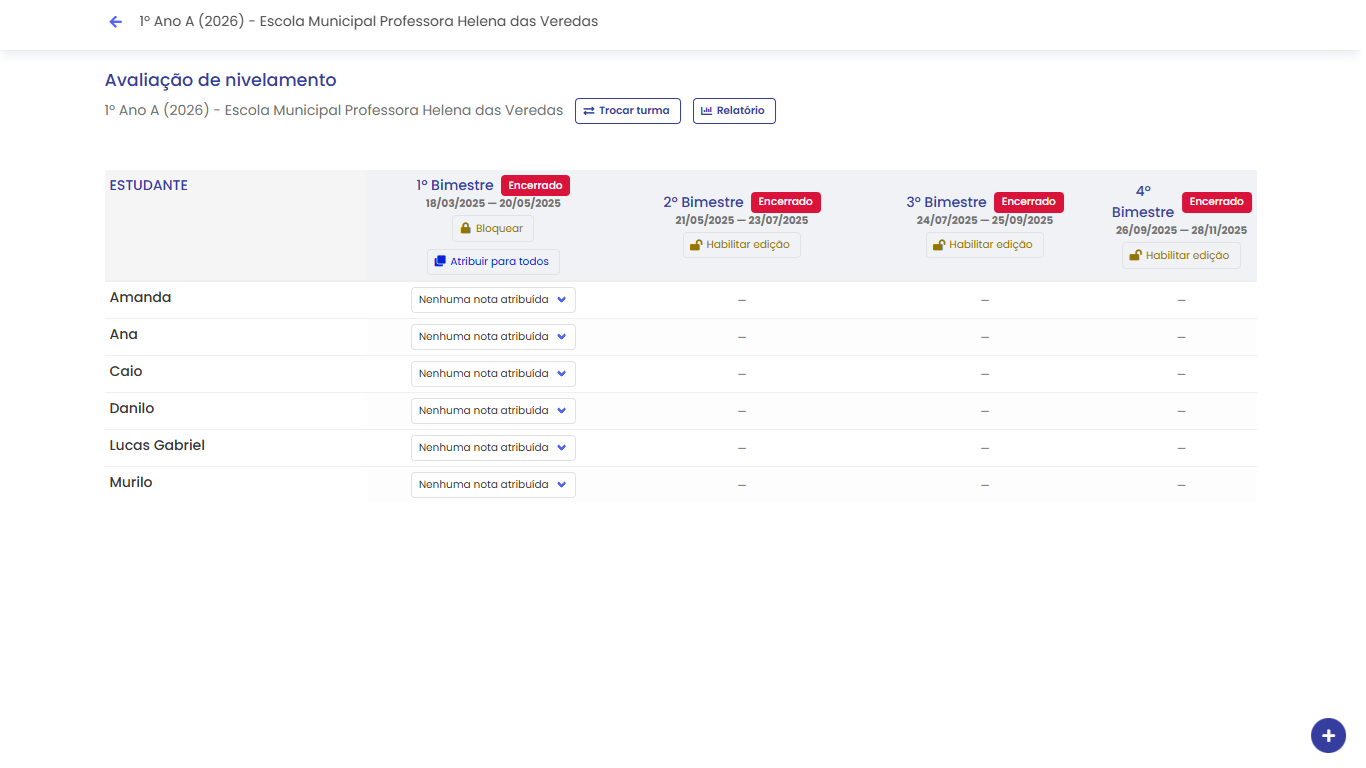
- Clique no botão Habilitar edição (ícone de cadeado) no cabeçalho do período encerrado.
- O período é desbloqueado temporariamente e os menus de conceito ficam disponíveis para edição.
- Para bloquear novamente, clique no botão Bloquear que aparece no mesmo local.
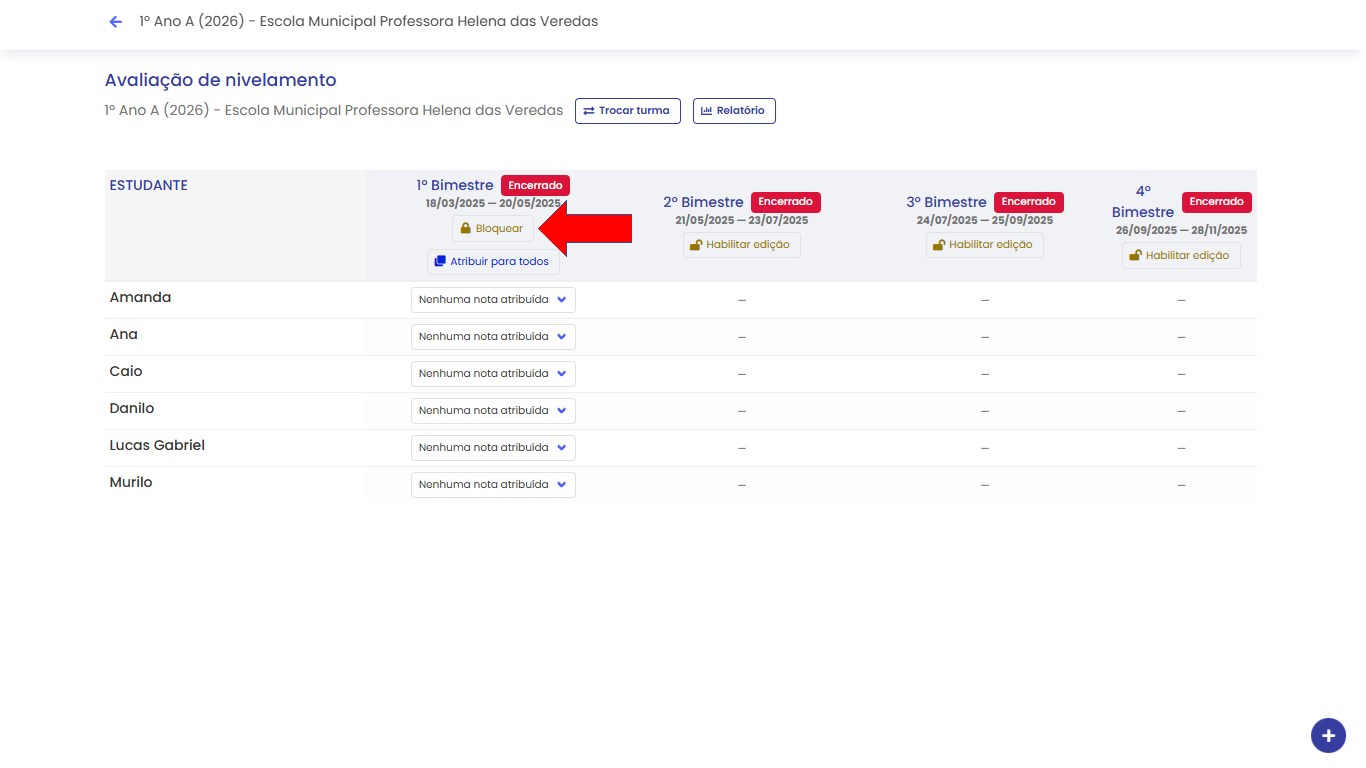
Observação: O desbloqueio é temporário e válido apenas durante a sessão. Ao recarregar a página, o período volta ao estado bloqueado.
# 4. Lançar Notas
# 4.1. Atribuir Conceitos
- Em cada célula de período ativo (ou desbloqueado), selecione o conceito no menu suspenso correspondente ao estudante.
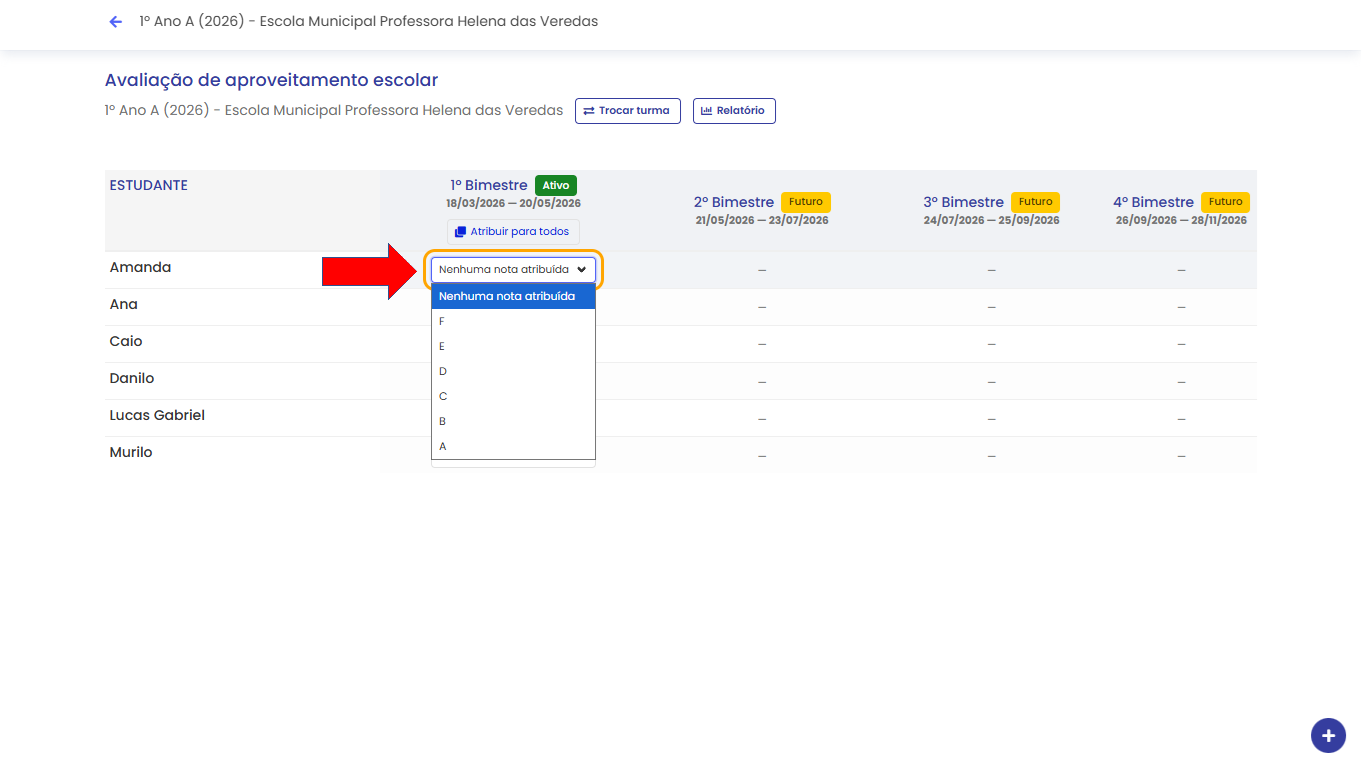
Os conceitos disponíveis são definidos pelo Quadro de Notas vinculado à avaliação.
A opção Nenhuma nota atribuída aparece apenas quando o estudante ainda não possui nota naquele período. Após atribuir um conceito, essa opção é desabilitada.
É possível atribuir conceitos diferentes para cada estudante em cada período.
# 4.2. Alterar Notas Existentes
Para alterar uma nota já lançada, basta selecionar um novo conceito no menu suspenso. A alteração será registrada quando você salvar os lançamentos.
# 4.3. Atribuir para Todos
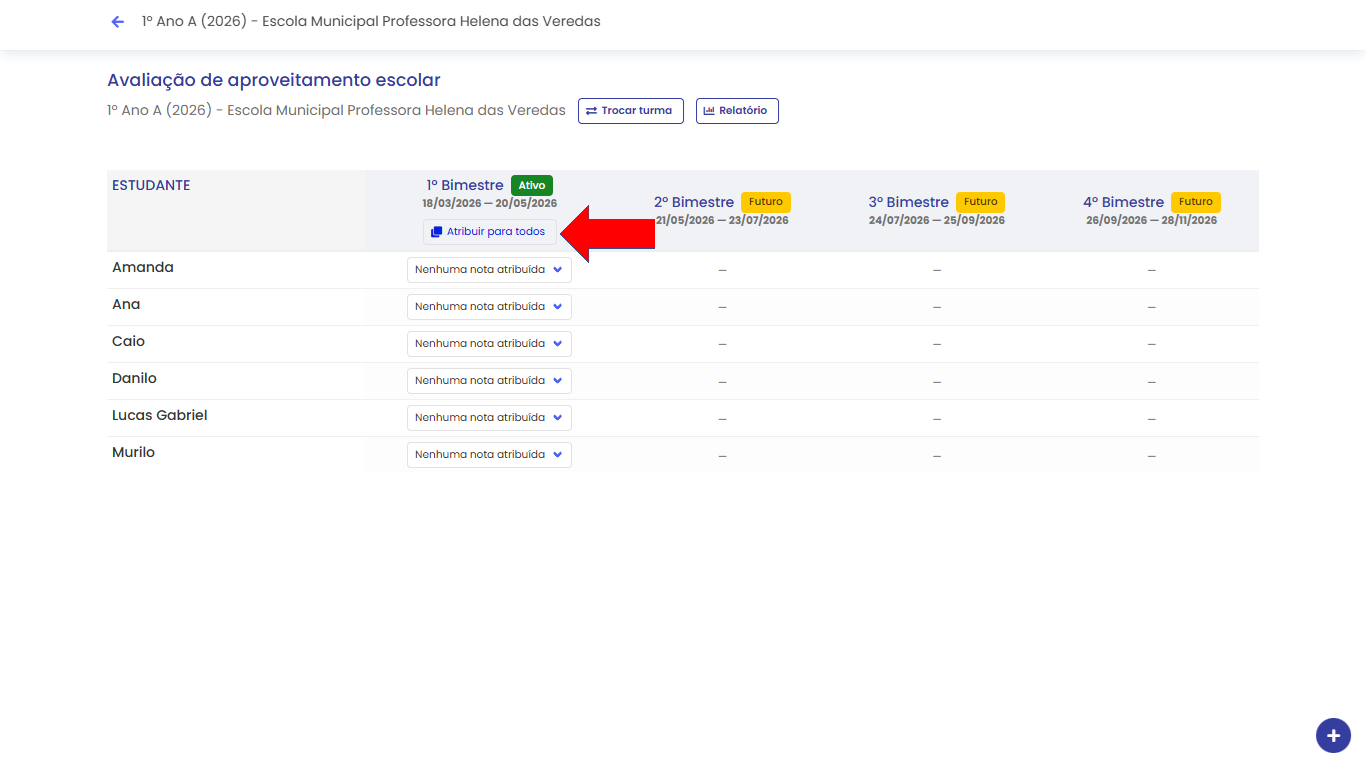
No cabeçalho de cada período editável, o botão Atribuir para todos permite aplicar o mesmo conceito a todos os estudantes do período.
- Clique em Atribuir para todos no cabeçalho do período desejado.
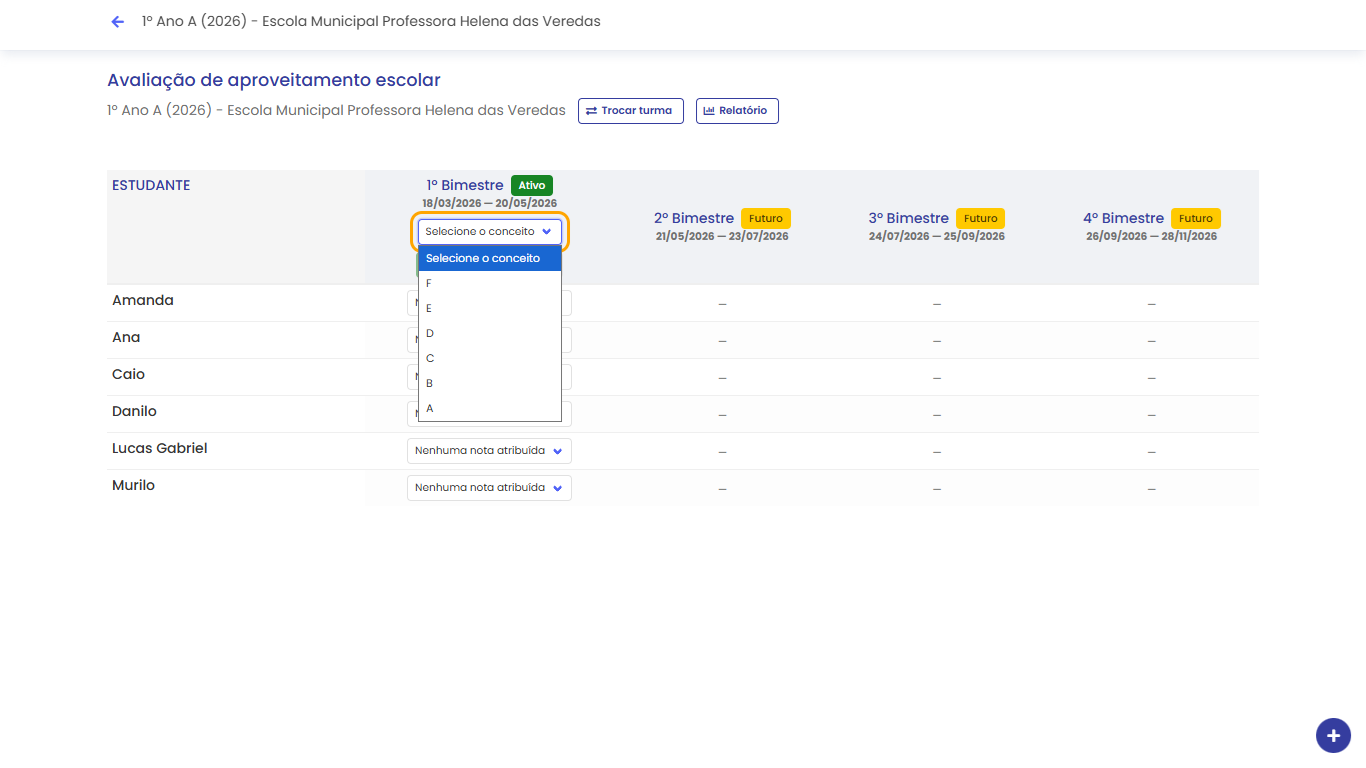
- Um seletor de conceitos aparece no cabeçalho. Escolha o conceito desejado.
- Clique em Aplicar para atribuir o conceito a todos os estudantes, ou Cancelar para fechar sem alterações.
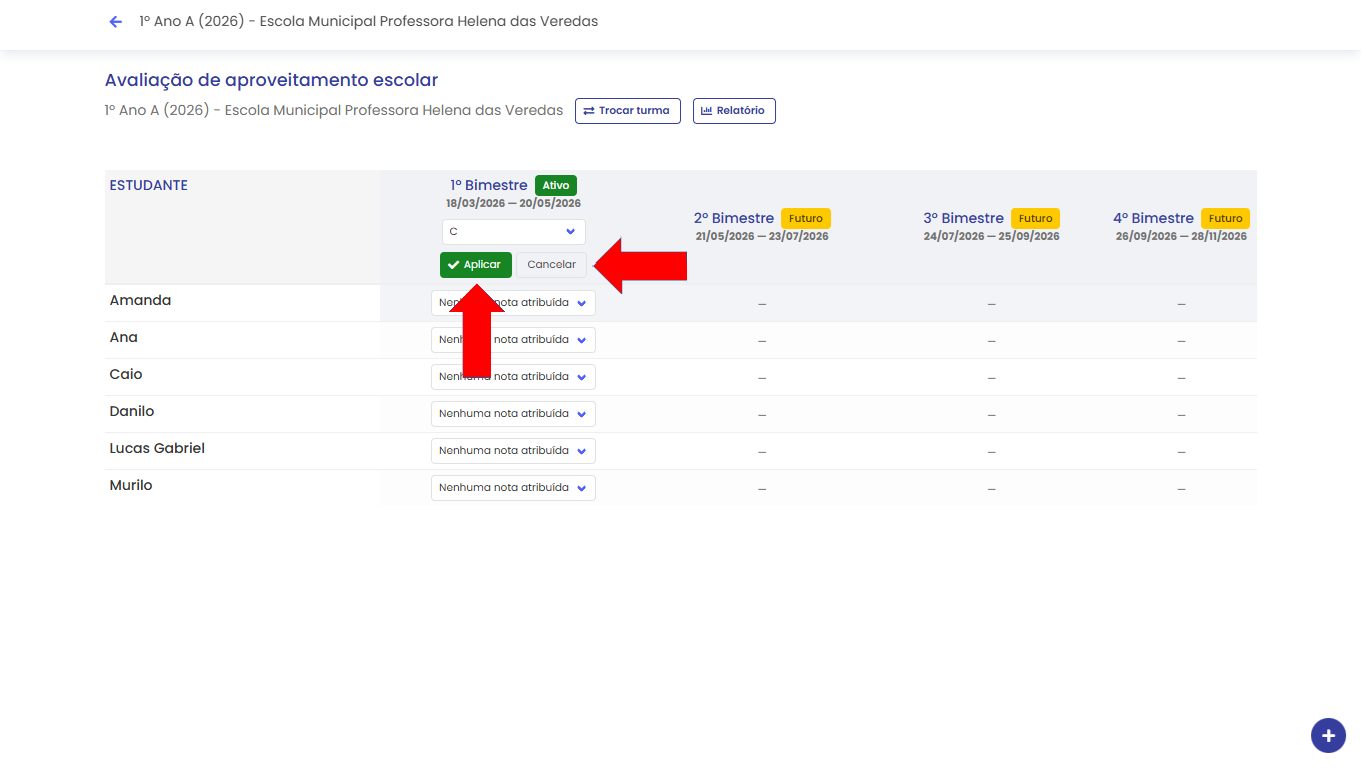
As alterações ficam pendentes até o salvamento (ver seção 5).
# 4.4. Remover Nota
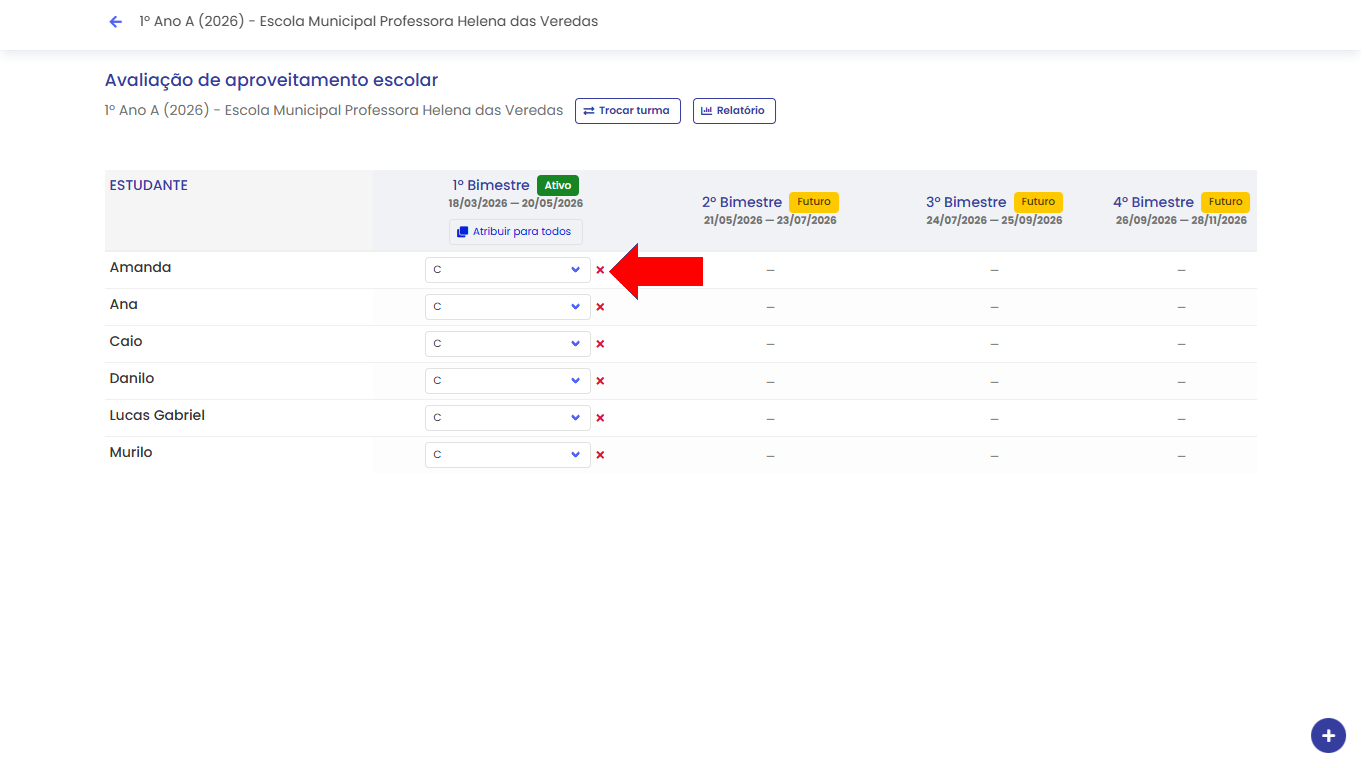
Quando um estudante já possui uma nota atribuída em um período, um botão X vermelho aparece ao lado do seletor de conceito.
- Clique no botão X ao lado do conceito do estudante.
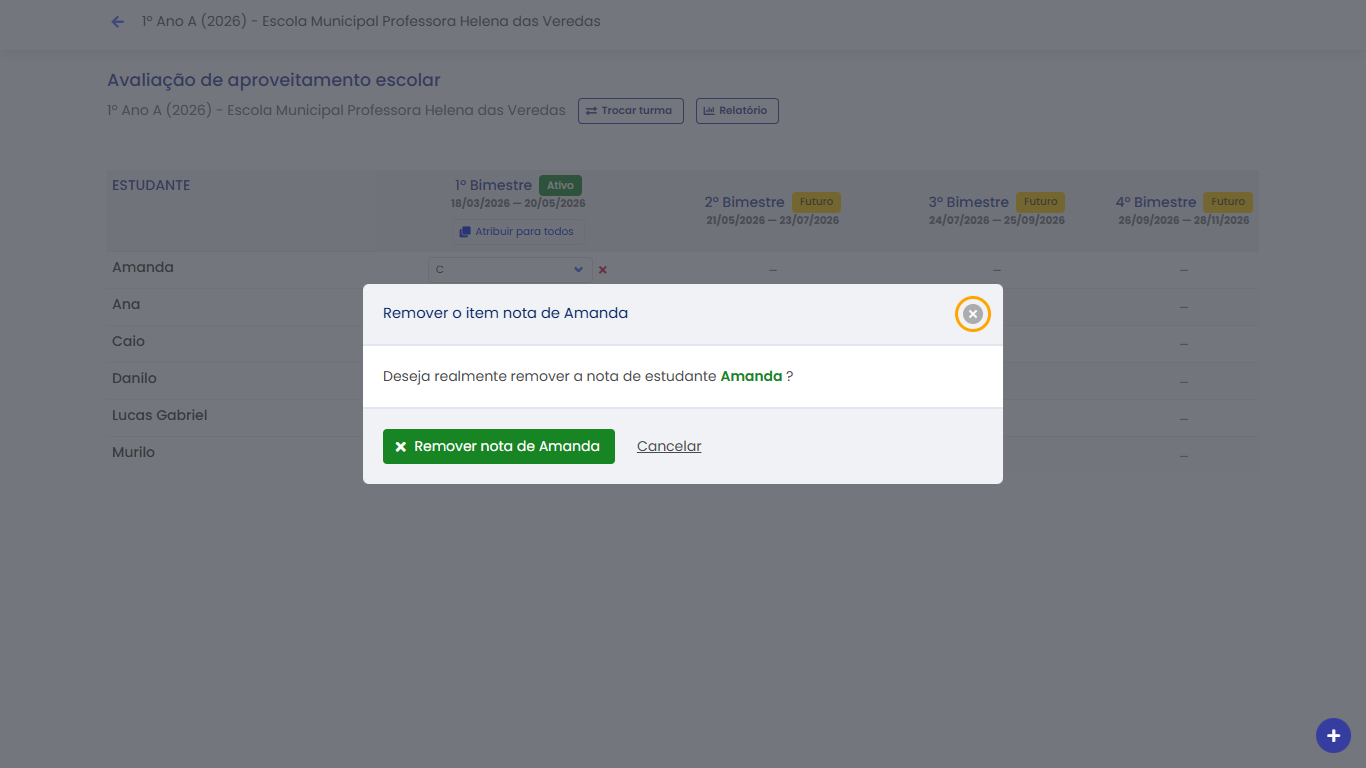
- Uma janela de confirmação é exibida perguntando se deseja remover a nota do estudante.
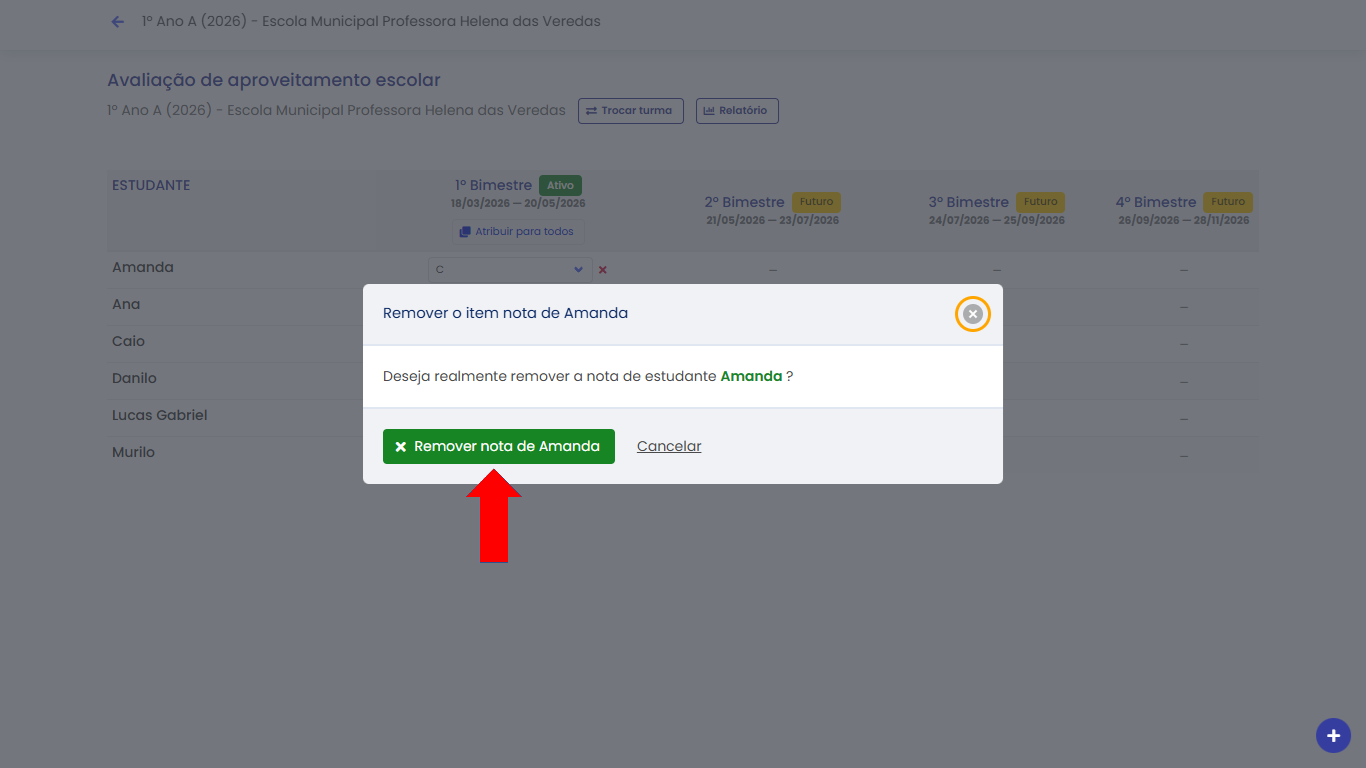
- Clique em Remover para confirmar a remoção. A nota será excluída imediatamente (não depende do botão Salvar lançamentos).
# 5. Salvar Lançamentos
# 5.1. Barra de Salvamento
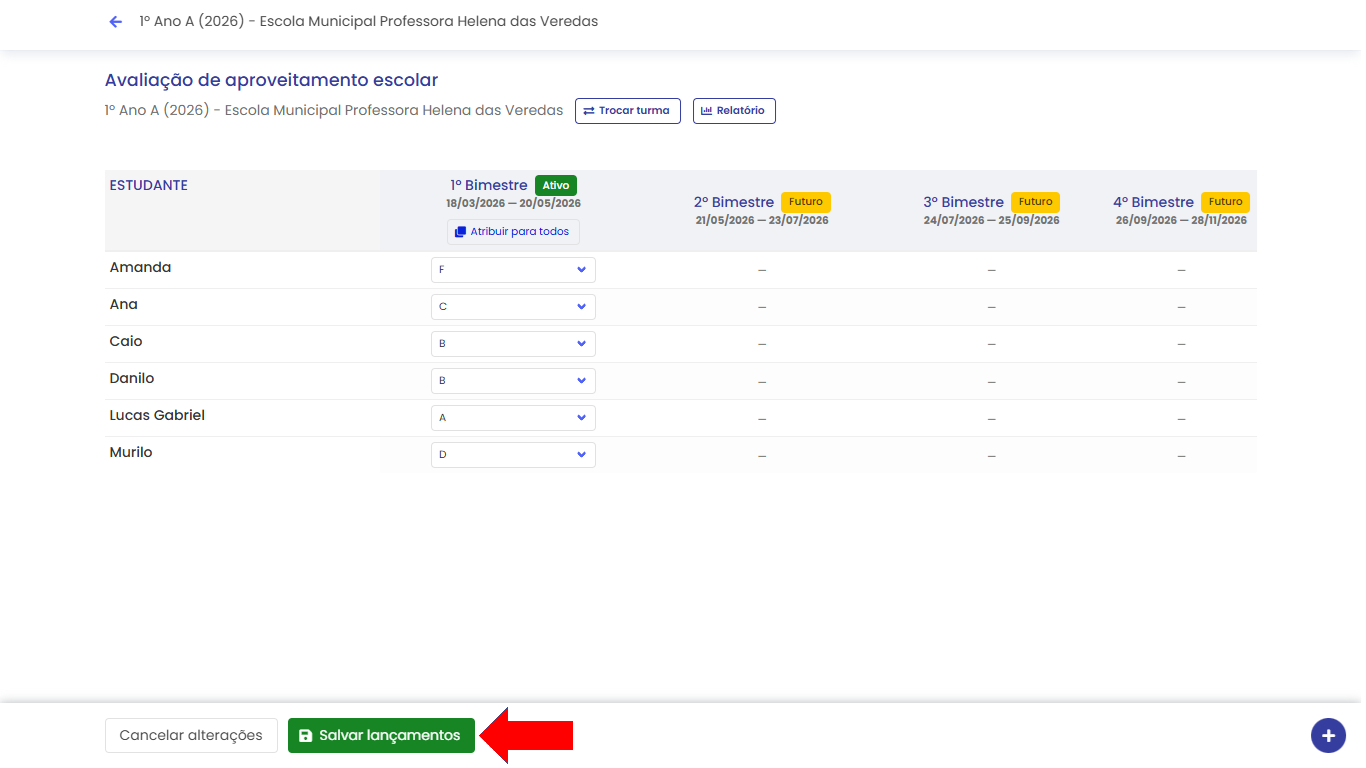
Quando há alterações pendentes, uma barra fixa aparece na parte inferior da tela com dois botões:
- Cancelar alterações — desfaz todas as alterações pendentes e rebloqueia períodos encerrados que foram desbloqueados.
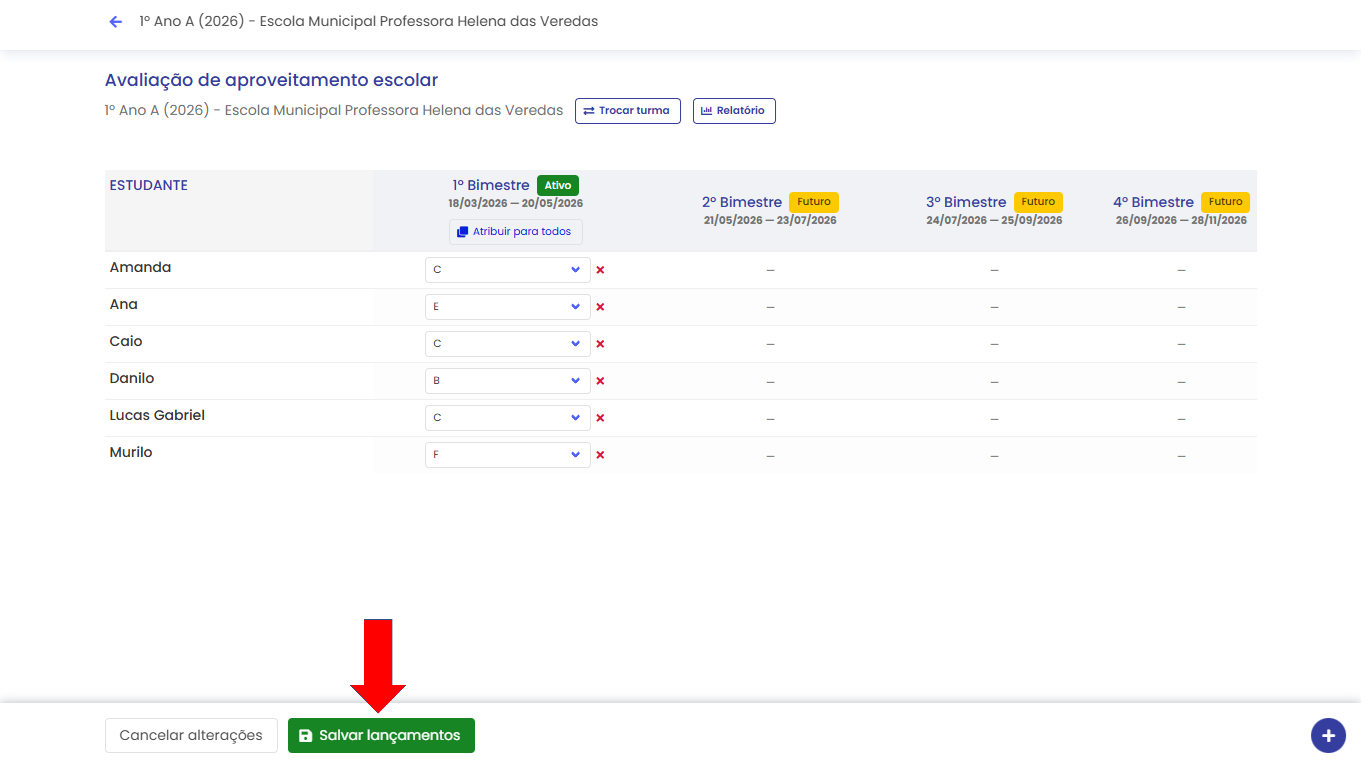
- Salvar lançamentos — envia todas as notas pendentes para o servidor.
A barra só é exibida quando há alterações pendentes.
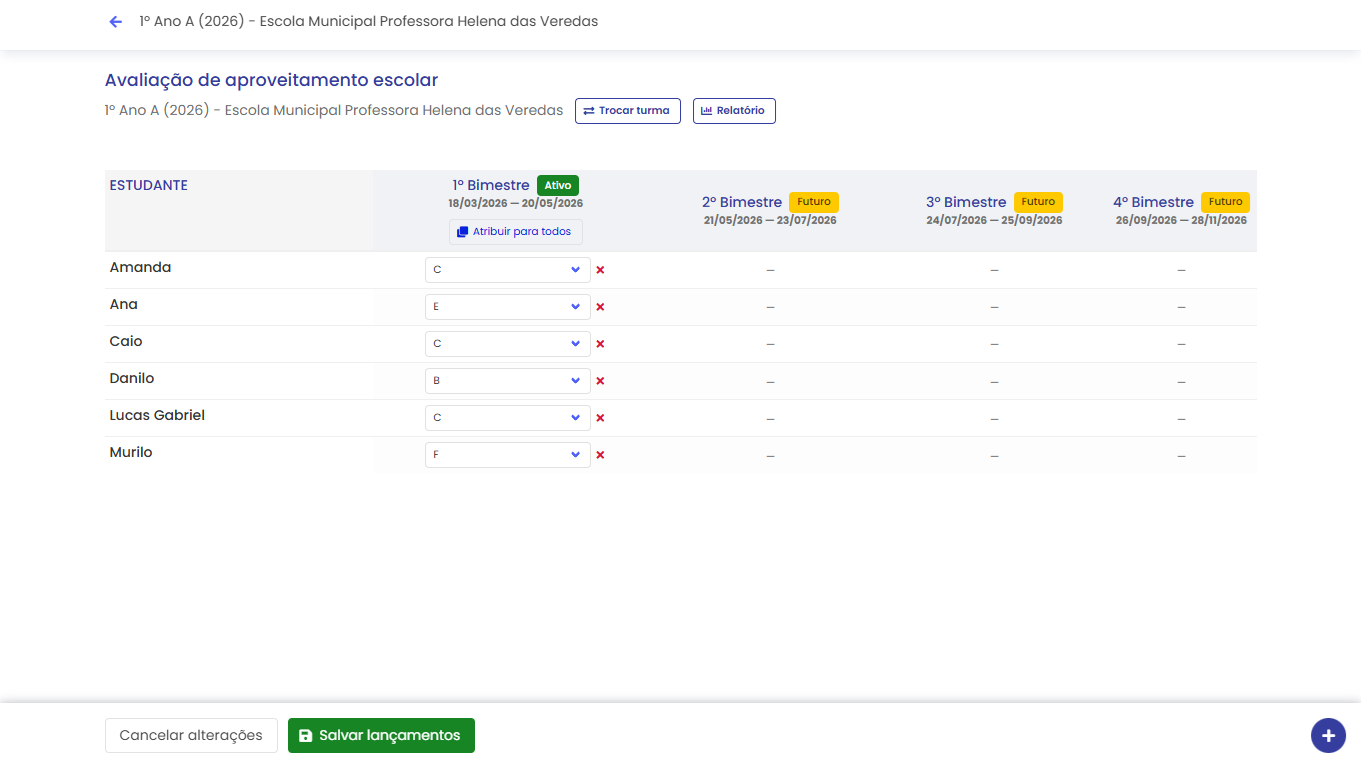
- Clique em Salvar lançamentos para enviar as notas. Notas já existentes são atualizadas automaticamente.
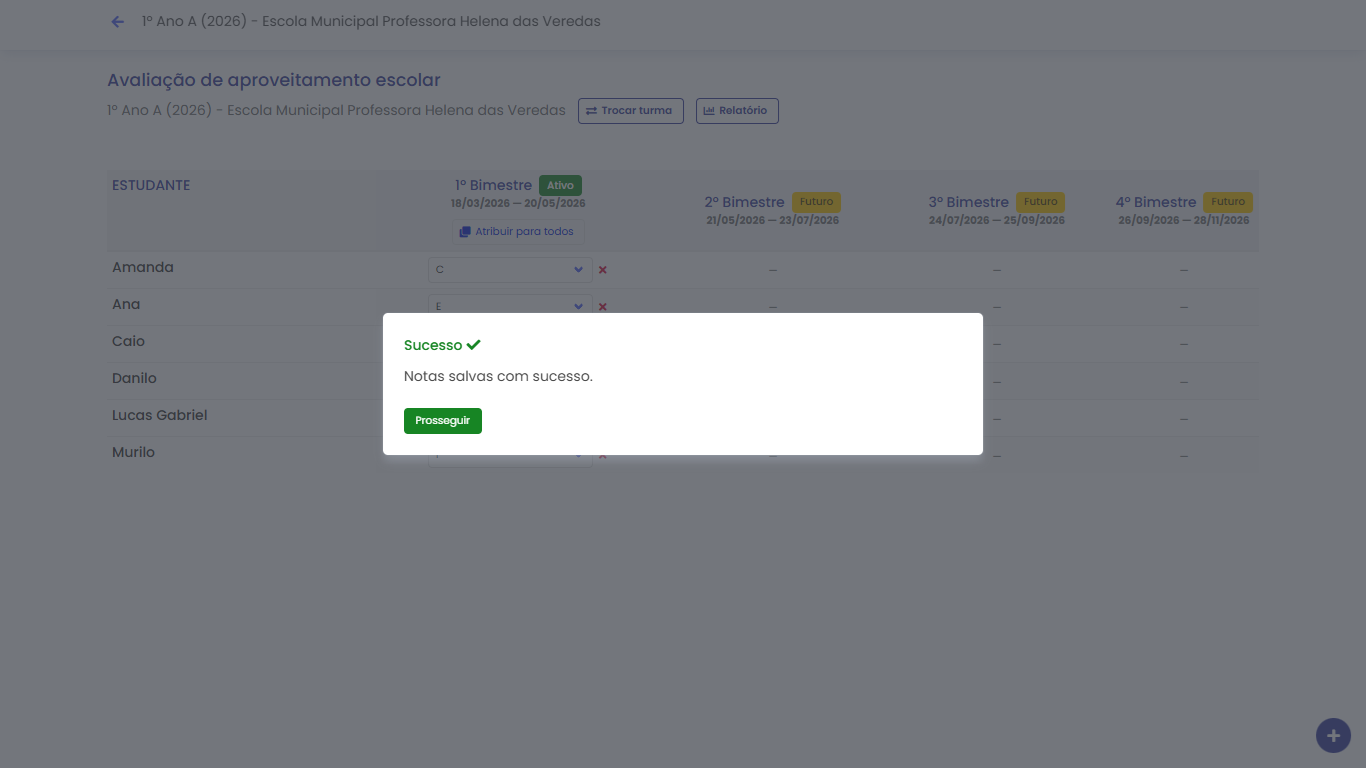
- Após o salvamento, a mensagem Notas salvas com sucesso é exibida e a tabela com os estudantes é atualizada.
Observação: Cada conceito possui um valor numérico associado definido no Quadro de Notas. Esse valor é utilizado nos cálculos de relatórios e histórico da plataforma.
# 6. Acesso Somente Leitura
Em alguns casos, a tela de lançamento pode ser exibida em modo somente leitura. Isso ocorre quando o usuário não possui permissão para lançar notas naquela avaliação/turma.
Nesse modo:
- Um aviso amarelo é exibido: Acesso somente leitura. Você não tem permissão para lançar notas nesta avaliação.
- As opções do quadro de notas ficam desabilitadas.
- O botão Salvar lançamentos não é exibido.
- As notas existentes podem ser visualizadas, mas não alteradas.