# Seção fórum
O Fórum é uma ferramenta colaborativa e interativa que facilita a comunicação e o compartilhamento de ideias entre professores e estudantes. Ele pode ser utilizado para discussões, esclarecimento de dúvidas, compartilhamento de materiais e até como uma ferramenta avaliativa.
# Acessando o Fórum
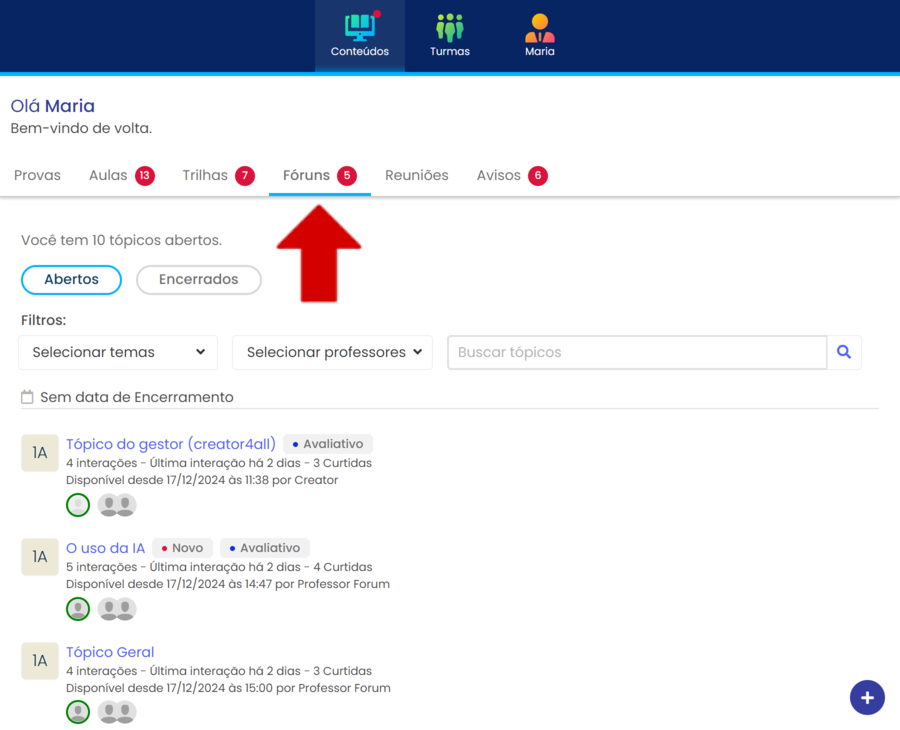
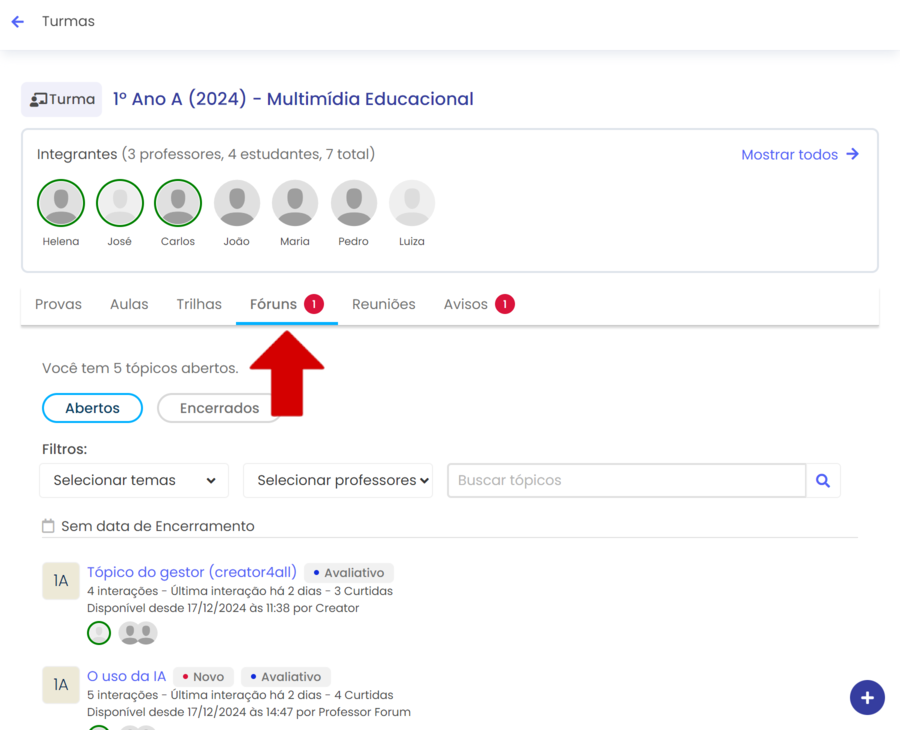
Para acessar o Fórum, clique na aba "Fóruns" na página principal do Creator4all ou vá para a turma desejada e acesse a aba "Fóruns".
# Listagem dos Tópicos
Na tela do Fórum, serão listados todos os tópicos aos quais você pertence. Se estiver na página principal do Creator4all, serão exibidos todos os tópicos de todas as turmas. Caso esteja em uma turma específica, serão mostrados apenas os tópicos daquela turma.
# Filtros
Os filtros são uma ferramenta útil para organizar e facilitar a busca por tópicos. Os filtros disponíveis são:
Status:
Abertos: Exibe apenas os tópicos que ainda estão em andamento, ou seja, que não foram encerrados.
Encerrados: Mostra somente os tópicos que foram encerrados.
Selecionar Temas: Permite filtrar os tópicos por temas específicos, como "Matemática", "História", "Ciências", entre outros.
Selecionar Professores: Permite visualizar os tópicos associados a um professor ou grupo de professores específicos.
Buscar Tópicos: Facilita a busca por tópicos, permitindo que você encontre rapidamente um tópico específico por meio de palavras-chave no título.

# Acessando Tópico
A listagem dos tópicos é exibida abaixo dos filtros, contendo algumas informações básicas, como: nome do tópico, quantidade de interações e curtidas, data de disponibilidade, autor do tópico, se o tópico é avaliativo e, caso haja uma data agendada para encerramento, será exibida a informação indicando que o tópico será encerrado em breve.
Para acessar um tópico, clique sobre o nome dele e você será direcionado para uma nova tela.
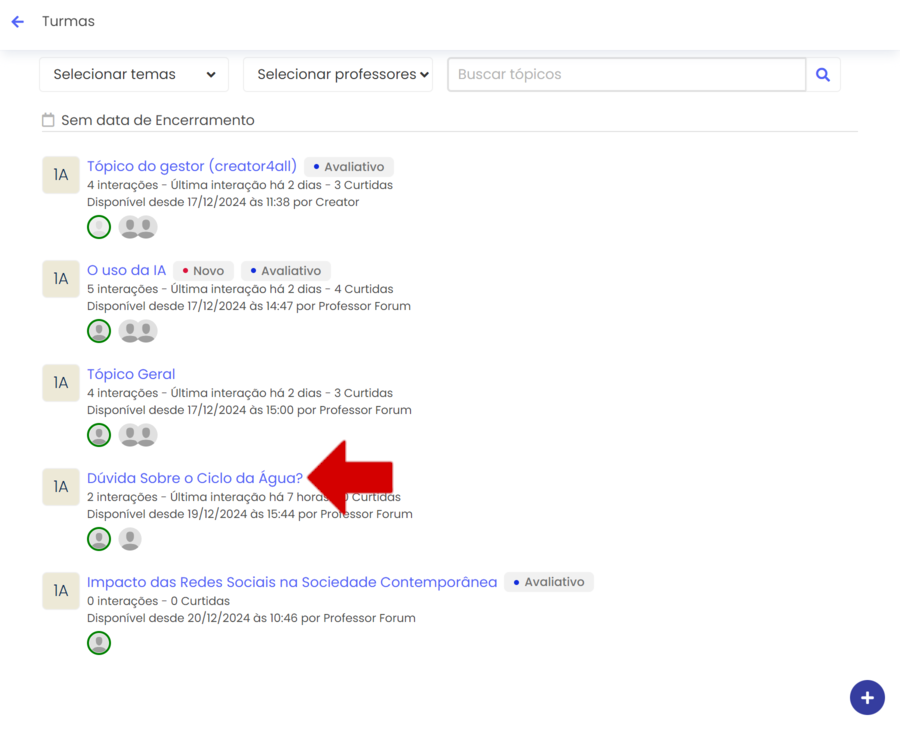
# Tópicos
# Interação no Tópico
# Criando uma Resposta
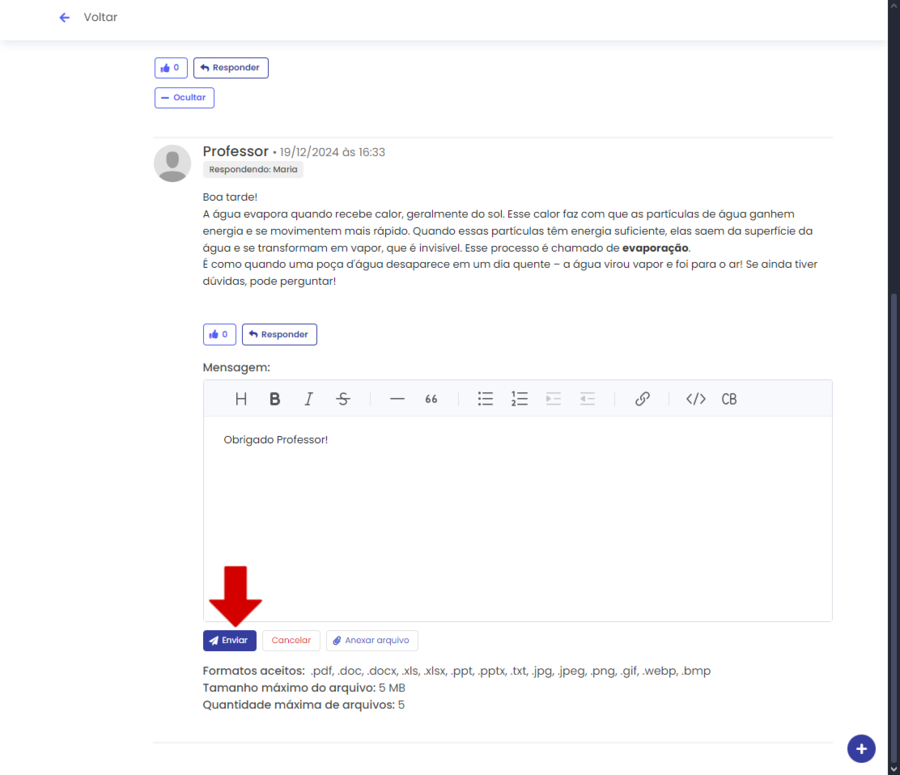
Para responder ao tópico principal ou a algum participante, clique no botão "Responder".
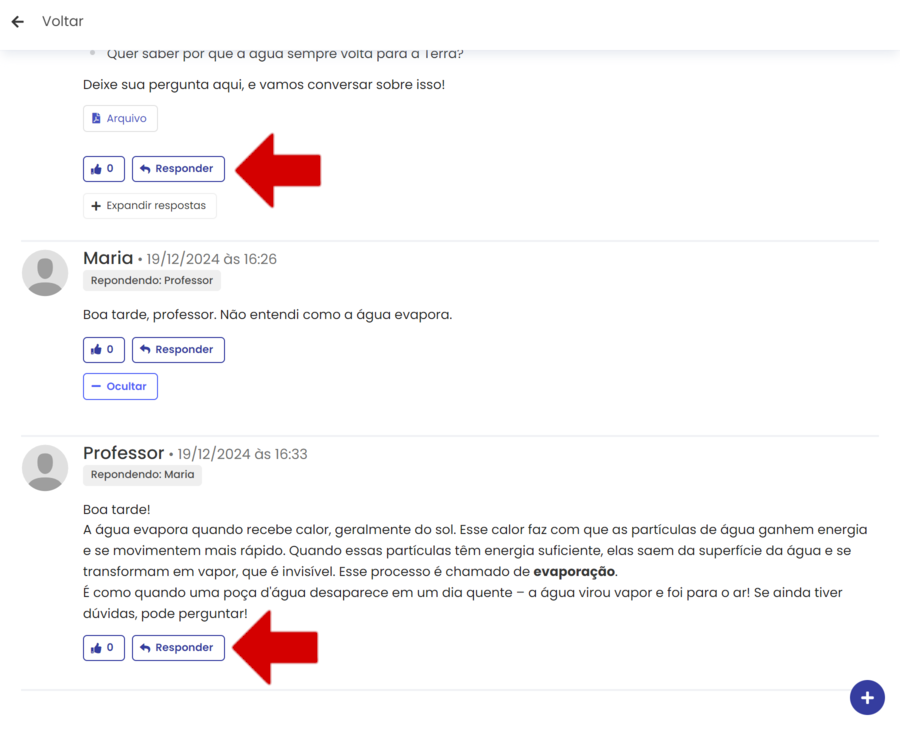
Um campo será exibido para que você possa digitar a mensagem desejada. Insira sua resposta no campo fornecido.
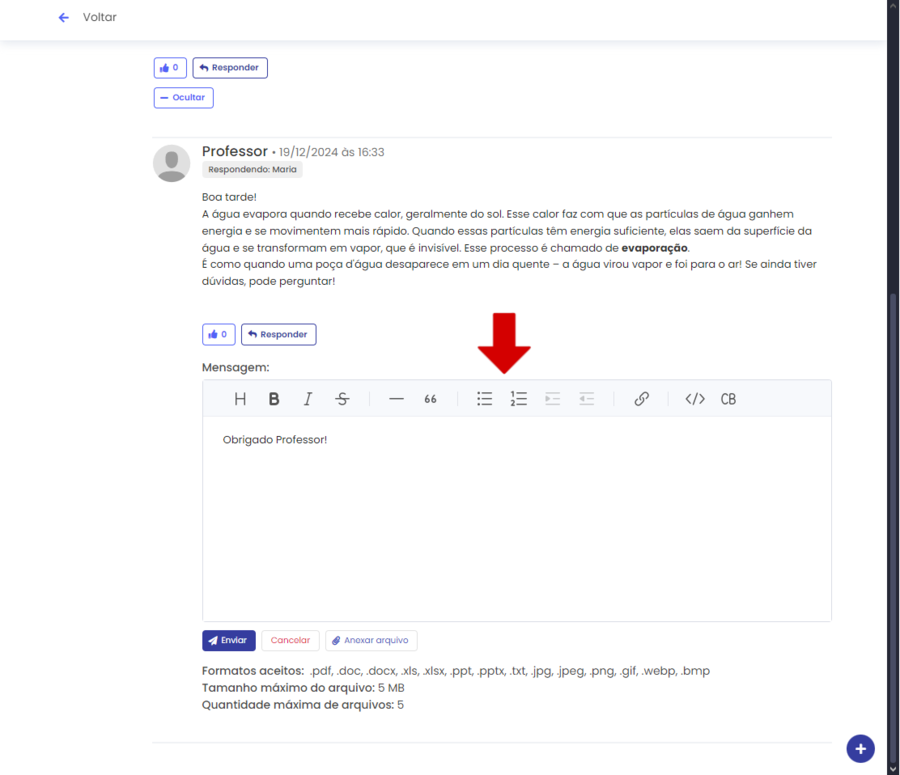
Se precisar anexar um arquivo, clique em "Anexar Arquivo". Uma nova janela será aberta para que você selecione o arquivo desejado. Após selecionar o arquivo, ele será automaticamente adicionado à resposta.
Obs.: A opção de anexar arquivos só estará disponível caso essa funcionalidade tenha sido habilitada pelo autor do tópico
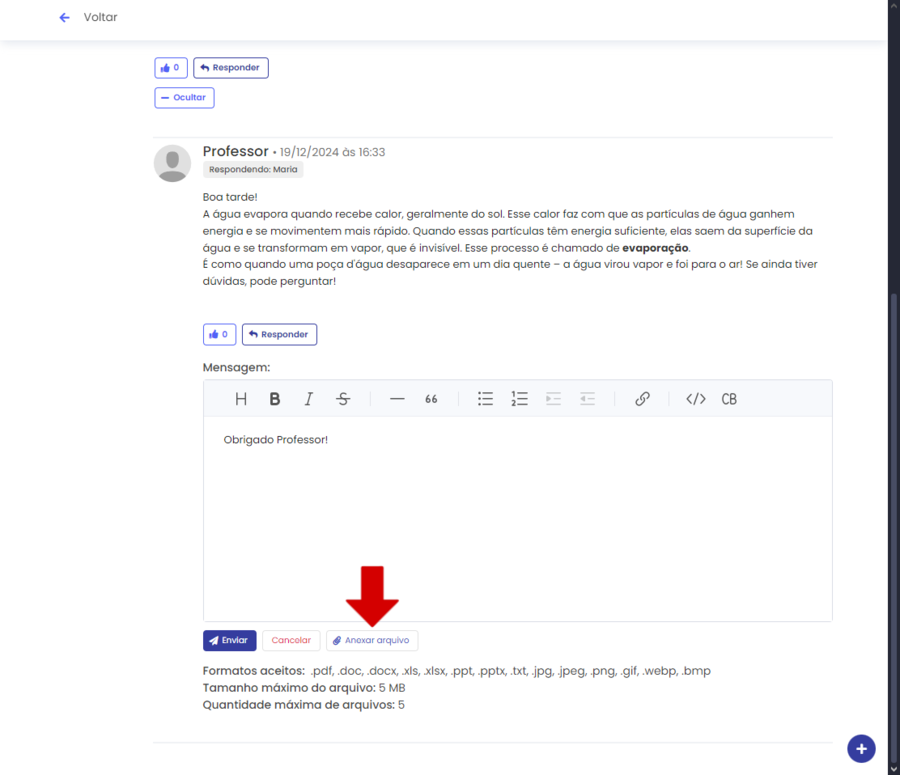
Quando finalizar sua mensagem e anexos, clique em "Enviar" para enviar a resposta.
# Curtidas
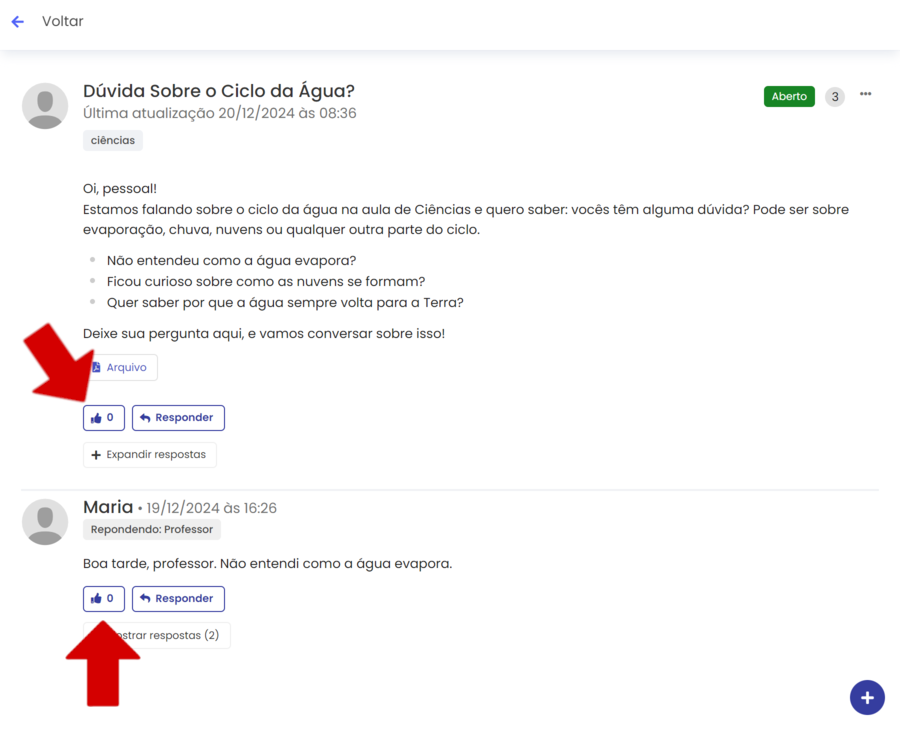
Você pode interagir com o tópico ou com mensagens de outros estudantes por meio de curtidas. Para isso, clique no emoji de "joia" localizado próximo à mensagem.
# Expandir e Ocultar Respostas
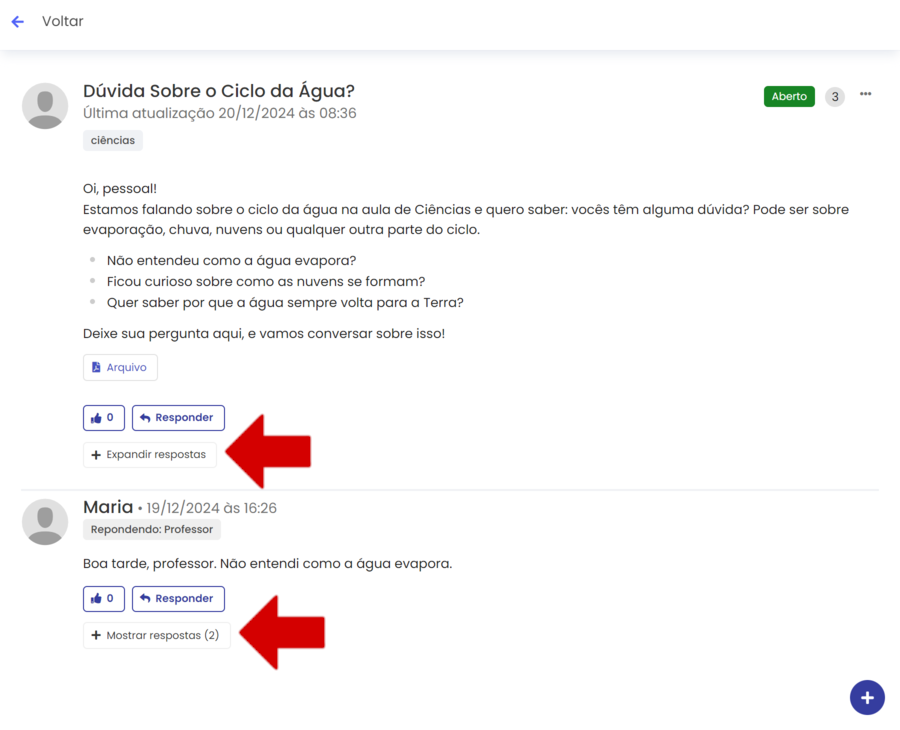
Quando um tópico possui muitas respostas, é possível expandi-las ou ocultá-las conforme necessário. Isso pode ser feito tanto para todas as respostas do tópico quanto para respostas dentro de uma conversa específica.
Para expandir todas as respostas do tópico, clique em "Expandir Respostas". Caso deseje ocultá-las novamente, clique em "Ocultar Respostas".
Se estiver visualizando respostas direcionadas a uma resposta específica, utilize "Mostrar Respostas" para expandi-las ou "Ocultar" para recolhê-las.
# Opções do Tópico
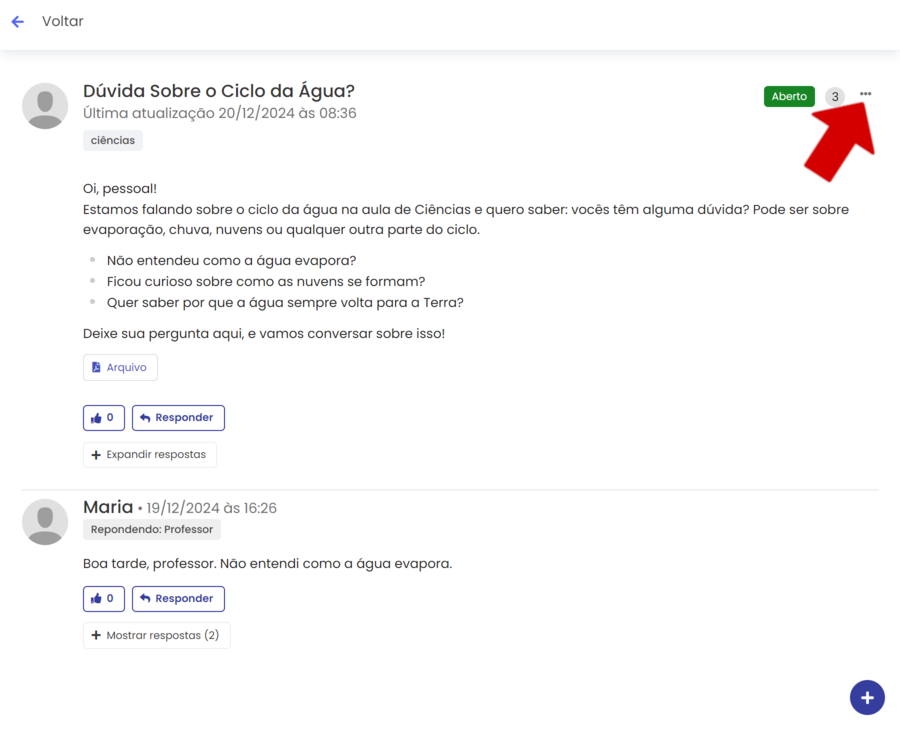
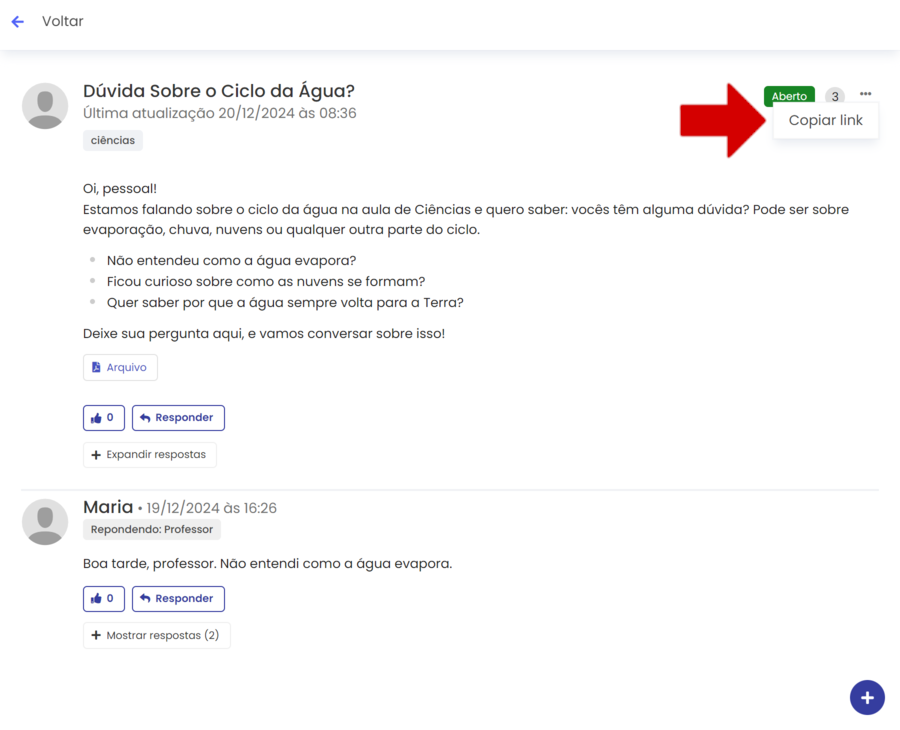
Para acessar as opções, clique nos três pontinhos localizados ao lado direito do tópico principal.
# Copiar Link
Se desejar compartilhar o link direto do tópico, clique em "Copiar link" no menu de opções.
# Baixar Anexos
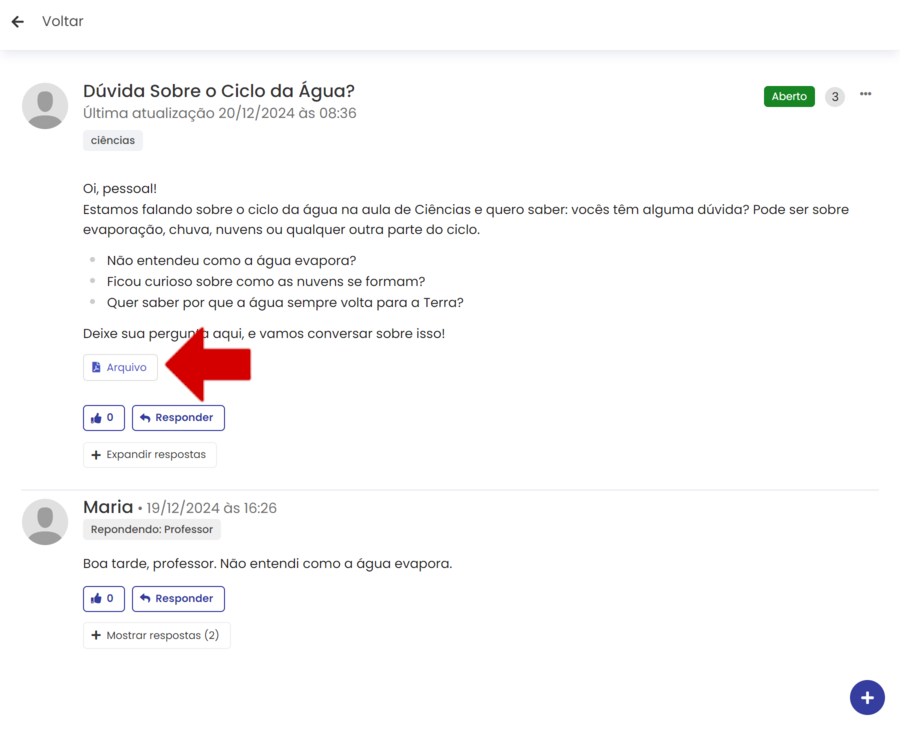
Para realizar o download dos arquivos anexados pelo professor no tópico, clique em
"Arquivo". O download será iniciado automaticamente.
# Tópicos Avaliativos
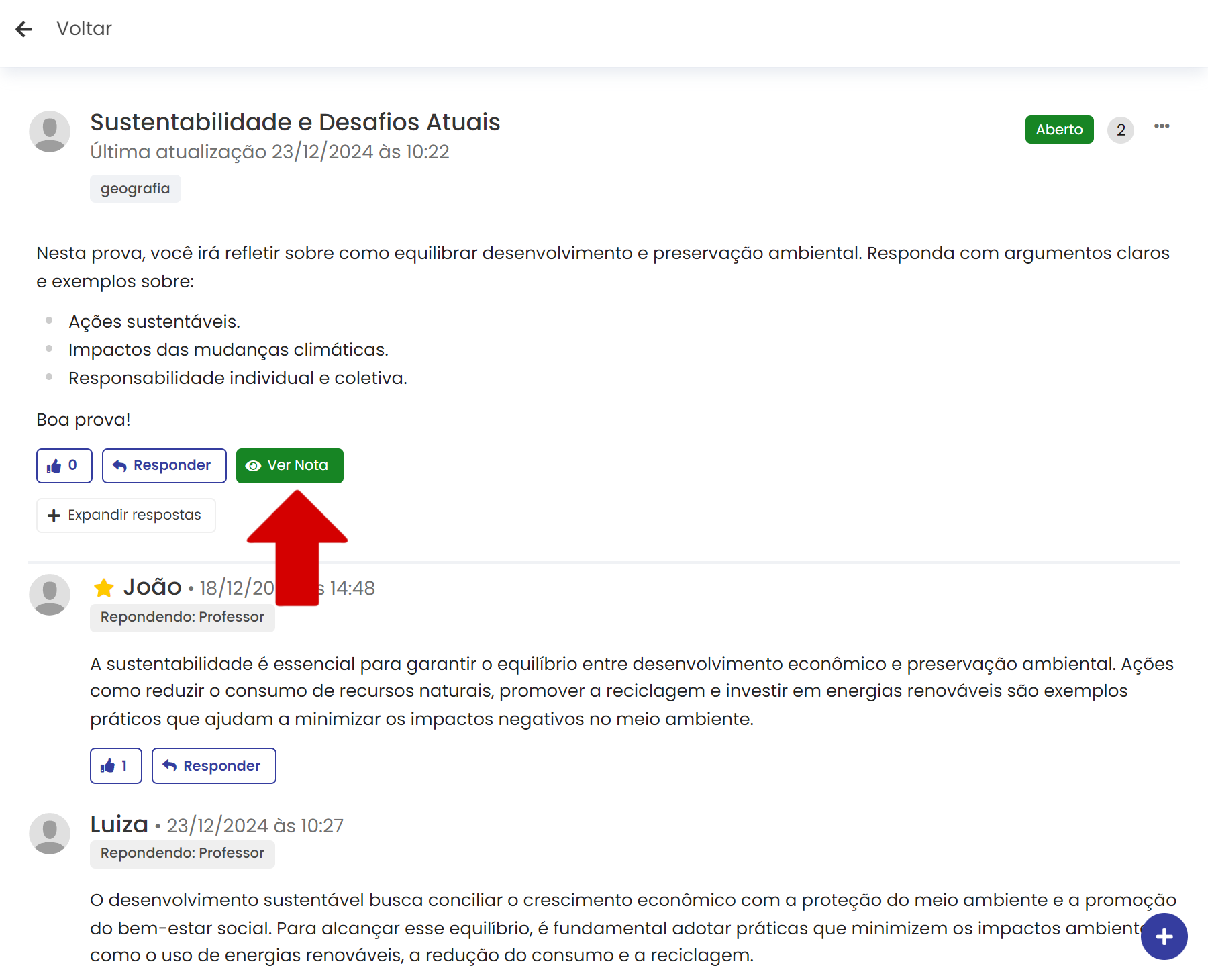
Um tópico pode ser utilizado como uma ferramenta de avaliação. Nesse caso, ele será configurado como um tópico avaliativo, onde o professor poderá atribuir notas e comentários com base nas respostas e interações do estudante dentro do tópico.
Tópicos avaliativos estarão marcados como "Avaliativo".

# Visualizar Nota
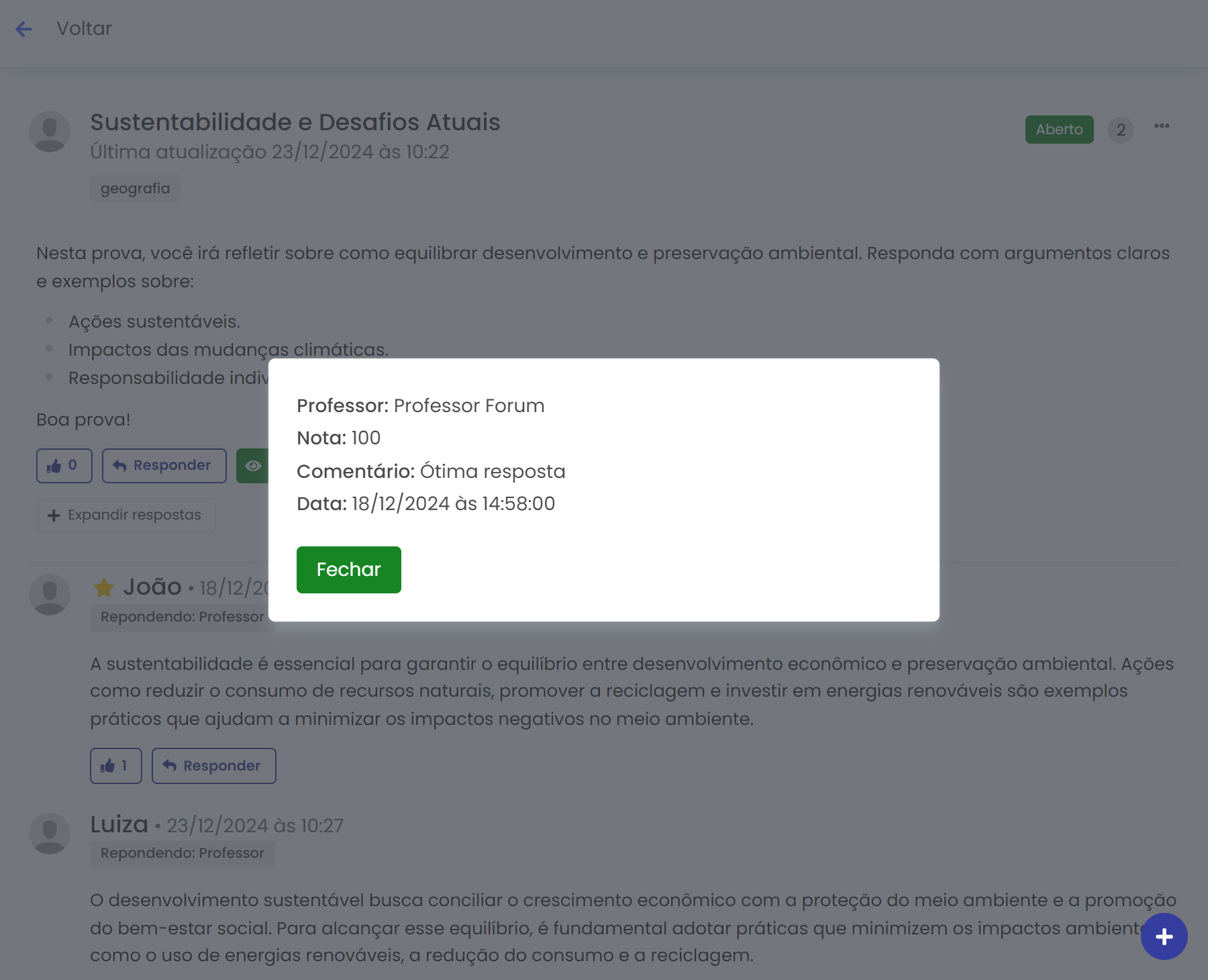
Para visualizar sua nota em um tópico avaliativo, acesse o tópico desejado e clique em "Ver nota". Uma janela será exibida com as seguintes informações: o nome do professor que atribuiu a nota, a nota recebida, o comentário do professor e a data em que a nota foi registrada.