
# Calendário Escolar
# Introdução
Este recurso faz parte da Gestão Escolar. Para entender o contexto geral, os demais módulos da Secretaria e o fluxo do ano letivo, acesse Gestão Escolar.
No fluxo da Gestão Escolar, após as Jornadas Horárias, o Calendário Escolar responde à pergunta “em quais dias há (ou não há) atividade letiva?”.
Ele define a base temporal do ano letivo — dias letivos, recessos, feriados, sábados letivos e demais eventos pedagógicos. Diferente de Componentes e Jornadas, não há botão de distribuir ou importar: a escola herda automaticamente a base quando o município publica o calendário municipal; cada unidade então complementa e publica o calendário local.
Publicar no município não publica nas escolas — cada escola precisa publicar o próprio calendário local para liberar o Quadro de Horários na unidade.
Esta funcionalidade é utilizada para:
- Configurar e publicar o calendário do ano letivo
- Cadastrar recessos, feriados e eventos
- Definir sábados letivos
- Configurar a autonomia das Escolas (no Município)
- Complementar o calendário local na Escola
# Município e Escola
No Município, o gestor monta e publica a base do ano letivo para toda a rede. Na Escola, o gestor complementa essa base (eventos locais e, se necessário, recesso próprio) e publica o calendário local — passo obrigatório para o Quadro de Horários da unidade.
| Município | Escola | |
|---|---|---|
| Papel | Define a base do ano | Complementa e publica o calendário local |
| Herança | — | Automática após publicação municipal (não há “importar”) |
| Sem municipal publicado | — | Sem calendário local: grade oculta e edição bloqueada. Com rascunho local: pode montar o calendário; publicação fica bloqueada |
| Publicar | Exige ano letivo + pelo menos 1 evento | Exige municipal publicado + pelo menos 1 recesso (herdado ou local) + ano letivo + ≥1 evento |
| Autonomia | Define no painel Regras de Herança | Só visualiza o aviso (Parcial ou Total) |
Observação
Na Escola, eventos do Município não são editados no lugar. Para divergir, use eventos locais ou, com autonomia total, ocultar evento herdado / limpar o dia.
# Estados do calendário
O status aparece no indicador de status no topo da tela e define o que o usuário pode fazer:
| Situação | Indicador na tela | O que o usuário pode fazer |
|---|---|---|
| Rascunho | Em edição (amarelo) | Definir ano letivo, eventos, recesso, autonomia, sábados |
| Publicado | Publicado (verde) | Consultar, exportar PDF, reabrir para editar o futuro |
| Em edição (republicação) | Em edição (vermelho) | Alterar somente datas futuras; depois Republicar |
| Histórico | Histórico (cinza) | Somente consulta (anos anteriores) |
RASCUNHO ──Publicar calendário──► PUBLICADO
PUBLICADO ──Reabrir (engrenagem)──► EM EDIÇÃO (encerrado)
EM EDIÇÃO ──Republicar calendário──► PUBLICADO
Observação
Após publicar, o passado fica preservado (Chamadas e Diário de Classe já podem ter usado esses dias). Ao reabrir, só o futuro é liberado.
# Quem pode usar e permissões
| Ação | Município | Escola | Somente leitura |
|---|---|---|---|
| Ver calendário | Sim | Sim | Sim |
| Editar rascunho / republicação | Sim, com escrita | Sim, com escrita (herdada ou direta) | Não |
| Criar legendas customizadas | Sim | Não | Não |
| Definir autonomia das escolas | Sim | Não (só vê o aviso) | Não |
| Ocultar evento / limpar o dia | Não | Sim, com autonomia total | Não |
| Publicar / republicar | Sim | Sim (após municipal publicado) | Não |
| Exportar PDF | Sim (publicado) | Sim (publicado) | Sim |
| Cópia do ano anterior | Sim | Não | Não |
Observação
Diferente das Jornadas Horárias, o calendário aceita escrita herdada do município na escola — o gestor municipal com permissão de escrita na rede municipal pode editar e publicar o calendário local da escola.
# Antes de começar
Antes de iniciar esta configuração, certifique-se de que:
- ✔ Informações do calendário letivo em mãos (início/fim do ano, recessos, feriados e sábados letivos previstos)
- ✔ Estrutura de rede cadastrada — veja Gestão Escolar
- ✔ No Município: permissão de escrita para publicar a base
- ✔ Na Escola: calendário municipal do mesmo ano já publicado
Atenção — impacto nos módulos seguintes
Após publicar o calendário local na escola:
- O Quadro de Horários libera edição e publicação
- As Chamadas e o Diário de Classe abrem aulas só em dias letivos
- Com sábados letivos, a Jornada Horária precisa incluir sábado ao vincular a turma
Sem Calendário Escolar local publicado, o Quadro de Horários e o Diário de Classe não avançam.
# Fluxo recomendado
# Passo a passo no Município
- O calendário do ano nasce em rascunho, com feriados nacionais já inseridos pelo sistema.
- (Opcional) Importe a estrutura do ano anterior.
- Escolha a opção Definir Ano Letivo (início e fim).
- Revise as legendas e cadastre eventos.
- Cadastre o recesso municipal, se houver — Recesso (opcional para publicar no município).
- Defina a autonomia das escolas.
- Configure sábados letivos, se necessário.
- Escolha a opção Publicar calendário.
Atenção
Para publicar no Município: Ano letivo definido e pelo menos 1 evento (feriados nacionais já contam).
# Passo a passo na Escola
- Se o Município ainda não publicou e a escola não tem calendário local: aviso "A gestão do município ainda não publicou o calendário escolar de {ano}." — a grade fica oculta.
- Se já existe rascunho local, o usuário pode montar e ajustar o calendário mesmo aguardando o municipal; a publicação só libera depois.
- Com o municipal publicado, o calendário local herda feriados, recesso municipal, ano letivo e demais eventos.
- Confira o aviso de autonomia (Parcial ou Total).
- Adicione eventos locais (Rede atual); personalize com ocultar/limpar se tiver autonomia total.
- Confira se há pelo menos um recesso (herdado do município ou cadastrado localmente). Se o municipal não definiu recesso, use Cadastrar recesso.
- Escolha a opção Publicar calendário.
Atenção
Para publicar na Escola: calendário municipal do mesmo ano publicado, pelo menos 1 recesso (herdado ou local), ano letivo definido e pelo menos 1 evento (herdados contam).
# Como acessar
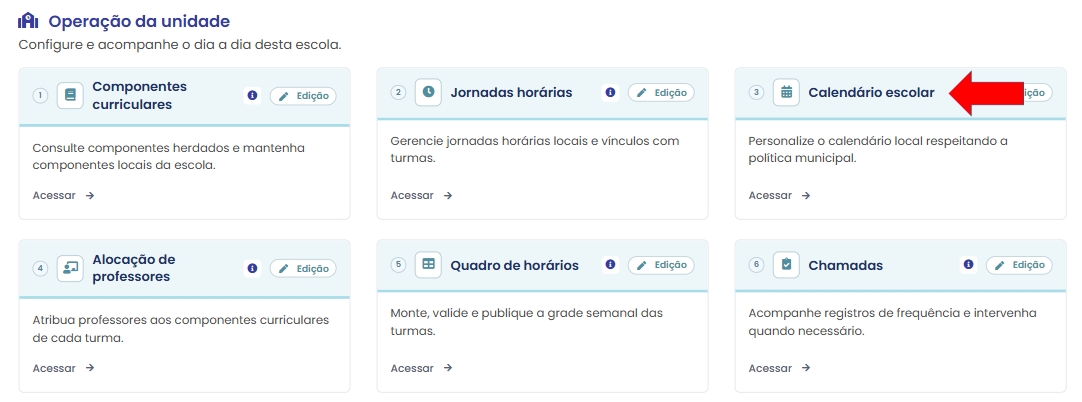
No painel Secretaria, escolha o card Calendário.
# Elementos da tela
- Seletor de ano no topo — alterna entre anos letivos cadastrados.
- Indicador de status — Estados do calendário (Em edição, Publicado, Histórico).
- Grade mensal — escolha um dia para abrir a janela de eventos.
- Painel Legenda — tipos de evento disponíveis (com filtro por semestre, se ativo).
- Painel Origem — filtro por Sistema, Rede de origem e Rede atual.
- Painel Sábados — controle em lote de sábados letivos.
- Resumo lateral — contagem de dias letivos (Ano Letivo, 1º e 2º semestre).
- Barra superior — Definir Ano Letivo, Cadastrar recesso, Exportar PDF (só publicado), Publicar calendário / Republicar calendário, engrenagem (reabrir para edição).
# Listagem — Município e Escola
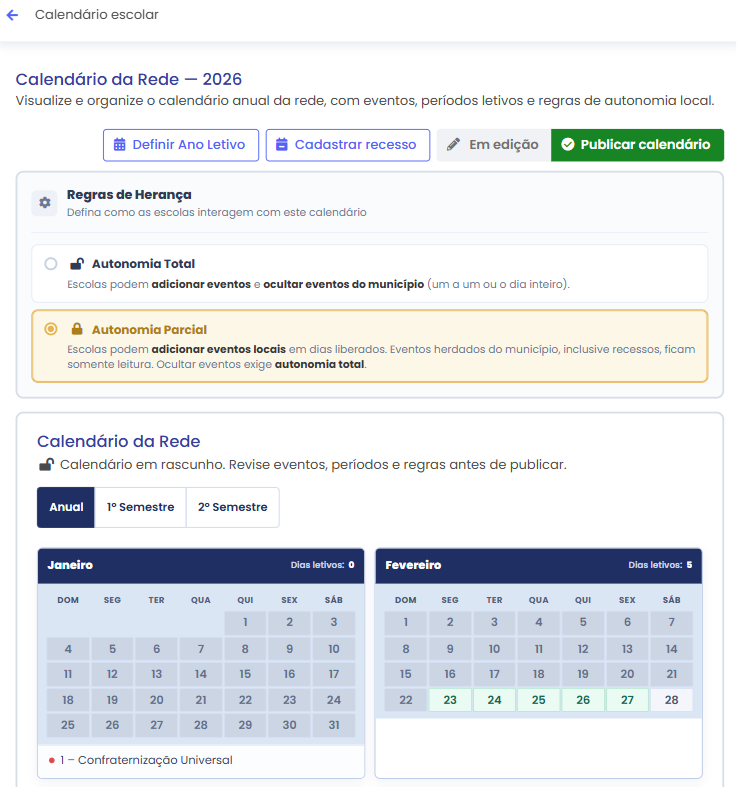
Município — calendário em rascunho ou publicado, com feriados nacionais e botões Definir Ano Letivo / Publicar calendário:
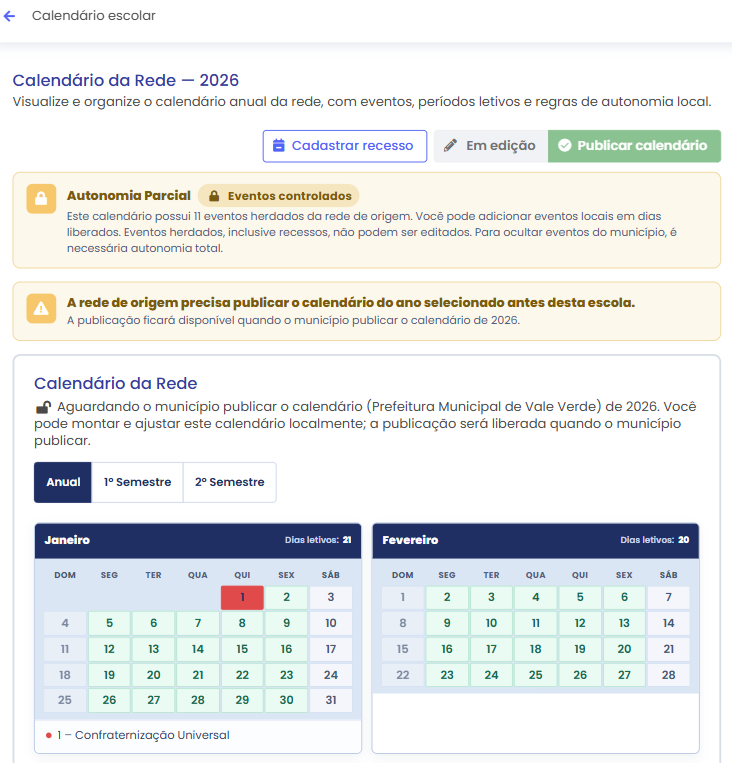
Escola — calendário local herdado do município, banner de autonomia e recesso da unidade:
# O que compõe o calendário
# Glossário
| Termo | O que significa |
|---|---|
| Evento | Marcação no calendário (feriado, recesso, sábado letivo etc.) |
| Legenda | Tipo/categoria do evento (nome, cor e se conta dia letivo) |
| Evento herdado | Veio do Município (Rede de origem) |
| Evento local | Criado nesta rede (Rede atual) |
| Recesso | Férias/recesso — na Escola, é obrigatório existir pelo menos 1 (herdado ou local) para publicar |
| Feriado nacional | Inserido automaticamente pelo sistema — não edita nem remove |
| Sábado letivo | Sábado tratado como dia de aula (lote ou pontual) |
| Dia letivo | Dia que conta como atividade letiva |
| Ano letivo | Período oficial de início e fim das aulas |
| Autonomia | Quanto a Escola pode divergir dos herdados (Total ou Parcial) |
| Ocultar evento herdado | Esconde um evento herdado em um dia (autonomia total) |
| Limpar o dia | Ignora todos os eventos herdados daquele dia (autonomia total) |
| Publicação / Republicação | Torna o calendário oficial; republicar aplica mudanças futuras |
# Origem dos eventos
No painel Origem (abaixo da legenda) e na janela do dia, cada evento indica de onde veio:
| Origem na UI | Significado |
|---|---|
| Sistema | Automático (feriados nacionais, marcações internas) |
| Rede de origem | Herdado do Município (na Escola) |
| Rede atual | Criado nesta rede (Município ou Escola) |
Na janela do dia, eventos herdados exibem cadeado e mensagem "Evento herdado do município (somente leitura nesta escola)" quando a autonomia é Parcial.
Feriados nacionais (Sistema) nunca são editáveis, mesmo com autonomia total.
# Ano letivo
O Ano letivo delimita o período oficial das aulas. Sem ele, os feriados aparecem na legenda, mas não pintam os dias no calendário.
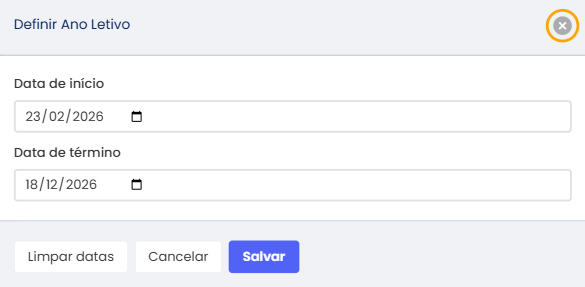
- Escolha a opção Definir Ano Letivo na barra superior.
- Informe data de início e data de fim (dentro do ano do calendário).
- Salve.
| Regra | Detalhe |
|---|---|
| Obrigatório para publicar | Sim, no Município e na Escola |
| Escola com autonomia Parcial | Herda início/fim do Município; botão Definir Ano Letivo fica oculto |
| Escola com autonomia Total | Pode alterar início e fim pelo botão Definir Ano Letivo |
| Calendário reaberto | Se o início já passou, não altera o início; pode estender a data de fim |
| Fora do período | Dias antes do início ou depois do fim aparecem como Fora do período letivo |
Na legenda lateral, o período aparece como Ano Letivo (Início/Fim) ou Período letivo — tipo estrutural que não pinta célula individual, mas define a faixa verde dos dias letivos.
# Cópia do ano anterior
Exclusivo do Município, ao abrir o calendário de um ano novo que ainda nunca foi publicado (status Rascunho). A plataforma exibe um aviso oferecendo importar a estrutura do calendário do ano anterior.
# Quando o aviso aparece
| Condição | Detalhe |
|---|---|
| Quem vê | Gestor no Município |
| Ano destino | Calendário do ano novo em Rascunho, sem publicação e sem cópia já feita |
| Ano origem | Deve existir calendário municipal do ano anterior na rede |
| O que copia | Recesso, ano letivo, feriados municipais e demais eventos (datas deslocadas +1 ano) |
| O que não copia | Feriados nacionais (recalculados automaticamente), sábados letivos em lote |
# Como importar
- Com o ano novo selecionado no topo, acesse Secretaria → Calendário no Município.
- Leia o aviso Importar estrutura do calendário de ano anterior? — a descrição informa quantos eventos serão importados e o ano de destino.
- Escolha a opção Importar (ou Agora não para dispensar o aviso nesta sessão).
- Na janela de confirmação, confira o resumo por tipo de evento (recesso, início/fim letivo, feriados municipais etc.).
- Escolha a opção Importar para concluir ou Cancelar para voltar sem alterar o calendário.

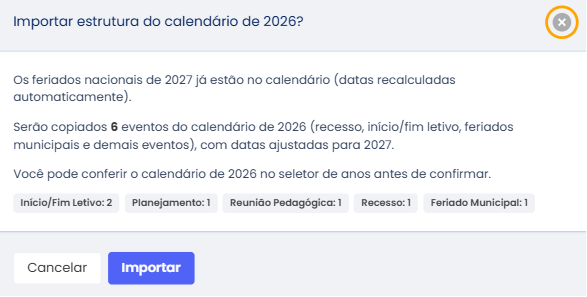
Após a importação, revise eventos e Definir Ano Letivo antes de Publicar calendário. A cópia só pode ser feita uma vez por calendário.
Observação
Se o ano anterior ainda está em rascunho, a importação funciona, mas a plataforma avisa para revisar os eventos antes de publicar o ano novo. O usuário pode conferir o calendário de origem trocando o ano no seletor do topo antes de confirmar.
Atenção
Os feriados nacionais do ano novo já vêm do sistema; a importação não duplica esses registros. Eventos como Recesso e Período letivo entram com datas ajustadas para o ano de destino.
# Eventos e legendas
As legendas são os tipos de evento que o usuário usa ao escolher um dia. Ficam no painel Legenda à esquerda do calendário (ou Legenda (1º Semestre) / Legenda (2º Semestre) quando o filtro de período está ativo).
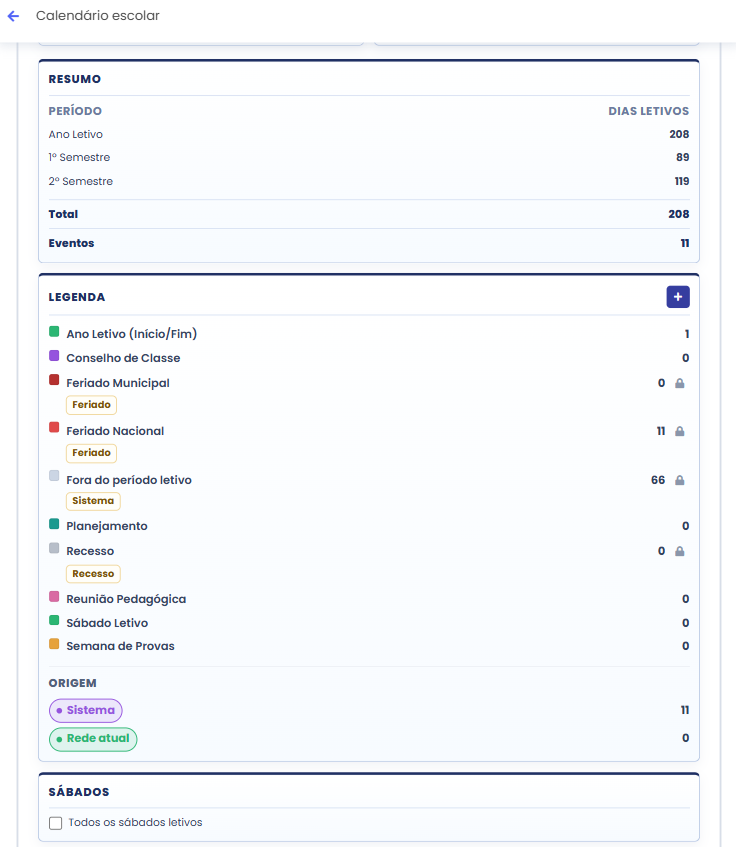
Cada legenda mostra:
- nome e cor (bolinha colorida);
- contador de ocorrências no período;
- tag de origem quando aplicável (Sistema, Rede de origem, Rede atual).
# Tipos fixos (plataforma)
Estes tipos vêm prontos. Alguns são automáticos; os demais o usuário cadastra manualmente, escolhendo a legenda no dia.
| Legenda | Quem define o tipo | Conta dia letivo | Pode editar/remover |
|---|---|---|---|
| Feriado Nacional | Sistema (automático) | Não | Não — somente leitura |
| Feriado Municipal | Município | Não | Sim (enquanto editável) |
| Recesso | Município ou Escola | Não | Sim, conforme regras (Recesso) |
| Sábado Letivo | Município ou Escola | Sim (no sábado) | Sim |
| Semana de Provas | Município (tipo); Escola pode usar em evento local | Sim | Sim |
| Conselho de Classe | Município (tipo); Escola pode usar em evento local | Sim | Sim |
| Planejamento | Município (tipo); Escola pode usar em evento local | Sim | Sim |
| Reunião Pedagógica | Município (tipo); Escola pode usar em evento local | Sim | Sim |
| Ano Letivo / Período letivo | Estrutural (Definir Ano Letivo) | Sim | Via Definir Ano Letivo |
| Fora do período letivo | Sistema (interno) | Não | Não — marca dias fora do ano letivo |
Observação
Ao criar o calendário, a plataforma insere os feriados nacionais do ano (incluindo Carnaval, Páscoa etc.) com origem Sistema. Eles pintam o dia em vermelho e removem o dia letivo.
# Tipos customizados (Município)
Somente no Município, enquanto o calendário estiver editável:
- No painel Legenda, escolha a opção Adicionar legenda (+).
- Na janela Nova Categoria, preencha:
- Nome (ex.: Formação continuada; até 150 caracteres);
- É período letivo? — Sim, conta como dia letivo; Não, não conta;
- Cor (paleta com 17 opções).
- Salve.
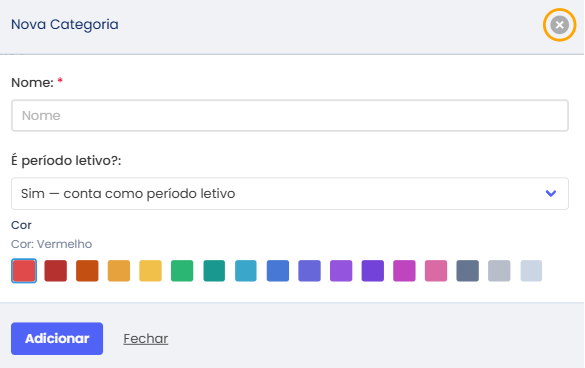
Para editar uma legenda existente, escolha a legenda no painel Legenda → janela Editar legenda.
| Regra | Detalhe |
|---|---|
| Quem cria | Município |
| Escola | Usa as legendas herdadas; pode criar eventos locais com legendas disponíveis |
| Calendário publicado | Legendas bloqueadas — reabra pela engrenagem para alterar |
| Nomes reservados | Não dá para criar legendas com nomes de tipos do sistema (Feriado Nacional, Recesso etc.) |
| Limite do nome | Até 150 caracteres |
| Tag Fora do período letivo | Aparece em legendas customizadas marcadas como não período letivo |
# Cadastrar um evento no dia
- Escolha um dia no calendário.
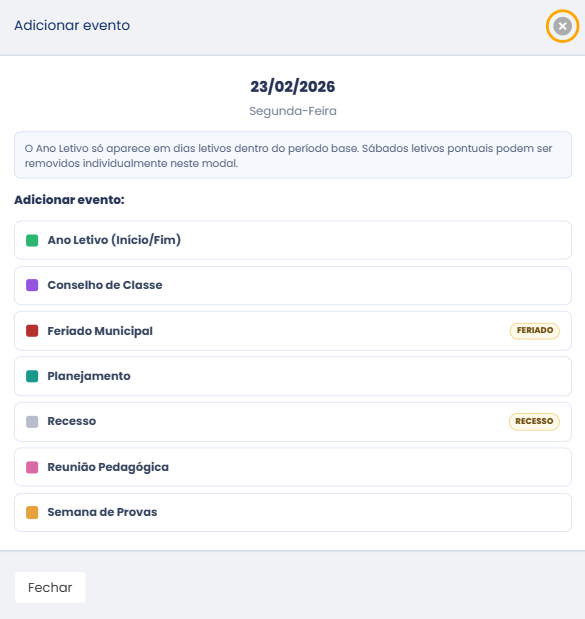
- Na janela Adicionar evento, em Adicionar evento: escolha a legenda.
- Informe título (opcional, até 255 caracteres) e confirme as datas.
- Salve.
# Janela do dia
Ao escolher qualquer dia, a plataforma abre a janela Adicionar evento com:
| Bloco | Conteúdo |
|---|---|
| Eventos nesta data | Eventos visíveis (sistema, herdados e locais) |
| Eventos herdados ocultos | Eventos ocultados pela escola (autonomia total) |
| Adicionar evento: | Lista de legendas disponíveis para criar novo evento |
| Limpar o dia | Caixa de seleção (autonomia total) |
Cada evento mostra: título, legenda (cor), origem (Sistema / Rede de origem / Rede atual) e ações (editar, excluir, ocultar — conforme permissão).
Em sábado, a janela oferece atalho Tornar este sábado letivo ou Todos os sábados letivos — veja Sábados letivos.
# Regras de preenchimento
- Título opcional; se vazio, usa o nome da legenda
- Datas obrigatórias; fim ≥ início; dentro do ano do calendário
- Eventos comuns devem ficar dentro do período letivo (exceto Recesso)
- Sem sobreposição de dois eventos do mesmo tipo no mesmo período
- Evento que conta dia letivo não pode ficar dentro de recesso
- Ao excluir, há Desfazer por cerca de 8 segundos
# O que pinta o dia na grade
| Prioridade visual | Exemplos |
|---|---|
| Fora do período letivo | Cinza — dia fora do ano letivo |
| Recesso | Cinza — prevalece sobre outros eventos no mesmo dia |
| Feriado nacional / municipal | Vermelho |
| Sábado letivo | Verde no sábado |
| Dia letivo comum | Verde claro (segunda a sexta dentro do ano letivo) |
# Recesso
O Recesso marca férias ou pausa longa. Transforma dias letivos em não letivos dentro do período.
# Onde cadastrar
- Município: botão Cadastrar recesso na barra superior (opcional para publicar).
- Escola: precisa existir pelo menos 1 recesso para publicar — pode ser o herdado do município ou um cadastrado localmente (Cadastrar recesso).
# Como cadastrar
- Escolha a opção Cadastrar recesso (ou edite um existente).
- Na janela Cadastrar Recesso / Editar Recesso, informe:
- Nome do recesso;
- Data de início;
- Data de término (obrigatória).
- Salve.
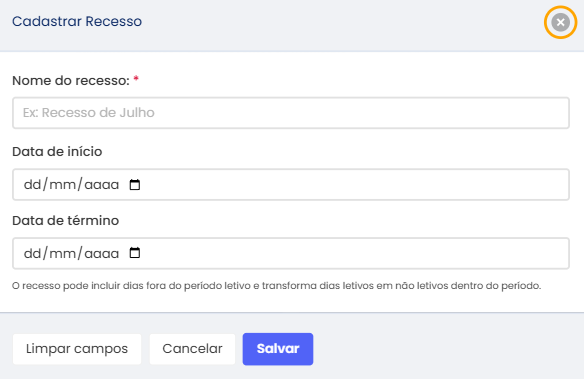
Observação
"O recesso pode incluir dias fora do período letivo e transforma dias letivos em não letivos dentro do período."
# Estados do recesso
| Situação | O que pode fazer |
|---|---|
| Futuro (calendário editável) | Editar início, fim e excluir |
| Em curso (já começou, ainda não terminou) | Início bloqueado; só ajusta término (mínimo amanhã); não exclui |
| Encerrado (fim ≤ hoje) | Somente leitura — não edita nem exclui |
# Regras importantes
| Regra | Detalhe |
|---|---|
| Obrigatório na Escola | Pelo menos 1 recesso para publicar (herdado ou local) |
| Dentro do recesso | Não adiciona eventos que contam dia letivo (Planejamento, Provas etc.) |
| Herança | Recesso do Município aparece na Escola como Rede de origem |
| Autonomia parcial | Recesso herdado = somente leitura na Escola |
| Autonomia total | Recesso herdado não pode ser ocultado |
| Cor na grade | Recesso prevalece sobre outros eventos no mesmo dia |
# Sábados letivos
# Modo lote — Todos os sábados letivos
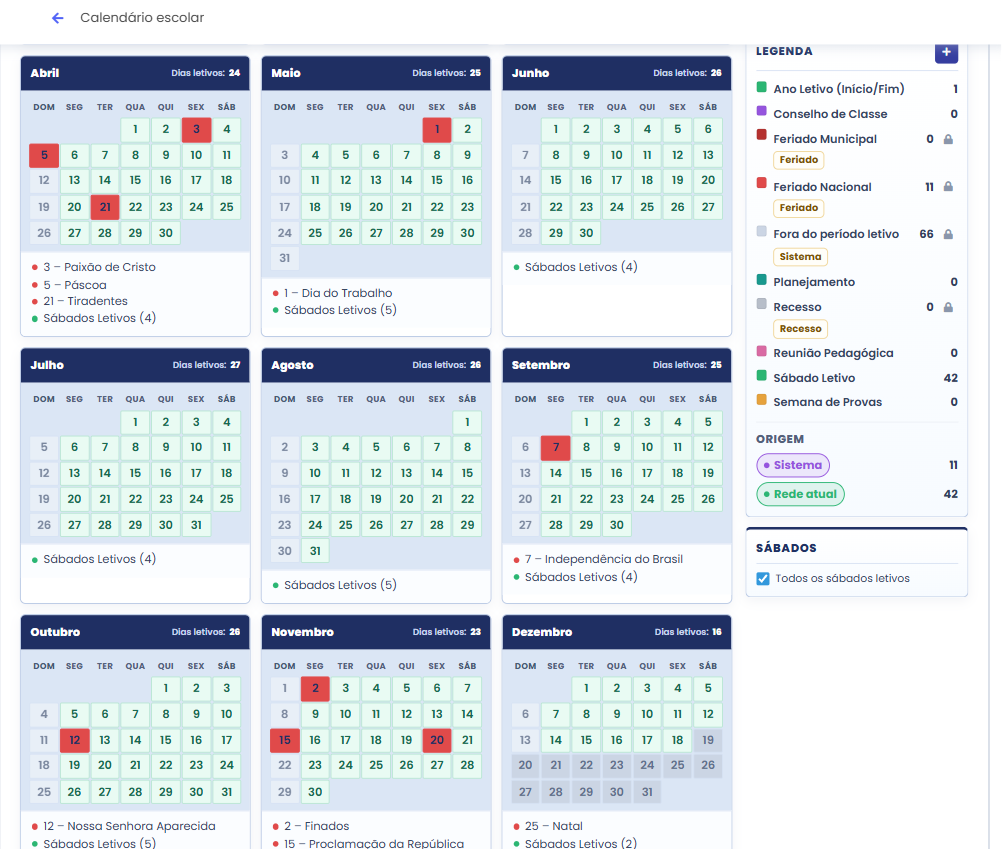
Painel lateral Sábados → caixa de seleção Todos os sábados letivos.
Pré-requisitos: Ano letivo definido e calendário editável.
- Ao ligar: cria sábado letivo para cada sábado do ano letivo (pula feriado/recesso).
- Ao desligar: remove todos.
- Remover um sábado individual com o lote ligado: o interruptor continua ligado; aquele sábado volta a ser comum.
# Modo pontual
Com o interruptor desligado, escolha um sábado no calendário:
- Tornar este sábado letivo — só aquele sábado;
- Todos os sábados letivos — ativa o modo lote.
No resumo mensal, vários sábados podem aparecer agrupados: Sábados Letivos (N).
Sem ano letivo, o controle em lote fica desabilitado.
Atenção
Com sábados letivos ativos, a Jornada Horária da turma precisa incluir sábado — caso contrário, o vínculo turma/jornada pode ser bloqueado. Detalhes em Jornadas Horárias — Sábados letivos.
# Autonomia das escolas
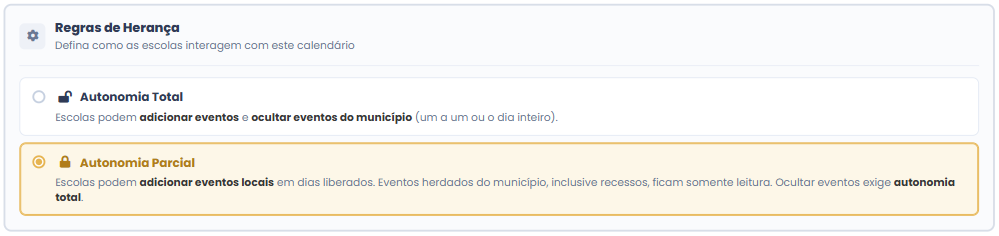
Definida somente no Município, no painel Regras de Herança — "Defina como as escolas interagem com este calendário".
| Modo | Tag na Escola | O que a escola pode fazer |
|---|---|---|
| Autonomia Parcial (padrão) | Eventos controlados | Adicionar eventos locais; ver herdados em somente leitura |
| Autonomia Total | Autonomia Total | Tudo da parcial + ocultar eventos herdados (exceto feriado nacional e recesso) + alterar ano letivo |

# Autonomia Parcial (padrão)
| Pode | Não pode |
|---|---|
| Adicionar eventos locais em dias liberados | Editar eventos herdados |
| Ver eventos herdados (Rede de origem) | Ocultar evento herdado ou Limpar o dia |
| Publicar após ter recesso (herdado ou local) | Alterar o ano letivo herdado |
# Autonomia Total
| Pode | Não pode |
|---|---|
| Tudo da parcial | Editar ou ocultar feriado nacional |
| Ocultar evento herdado (1 evento, 1 dia) | Ocultar recesso herdado |
| Limpar o dia (todos os herdados daquele dia) | Personalizar vários dias de uma vez |
| Ajustar datas de eventos locais | Editar eventos herdados no lugar (use ocultar ou evento local) |
| Alterar ano letivo pelo botão Definir Ano Letivo | — |
Atenção
Trocar Parcial ↔ Total exige confirmação e impacta todas as escolas vinculadas ao calendário municipal.
# Ocultar evento herdado x limpar o dia
Disponível somente na Escola, com Autonomia Total e calendário editável. Serve para a unidade não seguir um evento municipal em um dia específico, sem editar o calendário do Município.
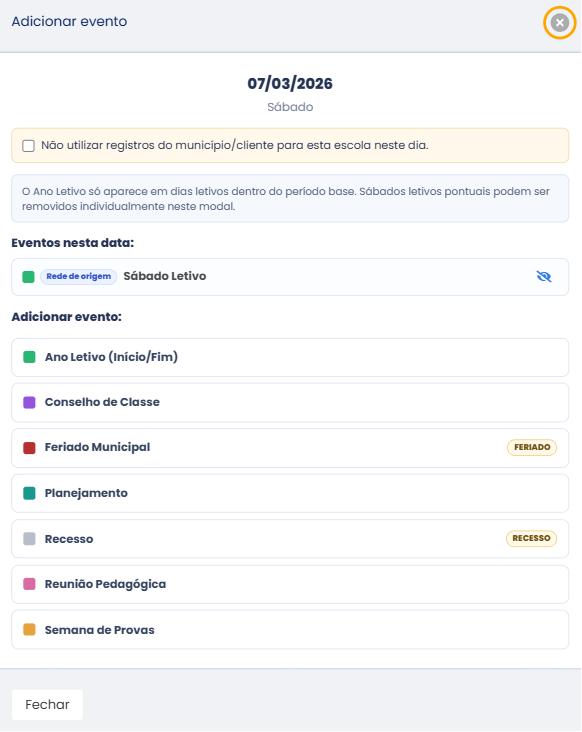
Na janela Adicionar evento, as duas ações aparecem no mesmo lugar:
- Olho riscado em cada evento Rede de origem → oculta só aquele evento naquele dia;
- Caixa de seleção no topo → ignora todos os herdados do dia.
# Ocultar evento herdado (um evento, um dia)
- Escolha o dia que tem evento herdado.
- Na janela Adicionar evento, localize o evento com tag Rede de origem.
- Escolha o ícone de olho riscado (Ocultar evento herdado).
- O evento vai para Eventos herdados ocultos naquele dia.
# Limpar o dia (todos os herdados)
- Escolha o dia desejado.
- Marque "Não utilizar registros do município/cliente para esta escola neste dia."
- Todos os eventos Rede de origem daquele dia ficam ocultos.
# Comparativo
| Ocultar evento herdado | Limpar o dia | |
|---|---|---|
| Escopo | 1 evento herdado | Todos os herdados do dia |
| Quando usar | Divergir de um evento pontual (ex.: reunião municipal) | Tratar o dia inteiro de forma independente |
| Feriado nacional | Continua visível | Continua visível |
| Recesso herdado | Não pode ocultar | Continua valendo |
| Reversível | Sim — reexibir pela janela do dia | Sim — desmarcar a caixa de seleção |
Atenção
Ocultar ou limpar ajusta o que a Escola organiza na tela. Para mudar se o dia conta como letivo na operação (Chamadas, Diário de Classe), use um evento local com a legenda adequada (ex.: evento que conta dia letivo).
# Publicar, republicar e exportar
# Publicar calendário
Use o botão verde Publicar calendário no topo quando o rascunho estiver completo (requisitos em Fluxo recomendado).
# Reabrir e republicar
- Com calendário Publicado, escolha o ícone de engrenagem → Reabrir calendário para edição.
- Confirme Voltar para rascunho na janela.
- Ajuste apenas o futuro (passado fica somente leitura).
- Escolha a opção Republicar calendário.
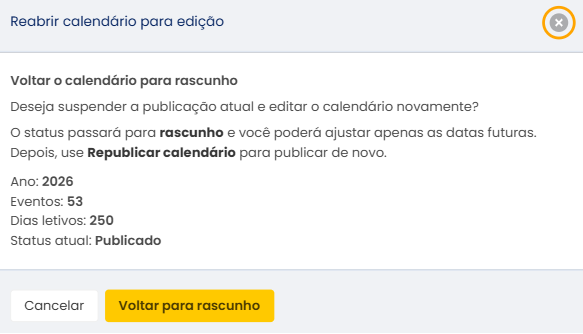
No Município, a republicação pode avisar impacto em Chamadas / Diário de Classe e sincronizar escolas.
| Situação | Regra |
|---|---|
| Data ≤ hoje | Não editável |
| Novo evento em republicação | Só data futura |
| Ano letivo já iniciado | Só estende a data de fim |
| Recesso em curso | Só altera a data de fim |
# Exportar em PDF
Disponível só com status Publicado. O PDF traz os 12 meses, legenda e resumo de dias letivos.
# Contagem de dias letivos
O resumo lateral (Ano Letivo, 1º Semestre, 2º Semestre) considera:
- Dias úteis (segunda a sexta) dentro do Ano letivo
- Feriados e recessos removem dia letivo
- Legendas que contam como dia letivo podem acrescentar dias letivos (ex.: Planejamento)
- Domingo nunca é letivo; sábado só com Sábado letivo
- No mesmo dia, recesso prevalece na cor da célula
# Consulta rápida
# Impacto nos outros módulos
| Módulo | Impacto |
|---|---|
| Quadro de Horários | Exige calendário local publicado |
| Jornadas Horárias | Com sábados letivos, a jornada precisa ter sábado |
| Chamadas / Diário de Classe | Aulas só em dias letivos; republicação municipal com datas futuras alteradas pode cancelar registros pendentes do Diário nas escolas impactadas |
Dica
Nos demais módulos, basta ter o calendário local publicado. Detalhes de herança e republicação ficam neste guia.
# Bloqueios
| Situação | O que fazer |
|---|---|
| Publicar sem ano letivo ou sem eventos | Defina o Ano Letivo e cadastre eventos |
| Escola publicar sem recesso | Cadastre recesso local ou aguarde o municipal (se ainda não herdou) |
| Escola sem municipal publicado | Aguarde o Município publicar para publicar; rascunho local pode ser montado antes |
| Feriados só na legenda, dias sem cor | Defina o Ano letivo |
| Evento sobreposto do mesmo tipo | Ajuste datas ou legenda |
| Editar feriado nacional | Não é permitido |
| Ocultar recesso herdado | Não é permitido — use evento local se precisar divergir |
| Segunda cópia do ano anterior | Bloqueada |
| Editar o passado | Reabra e altere só o futuro |
| Legendas bloqueadas | Reabra o calendário pela engrenagem |
| PDF desabilitado | Publique o calendário |
| Dia em recesso + evento letivo | Recesso bloqueia — escolha outra data ou legenda |
# Próximos passos
Após concluir esta configuração, prossiga para Alocação de Professores (se ainda faltar). Em seguida, configure o Quadro de Horários.
Guia geral: Gestão Escolar