# Jogos
A funcionalidade de Jogos foi implementada na plataforma com o objetivo de disponibilizar jogos educacionais de forma organizada, integrada e acessível dentro do Creator4all. Por meio dela, os professores conseguem localizar as playlists de jogos compartilhadas com sua conta e compartilhar os jogos com as turmas correspondentes.
# Acesso aos jogos
Para ter acesso aos jogos, é necessário que alguma playlist de jogos esteja compartilhada com o usuário.
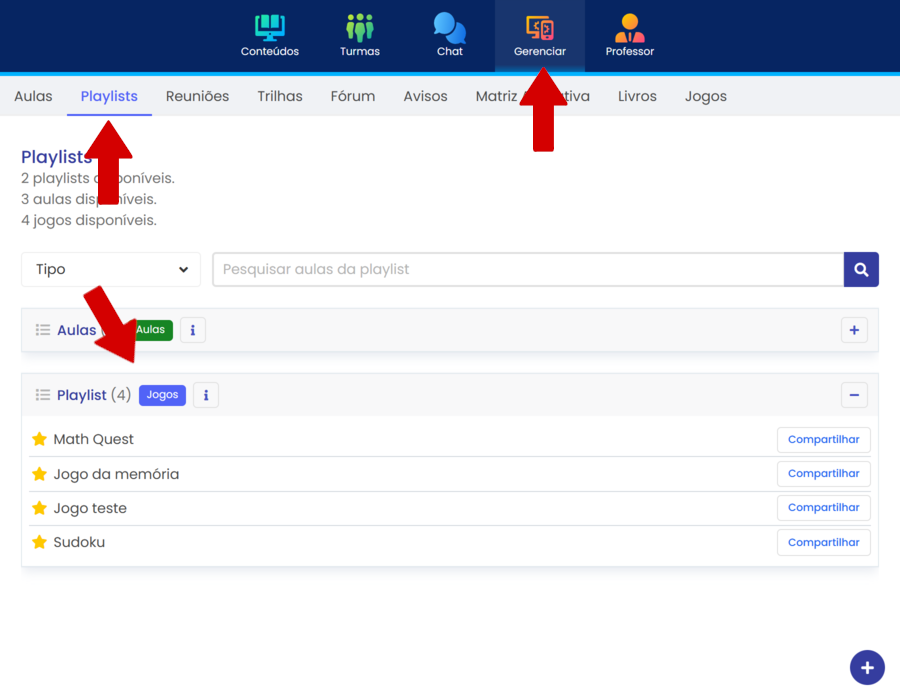
Para localizar essas playlists, acesse o painel Gerenciar e, em seguida, a aba "Playlists". Nessa área, procure pela playlist identificada como playlist de jogos.
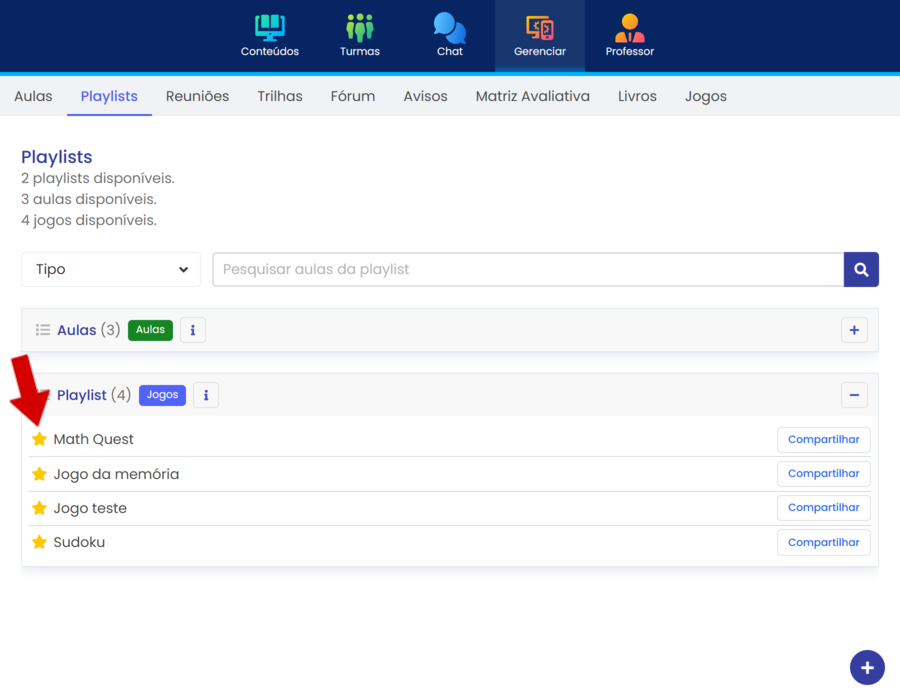
Ao abrir a playlist desejada, visualize os jogos disponíveis e favorite aqueles que deseja utilizar. Os jogos favoritados passarão a ser exibidos automaticamente na aba "Jogos".
# Listagem de jogos
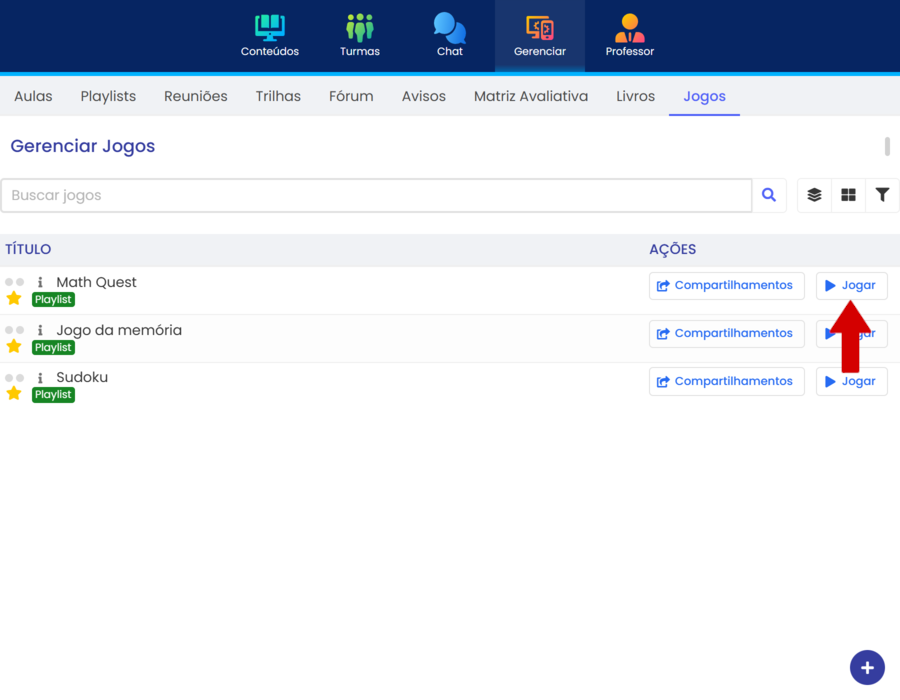
Na aba Jogos, serão listados todos os jogos favoritados pelo usuário.
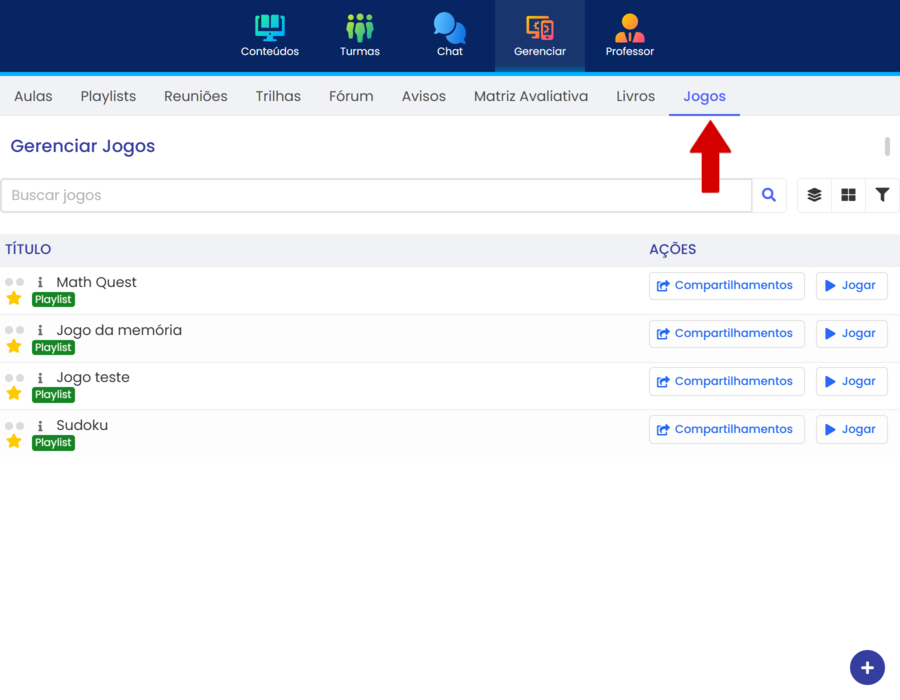
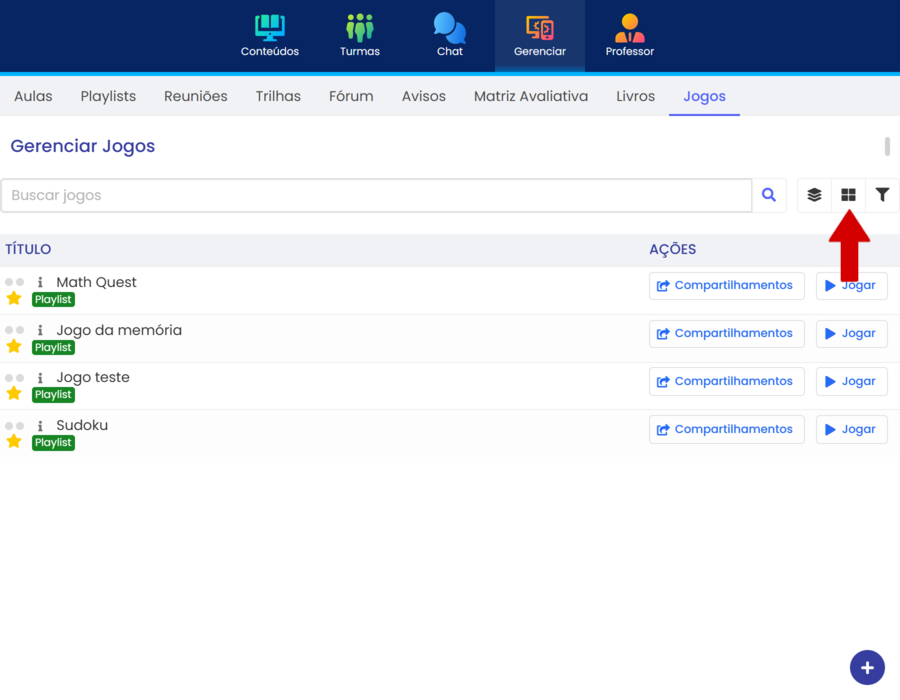
Nessa tela, é possível alternar a visualização entre tabela e cards, conforme a preferência de navegação.
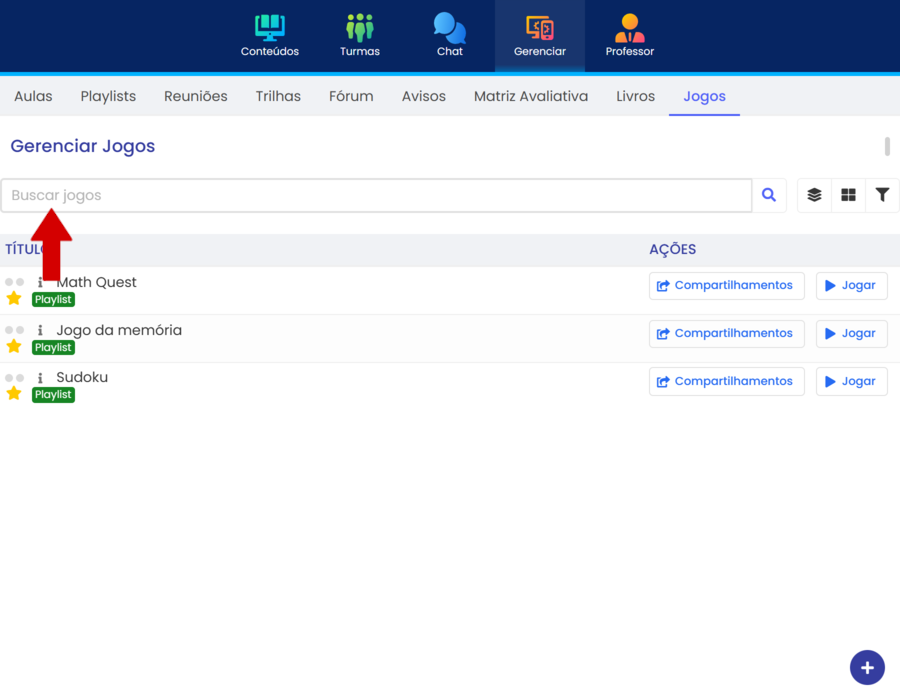
Também é possível pesquisar um jogo específico utilizando o campo de pesquisa disponível na listagem.
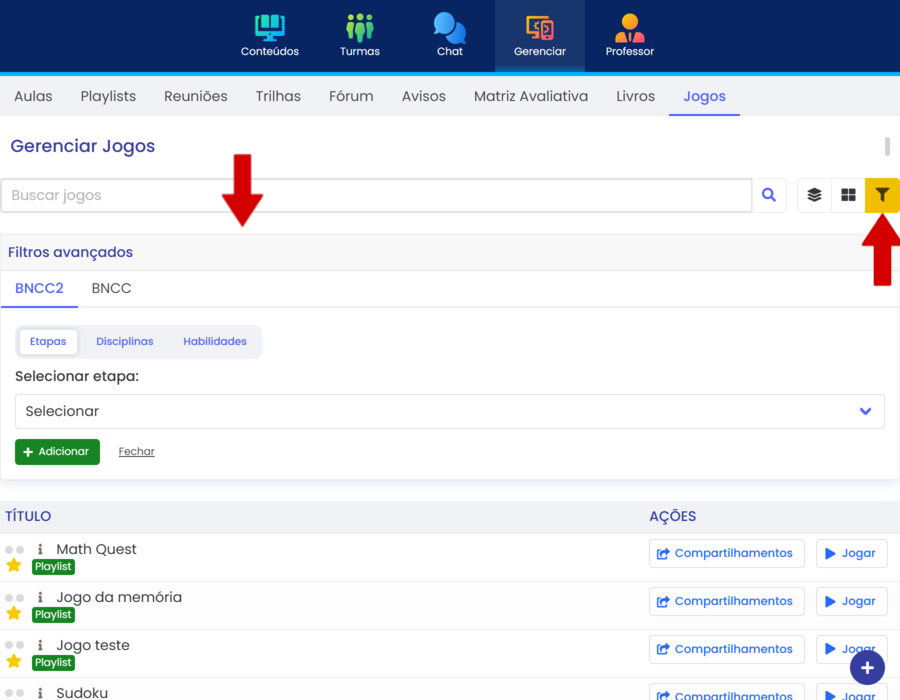
Além disso, os jogos podem ser filtrados por matrizes, facilitando a localização de conteúdos vinculados a uma determinada organização curricular.
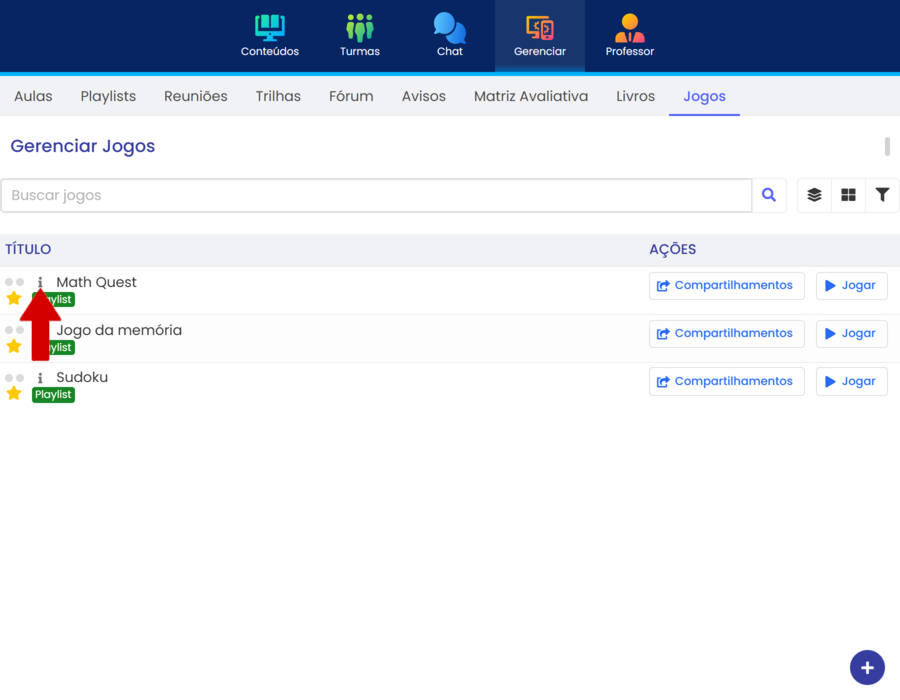
Para visualizar as informações completas de um jogo, clique no botão de informação representado pelo ícone "i".
Clique em "Jogar" para abrir o jogo, caso deseje testá-lo.
# Compartilhamento
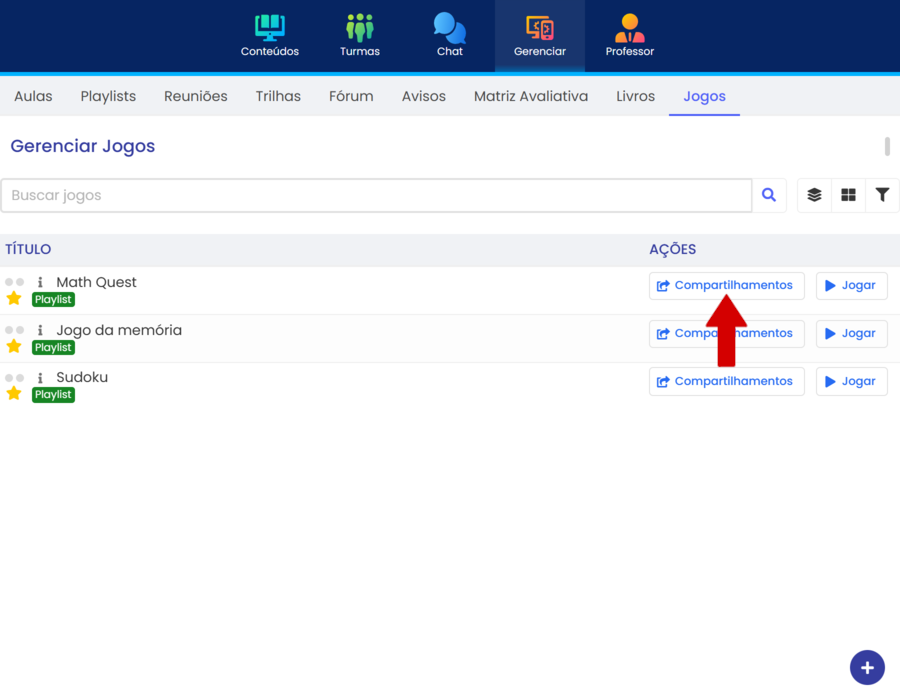
Para compartilhar um jogo, clique em "Compartilhamentos" no card ou na linha correspondente ao jogo desejado.
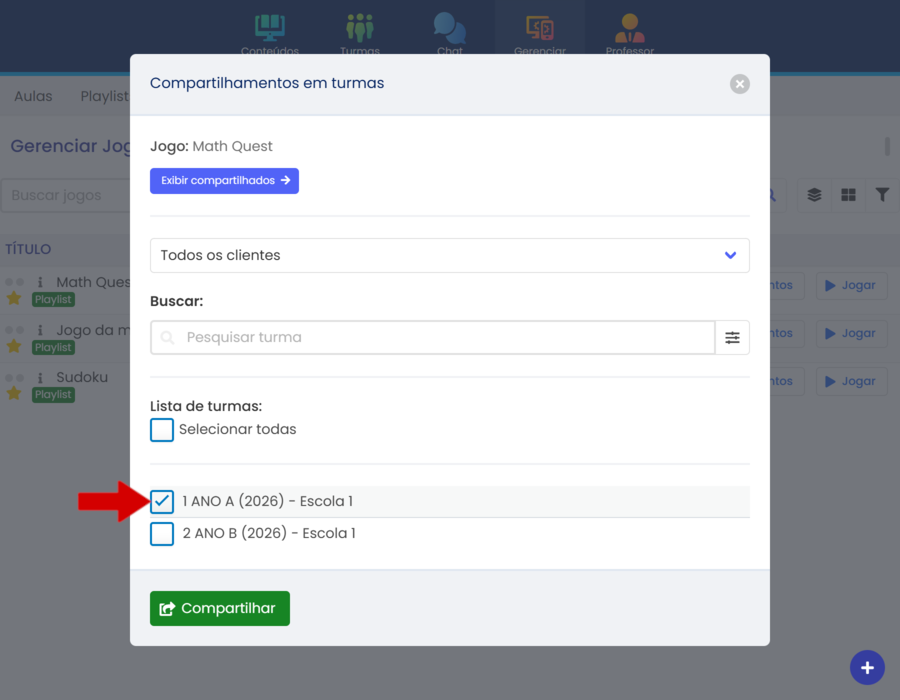
Na janela aberta, selecione as turmas com as quais deseja realizar o compartilhamento. Na parte inferior da janela, serão listadas as turmas disponíveis, que podem ser filtradas por cliente, nome da turma ou por outros parâmetros de busca.
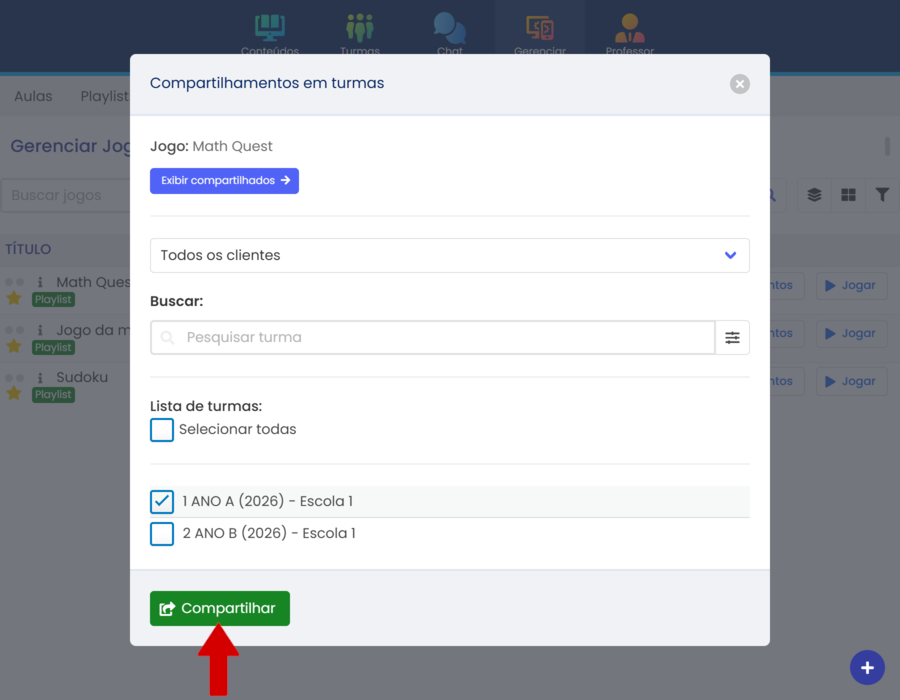
Após selecionar as turmas desejadas, clique em "Compartilhar".
Em seguida, será aberta uma nova janela para definir a data do compartilhamento. Caso deseje disponibilizar o jogo imediatamente, selecione "Agora".
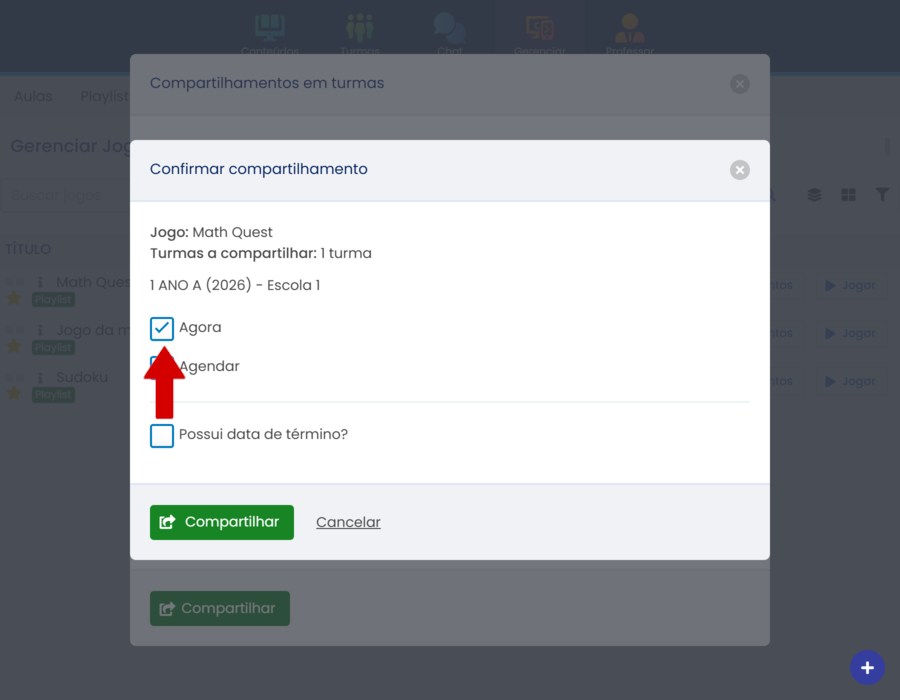
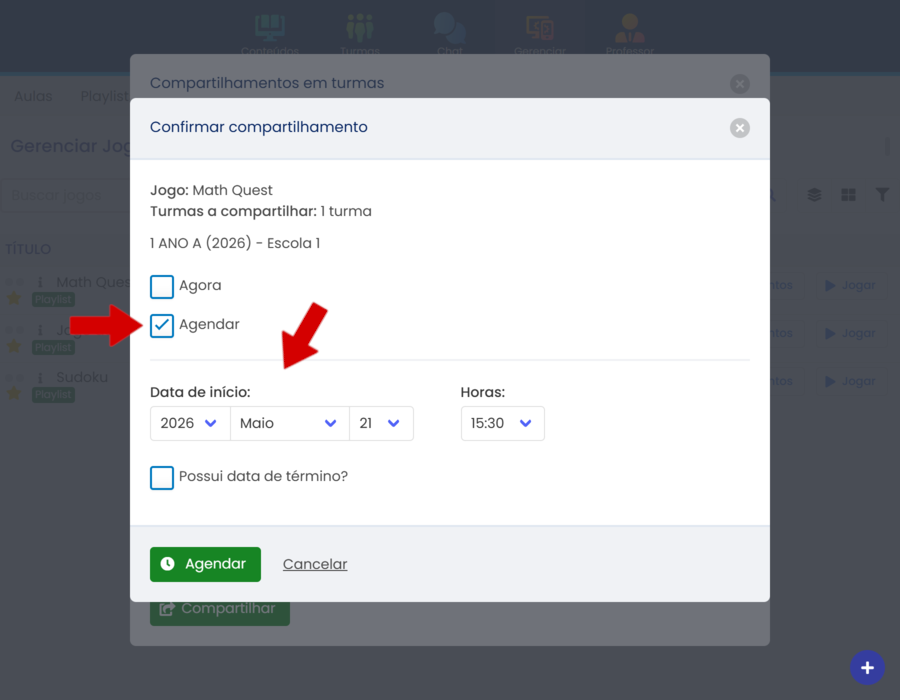
Se preferir agendar o compartilhamento para uma data futura, selecione "Agendar" e informe a data e a hora desejadas.
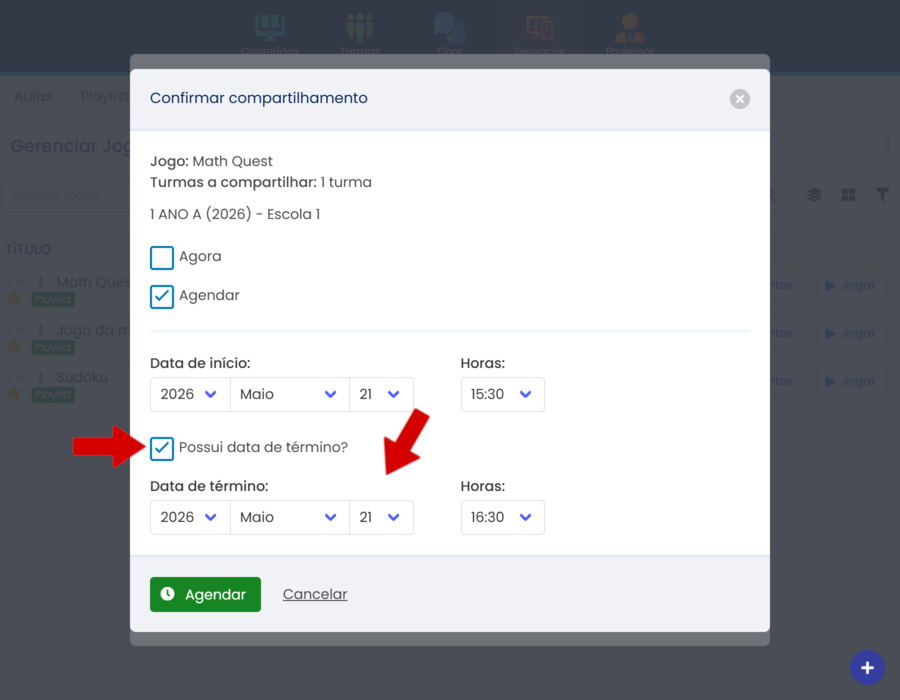
Caso o compartilhamento deva expirar automaticamente em uma data específica, marque a opção "Possui data de término?" e defina a data e a hora de encerramento.
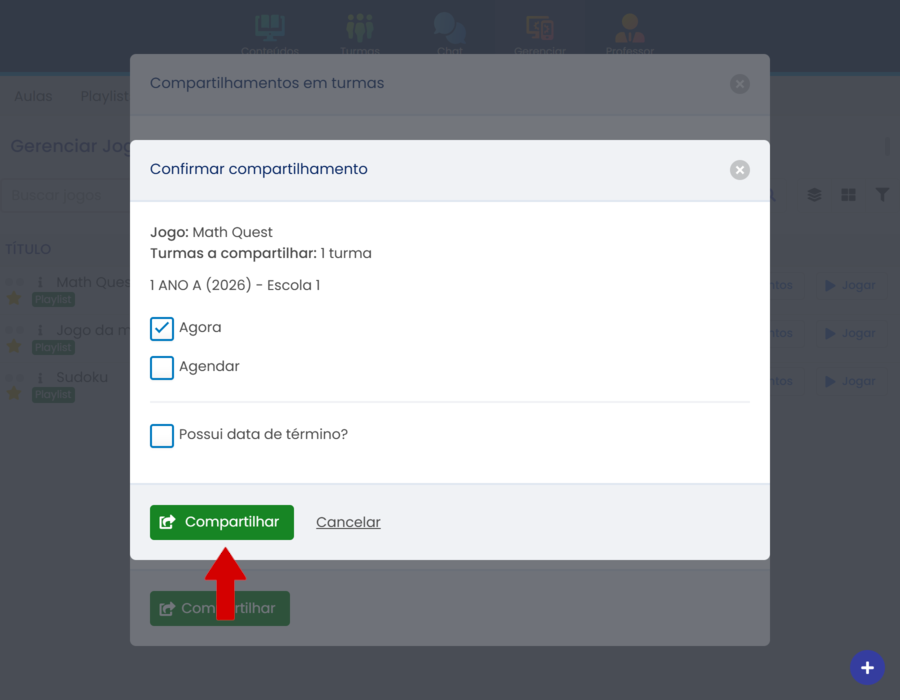
Depois de configurar as opções desejadas, clique em "Compartilhar". O jogo será compartilhado com sucesso.
# Compartilhamento em lote
Ative o modo lote e selecione os jogos desejados, em seguida clique em "Compartilhar".
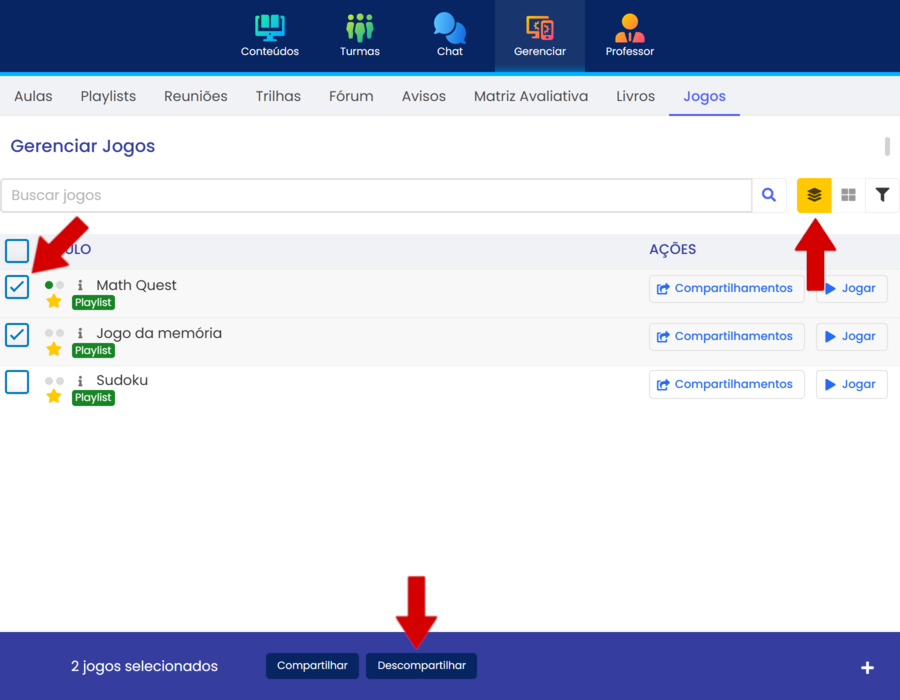
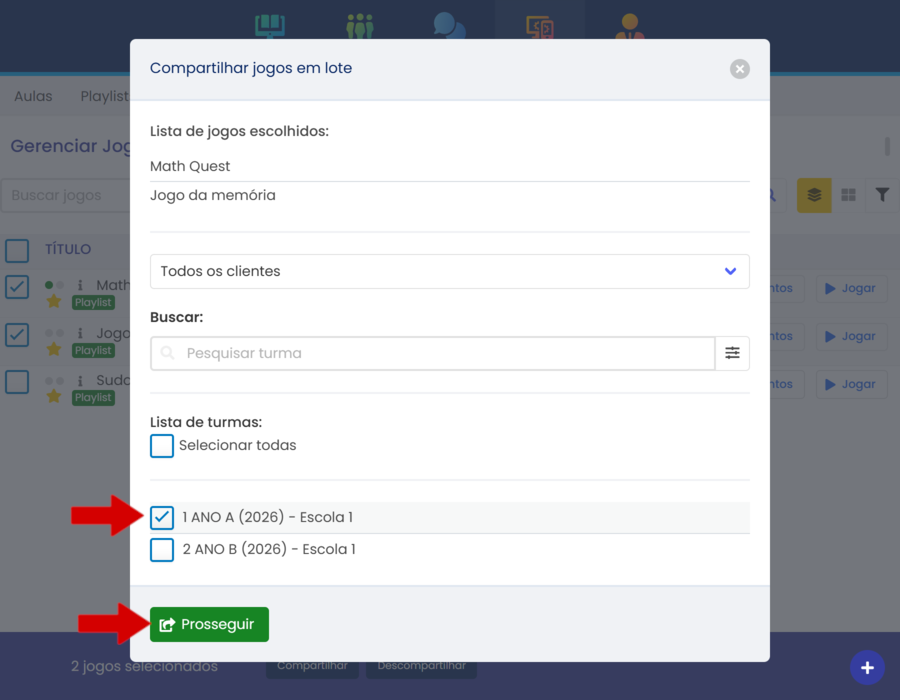
Na janela aberta, selecione as turmas desejadas e em seguida clique em "Compartilhar".
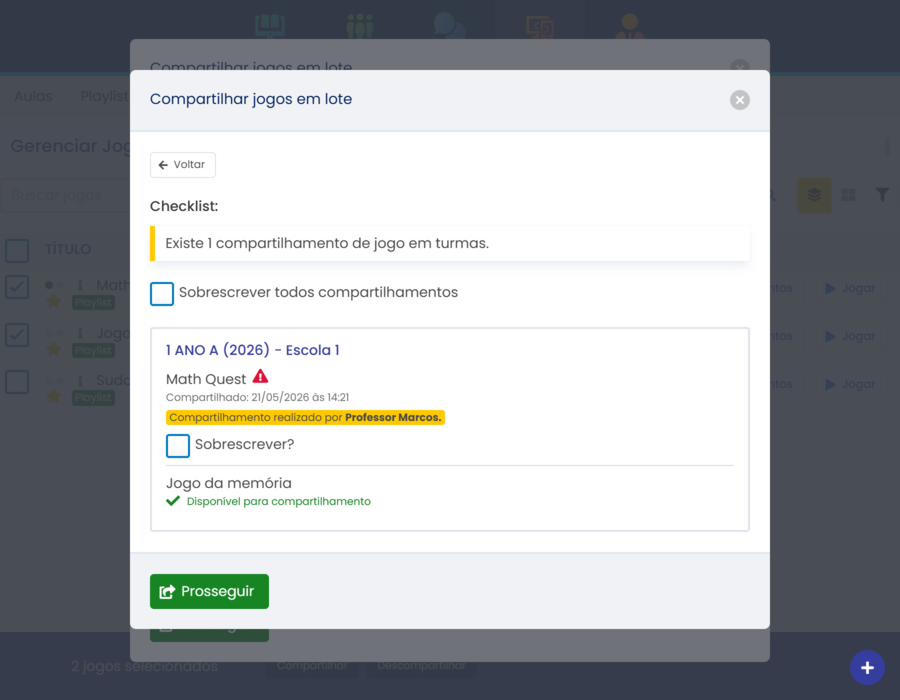
Uma nova janela de checklist mostrará se os jogos já estão compartilhados nas turmas selecionadas.
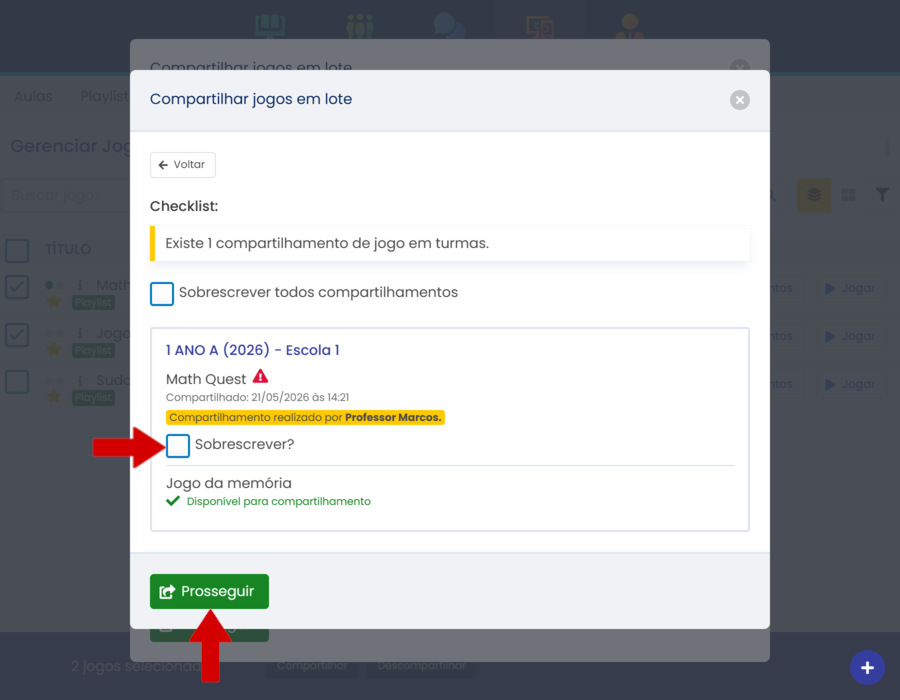
Você pode sobrescrever compartilhamentos marcando "Sobrescrever?", caso algum dos jogos selecionados já esteja compartilhado em alguma das turmas escolhidas. Em seguida clique em "Prosseguir"
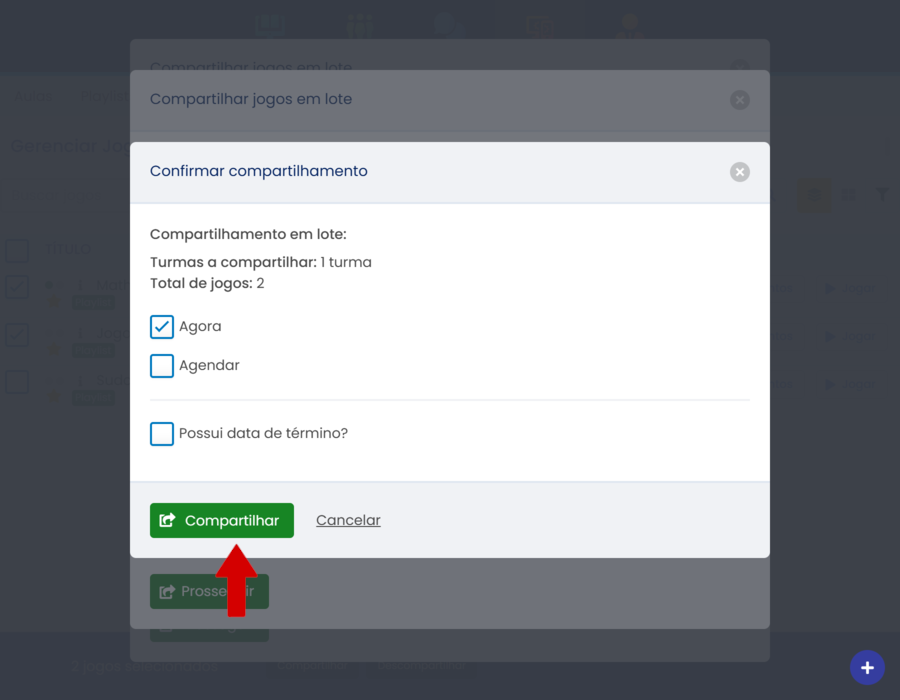
Escolha "Agora" para compartilhar imediatamente ou "Agendar" para definir a data de início. Se desejar definir uma data de término, marque "Possui data de término?".
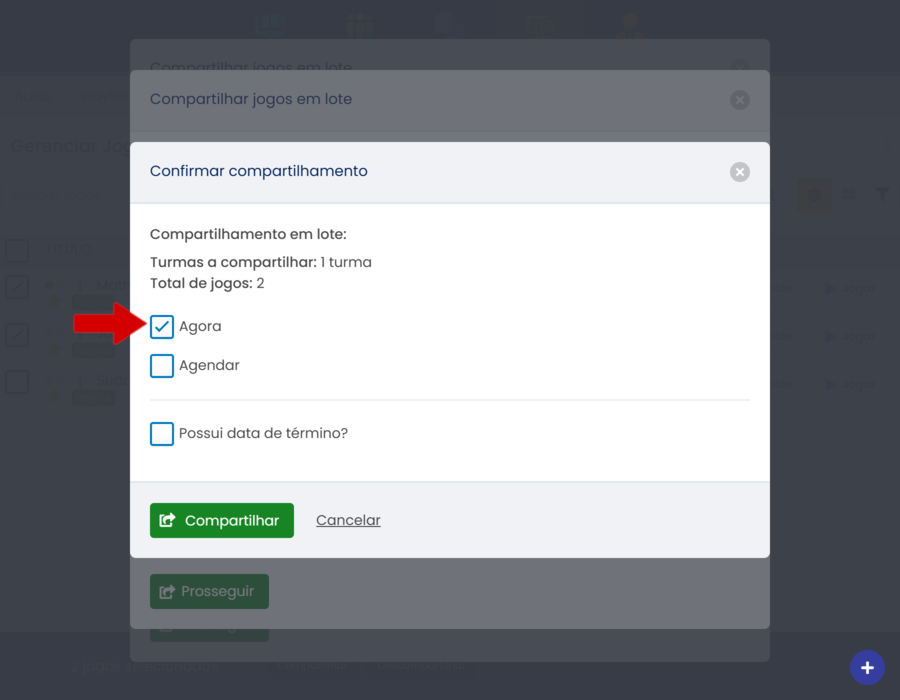
Clique em "Compartilhar".