
# Gestão Escolar
# Introdução
# O que é
Gestão Escolar é o conjunto de funcionalidades da aba Secretaria que permite organizar o dia a dia pedagógico das escolas. Ela é voltada aos gestores da secretaria do Município e da Escola, que precisam controlar os recursos pedagógicos e os eventos escolares com praticidade — desde a definição do que será lecionado até o acompanhamento das aulas e das chamadas dos estudantes.
No fluxo pedagógico da plataforma, a Gestão Escolar (aba Secretaria) organiza o ano letivo depois que a estrutura de redes, escolas e turmas já está cadastrada na Gestão da instituição.
O recurso está disponível no painel de rede, acessível aos gestores de rede pela aba Secretaria — no contexto do Município ou de cada Escola, conforme o nível em que o gestor estiver atuando.
Este recurso não substitui o cadastro da estrutura organizacional. Ele trabalha em conjunto com a Gestão da instituição, onde redes, escolas, turmas e integrantes já estão definidos. Com essa base pronta, a Gestão Escolar oferece um escopo amplo e suficiente para atender à rotina escolar do município ao longo do ano letivo.
Disponibilidade do recurso
A Gestão Escolar é habilitada por cliente (município ou instituição). Se o usuário não encontrar a aba Secretaria no menu ou algum dos módulos descritos neste guia, o recurso pode ainda não ter sido liberado para a conta do usuário.
Nesse caso, solicite o acesso à equipe Creator4all pelo canal de suporte habitual da instituição do usuário.
O objetivo é permitir que gestores do Município e da Escola configurem os recursos pedagógicos e os eventos escolares, e acompanhem a organização das aulas e as chamadas dos estudantes.
Nesta área é possível operar Componentes Curriculares, Jornadas Horárias, Calendário Escolar, Alocação de Professores, Quadro de Horários e Chamadas.
Ao concluir a configuração dos módulos abaixo, a rede fica pronta para o dia a dia no Diário de Classe e nos relatórios de frequência.
A proposta geral da Gestão Escolar é fornecer a estrutura necessária para que as chamadas — recurso do Diário de Classe — possam ser realizadas pelo professor da instituição.
O próximo passo é iniciar por Componentes Curriculares e seguir a sequência da Secretaria.
Os recursos envolvidos são:
| Recurso | Função em resumo |
|---|---|
| Componentes Curriculares | Disciplinas, siglas e cargas por série |
| Jornadas Horárias | Turnos, horários de aula e intervalos |
| Calendário Escolar | Dias letivos, feriados e eventos do ano |
| Alocação de Professores | Quem leciona cada disciplina na turma |
| Quadro de Horários | Grade semanal publicada da turma |
| Chamadas | Acompanhamento das aulas e frequências |
Na plataforma, esses recursos ficam na aba Secretaria. A aba Gestão organiza redes, escolas, turmas e integrantes; a Secretaria usa essa base para operar o ano letivo. Ela não cria turmas nem matricula alunos.
# Quando utilizar
A Gestão Escolar (aba Secretaria) é utilizada para:
- Padronizar disciplinas, jornadas e calendário no Município
- Operar o dia a dia na Escola: vincular turmas, alocar professores, publicar a grade e acompanhar chamadas
- Preparar o ano letivo para o professor utilizar o Diário de Classe
# Pré-requisitos
Antes de iniciar esta configuração, certifique-se de que:
- ✔ Informações do Município/Escola definidas (oferta de ensino, disciplinas e cargas, turnos, calendário letivo e quadro de professores)
- ✔ Estrutura de redes e escolas já cadastrada na aba Gestão — veja Gestão da instituição
- ✔ Dados pedagógicos da Escola (tipo, INEP quando houver, anos escolares) em Editar rede
- ✔ Matriz curricular habilitada (Gestão → Matrizes) — veja Matrizes e Disciplinas e matrizes
- ✔ Turmas do ano letivo cadastradas, com professores e estudantes vinculados (aba Gestão)
Os vínculos de Componentes Curriculares e Jornadas Horárias às turmas, a publicação do Calendário Escolar local, a Alocação de Professores e o Quadro de Horários são etapas da própria Secretaria — detalhadas nos guias de cada recurso.
# Como utilizar
A Secretaria opera corretamente depois que a estrutura de rede já foi cadastrada e os pré-requisitos acima foram atendidos. Com isso pronto, o ano letivo é preparado nesta ordem. Cada etapa libera a seguinte; se faltar algo, a plataforma mostra pendência ou bloqueia o botão.
- Componentes Curriculares — na Escola, vincule às turmas
- Jornadas Horárias — na Escola, vincule às turmas
- Calendário Escolar — publique o calendário local
- Alocação de Professores
- Quadro de Horários
- Chamadas / Diário de Classe
- Relatórios (Mapa de Frequência, Auditoria dos Diários)
Dica
Na Escola, Componentes Curriculares e Jornadas Horárias podem ser preparados em qualquer ordem. Antes do Quadro de Horários, conclua os dois vínculos com as turmas. O passo a passo está nos guias de Componentes Curriculares e Jornadas Horárias.
Atenção
- Sem matriz curricular → não é possível cadastrar ou distribuir componentes
- Sem vínculo de componentes às turmas → a Alocação de Professores não lista disciplinas
- Sem vínculo de jornada às turmas → o Quadro de Horários fica bloqueado
- Sem calendário local publicado → o Quadro de Horários não libera a edição completa
- Sem alocação → não é possível publicar o Quadro de Horários
- Sem quadro publicado → as aulas não aparecem nas Chamadas nem no Diário de Classe
# 1. Como acessar
- Faça login com uma conta de gestor.
- Abra o menu lateral e escolha Administrativo.
- Selecione o Município ou a Escola.
- No topo, escolha a aba Secretaria.
A aba Secretaria só aparece quando:
- a Gestão Escolar está habilitada para o cliente;
- você tem perfil de gestor na rede.

No topo, você vê o nome do Município ou da Escola, o seletor de ano letivo e o caminho de navegação entre os níveis da rede (quando há mais de um nível).
# 2. Quem pode usar
A Gestão Escolar utiliza a mesma estrutura de permissões dos gestores de rede já usada no painel: cada vínculo pode ser de leitura ou escrita. Na aba Secretaria, isso define se o gestor apenas consulta os módulos ou também pode cadastrar, editar e publicar — conforme o nível (Município ou Escola) e o módulo em questão.
| Perfil | Acesso | O que faz |
|---|---|---|
| Gestor municipal com escrita | Sim | Configura Componentes, Jornadas e Calendário; distribui modelos; consulta Quadro, Alocação e Chamadas das escolas |
| Gestor municipal só leitura | Sim | Consulta tudo |
| Gestor da Escola com escrita | Sim | Opera todos os seis módulos da unidade |
| Gestor da Escola só leitura | Sim | Consulta tudo na Escola |
| Professor (só vínculo em turma) | Não | Usa o Diário de Classe |
# Modos dos cards
| Modo | Quando aparece |
|---|---|
| Edição | O gestor tem permissão de escrita no contexto adequado |
| Consulta | Gestor municipal nos módulos operacionais da Escola (Quadro, Alocação, Chamadas) |
| Somente leitura | O gestor não tem permissão de escrita |
# 3. Permissões de escrita
Um gestor com permissão de escrita no Município pode editar Componentes, Jornadas e Calendário na Escola (escrita herdada), respeitando as políticas de herança.
Em resumo:
| Situação | O que acontece |
|---|---|
| Vínculo de leitura na Escola | A tela fica em somente leitura naquela unidade |
| Quadro, Alocação e Chamadas no Município | Ficam em consulta — a operação é da Escola |
| Operações por turma | Só a escola da turma edita |
| Regime Parcial | Itens herdados podem ficar bloqueados para edição |
Algumas ações exigem escrita direta na Escola (e não só a herdada do Município). O detalhe de cada módulo está nos guias de Componentes e Jornadas.
Observação
O professor registra as aulas no Diário de Classe. Se ele também for gestor, entra na Secretaria conforme as permissões de gestor.
Município e Escola são páginas distintas na Secretaria — não é a mesma tela. Pelo painel do gestor, o usuário pode transitar entre esses níveis; em cada um, a aba Secretaria exibe somente os dados e as ações daquele nível da rede.
# 4. Município e Escola
Na plataforma, o Município e cada Escola possuem a própria aba Secretaria — gestões independentes, no contexto da rede em que o gestor está logado. Os mesmos módulos (componentes, jornadas, calendário, alocação, quadro e chamadas) estão disponíveis em ambos os níveis; o que muda é o escopo e o papel de quem configura.
# Secretaria do Município
Atua na rede principal (cliente) e costuma definir o padrão pedagógico para toda a rede municipal. O gestor municipal pode cadastrar e manter componentes curriculares, jornadas e calendário de referência e, quando a política da rede permitir, distribuir esses cadastros para as escolas — garantindo uniformidade entre unidades.
Na Secretaria do município, é possível, entre outras ações:
- Padronizar componentes curriculares, jornadas e calendário para a rede
- Distribuir cadastros municipais para as escolas, quando aplicável
- Acompanhar a organização pedagógica em nível de rede
# Secretaria da Escola
Atua no contexto de cada unidade escolar. O gestor da escola utiliza a mesma aba Secretaria, porém vinculada à sua rede, para colocar em prática o ano letivo nas turmas da escola — com ou sem cadastros herdados do município.
Na Secretaria da escola, é possível, entre outras ações:
- Vincular componentes e jornadas às turmas
- Alocar professores às disciplinas
- Publicar o quadro de horários
- Acompanhar as chamadas e a frequência dos estudantes
# Comparativo na interface
| Aspecto | Município | Escola |
|---|---|---|
| Papel | Padronizar e distribuir | Operar as turmas no dia a dia |
| Seções do dashboard | Configuração da rede + Acompanhamento | Operação da unidade |
| Cards editáveis | Componentes, Jornadas, Calendário | Todos os seis (com escrita) |
| Cards em consulta | Quadro, Alocação, Chamadas | — |
| Linha do tempo | 3 etapas | 6 etapas |
| Papel na padronização | Define e envia modelos às escolas | Adota os modelos e opera as turmas |
| Vincular modelos às turmas | Não | Sim |
Nos módulos por turma (Quadro, Alocação e, em parte, Chamadas), a seleção também muda conforme o contexto:
| Contexto | O que o usuário vê nos filtros |
|---|---|
| Município | Instituição + turma |
| Escola | Apenas turmas da unidade |
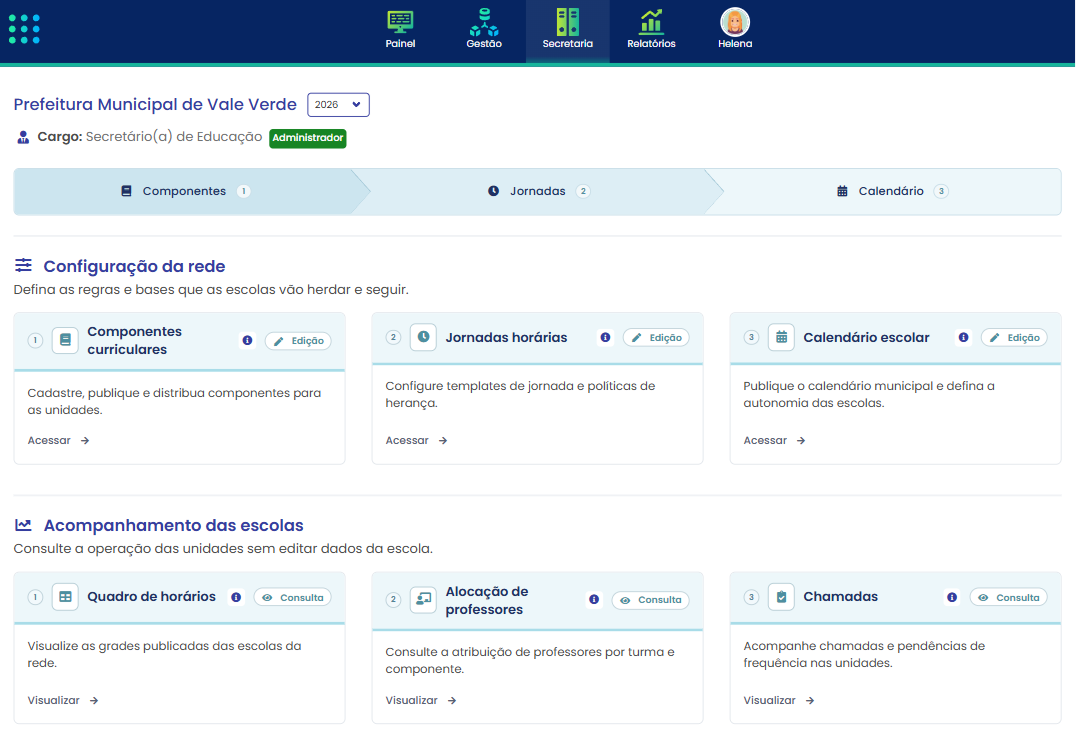
Na aba Secretaria do Município, o dashboard é dividido em duas seções para deixar claro o que é responsabilidade de edição do município e o que é acompanhamento das escolas:
- Configuração da rede — cadastros que o município define e mantém para toda a rede: Componentes Curriculares, Jornadas Horárias e Calendário Escolar (em edição).
- Acompanhamento das escolas — módulos que cada unidade opera no dia a dia: Quadro de Horários, Alocação de Professores e Chamadas. No município, eles ficam em consulta, para acompanhar o andamento sem substituir a gestão da escola.
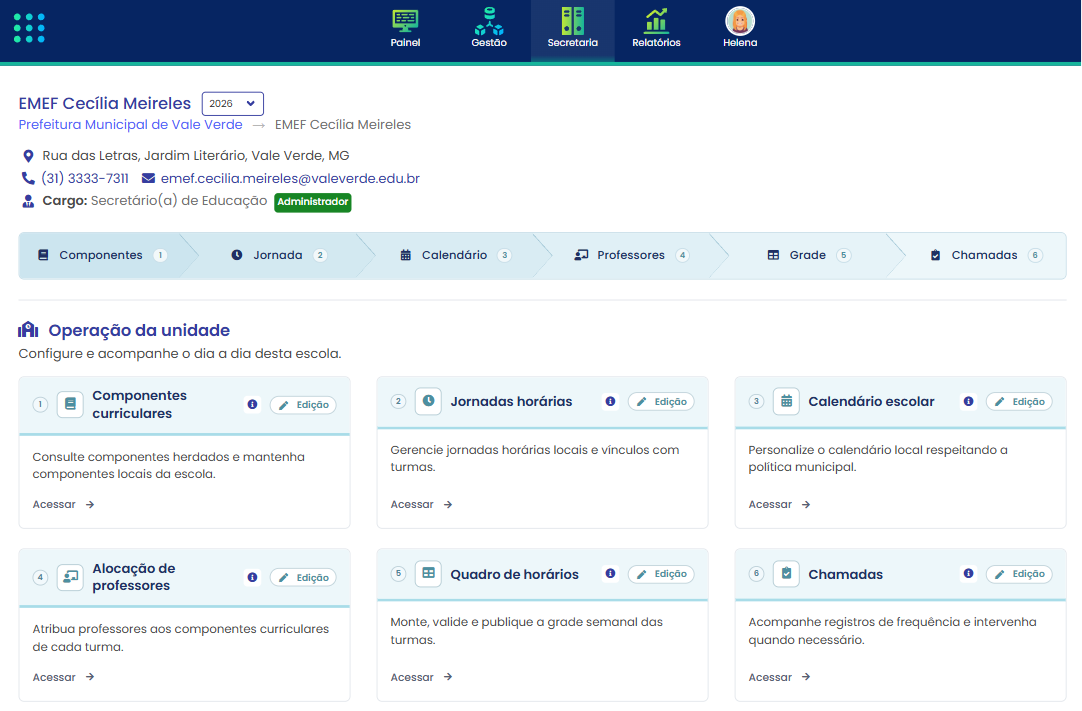
Na Escola, a seção Operação da unidade reúne os seis módulos que a unidade executa no dia a dia:
# 5. O dashboard da Secretaria
Cada recurso aparece em um card com a etapa, a descrição, o selo de modo (Edição / Consulta / Somente leitura) e o ícone de ajuda.
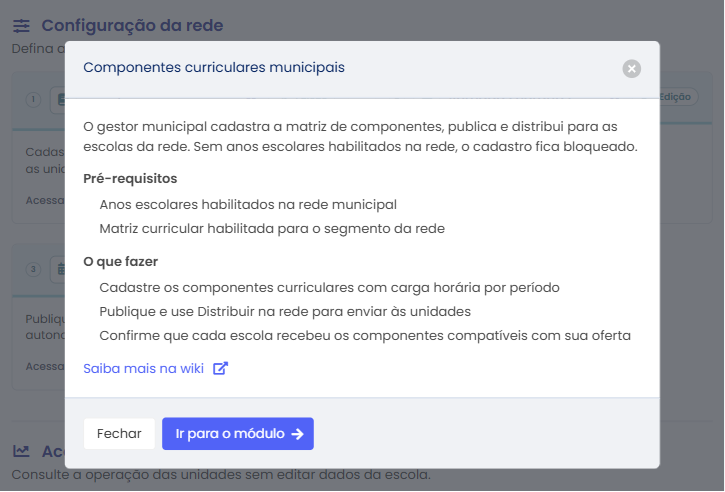
Para gestores com permissão de escrita, a linha do tempo abre uma janela com:
- resumo do recurso;
- pré-requisitos;
- o que fazer na etapa;
- link para a wiki;
- botão Ir para o módulo.
A linha do tempo na tela segue esta ordem:
- Município: Componentes → Jornadas → Calendário (+ acompanhamento em consulta).
- Escola: Componentes → Jornadas → Calendário → Alocação → Quadro → Chamadas.
# Em uma frase, cada recurso
| Recurso | O que resolve |
|---|---|
| Componentes Curriculares | O que a rede ensina (disciplina, sigla, carga por série) |
| Jornadas Horárias | Quando as aulas acontecem (dias, horários e intervalos) |
| Calendário Escolar | Quais dias são letivos e quais eventos valem no ano |
| Alocação de Professores | Qual professor fica responsável por cada componente na turma |
| Quadro de Horários | A grade semanal publicada que gera as aulas |
| Chamadas | Acompanhar e regularizar o registro das aulas |
# 6. Dados da escola
Antes de usar a Secretaria, a unidade precisa ter os dados institucionais e pedagógicos em dia. Esses dados são ajustados em Editar rede (aba Gestão), e não na Secretaria.
| Dado | Onde | Por que importa |
|---|---|---|
| Nome, endereço e contato | Editar rede → Principal | Identificação da unidade no cabeçalho e comunicações |
| Tipo da escola | Editar rede → Pedagógico | Classificação institucional da unidade |
| Código MEC/INEP | Editar rede → Pedagógico | Identificador oficial (8 dígitos, quando informado) |
| Anos escolares (oferta) | Editar rede → Pedagógico | Alimentam turmas, cargas dos componentes e vínculos |
Dica
Sem ao menos um ano escolar na oferta, a escola não consegue operar bem os componentes. O detalhe dos campos está em Gestão da instituição — Editar rede.
# 7. Disciplinas, componentes e matrizes
# Matriz curricular
A matriz não fica na Secretaria. Ela define o catálogo de disciplinas disponíveis no cadastro de um Componente Curricular.
- Entre no Município com permissão de escrita.
- Abra a aba Gestão → Matrizes.
- Crie ou use uma matriz vinculada ao cliente — detalhes em Matrizes.
Sem matriz habilitada:
- a lista de disciplinas no cadastro fica vazia ou bloqueada;
- a distribuição pode ignorar o componente na Escola.
# Componentes e anos escolares
Além da matriz, a rede precisa ter anos escolares na oferta. Ajuste isso em Editar rede → Pedagógico ou pelo atalho Vincular anos escolares, no cadastro do componente.
O componente relaciona a disciplina da matriz à carga por série e à turma. O passo a passo de cadastro, distribuição, importação e vínculo com turmas está em Componentes Curriculares.
# 8. Fluxo recomendado
A Secretaria opera depois que a estrutura de rede já foi cadastrada e os pré-requisitos acima foram atendidos. Com isso pronto, o ano letivo é preparado nesta ordem. Cada etapa libera a seguinte; se faltar algo, a plataforma mostra pendência ou bloqueia a ação.
Estes itens são detalhados nos guias específicos de cada recurso.
# No Município
- Em Gestão → Matrizes, confira a matriz curricular (Matrizes).
- Em Editar rede (aba Pedagógico), confira a oferta de anos escolares.
- Cadastre Componentes Curriculares (e envie às escolas pelo próprio módulo).
- Cadastre Jornadas Horárias (e envie às escolas pelo próprio módulo).
- Monte e publique o Calendário Escolar.
- Acompanhe as escolas nos módulos de consulta.
# Na Escola
- Confirme turmas e professores na aba Gestão.
- Confirme a matriz habilitada e os dados pedagógicos da escola.
- Cadastre ou adote Componentes Curriculares e vincule às turmas.
- Cadastre ou adote Jornadas Horárias e vincule às turmas.
- Publique o Calendário Escolar local.
- Faça a Alocação de Professores.
- Monte e publique o Quadro de Horários.
- Acompanhe as Chamadas.
Atenção — Gestão vs Secretaria
Turmas, integrantes e matriz ficam na aba Gestão. O envio ou a adoção de modelos do Município não vincula turmas automaticamente — cada escola conclui esse passo nos módulos de Componentes e Jornadas.
# 9. Cabeçalho da rede
- Nome da rede — Município ou Escola atual
- Ano letivo — filtra turmas, calendário, jornadas e grade
- Caminho de navegação — links para subir ou descer entre os níveis da rede
- Tag "Desativado" — rede inativa
- Dados institucionais — endereço, telefone e e-mail, quando cadastrados
Observação
Sempre confira o ano selecionado antes de editar. Toda a Secretaria opera no contexto de um ano.
# 10. O que fica fora da Secretaria
| Necessidade | Onde fazer |
|---|---|
| Criar / editar turma | Aba Gestão — Gestão da instituição |
| Vincular estudante ou professor à turma | Aba Gestão |
| Transferir aluno ou professor | Aba Gestão |
| Dados da rede (endereço, tipo, INEP, anos escolares) | Editar rede |
| Matriz curricular | Gestão → Matrizes — Matrizes |
| Relatórios de frequência / auditoria | Mapa de Frequência · Auditoria dos Diários |
| Registrar chamada no dia a dia | Diário de Classe |
| Exportar lista de alunos em PDF | Turmas |
# 11. Próximos passos
Após concluir esta visão geral, prossiga para Componentes Curriculares. A ordem detalhada está em Fluxo do ano letivo. Em seguida, siga o fluxo:
- Componentes Curriculares
- Jornadas Horárias
- Calendário Escolar
- Alocação de Professores
- Quadro de Horários
- Chamadas — Gestão Escolar
- Diário de Classe — Professor
Também úteis: Mapa de Frequência · Matrizes · Gestão da instituição