
# Chamadas — Gestão Escolar
# Introdução
Este recurso faz parte da Gestão Escolar. Para entender o contexto geral, os demais módulos da Secretaria e o fluxo do ano letivo, acesse Gestão Escolar.
No fluxo da Gestão Escolar, após publicar o Quadro de Horários, as Chamadas respondem à pergunta “quais aulas estão previstas hoje e no histórico, e quem já registrou presença e conteúdo?”.
O objetivo é acompanhar e regularizar o registro institucional — presença, conteúdo e intervenção da Secretaria. O professor utiliza o Diário de Classe no dia a dia; o formulário é o mesmo.
Esta funcionalidade é utilizada para:
- Consultar aulas do dia e do histórico
- Regularizar chamadas atrasadas
- Intervir quando o professor não estava alocado na data
- Consultar quem lançou (professor ou Secretaria)
| Não confundir com | Onde fazer |
|---|---|
| Montar o horário semanal | Quadro de Horários |
| Lançar aula no dia a dia (professor) | Diário de Classe |
| Consolidar frequência em relatório | Mapa de Frequência |
Observação — encerramento do fluxo da Secretaria
Esta é a última etapa operacional da configuração escolar na Secretaria. Com calendário, quadro e alocação publicados, as aulas previstas passam a aparecer aqui e no Diário do professor.
# Município e Escola
A mesma tela existe nos dois contextos, mas só gestores com permissão de escrita direta na escola registram, editam e regularizam. O Município acompanha em modo consulta.
| Município | Escola | |
|---|---|---|
| Papel | Acompanhar chamadas da rede | Registrar, regularizar e intervir |
| Chamada Diária | Tabela em consulta | Tabela com ações de registro |
| Histórico de Aulas | Consulta (filtros + período) | Registro e edição |
| Aviso na listagem | Modo consulta | Chamadas da escola (com permissão de escrita) |
Atenção — escrita direta na escola
Diferente da Alocação de Professores, as Chamadas exigem escrita direta na própria escola — permissão de escrita na própria unidade, não apenas herdada do município. Gestor municipal com escrita herdada não registra nem edita chamadas — apenas consulta.
# Quem pode usar e permissões
| Ação | Município | Escola (escrita direta) | Somente leitura | Professor |
|---|---|---|---|---|
| Ver chamadas | Sim | Sim | Sim | Sim (Diário) |
| Fazer / regularizar chamada | Não | Sim | Não | Sim (aulas do usuário) |
| Editar registro salvo | Não | Sim | Não | Sim (aulas do usuário) |
| Intervir pela Secretaria | Não | Sim | Não | Não |
Regras adicionais:
- O gestor não pode registrar pela Secretaria se for o mesmo usuário do professor titular da aula.
- Registros de ano letivo encerrado ficam em somente consulta (ação Visualizar).
- Mensagem canônica do município em consulta: "Os registros desta operação são editados pela gestão da escola."
# Como as aulas surgem
As aulas não são criadas manualmente. Elas aparecem quando o Calendário Escolar local, o Quadro de Horários publicado e a Alocação de Professores estão prontos: cada encontro do quadro em dia letivo vira uma aula prevista até alguém registrar a chamada.
# Antes de começar
Antes de iniciar, certifique-se de que:
- ✔ Calendário Escolar local publicado na escola (Calendário Escolar)
- ✔ Quadro de Horários publicado (Quadro de Horários)
- ✔ Alocação de Professores concluída (Alocação de Professores)
# Checklist na tela
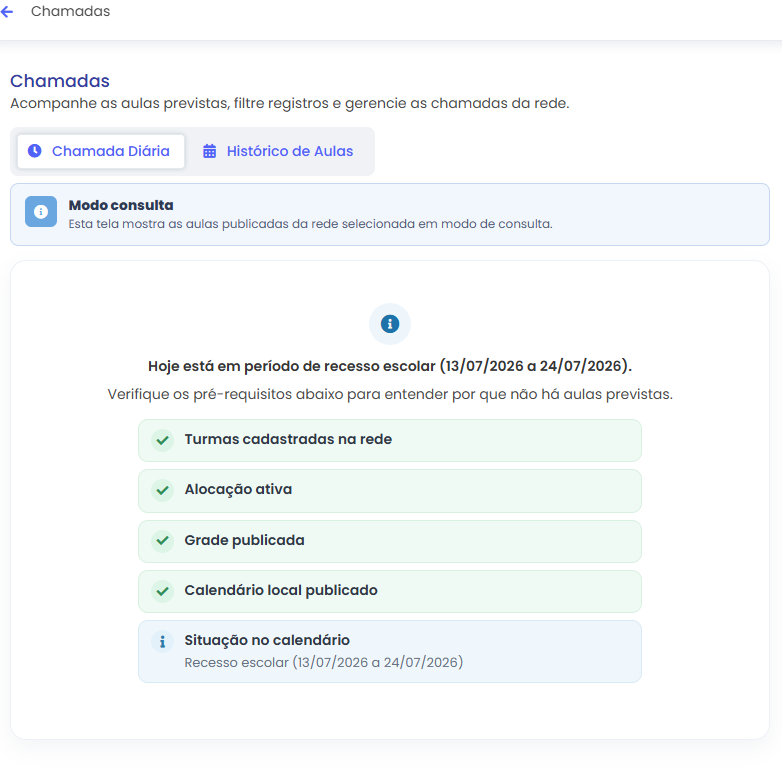
Quando não há aulas na Chamada Diária, a plataforma exibe um checklist diagnóstico:
| Item | Se faltar |
|---|---|
| Turmas cadastradas na rede | Cadastre turmas na escola |
| Alocação ativa | Conclua a Alocação de Professores |
| Grade publicada | Publique o Quadro de Horários |
| Calendário local publicado | Publique o calendário local da escola |
| Dia letivo no calendário | Informativo em recesso, feriado, fim de semana ou fora do período |
Dica
O item Dia letivo é informativo em dias sem aula (recesso, feriado etc.) — os demais itens indicam configuração pendente.
# Fluxo recomendado
# Passo a passo na Escola
- Confira calendário local, quadro publicado e alocação.
- Na aba Chamada Diária, acompanhe as aulas de hoje.
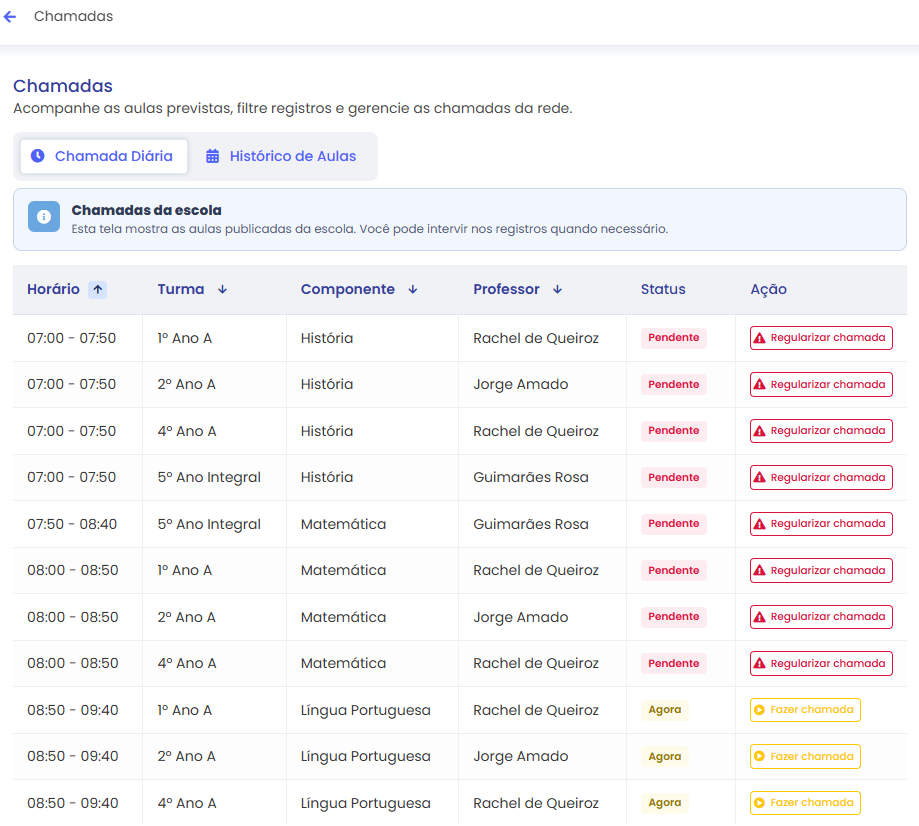
- Para aulas em andamento, escolha a opção Fazer chamada; para atrasadas, Regularizar chamada.
- Preencha presença (C / F), conteúdo ministrado e confirme em Registrar chamada.
- Use Histórico de Aulas para o período (padrão Últimos 30 dias), filtros de turma/componente e pendências anteriores.
- Se houver aviso de intervenção, regularize as aulas sem professor alocado na data.
- Consulte o Mapa de Frequência para consolidar.
# No Município
- Consulte Chamada Diária ou Histórico de Aulas.
- Registros com status Registrada abrem em Ver registro (somente leitura).
- Para registrar ou regularizar, acesse a Secretaria na Escola com gestor que tenha escrita direta na unidade.
# Como acessar
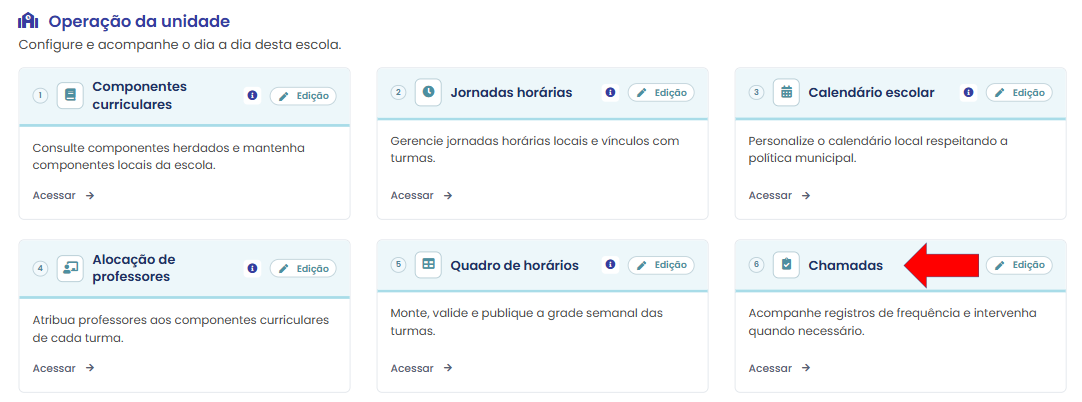
No painel Secretaria, escolha o card Chamadas.
# Na interface
# Abas e layout
- Chamada Diária — aulas de hoje em tabela institucional (colunas: horário, turma, componente, professor, status, ação).
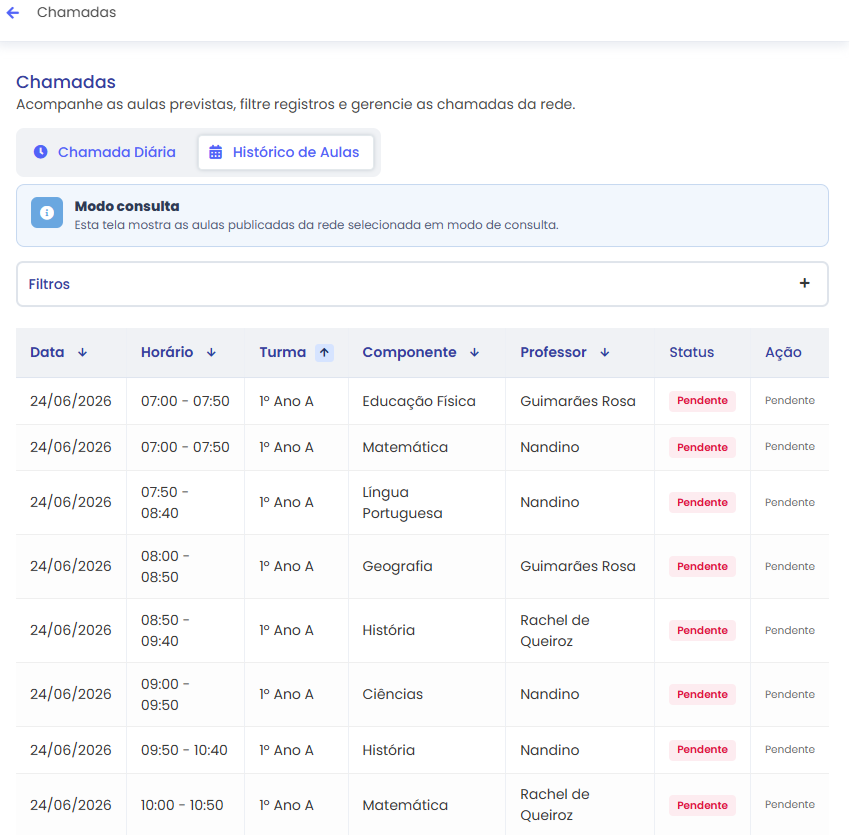
- Histórico de Aulas — período (padrão Últimos 30 dias), filtros Turma e Componente; paginação de 15 itens por página.
Se o gestor tem permissão de escrita na escola, banners informativos podem aparecer:
- N chamada(s) aguardando intervenção da Secretaria — aulas atrasadas cujo professor não estava alocado na data.
- Chamadas da escola / Chamadas da rede — aviso de contexto da unidade.
Escola — abas Chamada Diária e Histórico de Aulas:
# Município em consulta
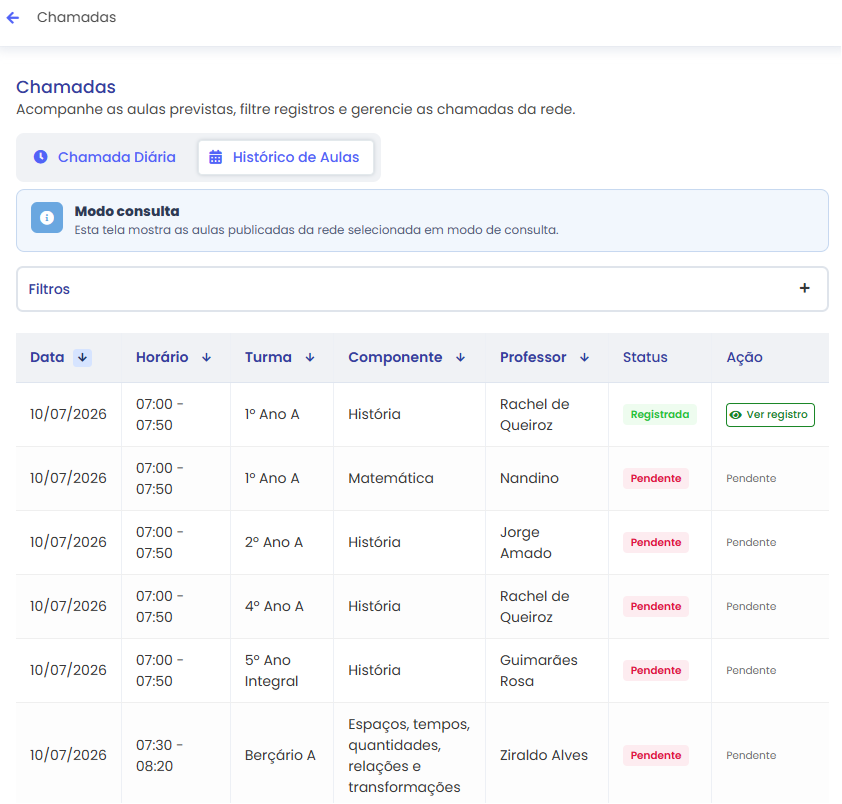
Município — aviso Modo consulta; pendências aparecem como texto (Pendente, Em andamento) sem botão de ação.
Chamada Diária em dia não letivo (recesso) — checklist informativo:
Histórico de Aulas — pendências como Pendente (sem Regularizar chamada):
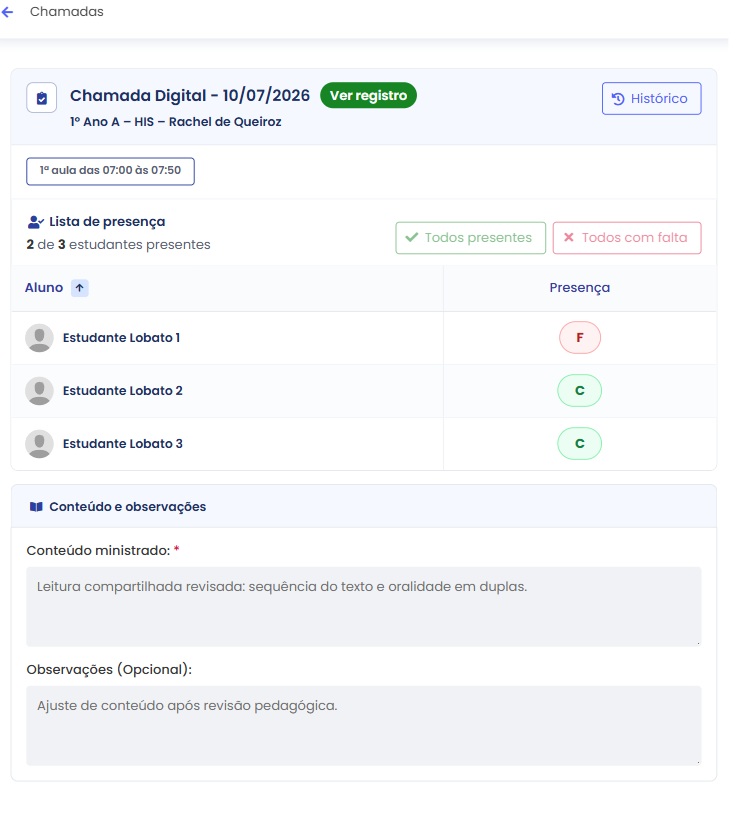
Registros com status Registrada abrem em Ver registro (somente leitura):
Formulário em visualização (aviso Registro em modo visualização, sem Registrar chamada):
# Estados da aula
A hora de referência é a do servidor.
| Status na tabela | Significado | Ação (com escrita direta) |
|---|---|---|
| Agendada | Antes do início do slot | Aguardando horário (sem botão) |
| Agora | Dentro do horário | Fazer chamada |
| Pendente | Já passou e não foi lançada | Regularizar chamada |
| Registrada | Já salva | Ver registro / Editar registro |
Além desses, uma aula prevista pode sumir da lista se o calendário for republicado e aquele dia deixar de ser letivo. Isso não é um status na tela — o registro pendente some; chamadas já salvas permanecem.
pendente → aguardando → agora → pendente_atrasada
              ↓ alguém salva
           registrado → (editar → nova versão no histórico)

pendente + republicação (dia deixa de ser letivo) → some da lista
# Registrar ou regularizar
- Escolha Fazer chamada ou Regularizar chamada na tabela.
- Confira turma, componente, data e horário no cabeçalho.
- Marque a presença de cada estudante: C (compareceu, padrão) ou F (faltou). Use Todos presentes para agilizar e ajuste depois.
- Informe o conteúdo ministrado (obrigatório, até 5.000 caracteres).
- As observações são opcionais (até 2.000 caracteres).
- Escolha a opção Registrar chamada (ou Registrar chamadas, se várias aulas) e confirme na janela.
# Regras do registro
| Regra | Por quê |
|---|---|
| Conteúdo obrigatório | Documenta o que foi trabalhado na aula |
| Todos os alunos elegíveis com C ou F | Frequência completa do dia |
| Lista = elegíveis na data da aula | Reflete quem estava na turma naquele dia |
| Aluno com frequência já salva permanece editável | O aluno permanece editável mesmo após saída da turma |
| Salvar sem alterar | Nenhuma alteração detectada. O registro foi mantido. |
| Registro salvo abre em visualização | Evita edição acidental; Editar pede confirmação |
# Aulas consecutivas
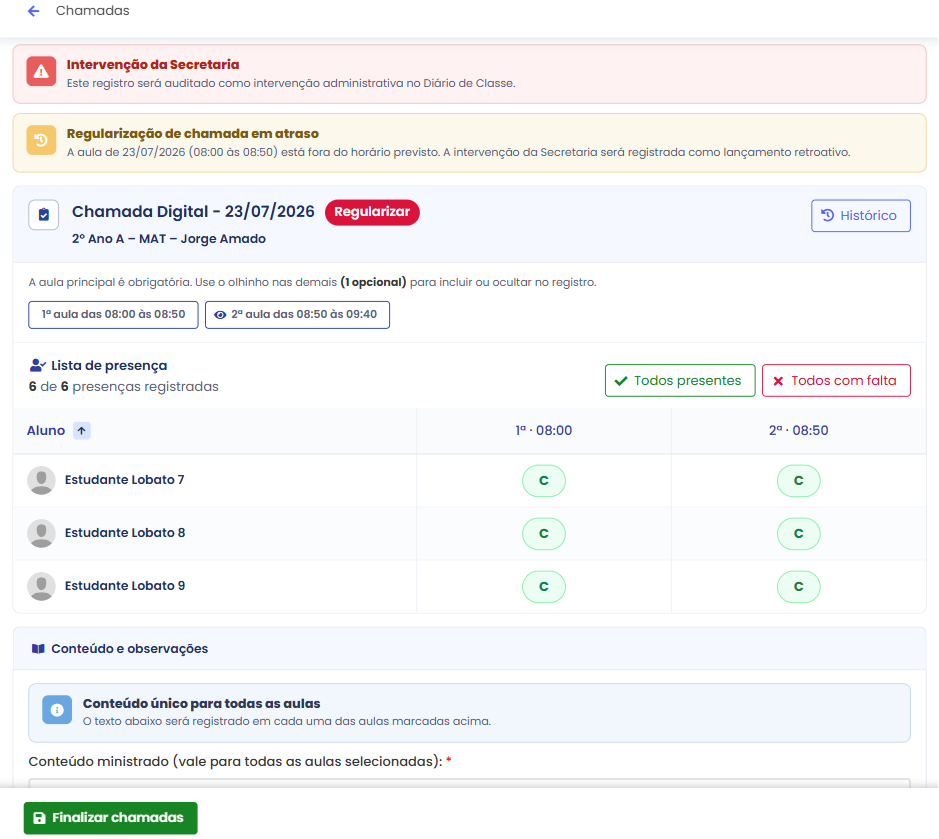
Aulas do mesmo dia, mesma turma e mesmo componente em horários seguidos podem abrir na mesma tela. O conteúdo informado vale para todas as aulas selecionadas. A janela de confirmação avisa que o mesmo conteúdo será salvo em cada aula.
| Situação | O que acontece |
|---|---|
| Aula ainda não registrada (Diária ou Histórico) | Agrupamento acontece — registre todas de uma vez |
| Aula já registrada reaberta pelo Histórico | Agrupamento não acontece — edita só aquela aula |
Dica
Após salvar com sucesso, a plataforma retorna ao painel de Chamadas.
Formulário com duas aulas consecutivas — aviso Conteúdo único para todas as aulas:
# Intervenção da Secretaria
Há dois níveis de “intervenção”:
| Tipo | Quando | O que o usuário vê |
|---|---|---|
| Intervenção necessária | Aula atrasada e professor não alocado na data | Aviso na listagem + tag Intervenção na linha; alerta Intervenção da Secretaria necessária no formulário |
| Registro pela Secretaria | Qualquer lançamento/edição feito pelo gestor na escola | Alerta Este registro será auditado como intervenção administrativa; origem secretaria na auditoria |
| Quem | O que vê / faz |
|---|---|
| Escola (escrita direta) | Regulariza; justificativa padrão enviada automaticamente (Registro realizado pela Secretaria.) |
| Professor | Em geral não vê no Diário as aulas que exigem intervenção da Secretaria; não contam como pendência dele |
| Município | Consulta; pendências como texto Pendente; Ver registro em registradas |
Observação
A escola pode registrar pela Secretaria mesmo com professor alocado — a auditoria registra origem secretaria. O gestor não pode registrar se for o mesmo usuário do professor titular.
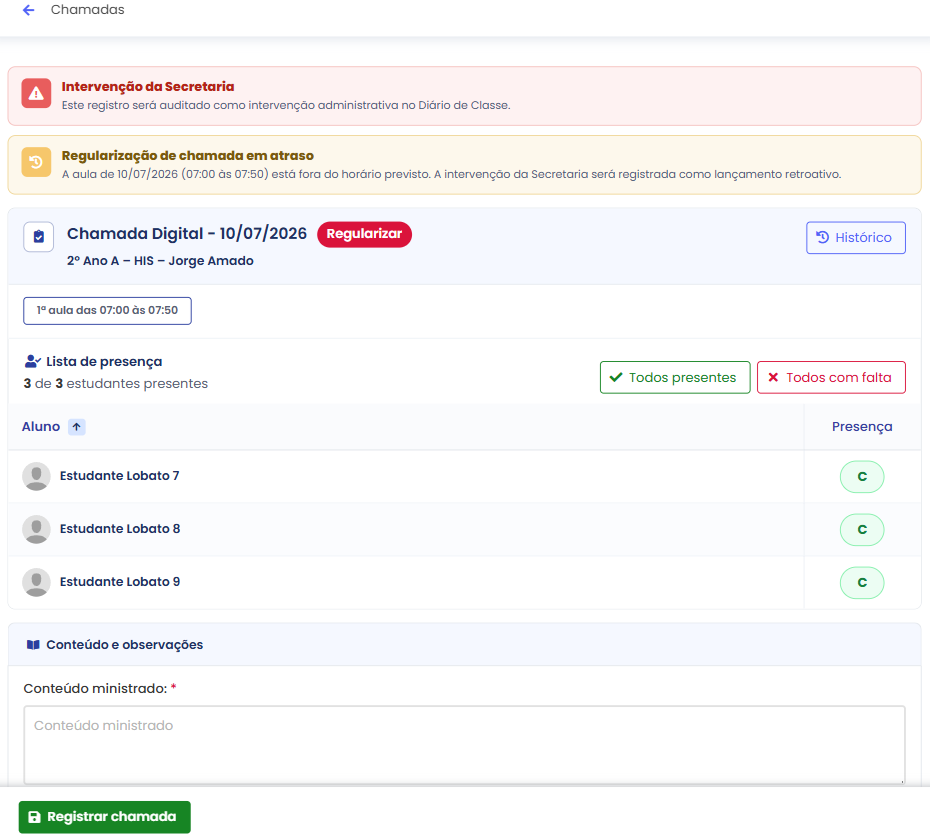
No formulário, além do alerta de intervenção, pode aparecer Regularização de chamada em atraso quando a aula já passou do horário previsto.
A intervenção da Secretaria ignora o bloqueio de dia não letivo para pendências, permitindo regularização retroativa. O professor permanece bloqueado para lançar pendências em dia não letivo.
Escola — formulário com banners de intervenção e regularização:
# Dias não letivos
| Situação | Comportamento |
|---|---|
| Dia não letivo / recesso / feriado | Novas pendências não são lançadas pelo fluxo normal do professor |
| Aula já registrada | Continua consultável e editável |
| Republicação do calendário | Diários pendentes em datas que deixaram de ser letivas somem da lista; registros feitos permanecem |
| Slot inexistente no Quadro publicado | Chamada indisponível — corrija o Quadro de Horários |
| Ano letivo histórico | Somente consulta (Visualizar) |
Quando o professor leciona em escolas com motivos diferentes no mesmo dia, prevalece o recesso para o bloqueio.
# Mensagens de dia não letivo (checklist)
| Motivo | Mensagem típica |
|---|---|
| Recesso | Dia em recesso (com período, quando disponível) |
| Feriado | Dia de feriado (com nome, quando disponível) |
| Fim de semana | Dia não letivo — fim de semana |
| Fora do período letivo | Dia fora do período letivo |
# Transferências e lista de alunos
Para cada dia e cada aula, a plataforma mostra os estudantes que estavam ou estão na turma naquela data — seja hoje ou em dias anteriores — e não a lista atual de alunos.
Isso importa quando há transferência, desativação ou mudança de data de saída na aba Gestão (Turmas / usuários).
# Como a elegibilidade funciona
Para cada estudante, o sistema olha o intervalo do vínculo com a turma:
| Limite | O que vale |
|---|---|
| Início | Data de início do vínculo (ou cadastro na turma) |
| Fim | Data de transferência / desativação, se existir. Sem fim = vínculo aberto |
O aluno entra na chamada do dia D quando:
- o início é no dia D ou antes; e
- o fim está em branco ou é no dia D ou depois.
Observação
A decisão é pela data da aula, não pelo horário do slot. Transferir “no mesmo dia depois da aula” ainda conta o aluno na turma de origem naquele dia.
# O que acontece na prática
| Situação | Na turma de origem | Na turma de destino |
|---|---|---|
| Aula antes da data de saída | Aparece na lista (precisa de C ou F) | Só se o vínculo na turma de destino já cobria aquele dia |
| Aula na data da transferência | Ainda aparece (fim inclui o dia da saída) | Pode aparecer se o vínculo novo já vale |
| Aula depois da saída | Não aparece em chamadas novas | Aparece nas aulas cobertas pelo novo vínculo |
| Chamada já salva e aluno saiu depois | Permanece na lista ao editar | — |
| Aluno não elegível sem frequência salva | Bloqueio: Aluno não pertence à lista elegível. | Idem |
# Exemplos rápidos
Maria transferida da 5º A para a 5º B em 15/03.
- Chamadas da 5º A em 14/03 e 15/03: Maria entra.
- Chamadas da 5º A em 16/03 em diante: Maria não entra.
- Chamadas da 5º B a partir do início do vínculo nela: Maria entra.
Chamada da 5º A de 10/03 já salva; Maria saiu em 15/03. Ao reabrir e editar a de 10/03, Maria permanece na lista.
Desativação sem mudar de turma — mesma regra de início/fim do vínculo.
# Onde a transferência é feita
Na aba Gestão (transferir usuário entre turmas, com data da transferência). Chamadas e Diário só consomem essa data.
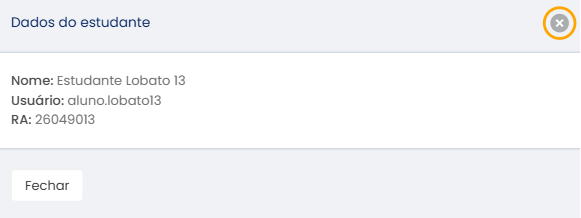
No formulário, escolha o nome do estudante para abrir Dados do estudante (nome, usuário e RA):
# Editar, visualizar e histórico de alterações
- Registro salvo abre em visualização — aviso Registro em modo visualização orienta a escolher a opção Editar.
- Editar pede confirmação (janela sem digitar texto).
- Registrar chamada só fica ativo quando há alteração real (em edição de registro existente).
- Sair com alterações não salvas pede confirmação.
- Reabrir pelo Histórico uma aula já registrada não agrupa consecutivas.
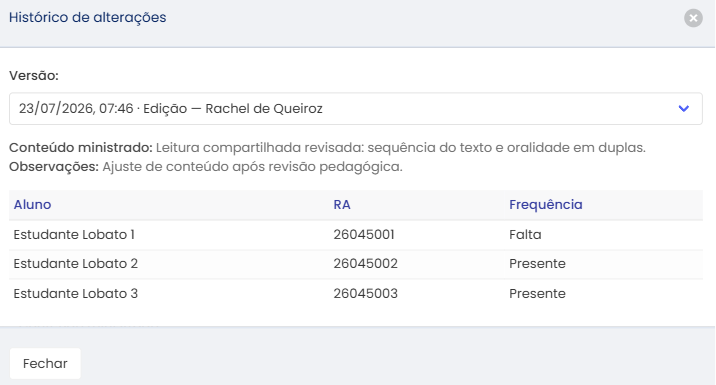
O botão Histórico de alterações (ícone no cabeçalho) mostra quem salvou, origem (professor ou secretaria), quando e o conteúdo registrado (conteúdo, observações e frequências).
Histórico de alterações — janela de auditoria (exemplo em consulta no município):
# Quando não há aulas
| Situação | O que aparece |
|---|---|
| Pré-requisitos pendentes | Checklist com itens em vermelho |
| Dia não letivo | Checklist com Dia letivo informativo |
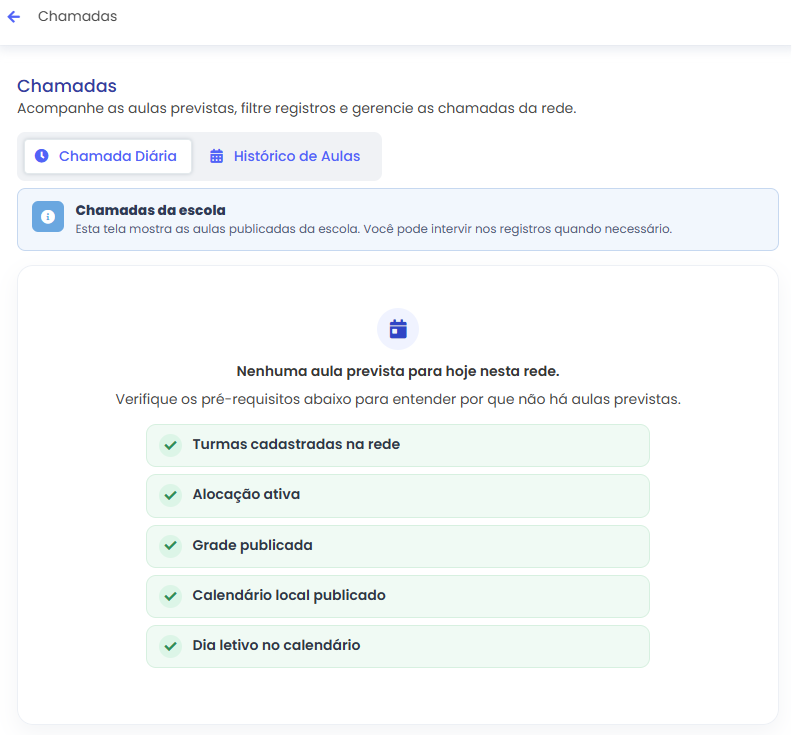
| Tudo OK, sem slot no dia | Nenhuma aula prevista para hoje |
| Histórico sem resultados | Nenhum histórico encontrado ou Nenhuma chamada para os filtros selecionados |
Escola — checklist verde, mas nenhuma aula prevista para o dia:
# Consulta rápida
# Glossário
| Termo | Significado |
|---|---|
| Aula prevista | Encontro gerado com quadro publicado, dia letivo, slot e professor alocado |
| Chamada / registro | Aula prevista preenchida: presença + conteúdo (+ observações) |
| Presença (C) | Compareceu — padrão ao abrir o formulário |
| Falta (F) | Faltou — use observações se precisar contextualizar |
| Conteúdo ministrado | Obrigatório, até 5.000 caracteres |
| Observações | Opcional, até 2.000 caracteres |
| Intervenção da Secretaria | Registro feito pelo gestor, auditado com origem secretaria |
| Origem do lançamento | professor ou secretaria — visível na auditoria |
| Aluno elegível na data | Estudante que estava ou está na turma no dia da aula |
# Banners e tags da listagem
| Elemento | Significado |
|---|---|
| Modo consulta | Gestor no município ou sem permissão de escrita direta na escola — sem ações de edição |
| Os registros desta operação são editados pela gestão da escola. | Texto no município (dica na tela em pendências) |
| N chamada(s) aguardando intervenção da Secretaria | Aulas atrasadas sem professor alocado na data |
| Chamadas da escola / Chamadas da rede | Aviso informativo para gestores com permissão de escrita |
| Tag Intervenção | Linha que exige ou teve registro pela Secretaria |
| Aguardando horário / Pendente / Em andamento | Textos em modo consulta |
# Mensagens do formulário
| Situação | Mensagem / comportamento |
|---|---|
| Identificador inválido | Identificador de aula inválido. |
| Chamada indisponível | Aviso Chamada indisponível + lista de motivos |
| Registro em modo visualização | Escolha a opção Editar para alterar |
| Ano letivo encerrado | Ano letivo encerrado — somente consulta |
| Chamada não registrada (ano encerrado) | Esta aula não teve chamada registrada… |
| Frequência incompleta | Informe C ou F para todos os alunos |
| Conteúdo vazio ou longo | Validação de obrigatoriedade / limite 5.000 |
| Observações longas | Limite 2.000 caracteres |
| Salvar sem alteração | Nenhuma alteração detectada. O registro foi mantido. |
| Sucesso Secretaria | Chamada salva pela Secretaria. / N chamadas salvas pela Secretaria. |
| Janela múltiplas aulas | Mesmo conteúdo será registrado em cada aula selecionada |
# Erros comuns
| Situação | O que fazer |
|---|---|
| Checklist com itens pendentes | Publique calendário local, quadro e alocação |
| Não edita no Município | Acesse a escola com um gestor que tenha permissão de escrita direta |
| Escrita herdada não basta | Gestor municipal precisa de permissão direta na escola |
| Conteúdo vazio | Preencha o conteúdo ministrado |
| Falta frequência | Marque C ou F para todos; use Todos presentes |
| Aula pendente sumiu | Republicação do calendário pode ter removido o dia letivo |
| Aluno “sumiu” da chamada | Confira transferência/desativação na Gestão |
| Gestor = professor titular | Outro gestor deve registrar pela Secretaria |
| Acesso negado | Verifique se o gestor tem permissão de escrita direta na escola |
# Próximos passos
Após concluir o uso desta tela, o fluxo operacional da Secretaria está completo. No dia a dia do professor, utilize o Diário de Classe. Para consolidar frequência, consulte o Mapa de Frequência.
Guia geral: Gestão Escolar