
# Chat
# Acesso ao chat
Para acessar o chat, toque no ícone de chat no menu inferior.
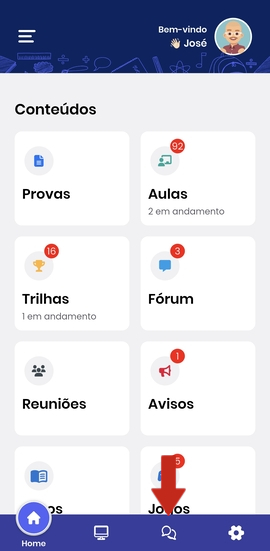
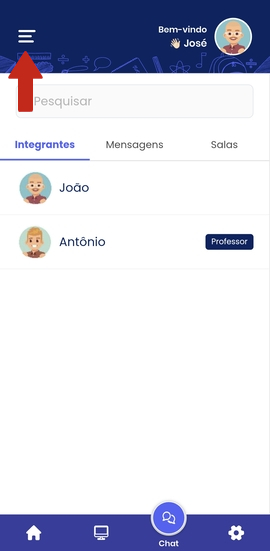
Ao acessar o chat, uma turma é selecionada automaticamente, exibindo seus integrantes e conversas. Para trocar de turma, utilize primeiro o menu lateral.
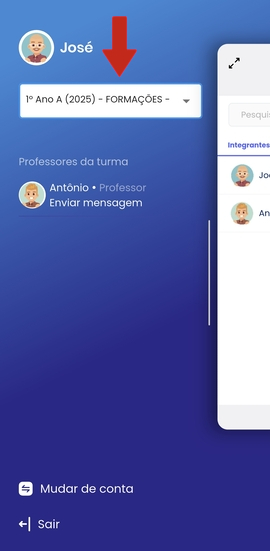
Utilize a caixa de seleção para escolher a turma desejada.
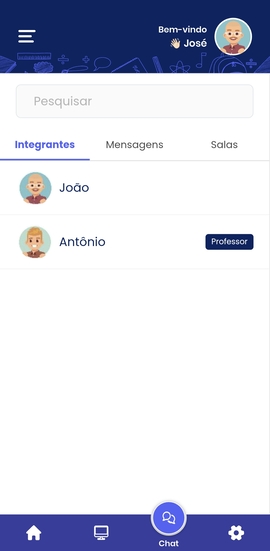
A tela principal do chat é onde o usuário pode escolher com quais integrantes ou salas deseja conversar, além de acessar conversas já iniciadas. A tela possui três abas disponíveis: “Integrantes”, “Mensagens” e “Salas”.
Integrantes: esta aba lista todos os integrantes da turma selecionada.
Mensagens: esta aba lista todas as conversas iniciadas com integrantes da turma.
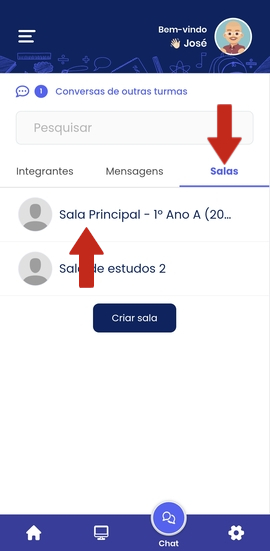
Salas: são chats com vários integrantes. Por padrão, cada turma já possui uma sala principal criada.
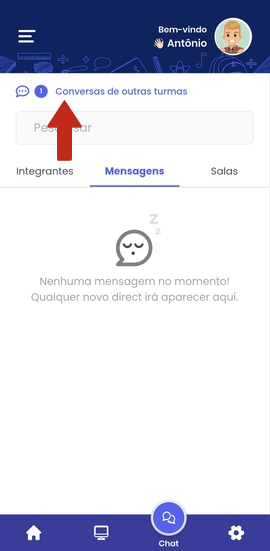
Caso o usuário possua mensagens não lidas de turmas diferentes da atualmente selecionada, ele será avisado por meio de uma notificação chamada “Conversas de outras turmas”. Ao clicar sobre essa notificação, a mensagem será exibida.
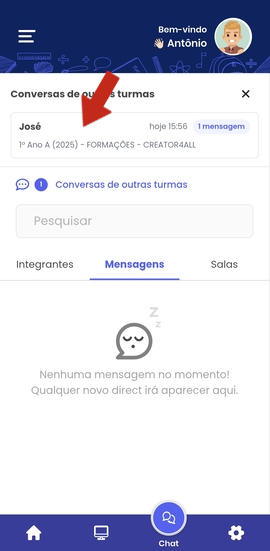
Para acessar a conversa, basta tocar sobre a mensagem desejada.
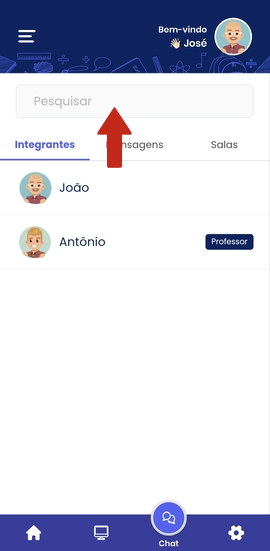
Para buscar um estudante na lista de integrantes ou nas mensagens, utilize o campo de busca indicado.
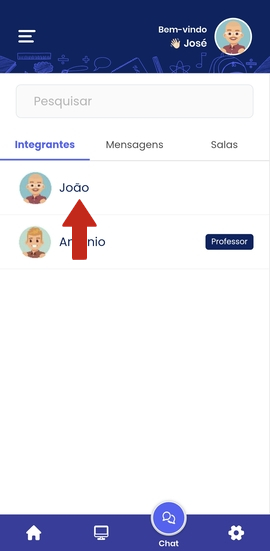
Para iniciar uma conversa, selecione o integrante ou a sala desejada. Ao tocar, o chat será aberto automaticamente.
# Conversas
# Mensagens
Para enviar uma mensagem, utilize o campo indicado.
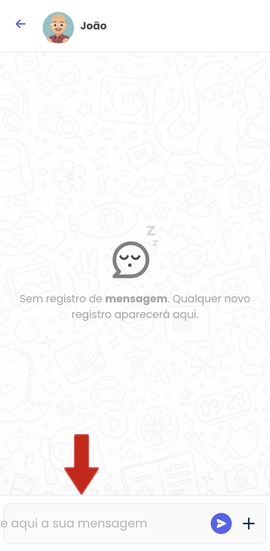
Também é possível enviar mensagens de áudio, imagens, vídeos, arquivos e emojis. Para isso, toque no ícone “+” ao lado do campo de mensagem.
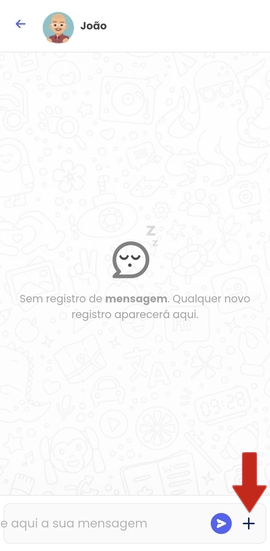
Para enviar uma mensagem de áudio, toque em “Enviar áudio”.
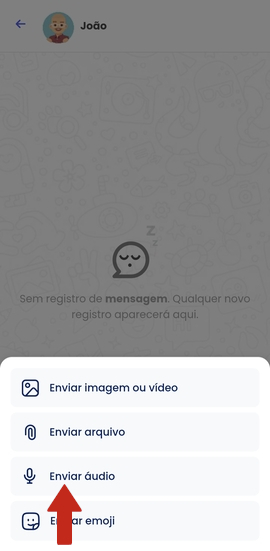
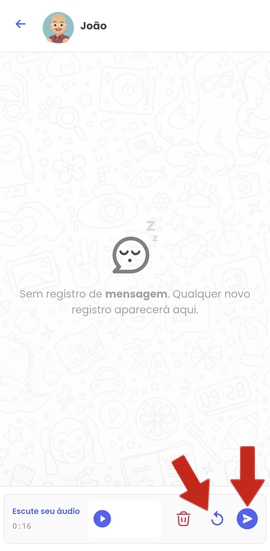
Após isso, o áudio começará a ser gravado automaticamente. Para excluir a gravação, toque no ícone da lixeira. Caso queira pausar a gravação, toque no ícone ao lado da lixeira.
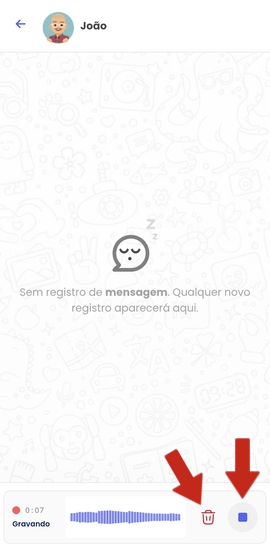
Se desejar gravar novamente, toque no ícone de seta. Para enviar o áudio, toque no botão de envio.
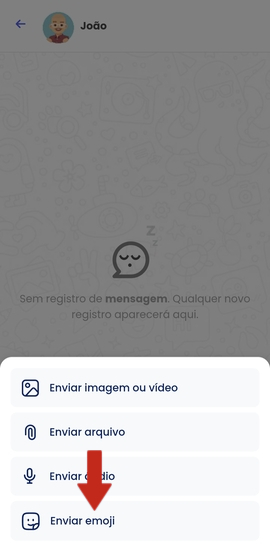
Para enviar um emoji, toque em “Enviar emoji”.
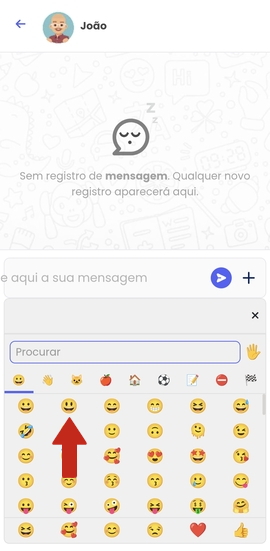
Escolha os emojis desejados tocando sobre eles, eles aparecerão automaticamente no campo de envio da mensagem.
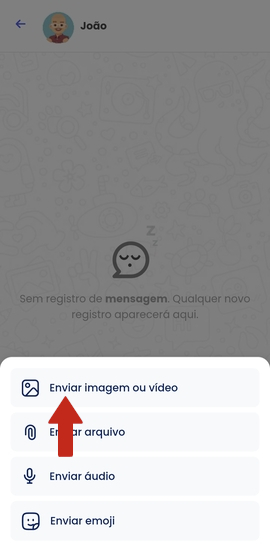
Para enviar imagens ou vídeos, toque em “Enviar imagem ou vídeo”.
Selecione a imagem ou o vídeo na galeria do dispositivo e toque em “Enviar”.
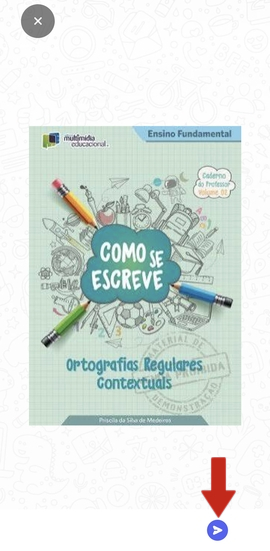
Para enviar arquivos, toque em “Enviar arquivo”.
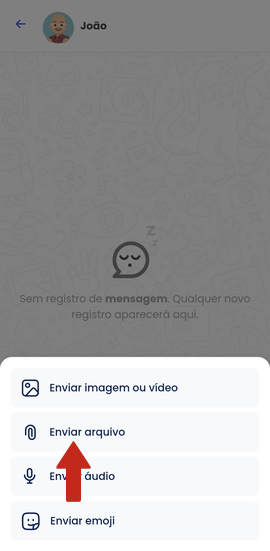
Selecione o arquivo no dispositivo e ele será enviado automaticamente.
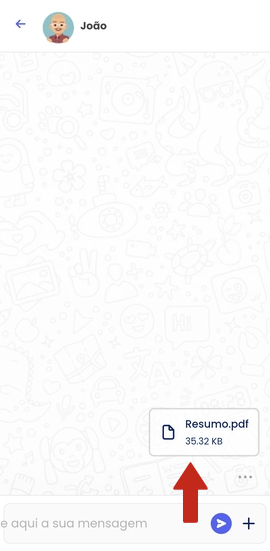
# Opções das mensagens
As mensagens possuem opções como reagir, responder diretamente, copiar o texto, editar e excluir.
Para acessar essas opções, toque nos três pontos da mensagem desejada.
# Reagir
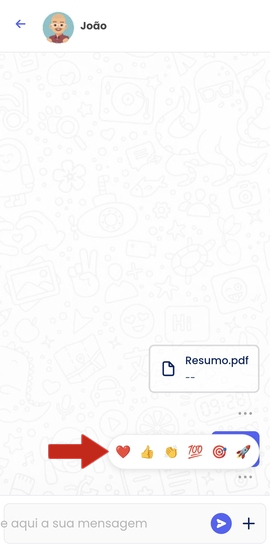
Reagir a uma mensagem significa atribuir um emoji a ela. Para isso, toque em “Reagir”.
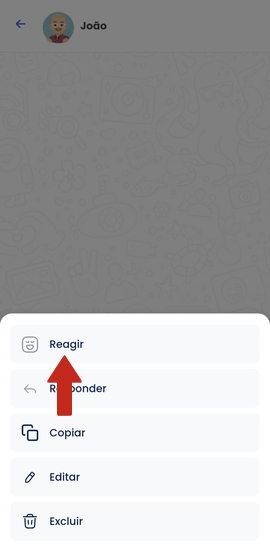
Em seguida, escolha o emoji desejado tocando sobre ele.
# Responder
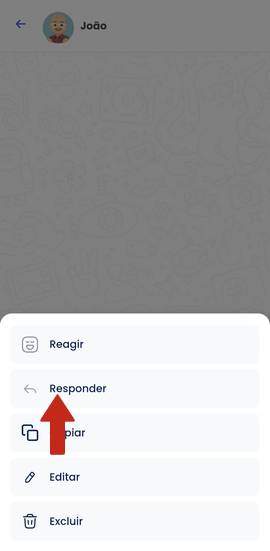
Para responder diretamente a uma mensagem, toque em “Responder”.
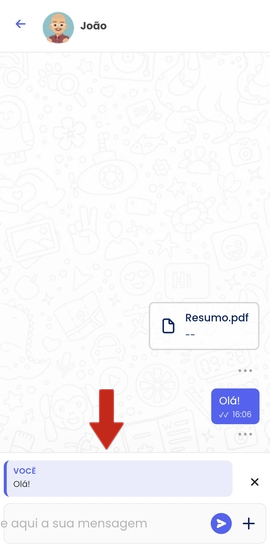
Em seguida, digite a mensagem desejada e envie. A mensagem à qual você está respondendo ficará exibida acima do texto digitado por você.
# Copiar
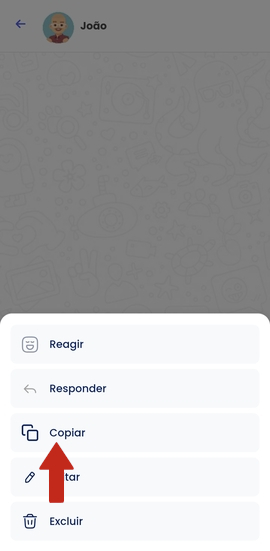
Para copiar o texto de uma mensagem, toque em “Copiar”.
# Editar
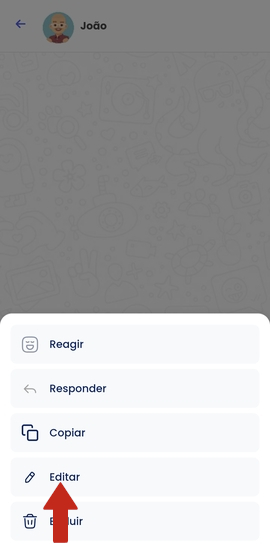
Para editar uma mensagem enviada por você, toque em “Editar”.
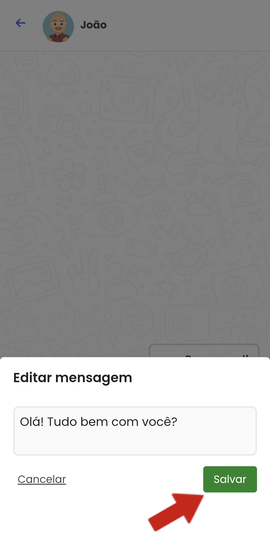
Edite o conteúdo conforme desejar e toque em “Salvar”.
# Excluir
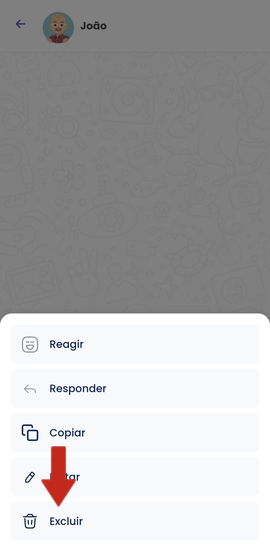
Para excluir uma mensagem enviada por você, toque em “Excluir”.
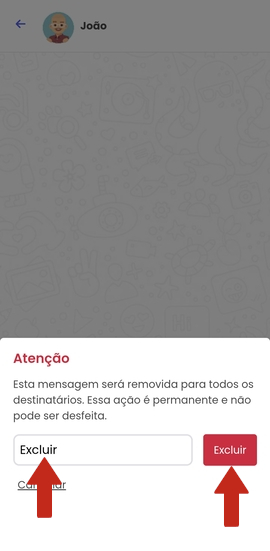
Digite “Excluir” no campo indicado e, em seguida, toque em “Excluir” novamente.
# Perfil do usuário
Para acessar o perfil do usuário com quem você está conversando, toque sobre o nome dele.
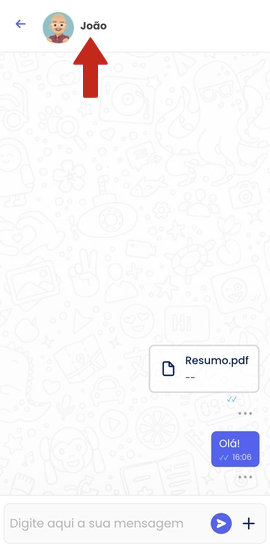
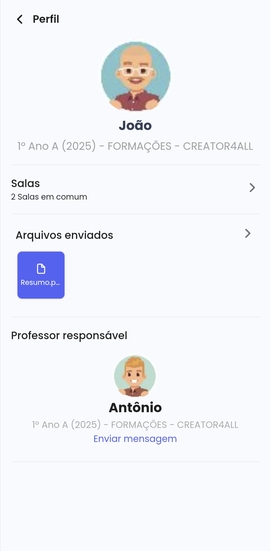
No perfil, é possível visualizar as salas em comum com o usuário, os arquivos enviados durante a conversa e o professor responsável por ele.
# Salas
As salas são chats com vários integrantes, funcionando como um grupo. Por padrão, cada turma já vem com uma sala principal criada, onde estão todos os integrantes da turma.
# Acessar sala
Para acessar uma sala, vá para a aba “Salas” e escolha a sala desejada.
# Criar Sala
Para criar uma sala, vá até a aba “Salas” e toque em “Criar Sala”.
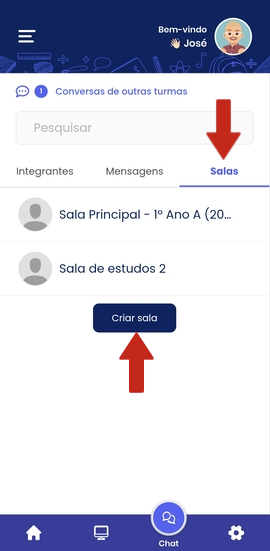
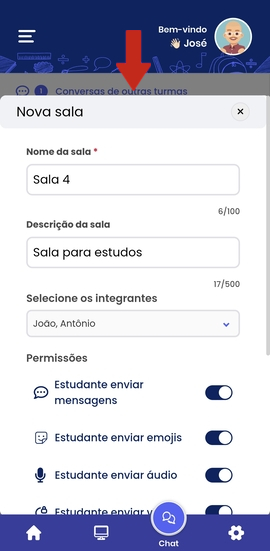
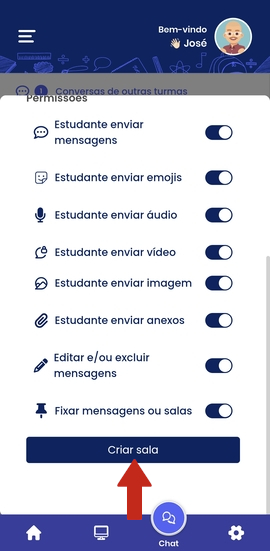
Ao clicar em Criar Sala, uma janela será aberta. Preencha os campos necessários, selecione os alunos que deseja adicionar à sala, atribua as permissões necessárias, e toque em “Criar Sala”.
# Perfil da sala
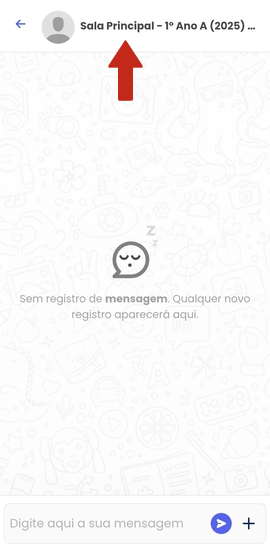
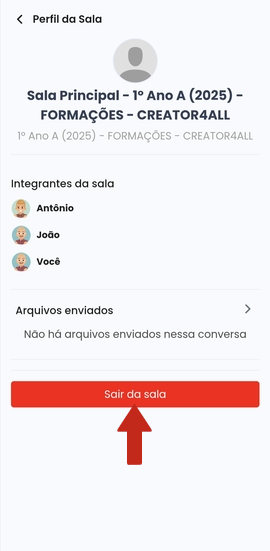
No perfil da sala, é possível visualizar os arquivos enviados, ver os integrantes e sair da sala. Para acessá-lo, toque sobre o nome da sala com o chat aberto.
# Sair de uma sala
Para sair, toque em "Sair da sala".
# Gerenciar sala
Para gerenciar uma sala, como adicionar novos integrantes, alterar permissões, entre outras ações, é necessário ter o cargo de administrador da sala.
Para acessar as opções da sala, o usuário deve primeiramente acessar o perfil da sala como mostrado anteriormente.
# Alterar nome
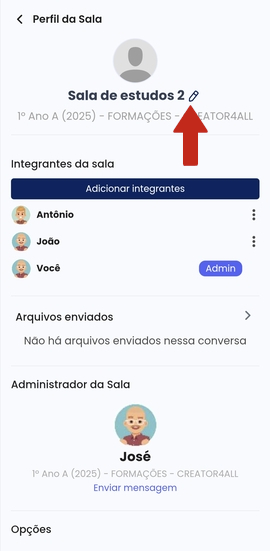
Para alterar o nome de uma sala, toque no ícone de lápis ao lado do nome.
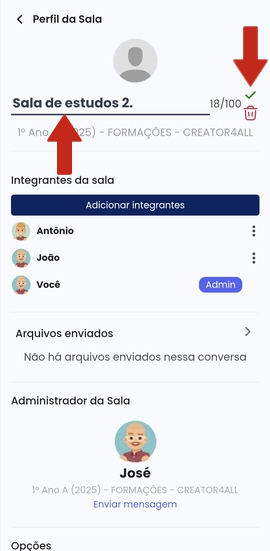
Altere o nome conforme desejar e, em seguida, toque no ícone de check para salvar.
# Adicionar integrantes
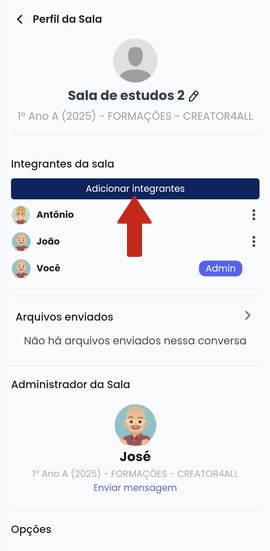
Para adicionar novos integrantes, toque em “Adicionar integrantes”.
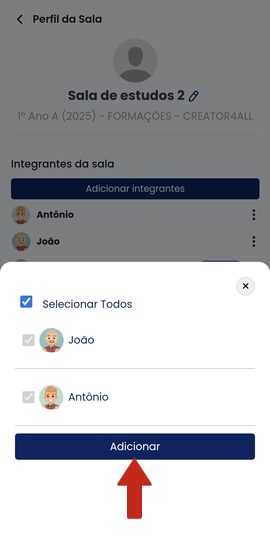
Uma janela será aberta. Selecione os integrantes desejados e toque em “Adicionar”.
# Excluir integrante
Para excluir um integrante, toque nos três pontos ao lado do integrante desejado.

Em seguida, no menu aberto, selecione “Excluir integrante”.

# Tornar administrador
Para tornar um integrante administrador da sala, toque nos três pontos ao lado do integrante desejado.

Em seguida, no menu aberto, selecione “Tornar Admin”.

# Permissões da sala
Caso deseje editar as permissões da sala, vá até a seção “Opções” e ajuste conforme necessário.

← Livros Configurações →