# Playlist de livros
As playlists de livros são listas compostas por livros já cadastrados na plataforma, prontos para serem compartilhados nas turmas.
Para acessar as playlists disponíveis, vá até o painel "Gerenciar" e, em seguida, acesse a aba "Playlists".
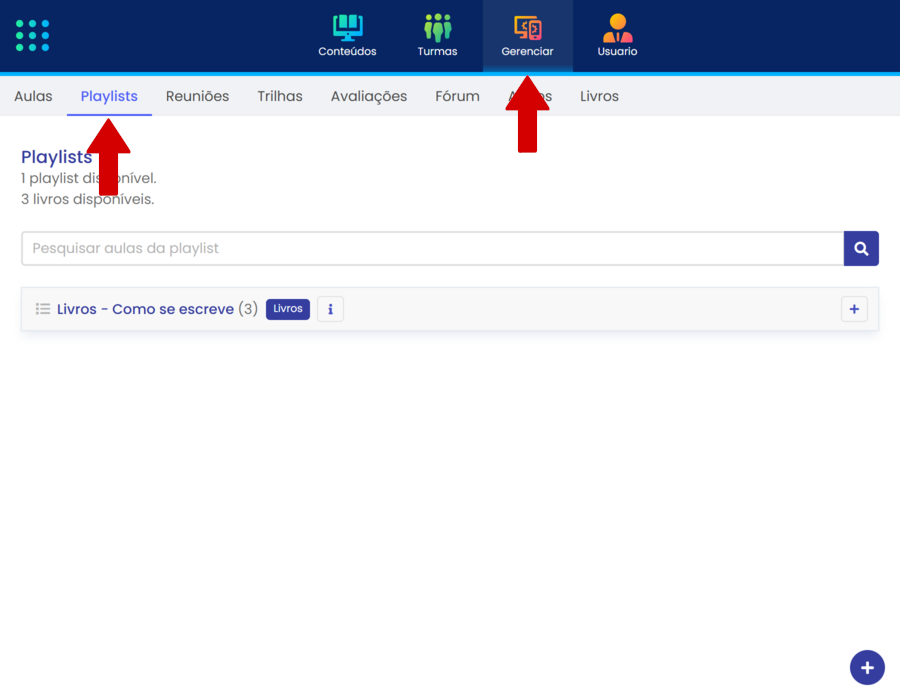
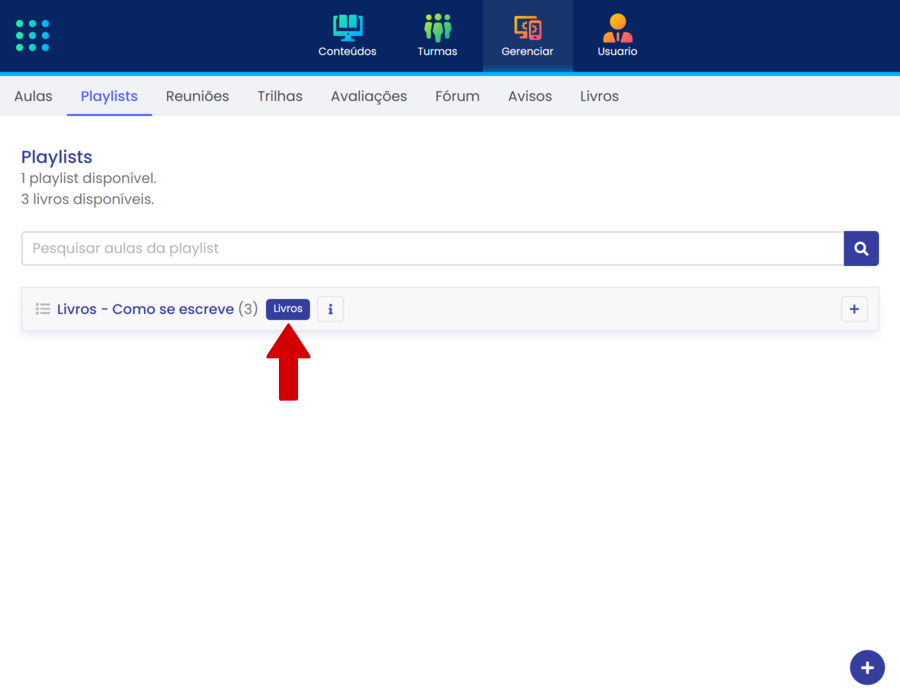
Nesta aba, você poderá visualizar todas as playlists de livros às quais tem acesso. As playlists específicas de livros estarão marcadas com a tag "livros".
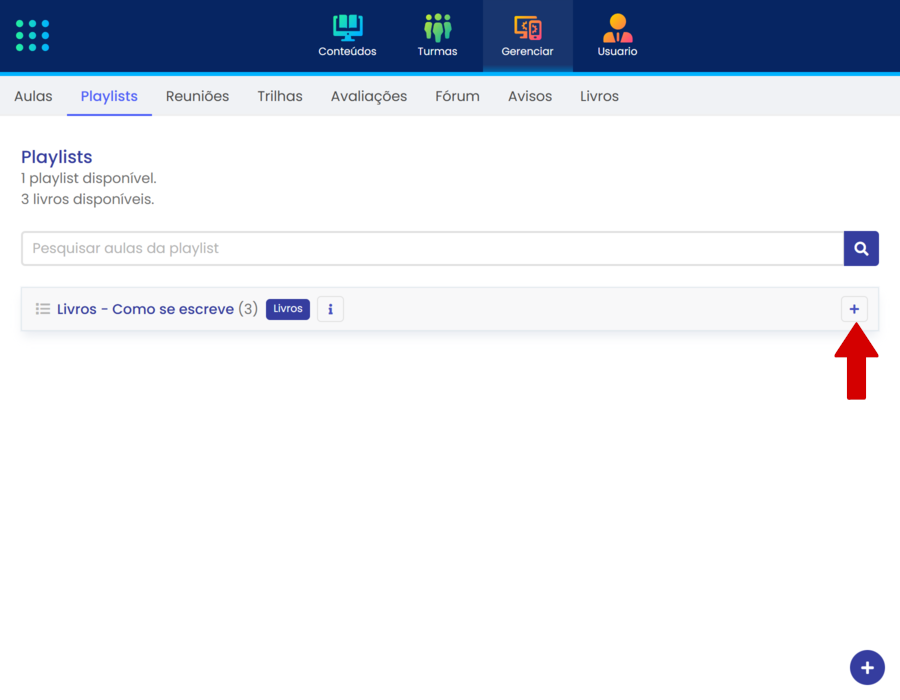
Para visualizar uma playlist e os livros que ela contém, clique no ícone de "+".
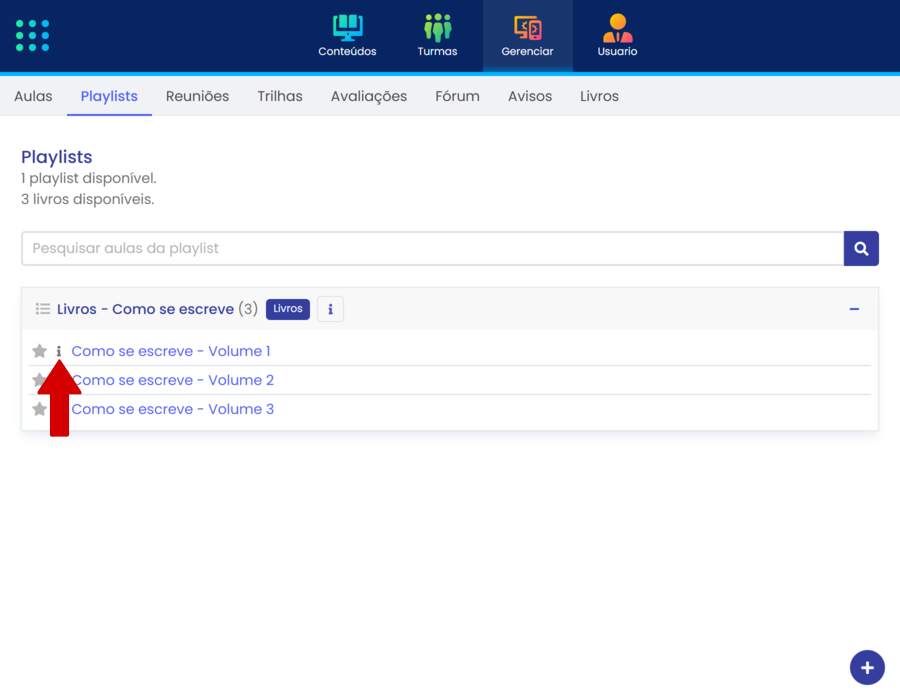
Para acessar as informações completas de um livro, como capa, título e descrição, clique no ícone de informação localizado ao lado do nome do livro.
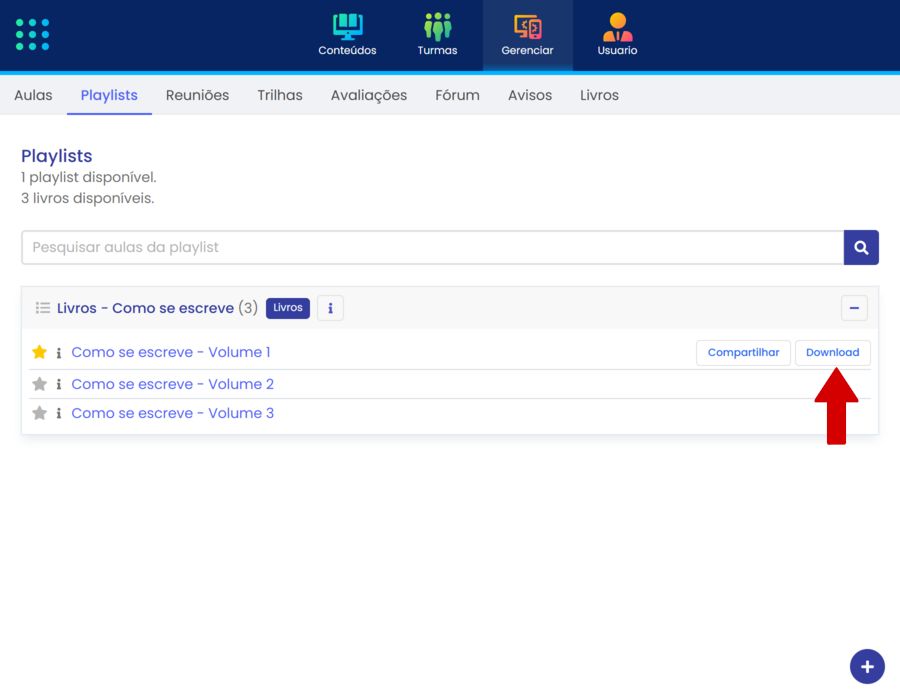
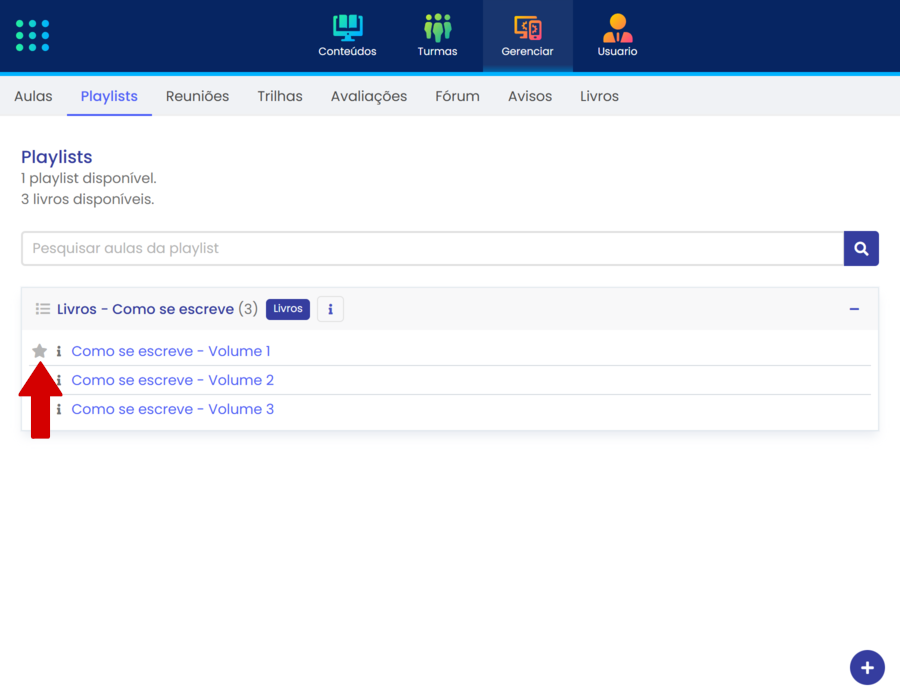
Antes de compartilhar ou fazer o download de um livro, é necessário favoritá-lo. Para isso, clique no ícone de estrela do livro desejado.
# Compartilhar
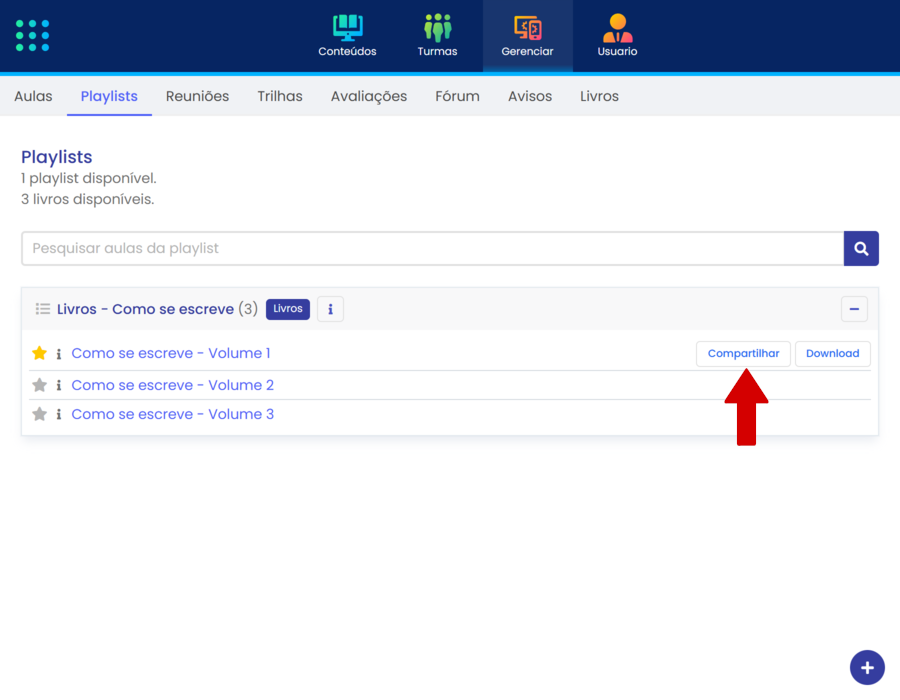
Para compartilhar um livro com as turmas desejadas, clique no botão "Compartilhar" do livro que deseja enviar.
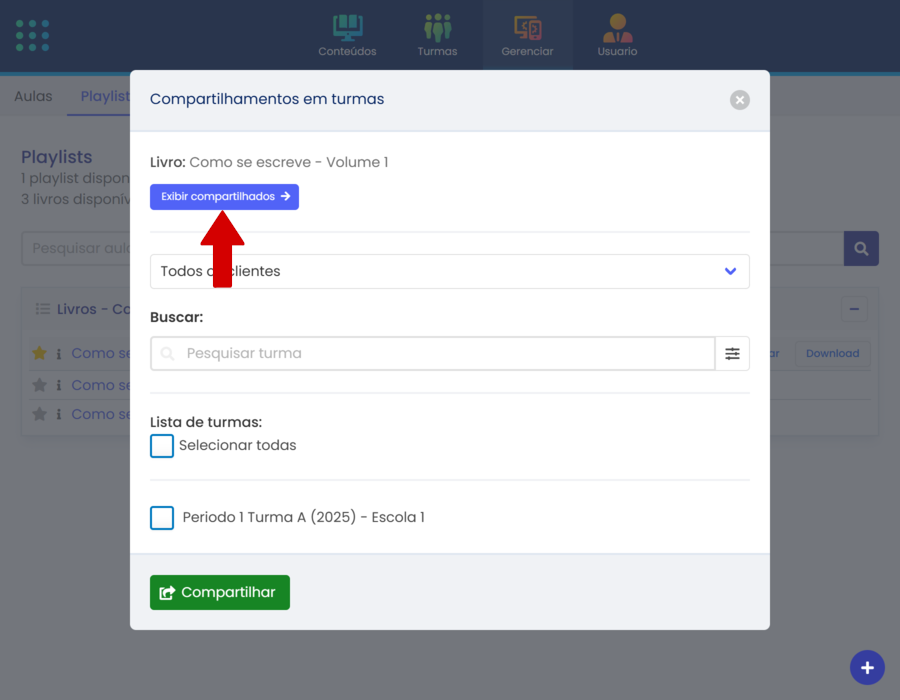
Na janela aberta, selecione as turmas nas quais deseja realizar o compartilhamento. Na parte inferior da janela, serão listadas as turmas disponíveis, que podem ser filtradas por cliente, nome da turma ou parâmetros específicos.
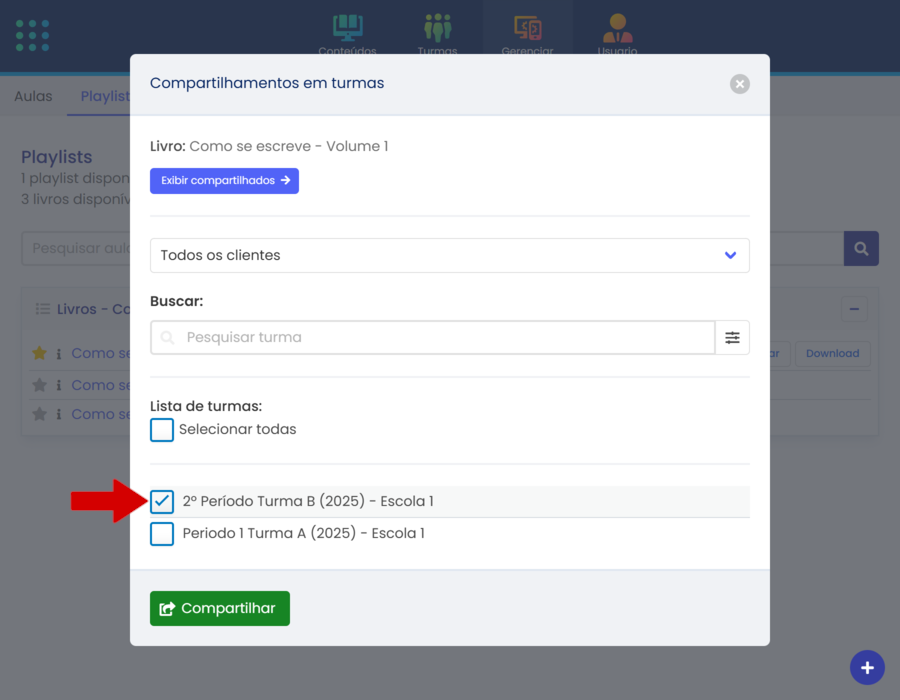
Após selecionar as turmas desejadas, clique em "Compartilhar".
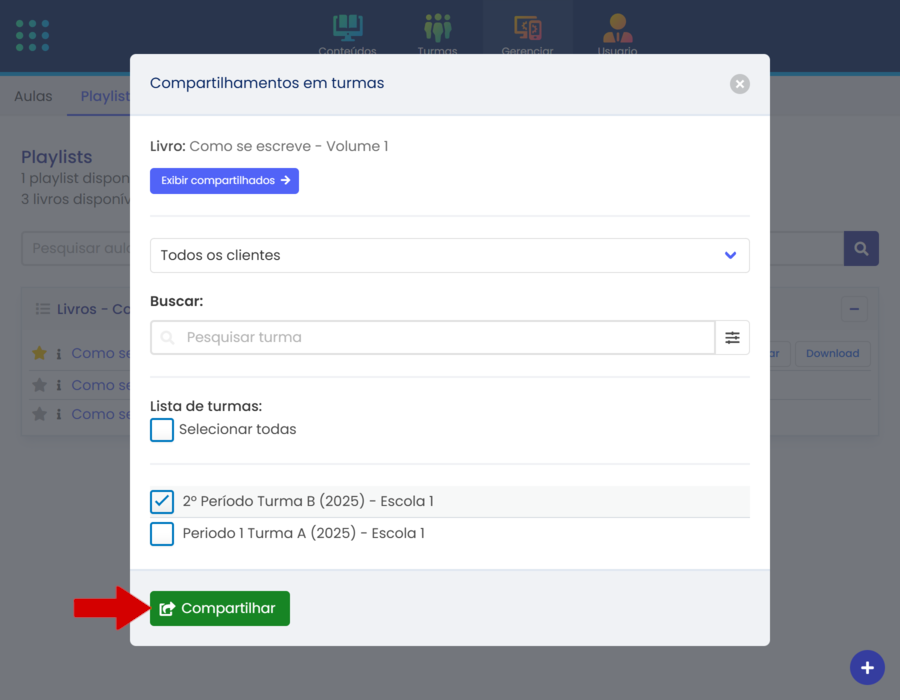
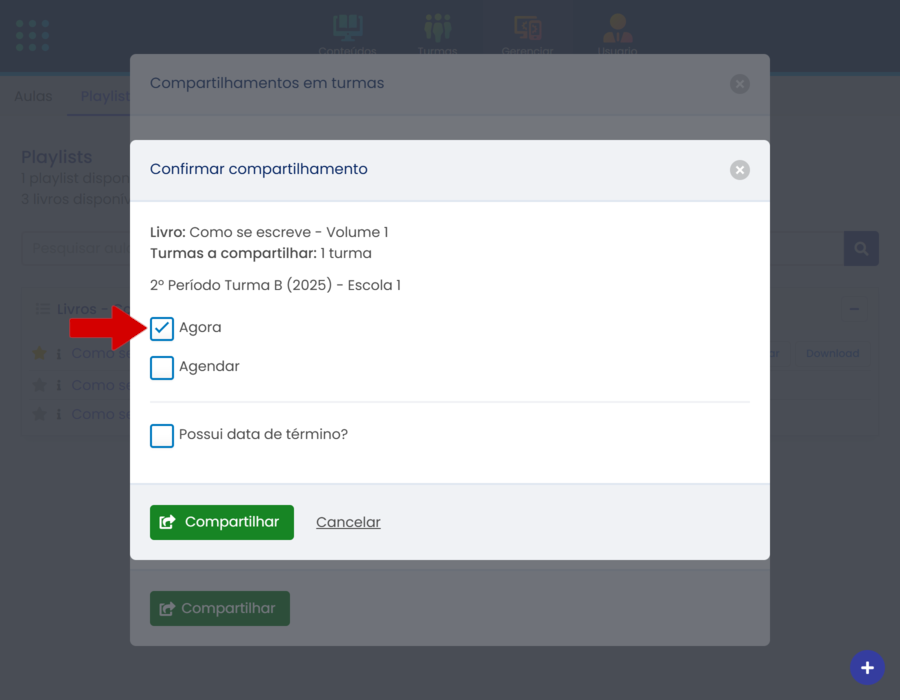
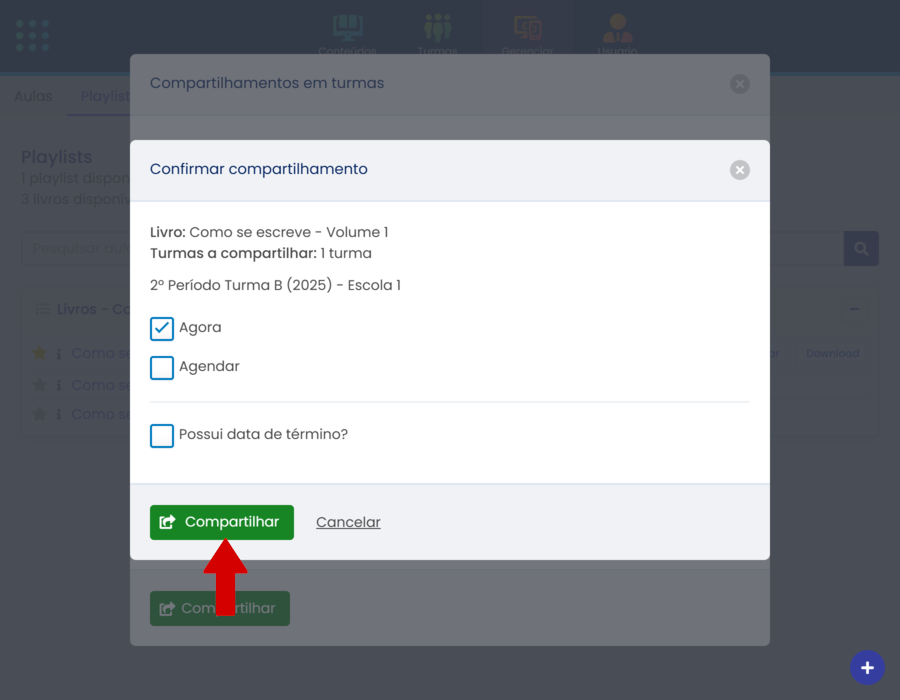
Uma nova janela será aberta para definir a data do compartilhamento. Se desejar compartilhar imediatamente, selecione "Agora".
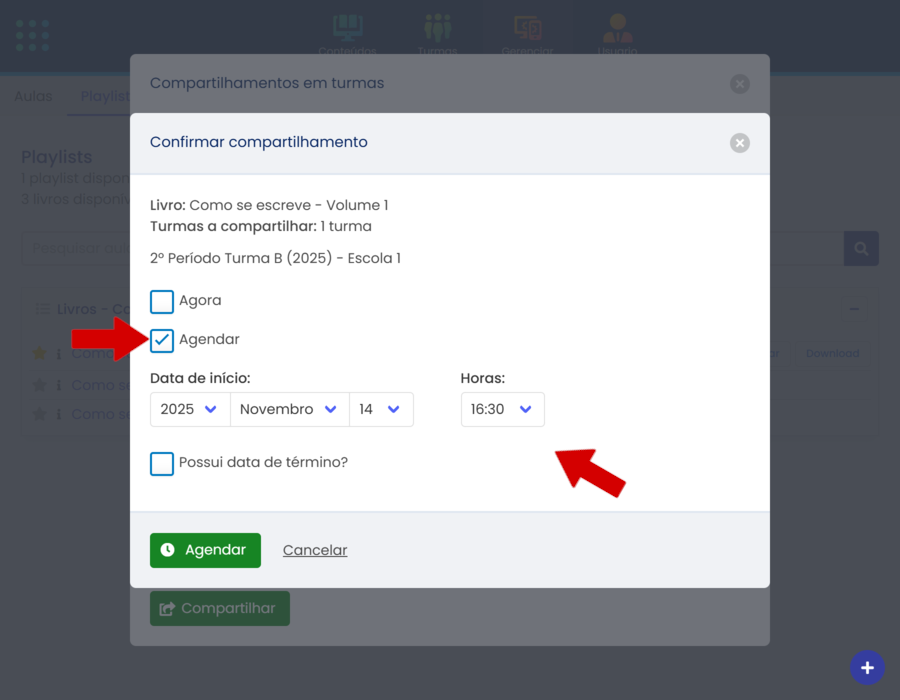
Caso prefira agendar o compartilhamento para uma data futura, selecione "Agendar" e escolha a data e a hora desejadas.
Se quiser que o compartilhamento tenha uma data de término para que o livro seja removido automaticamente, selecione "Possui data de término?" e defina a data e a hora.
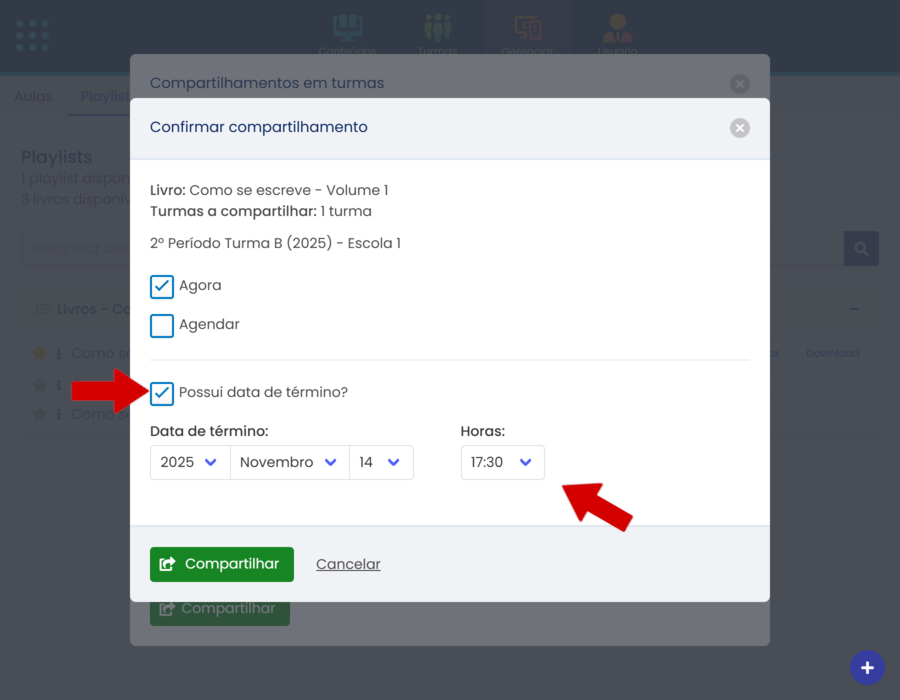
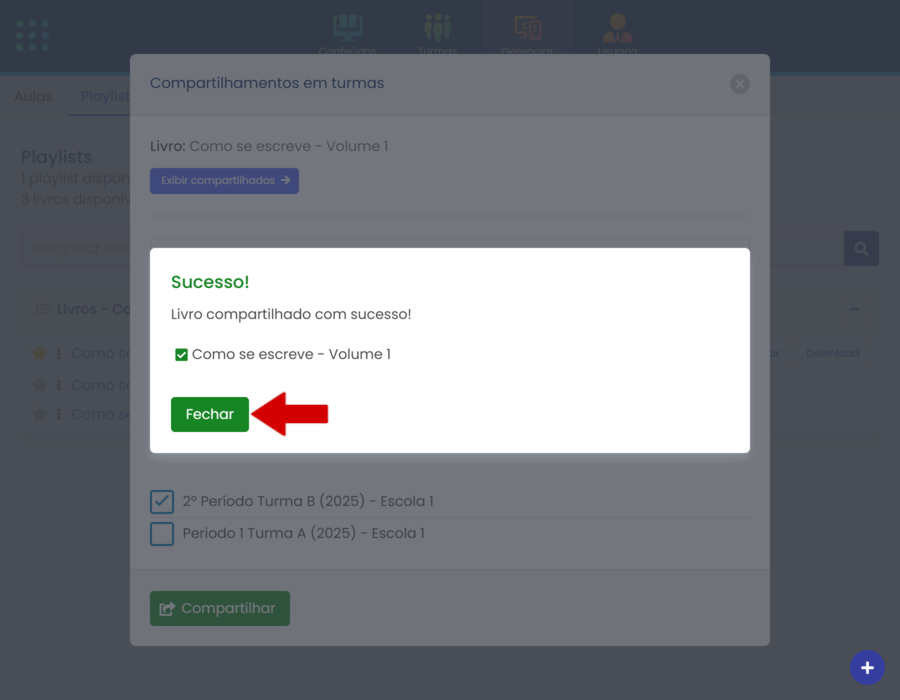
Após definir as opções de compartilhamento, clique em "Compartilhar". O livro será compartilhado com sucesso. Em seguida, clique em "Fechar".
# Descompartilhar
Para descompartilhar um livro, clique em "Compartilhar" no livro desejado.
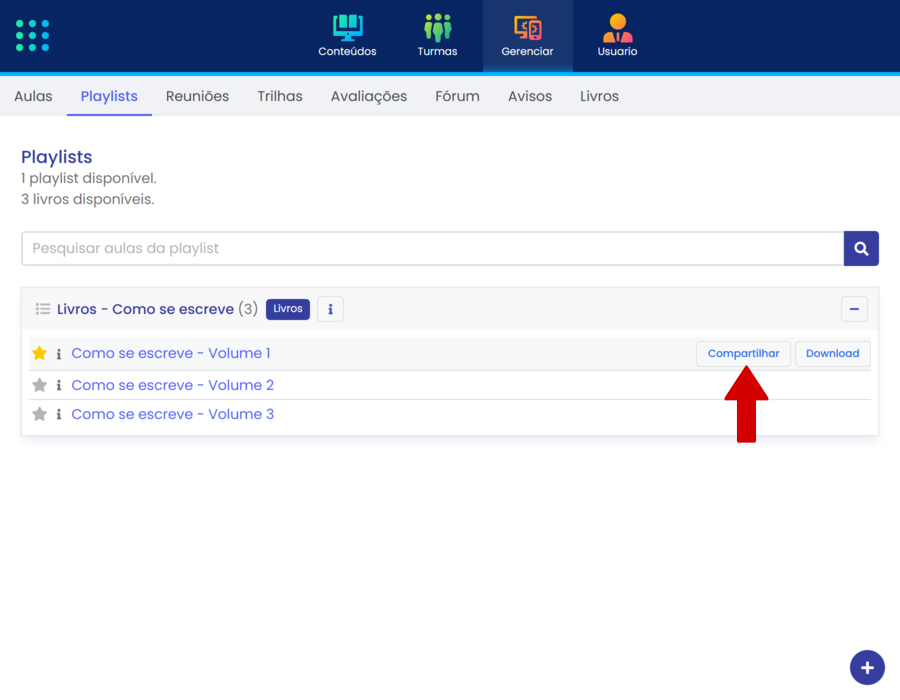
Na janela aberta, clique em "Exibir compartilhados".
Será exibida a lista de todos os compartilhamentos realizados. Para descompartilhar, basta desmarcar a caixa de seleção da turma da qual deseja remover o compartilhamento do livro.
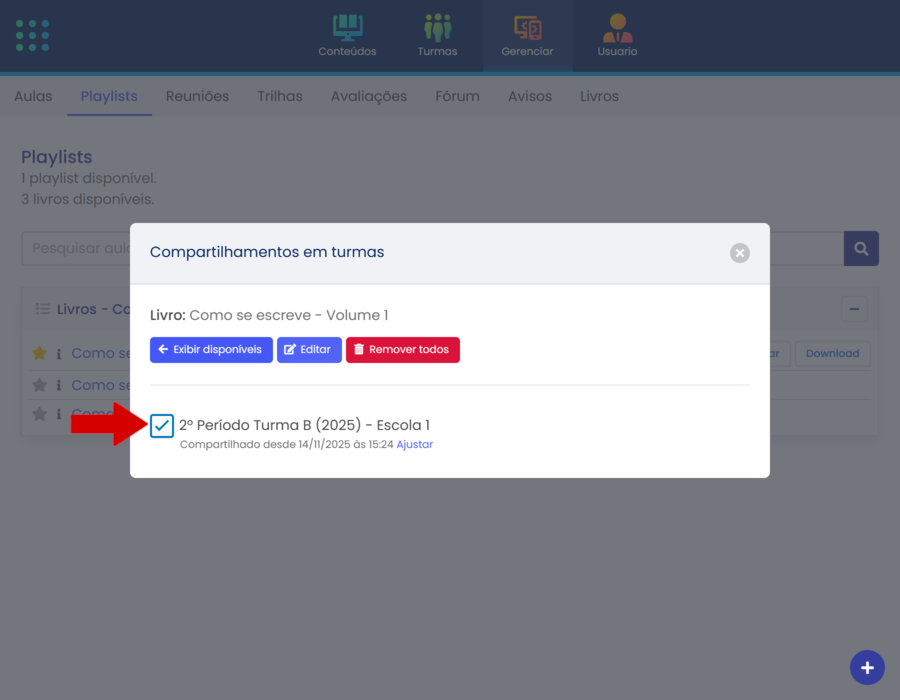
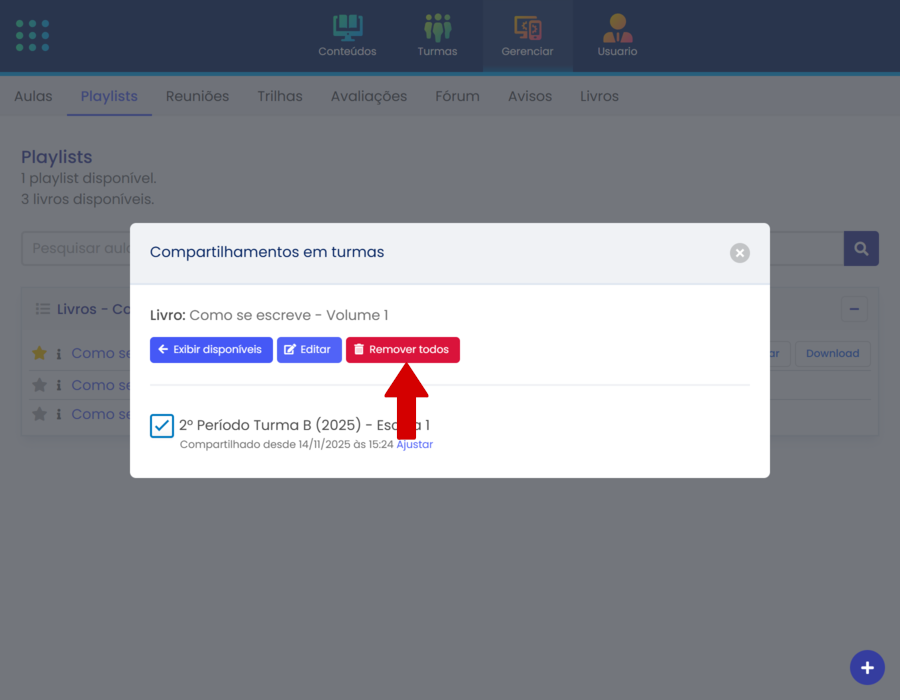
Para remover todos os compartilhamentos de uma só vez, clique no botão "Remover todos".
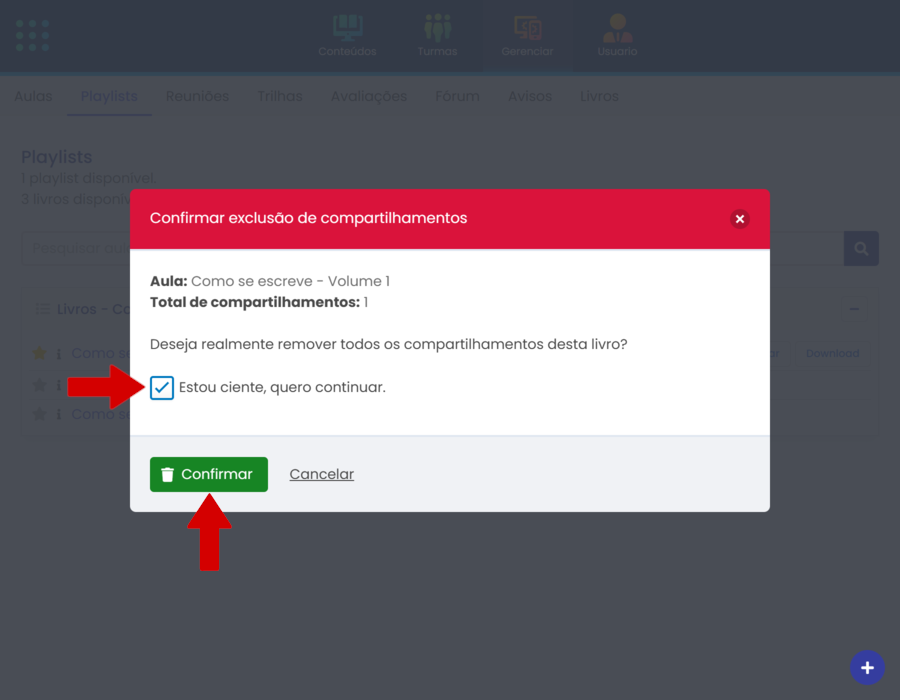
Uma janela será exibida para confirmação. Marque a opção "Estou ciente, quero continuar" e clique em "Confirmar".
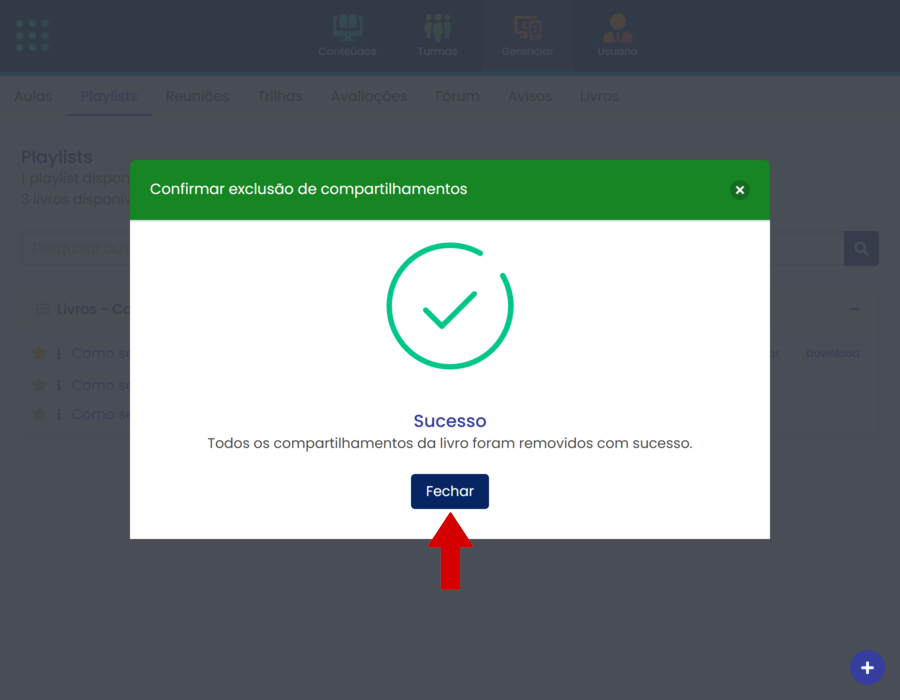
Em seguida, clique em "Fechar".
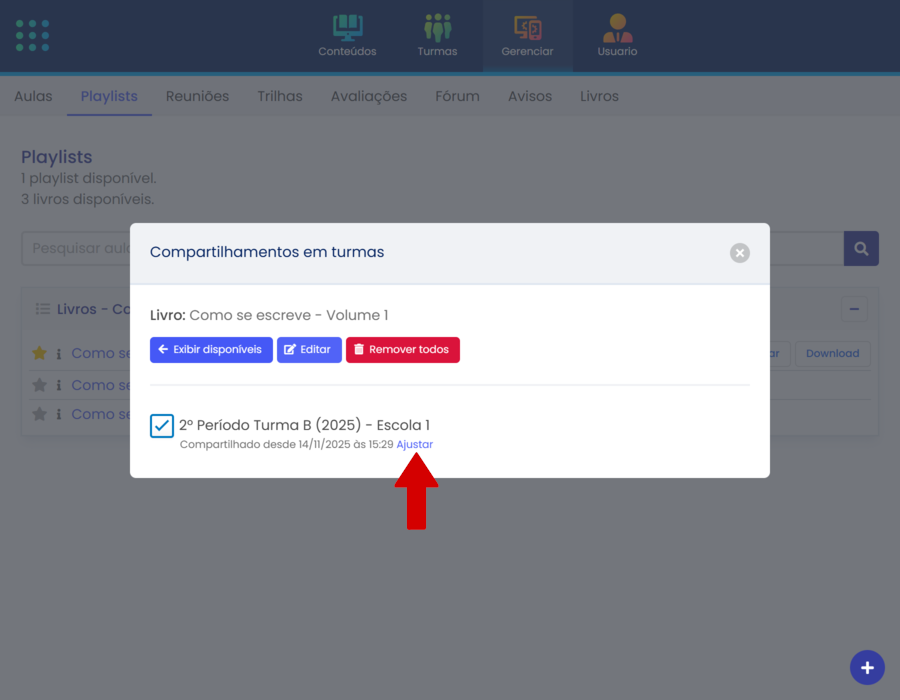
Para ajustar um compartilhamento, clique em "Ajustar" no compartilhamento desejado.
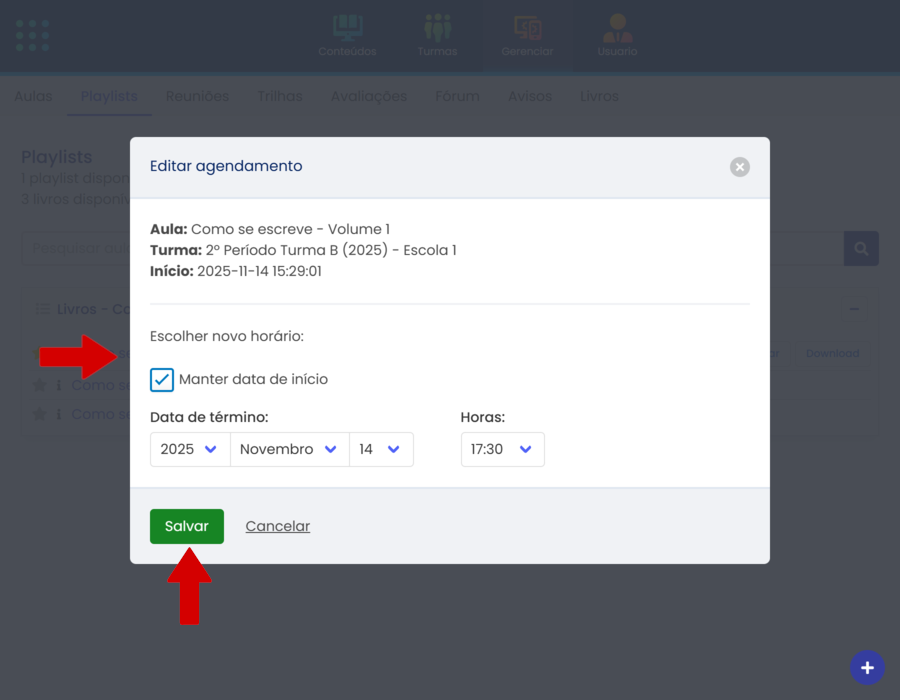
Na nova janela, edite a data de início e a data de término conforme necessário e clique em "Salvar".
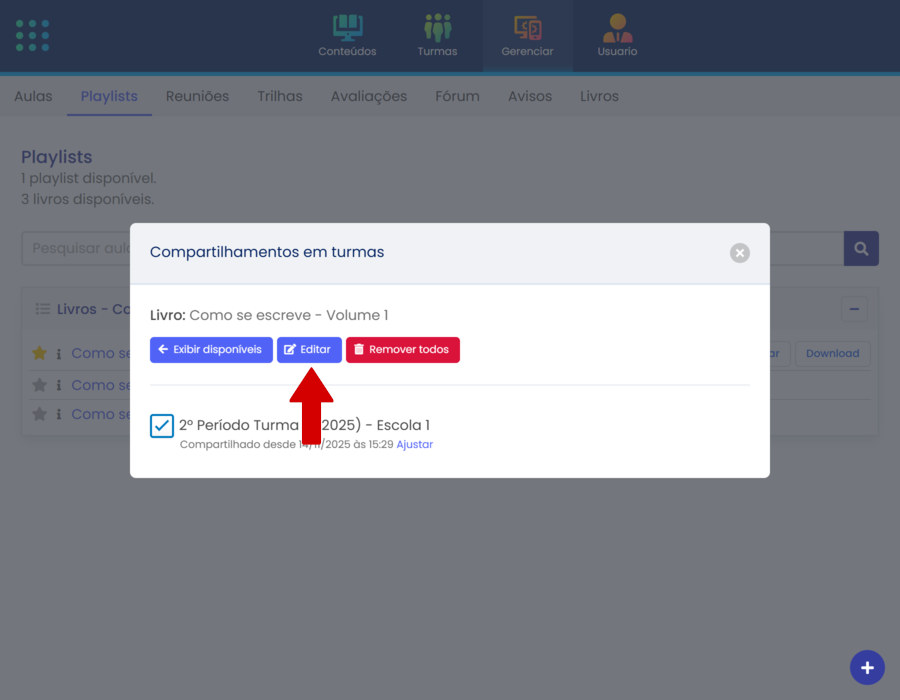
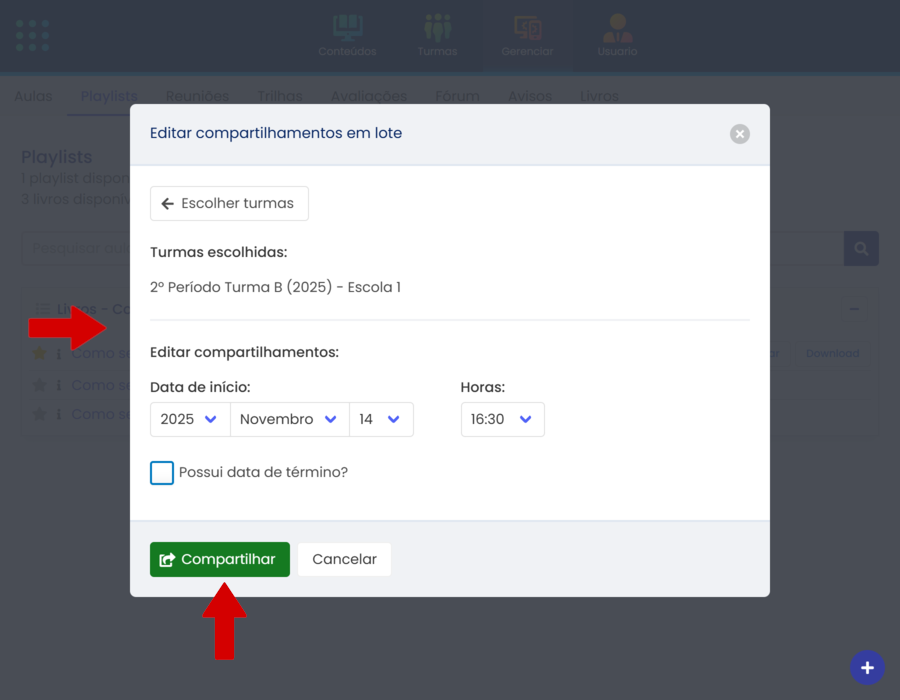
Se quiser ajustar vários compartilhamentos de uma só vez, clique em "Editar".
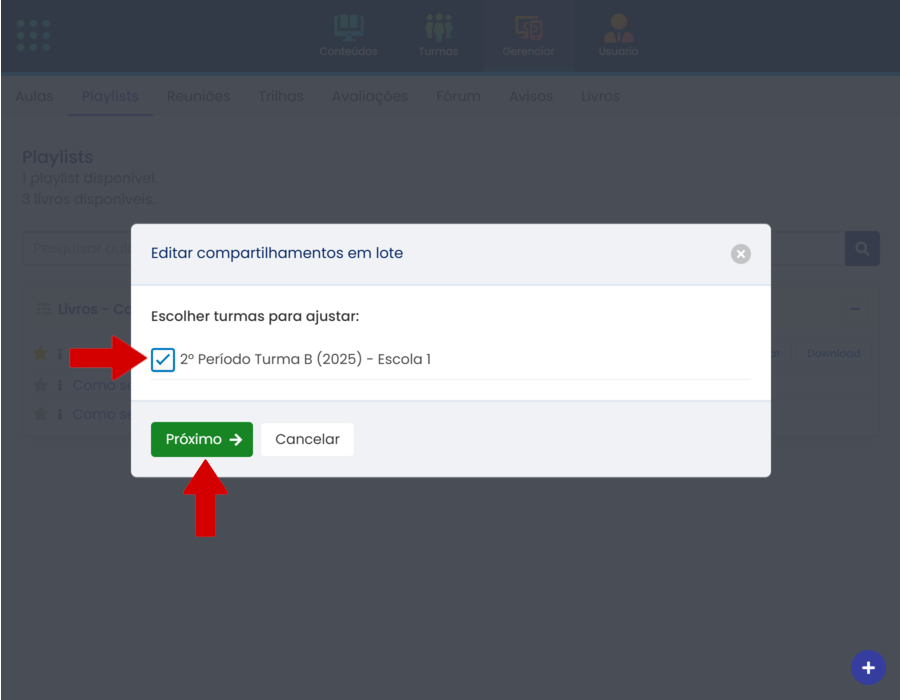
Na janela seguinte, selecione as turmas que deseja editar o compartilhamento e clique em "Próximo".
Por fim, edite as datas conforme necessário e clique em "Compartilhar" para salvar as alterações.
# Download
Para realizar o download do arquivo de um livro, clique no botão "Download" correspondente. O download será iniciado automaticamente.