
# Jornadas Horárias
# Introdução
Este recurso faz parte da Gestão Escolar. Para entender o contexto geral, os demais módulos da Secretaria e o fluxo do ano letivo, acesse Gestão Escolar.
No fluxo da Gestão Escolar, após os Componentes Curriculares, as Jornadas Horárias respondem à pergunta “quando as aulas acontecem?”.
Elas definem dias da semana, horário de início e fim, duração de cada aula e intervalos. A plataforma monta automaticamente a sequência (1ª aula, 2ª aula…). A jornada não escolhe a disciplina de cada aula — isso é feito no Quadro de Horários.
Cadastrar a jornada não vincula turmas — isso é feito depois em Definir turmas. Na escola, Componentes e Jornadas podem ser preparados em qualquer ordem; ambos precisam estar vinculados às turmas antes do Quadro de Horários.
Esta funcionalidade é utilizada para:
- Cadastrar turnos (manhã, tarde, integral etc.)
- Distribuir ou importar jornadas entre Município e Escola
- Vincular a jornada às turmas (Definir turmas)
# Município e Escola
No Município, o gestor informa a padronização dos horários da rede e envia cópias para as escolas (Distribuir na Rede). Na Escola, o gestor adota o que veio do município (Importar da gestão municipal) ou cria jornadas próprias (Nova jornada horária), e então vincula às turmas (Definir turmas).
| Ação | Município | Escola |
|---|---|---|
| Cadastrar jornada | Nova jornada horária | Nova jornada horária |
| Replicar cadastro municipal | Distribuir na Rede (envia) | Importar da gestão municipal (puxa) |
| Vincular às turmas | Não (botão oculto) | Definir turmas |
| Duplicar para outro ano letivo | Sim | Não |
| Política sobre cópias herdadas | Alterar política | Só visualiza o regime (Parcial / Total) |
# Quem pode usar e permissões
| Ação | Município | Escola | Somente leitura |
|---|---|---|---|
| Ver listagem | Sim | Sim | Sim |
| Cadastrar / editar próprias ou locais | Sim | Sim | Não |
| Editar herdadas | — | Só se a política municipal liberar | Não |
| Definir turmas | Não (botão oculto) | Sim, com escrita direta na escola | Não |
| Distribuir na rede | Sim | Não | Não |
| Importar do município | Não | Sim | Não |
| Alterar política | Sim | Não (só vê o aviso) | Não |
| Duplicar para outro ano | Sim | Não | Não |
| Excluir | Conforme impacto (ver Duplicar e excluir) | Só locais, sem uso | Não |
Observação — diferença em relação a Componentes
Para salvar o Definir turmas da jornada, o gestor precisa de permissão de escrita direta na escola — diferente dos Componentes Curriculares, onde a escrita herdada do Município costuma bastar.
| Situação | Componentes | Jornadas — Definir turmas |
|---|---|---|
| Gestor municipal na Escola, sem vínculo direto | Consegue salvar | Pode ver o botão e ter a gravação recusada |
| Gestor com escrita direta na Escola | OK | OK |
Se a gravação for recusada, o usuário pode voltar à tela inicial sem mensagem. Use um gestor da própria Escola.
# Antes de começar
Antes de iniciar esta configuração, certifique-se de que:
- ✔ Informações do Município/Escola em mãos (turnos, horários de início/fim, duração das aulas e intervalos)
- ✔ Estrutura de rede e, na Escola, turmas cadastradas (aba Gestão) — veja Gestão Escolar
- ✔ Para publicar o Quadro de Horários depois: Calendário Escolar local e Componentes Curriculares vinculados às turmas
# Fluxo recomendado
O fluxo muda conforme o contexto logado (Município ou Escola). Em ambos os casos, Definir turmas na escola é necessário antes do Quadro de Horários.
# Ordem geral
Com a estrutura de rede e os pré-requisitos atendidos:
- Cadastrar ou importar jornadas
- Na Escola, utilizar Definir turmas
- Seguir para Calendário Escolar, Alocação de Professores, Quadro de Horários e Chamadas / Diário de Classe
Detalhes nas seções Cadastrar e editar, Distribuir e importar e Definir turmas.
# Passo a passo no Município
- Cadastre as jornadas horárias da rede.
- Distribua para as escolas que ainda não receberam (ou que precisam atualizar cópias).
- (Opcional) Ajuste a política de herança para as escolas — veja Política de herança.
# Passo a passo na Escola
- Importe jornadas do município e/ou cadastre jornadas locais.
- Em cada jornada ofertada, use Definir turmas (com escrita direta na escola).
- Prossiga para Calendário Escolar e os demais módulos da Secretaria.
# Como acessar
No painel Secretaria, escolha o card Jornadas horárias.
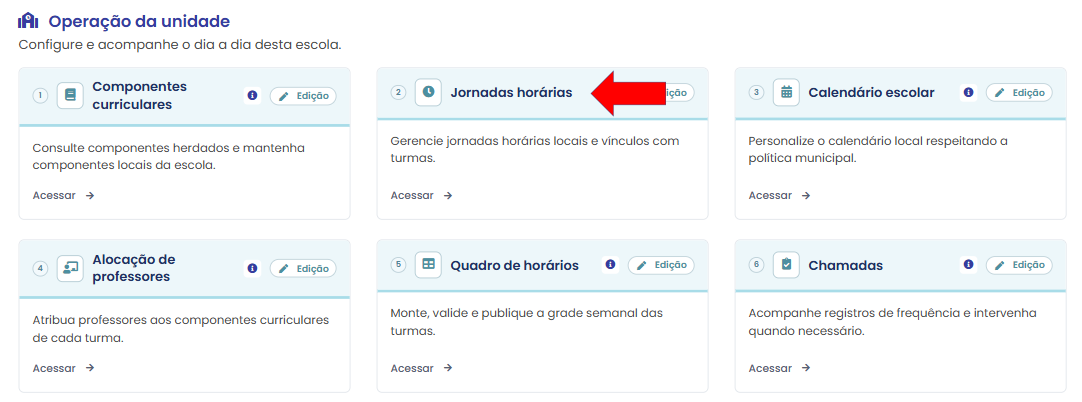
A listagem muda conforme o contexto: no município o usuário gerencia o padrão da rede; na escola o usuário opera o que a unidade oferece.
# Na interface
# Listagem
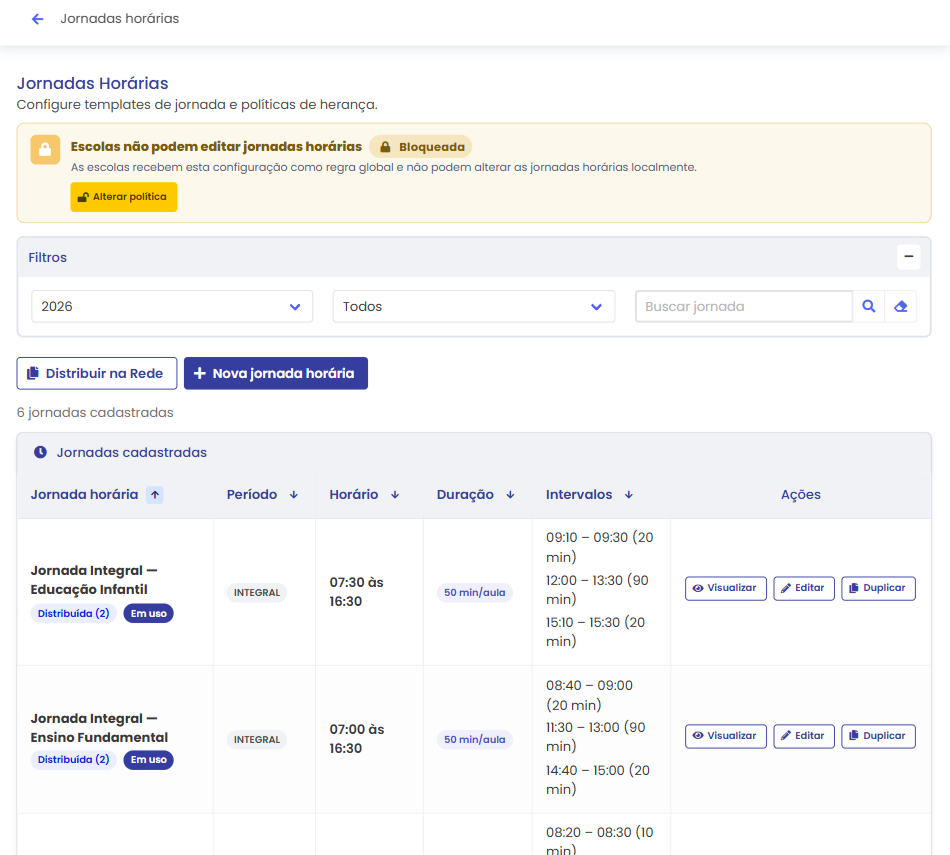
Município — botões Distribuir na Rede e Nova jornada horária; tags Distribuída (N) e Aguardando vínculo nas escolas:
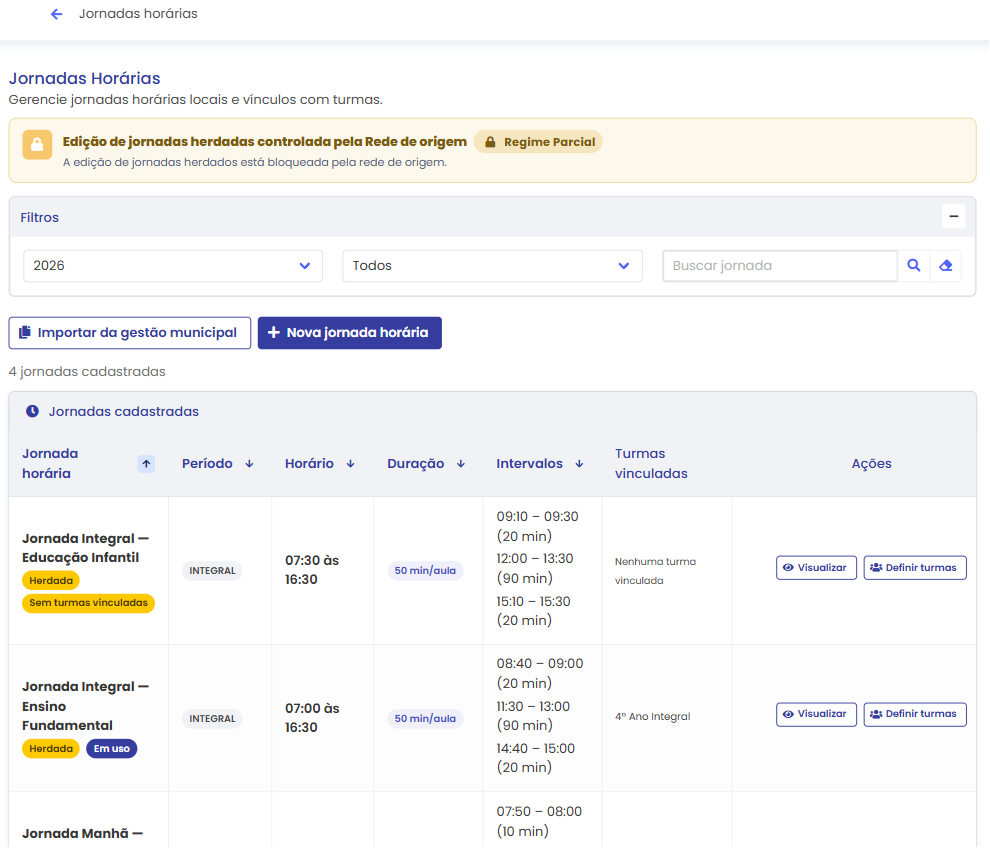
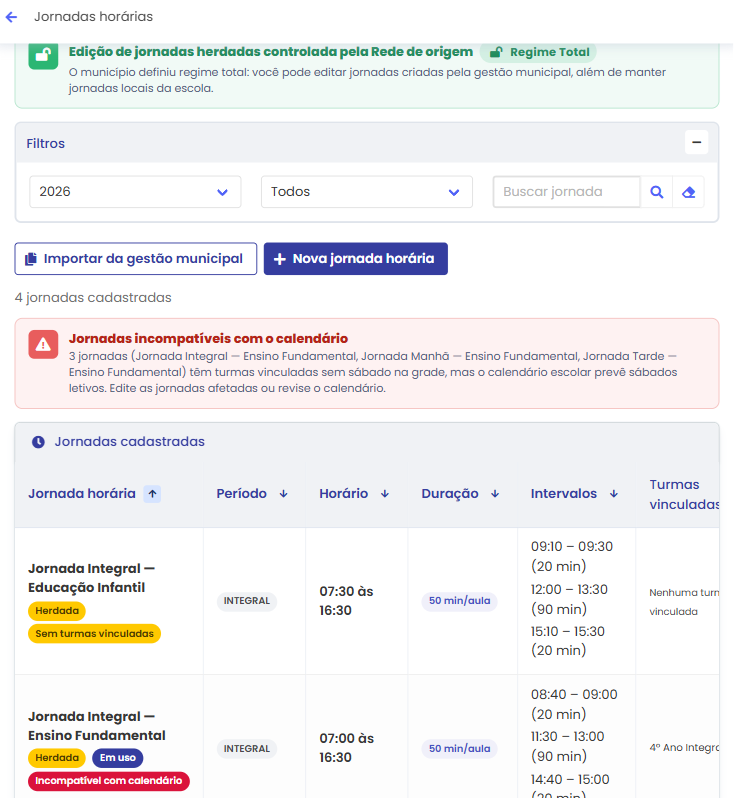
Escola — botões Importar da gestão municipal, Definir turmas e Nova jornada horária; tags de origem (Herdada / local), turmas vinculadas e Sem turmas vinculadas:
# Listagem e busca
- A listagem exibe todas as jornadas que correspondem aos filtros aplicados — sem paginação.
- O contador no topo mostra "N jornada(s) cadastrada(s)" conforme os filtros ativos.
- A busca aceita até 150 caracteres e filtra por nome.
- Filtros de Ano letivo e Período (turno) refinam a tabela.
- Na Escola, cada jornada mostra até 2 nomes de turmas vinculadas; turmas além disso aparecem como "+N turma(s)".
- As ações de cada linha incluem Visualizar (sempre), Editar (quando permitido), Definir turmas (só na escola) e Duplicar / Excluir (conforme contexto e permissões).
# O que compõe uma jornada
Cada linha da listagem é uma jornada horária: a combinação de dias, horários, duração da aula e intervalos. Pense nela como o cadastro oficial de quando as aulas acontecem — não confunda com o quadro de disciplinas ou com a turma.
# Glossário
| Termo | Significado | Como aparece |
|---|---|---|
| Jornada horária | Configuração de dias, horário de início/fim, duração da aula e intervalos | Linha na listagem |
| Item da jornada | Bloco no dia: uma aula (numerada) ou um intervalo | Pré-visualização e grade |
| Turno / período | Matutino, vespertino, noturno ou integral — inferido automaticamente pelos horários | Coluna Período; tag no filtro |
| Jornada municipal | Criada no município para distribuir | Tag Distribuída (N) |
| Jornada herdada | Cópia na escola, originada do município | Tag Herdada |
| Jornada local | Criada pela escola, sem origem municipal | Sem tag de origem |
| Política de herança | Regra que diz se a escola pode editar jornadas herdadas | Aviso na escola; botão no município |
| Definir turmas | Vincula/desvincula turmas da escola a uma jornada, no ano letivo | Botão na escola |
| Em uso | Jornada com Quadro, vínculo de turma ou Diário de Classe | Tag Em uso |
# Campos do cadastro
| Campo | Regra | Observação |
|---|---|---|
| Nome | Obrigatório, até 150 caracteres | Identifica a jornada na listagem |
| Dias da semana | Pelo menos 1 (segunda a sexta + sábado, se necessário) | Sem dia não há aula |
| Início / Fim | Fim depois do início | Definem o período diário |
| Duração da aula | Inteiro ≥ 1 minuto, menor que o tempo total | Base para gerar as aulas |
| Intervalos | De 1 a 3 (1 obrigatório + até 2 extras) | Só os intervalos vão no formulário; as aulas são calculadas |
| Turno | Calculado ao salvar | Precisa existir no catálogo de turnos |
Depois de salvar, a plataforma monta os itens automaticamente: preenche o tempo entre início, intervalos e fim com aulas de duração fixa, numera as aulas e insere os intervalos. A cada edição, os itens são recalculados.
# Como o turno é identificado
O turno é calculado pelos horários (o usuário não escolhe manualmente):
| Condição | Turno |
|---|---|
| Começa antes das 12h e termina depois das 13h | Integral |
| Começa às 18h ou depois | Noturno |
| Começa às 12h ou depois (e não é integral) | Vespertino |
| Demais casos | Matutino |
Exemplo: 07:00–17:00 é reconhecido como Integral. O formulário mostra "Turno identificado" durante a pré-visualização.
# Cadastrar e editar
- Escolha a opção Nova jornada horária.
- Informe nome, dias da semana, início, fim, duração da aula e intervalos.
- Acompanhe a pré-visualização em tempo real (veja abaixo).
- Salve quando a prévia estiver válida.
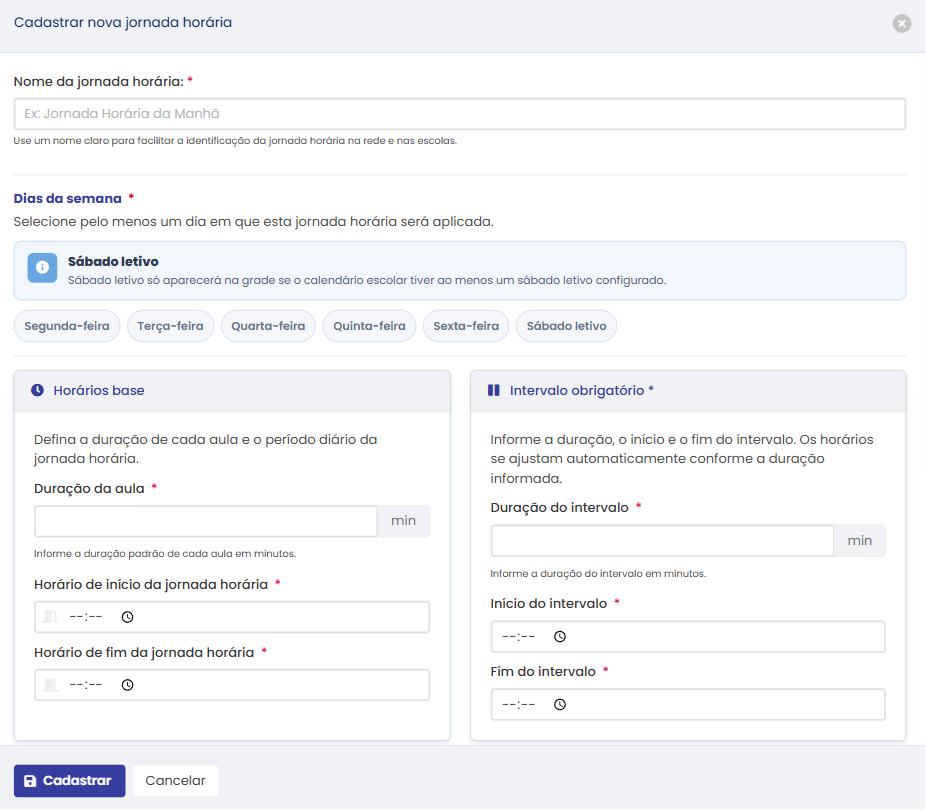
Ao cadastrar ou editar, o formulário reúne todos os campos:
# Pré-visualização
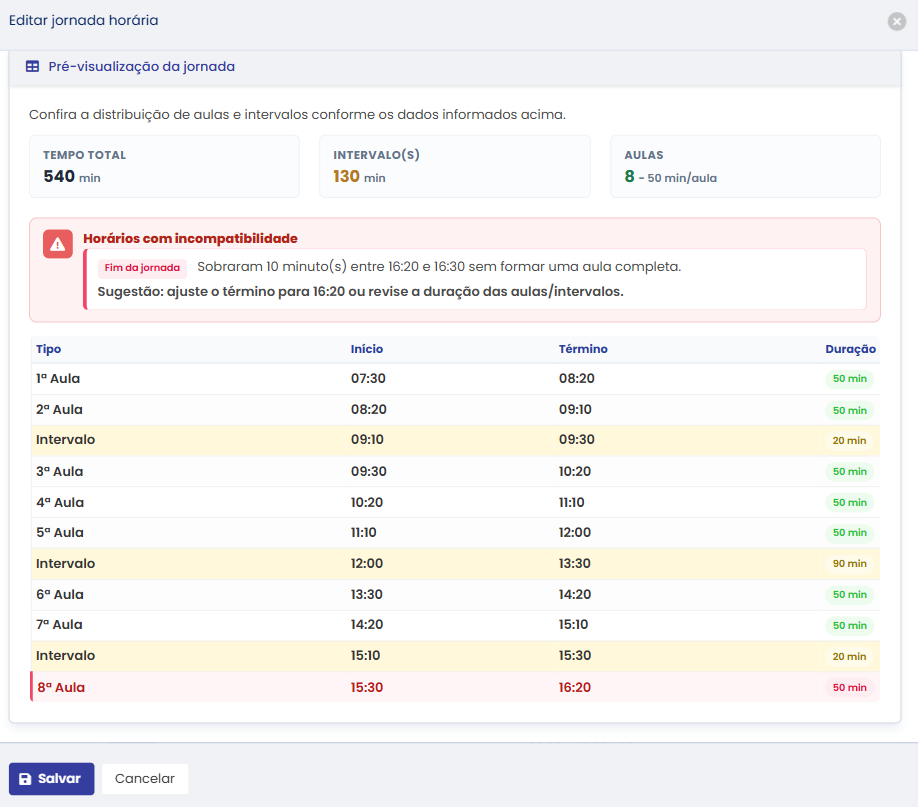
Enquanto o usuário preenche, a pré-visualização mostra em tempo real:
- cards de resumo: tempo total, soma de intervalos, quantidade de aulas e minutos por aula;
- tabela das aulas (destaque verde) e intervalos (destaque amarelo);
- linhas com problema em vermelho, com o motivo;
- uma sugestão de horário para o início do intervalo (após a última aula).
Se faltarem horários válidos, duração de aula ou intervalos coerentes, aparece "Prévia indisponível".
# Regras de horários e intervalos
# Horários e fechamento em aulas completas
- O fim deve vir depois do início.
- A duração da aula precisa ser positiva e menor que o tempo total.
- A jornada precisa fechar em aulas completas: descontados os intervalos, não pode sobrar tempo "solto" no fim.
Dica
Se sobrar tempo no fim, o salvamento é bloqueado. Ajuste duração da aula, horários ou intervalos até fechar em aulas completas.
# Regras dos intervalos
| Regra | O que acontece se não cumprir |
|---|---|
| Pelo menos 1 intervalo | Não salva |
| No máximo 3 intervalos | Não permite adicionar mais |
| Intervalo dentro do horário da jornada | Bloqueia |
| Intervalos sem sobreposição | Bloqueia |
| Intervalo começa no fim de uma aula | Bloqueia |
| Pelo menos 2 aulas entre intervalos | Bloqueia |
| Em geral, intervalo menor que a aula | Exceto jornada integral (abaixo) |
# Jornada integral
No turno integral, o primeiro (ou único) intervalo longo pode durar igual ou mais que uma aula — tipicamente o almoço. Só um intervalo longo é permitido.
# Colisões ao cadastrar
- Município: não pode haver duas jornadas no mesmo ano com a mesma configuração (dias + horários + intervalos). Nomes diferentes com horários distintos podem coexistir.
- Escola: não pode haver sobreposição de horário no mesmo turno/dia com outra jornada da unidade.
# Editar
| Tipo | Comportamento |
|---|---|
| Jornada municipal | Edição livre; com política bloqueada, pode pedir propagação às cópias (veja Distribuir e importar) |
| Herdada com política bloqueada | Abre só em visualização |
| Herdada com política liberada | Editável |
| Local | Sempre editável; preservada na redistribuição |
Observação
No município, ao salvar uma jornada com incompatibilidades (por exemplo, turmas que deixarão de encaixar), a plataforma pode exibir uma janela de revisão com os impactos antes de confirmar a gravação.
# Distribuir e importar
São dois caminhos para o mesmo resultado — ter a jornada municipal disponível na escola:
- Distribuir — o município envia para escolas selecionadas
- Importar — a escola puxa o que ainda não adotou
Distribuir ou importar não vincula turmas. Depois de qualquer um dos dois, a escola ainda precisa abrir Definir turmas em cada jornada ofertada.
# Distribuir para as escolas
Disponível somente no Município, com permissão de escrita.
- Em Secretaria → Jornadas horárias, escolha a opção Distribuir na Rede.
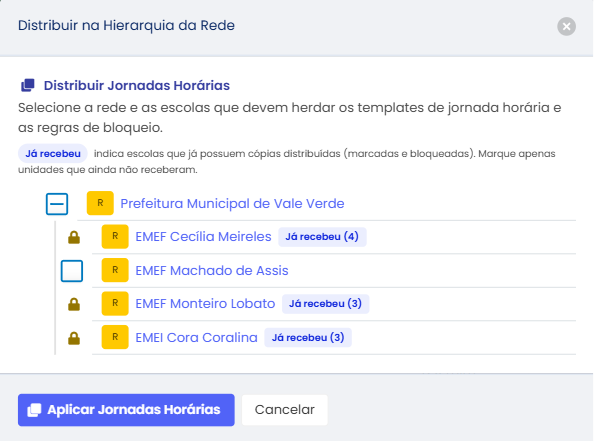
- A plataforma abre a janela Distribuir na Hierarquia da Rede (Distribuir Jornadas Horárias).
- Aguarde a verificação de quem já recebeu.
- Marque na árvore as escolas desejadas.
- Escolha a opção Aplicar Jornadas Horárias (desabilitado se nenhuma escola estiver marcada).
# Tag “Já recebeu”
Escolas que já possuem cópias distribuídas aparecem com a tag Já recebeu (ou Já recebeu (N)). A tag é informativa — a caixa de seleção permanece disponível para marcar a escola e atualizar as cópias já existentes nesta ação.
# O que a distribuição faz por escola
A distribuição ignora a escola quando:
- a rede está fora do escopo;
- existe uma jornada local de mesmo nome e turno;
- a cópia está em uso (Quadro/turma/Diário de Classe);
- o destino é inválido.
Cópias de outro ano letivo não entram na atualização.
Após aplicar, o alerta lista redes com distribuição e redes sem alterações (com motivos). Não vincula turmas — a escola usa Definir turmas.
# Tags na listagem municipal
Jornadas que ainda não têm turmas vinculadas nas escolas exibem Aguardando vínculo nas escolas. Isso é normal: o município distribui o modelo; cada escola vincula suas turmas em Definir turmas.
# Propagação ao editar a jornada municipal
Se o usuário editar uma jornada municipal e a política estiver bloqueada, ao salvar a plataforma pode pedir confirmação para propagar as alterações às cópias das escolas. Só propaga para cópias elegíveis (mesmo ano, não em uso); cópias em uso ou de outro ano são ignoradas. Com a política liberada, a edição salva direto, sem propagar (as escolas só atualizam na próxima distribuição/importação).
# Importar do Município
Disponível somente na Escola.
- Em Secretaria → Jornadas horárias, escolha a opção Importar da gestão municipal.
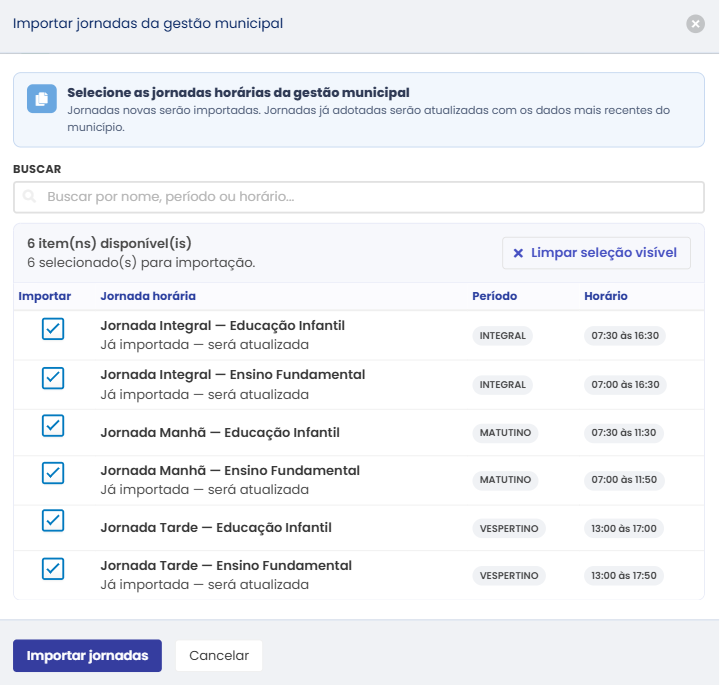
- A plataforma abre a janela Importar jornadas da gestão municipal.
- Use Buscar (nome, período ou horário) se precisar.
- Marque as jornadas na coluna Importar (ou Selecionar todos visíveis).
- Escolha a opção Importar jornadas.
# Colunas da lista
| Coluna | Conteúdo |
|---|---|
| Importar | Caixa de seleção |
| Jornada horária | Nome; se já adotada, aparece Já importada — será atualizada |
| Período | Turno |
| Horário | Início e fim |
Lista vazia: "Não há jornadas horárias disponíveis na gestão municipal para importação."
Atenção
A importação não vincula turmas. Depois use Definir turmas em cada jornada ofertada.
# Definir turmas
Até aqui o usuário definiu quando as aulas acontecem. Em Definir turmas, o usuário indica quais turmas do ano letivo seguirão cada jornada.
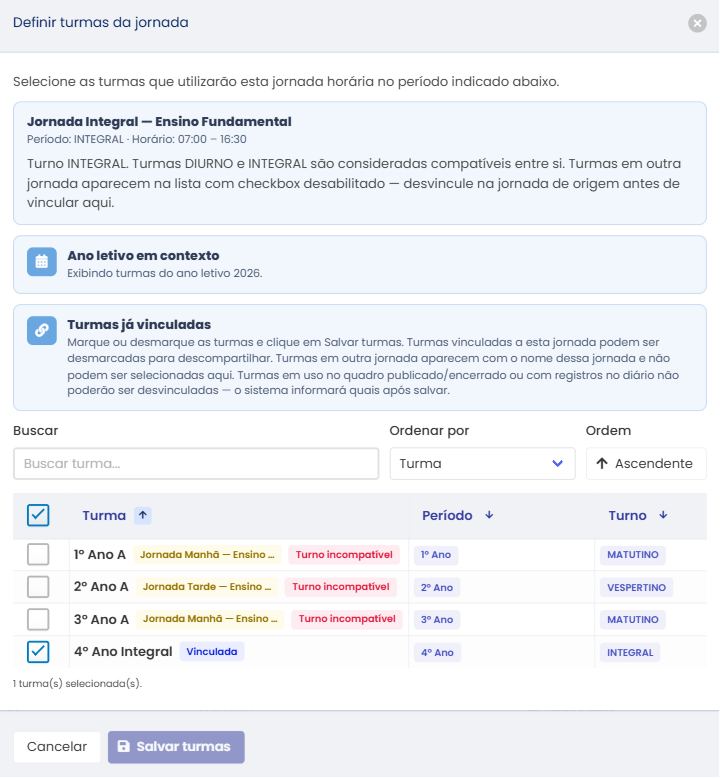
É nesta etapa que o usuário vincula cada turma à jornada do período correspondente — matutino, vespertino, noturno, integral ou outro turno cadastrado na rede. A turma de manhã precisa da jornada matutina; a de tarde, da vespertina; e assim por diante. Se o turno da turma não combinar com o da jornada, a plataforma exibe Turno incompatível e bloqueia o vínculo.
Somente na escola, com permissão de escrita direta na unidade (veja Quem pode usar e permissões).
- Confirme o ano letivo selecionado no cabeçalho da Secretaria — sem ano ativo, o vínculo fica bloqueado.
- Na linha da jornada, escolha Definir turmas.
- Marque ou desmarque as turmas elegíveis.
- Salve quando houver alterações pendentes.
# Várias jornadas por turma
Uma mesma turma pode usar várias jornadas no mesmo ano, desde que não haja sobreposição de dia × horário. Exemplo válido: Manhã (07:00–11:30) + Tarde (13:00–17:00). Exemplo inválido: duas jornadas de manhã com horários que se cruzam → colisão bloqueada.
# Tags e bloqueios na janela
| Indicação | Significado |
|---|---|
| Vinculada | Já está nesta jornada |
| Nome de outra jornada (tag amarela) | Turma vinculada em outra jornada — desvincule na origem antes (dica na tela: Vinculada em "…") |
| Turno incompatível | O turno da turma não combina com a jornada |
| Calendário incompatível | O calendário exige sábado letivo e a jornada não tem sábado |
| Fora do catálogo | Turma vinculada mas fora do catálogo atual da escola — pode desmarcar para desvincular |
Na listagem da escola, jornadas sem sábado com calendário que exige sábados letivos exibem tag Incompatível com calendário.
# O que bloqueia o vínculo
| Regra | Efeito |
|---|---|
| Só na escola da turma | Outra unidade não altera |
| Turno da turma ≠ turno da jornada | Tag Turno incompatível |
| Sobreposição de dia × horário | Colisão bloqueada |
| Quadro publicado ou Diário de Classe existente | Não dá para desvincular |
| Revincular a mesma turma/jornada/ano | OK (sem erro) |
# Sábados letivos
A jornada e o calendário precisam "conversar" sobre o sábado:
| Calendário da escola | Dias da jornada | Vincular turma | Salvar a jornada |
|---|---|---|---|
| Com sábados letivos | Sem sábado | Bloqueado (com botões Editar jornada e Escolher outra jornada) | Permitido, com aviso |
| Com sábados letivos | Com sábado | OK | OK |
| Sem sábado letivo | Com sábado | OK | OK |
| Sem calendário local ainda | Qualquer | OK | OK |
No Município, o formulário mostra um aviso informativo (salvar é sempre permitido). Na Escola, o bloqueio forte acontece no vínculo com a turma, não no salvamento da jornada. Ao ativar sábados letivos no calendário, Quadros já publicados podem ser marcados para revisão.
# Política de herança
Esta seção importa principalmente para a escola que recebeu jornadas do município. Por padrão, as escolas não editam jornadas recebidas do Município.
| Política municipal | Na escola | Efeito |
|---|---|---|
| Bloqueada (padrão) | Regime Parcial + cadeado | Herdadas só consulta; locais editáveis |
| Liberada | Regime Total + cadeado aberto | Escola pode editar as herdadas |
O botão Alterar política existe só no município (com confirmação). Na escola, o aviso apenas informa o regime atual. Se a rede não tem política própria, ela herda da rede pai.
Município — janela Alterar política (Bloqueada / Liberada):
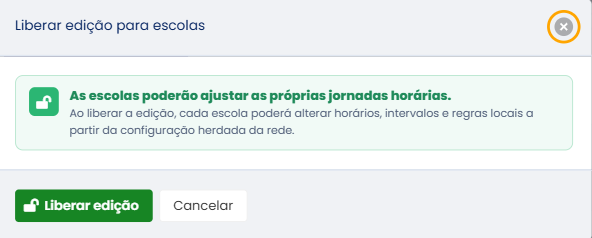
Escola — aviso informando o regime vigente (Parcial ou Total):

# Duplicar e excluir
# Duplicar
No município é possível duplicar uma jornada para o próximo ano letivo.
# Excluir
Antes de excluir, a plataforma analisa o impacto e informa o que será feito. A janela de exclusão descreve o efeito conforme a situação:
| Situação | Comportamento |
|---|---|
| Sem uso | Remoção direta |
| Jornada municipal com todas as cópias livres | Remove a jornada municipal e as cópias nas escolas |
| Jornada municipal com cópias em uso | Remove a municipal; cópias em uso nas escolas são desvinculadas e passam a ser jornadas locais independentes |
| Diário de Classe registrado ou Quadro publicado/encerrado | Remoção bloqueada |
Jornada herdada na escola não pode ser excluída (o botão fica oculto).
# Consulta rápida
# Erros comuns
| Situação | O que fazer |
|---|---|
| Minutos sobrando no fim | Ajuste a duração da aula, os horários ou os intervalos até fechar aulas completas |
| Intervalo no meio da aula | Alinhe o início do intervalo ao fim de uma aula |
| Turno incompatível ao vincular | Use uma jornada do mesmo turno da turma |
| Colisão de horário | Escolha outra jornada ou ajuste os horários |
| Sábado letivo obrigatório | Inclua o sábado na jornada ou escolha outra |
| Não consigo salvar Definir turmas | Confirme ano letivo no cabeçalho e escrita direta na escola |
| Não consigo excluir | Há Quadro publicado ou Diário de Classe; resolva esses vínculos antes |
# Próximos passos
Após concluir esta configuração, prossiga para Calendário Escolar.
Guia geral: Gestão Escolar