# Seção Livros
A funcionalidade de Livros foi implementada na plataforma para oferecer uma forma prática e integrada de leitura digital dentro do Creator4all. Com ela, os alunos podem acessar os livros compartilhados por seus professores, ler diretamente pela plataforma e acompanhar o próprio progresso de leitura de maneira simples e organizada.
# Acessando os livros
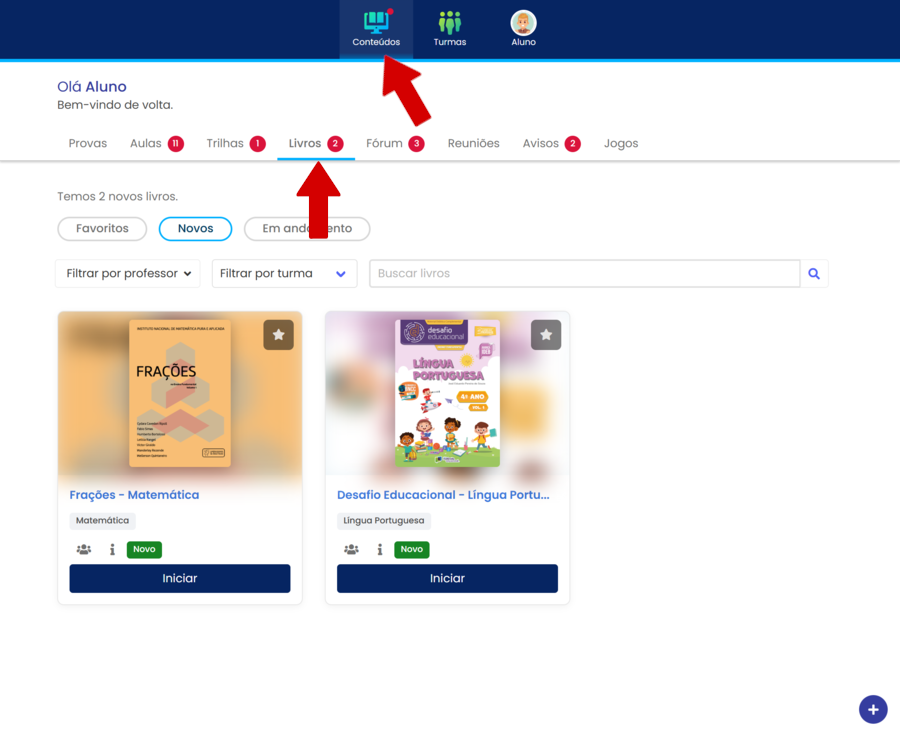
Os livros podem ser acessados tanto pela página de conteúdos quanto pela página da turma.
Para acessar pelo painel de conteúdos, vá em "Conteúdos" e selecione a aba "Livros".
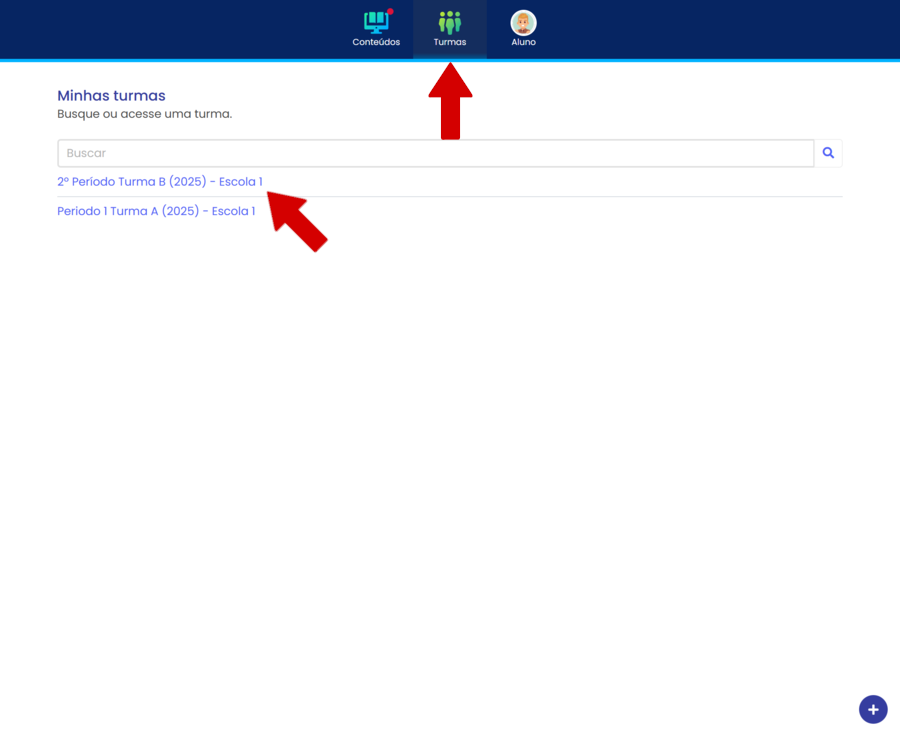
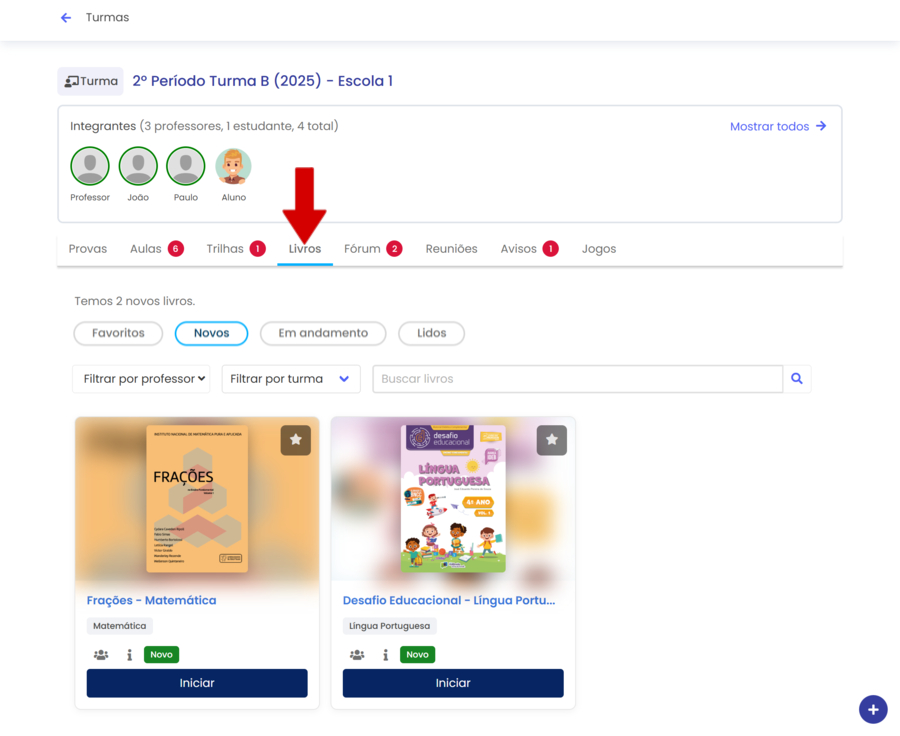
Para acessar por uma turma, vá para o painel "Turmas", escolha a turma desejada e, em seguida, acesse a aba "Livros".
# Listagem
Na listagem de livros do painel de conteúdos, serão exibidos todos os livros compartilhados nas turmas às quais você pertence. Dentro de uma turma, serão exibidos apenas os livros compartilhados naquela turma específica.
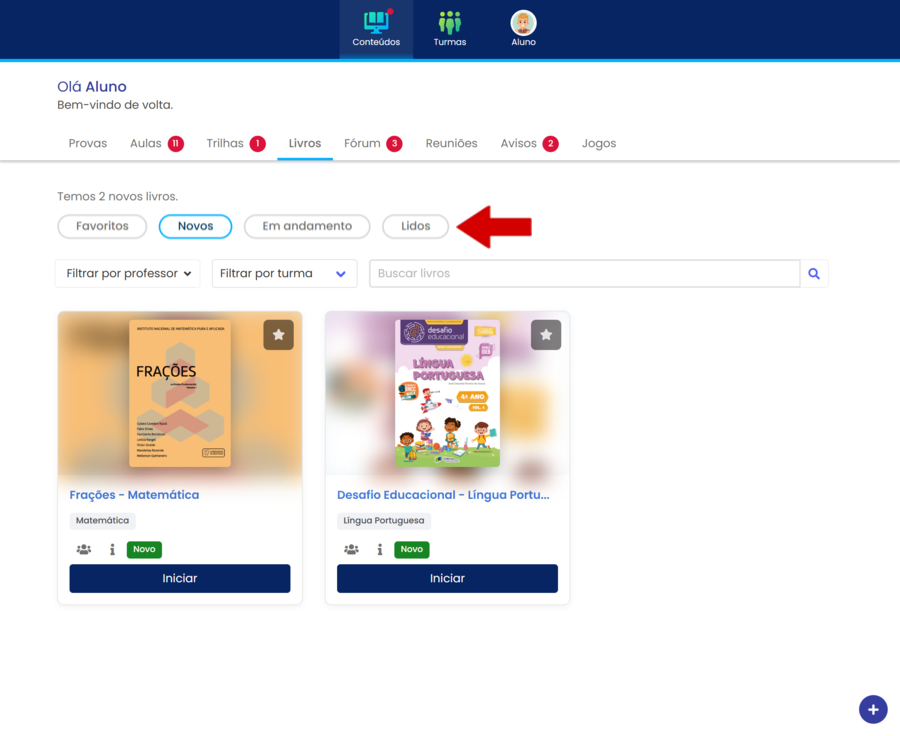
Você pode alterar a listagem por status, escolhendo entre as opções disponíveis:
Favoritos: exibe somente os livros marcados como favoritos;
Novos: exibe apenas os livros que ainda não foram iniciados;
Em andamento: exibe somente os livros cuja leitura já foi iniciada.
Lidos: exibe somente os livros que já foram lidos por completo.
# Filtros
Você pode aplicar filtros para visualizar apenas os livros desejados, filtrando por professor que disponibilizou o livro, por turma ou pesquisando por um título específico.
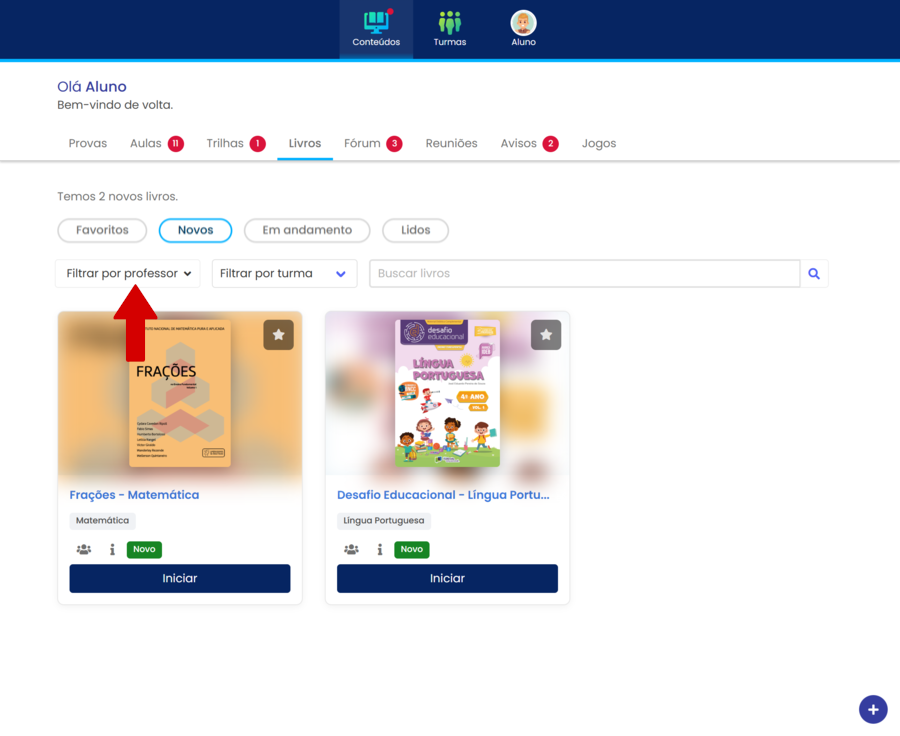
Para filtrar por professores, clique em "Filtrar por Professor".
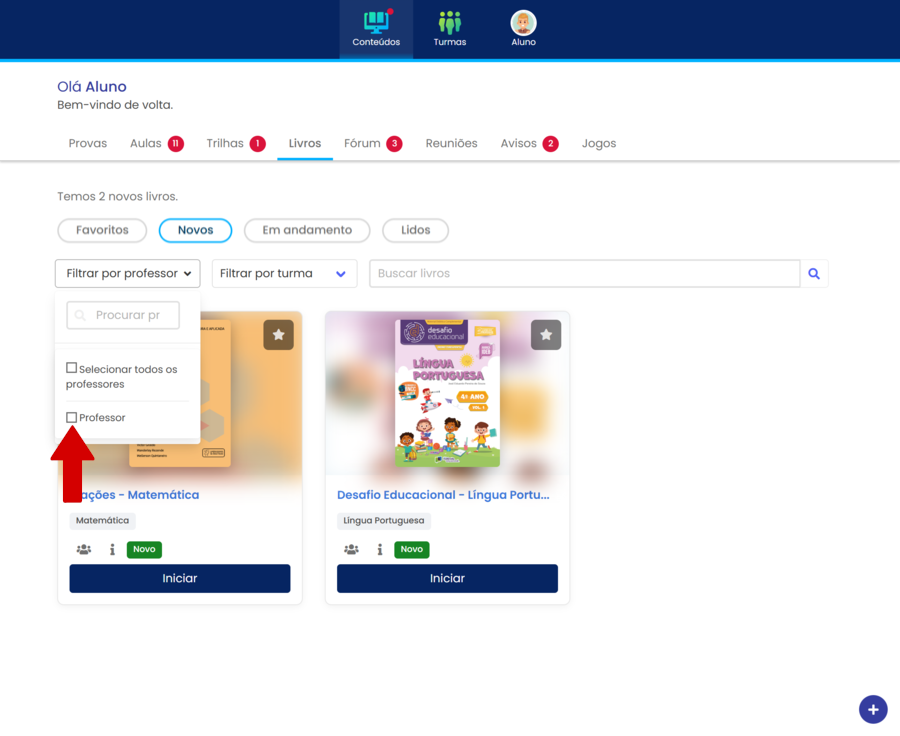
No menu flutuante aberto, selecione os professores desejados marcando as caixas correspondentes. O filtro é aplicado automaticamente.
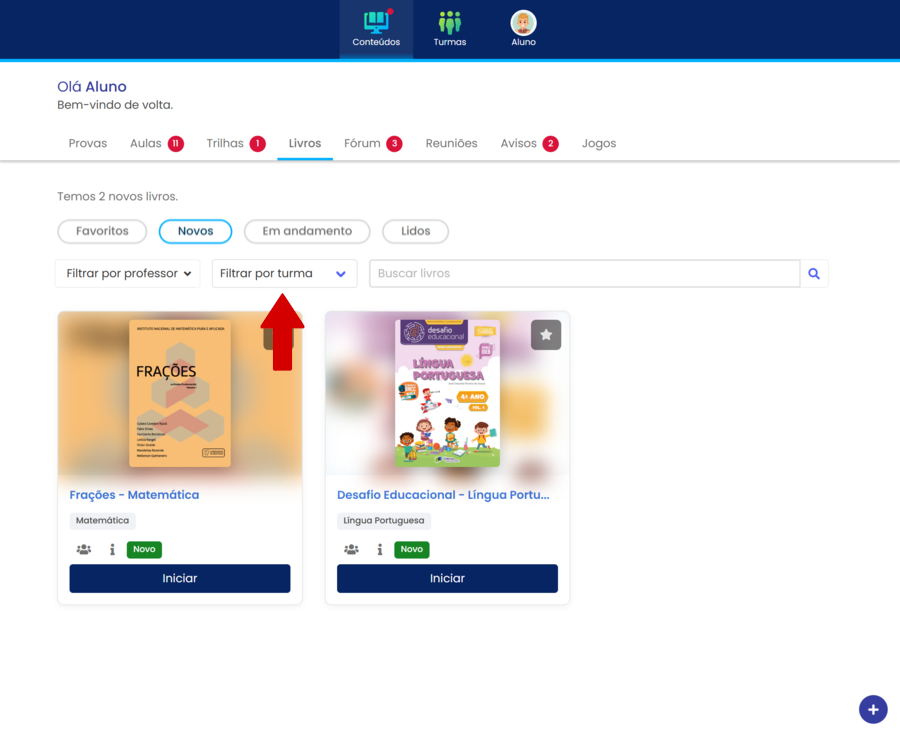
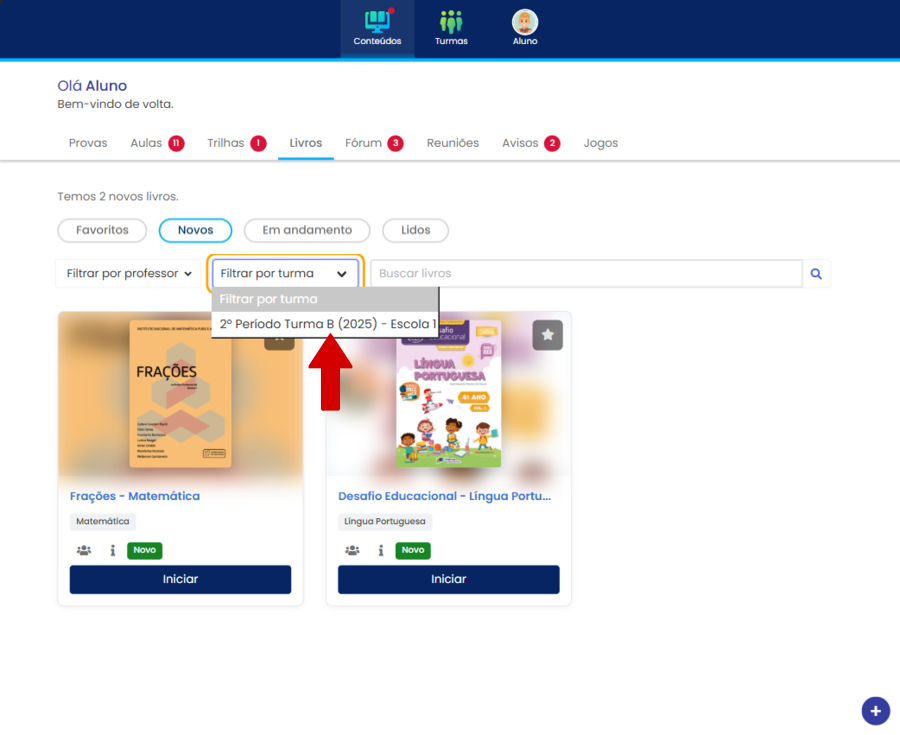
Para filtrar por turmas, clique em "Filtrar por turma".
No menu flutuante aberto, selecione a turma desejada. O filtro é aplicado automaticamente.
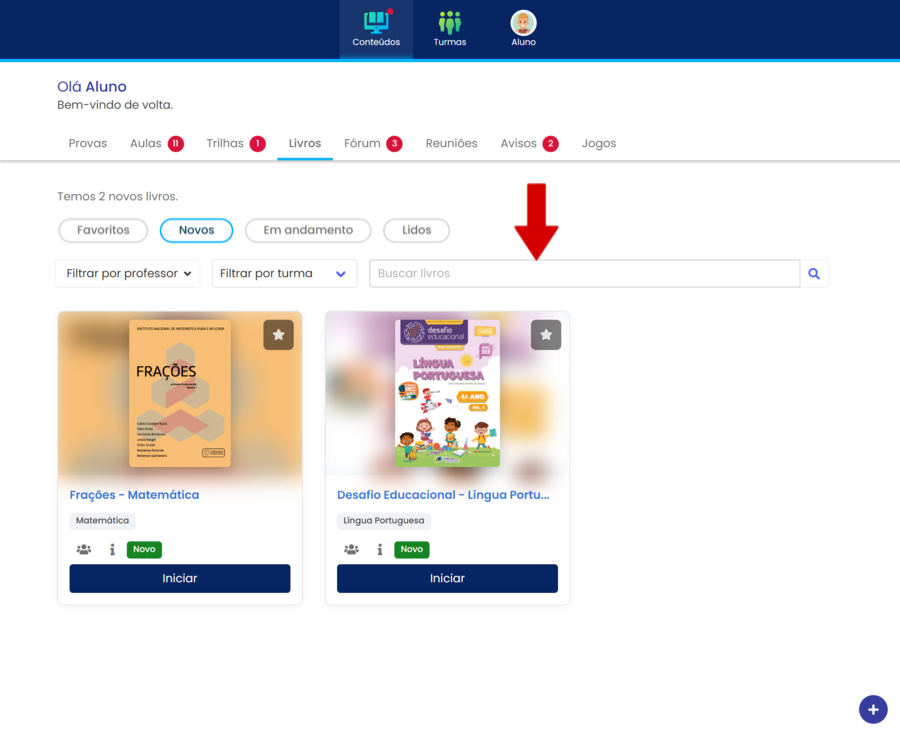
Para buscar um livro pelo título, utilize o campo de pesquisa e digite o título desejado.
# Livros
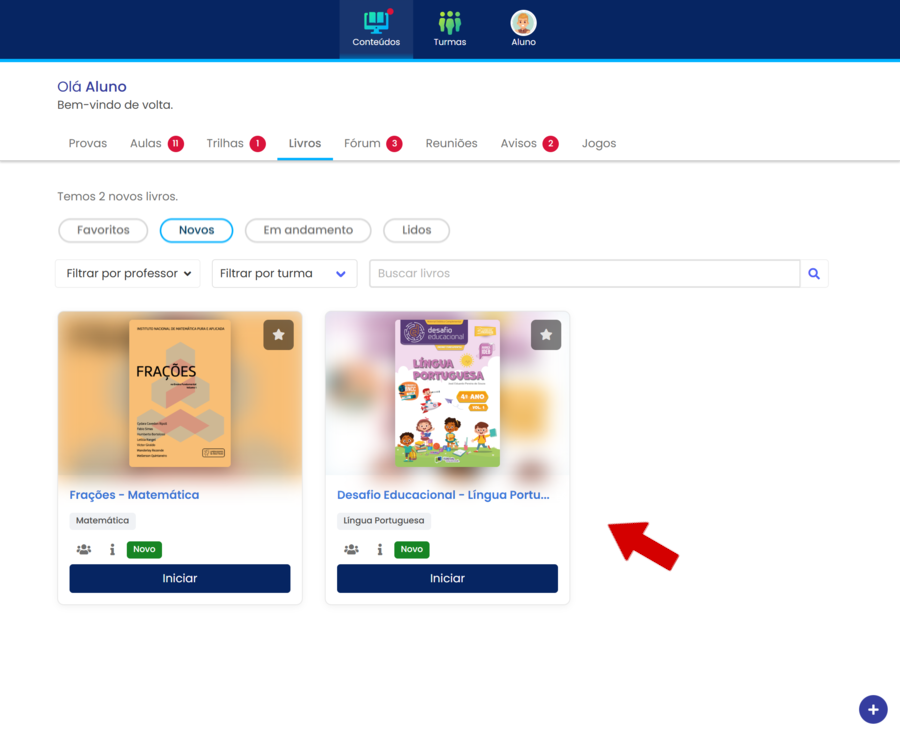
Os livros são exibidos em cards, e o mesmo livro pode estar presente em mais de uma turma.
# Favoritar
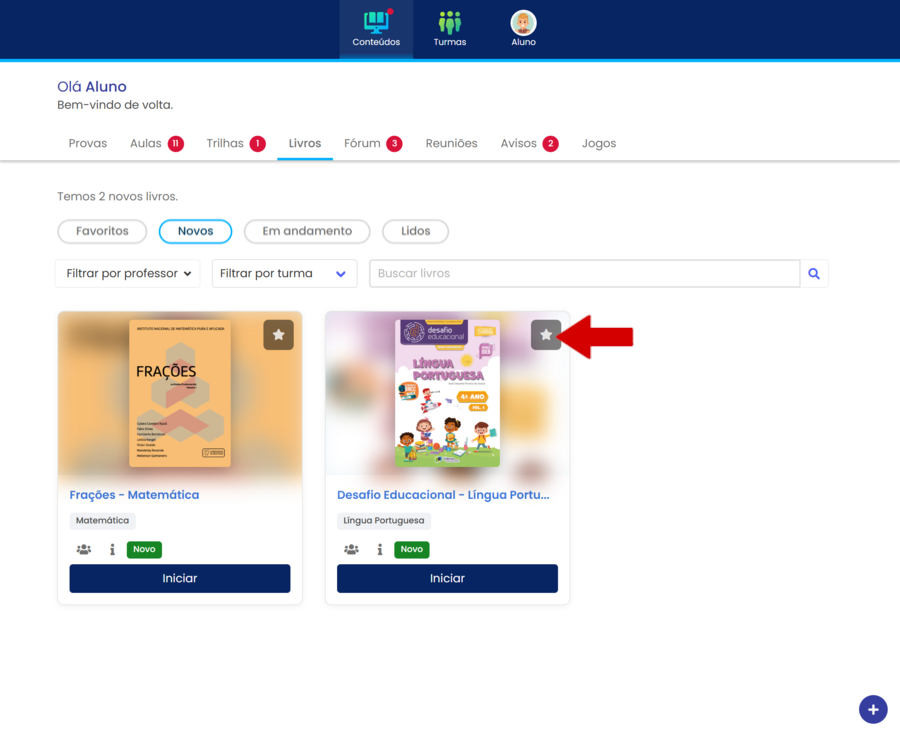
Você pode favoritar um livro para que ele apareça sempre no início da listagem. Clique no ícone de estrela para favoritar.
# Informações
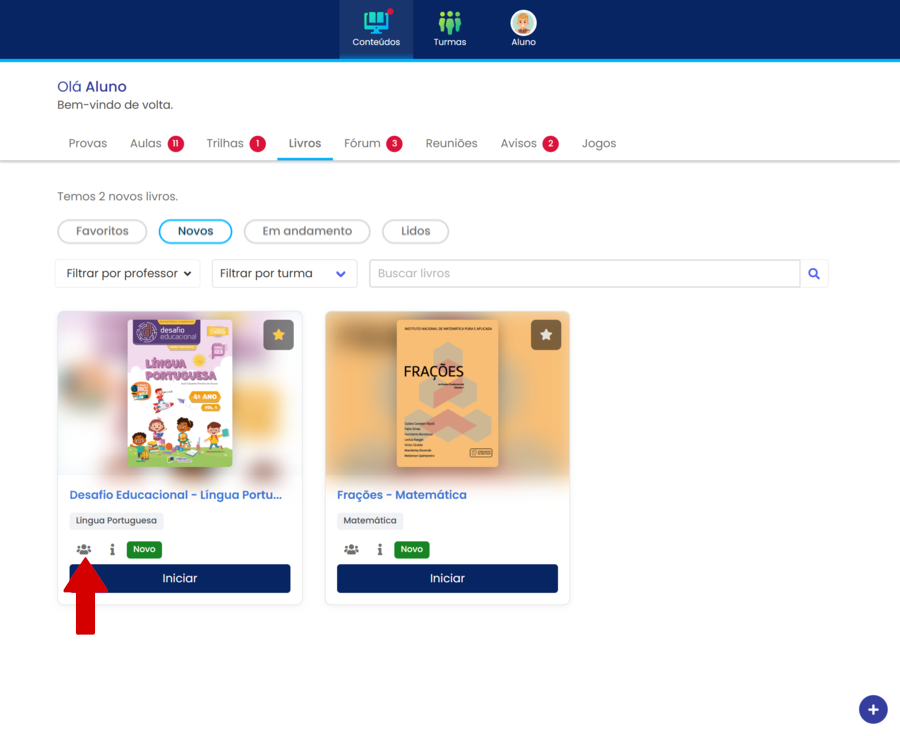
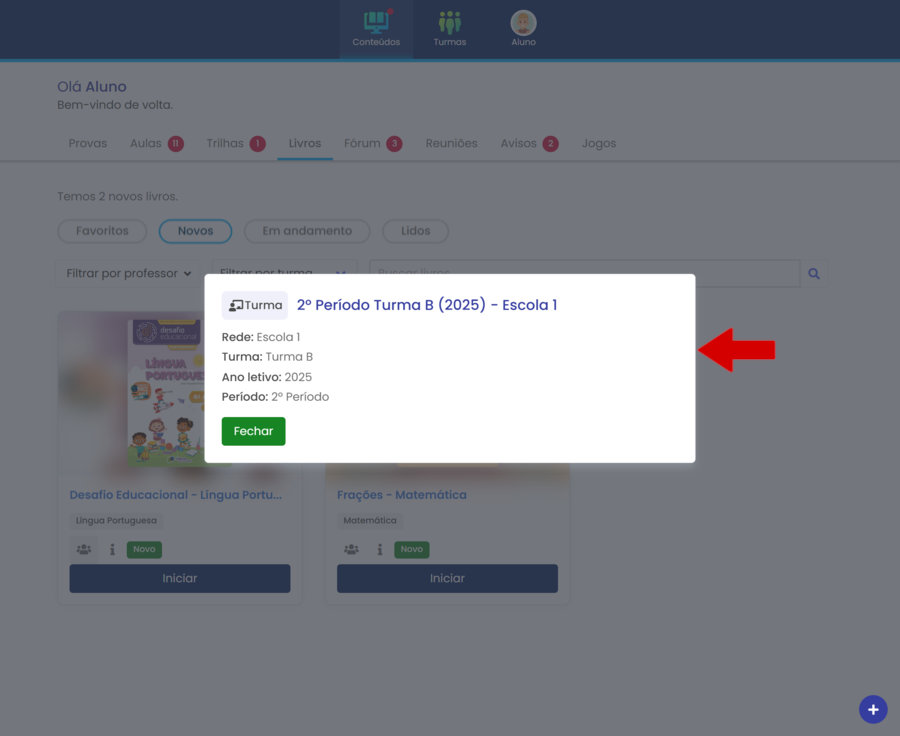
Para ver em quais turmas o livro está compartilhado, clique no ícone de grupo. Uma janela será aberta mostrando as turmas.
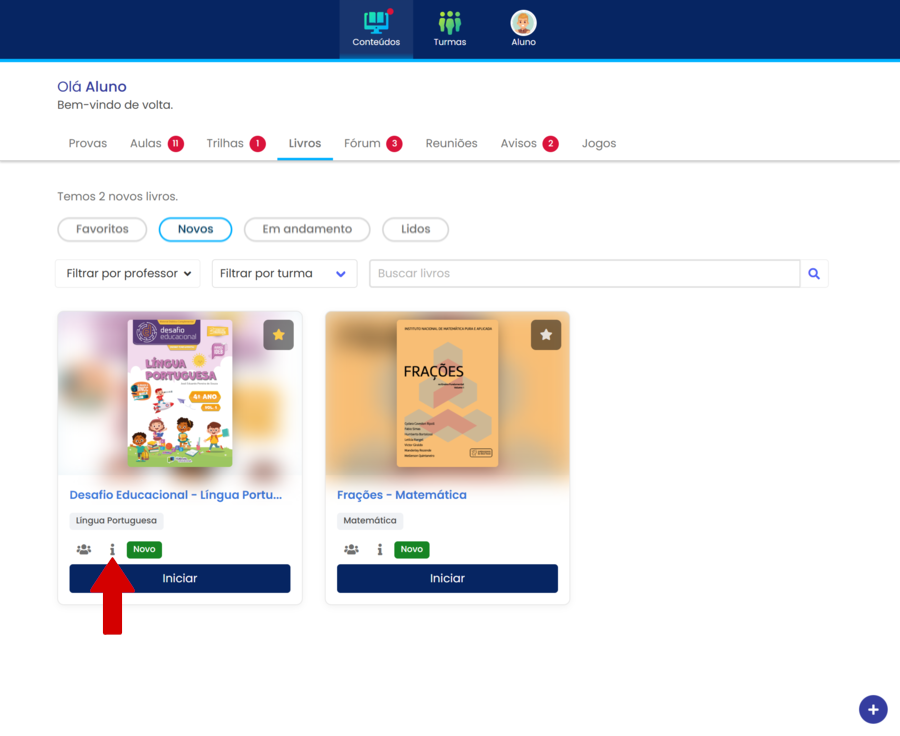
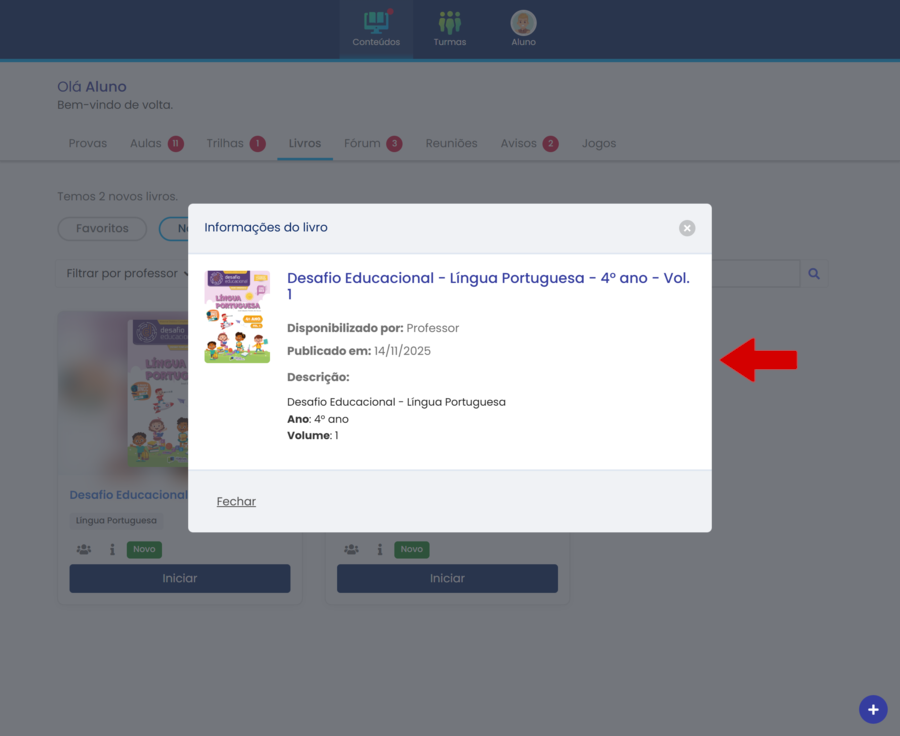
Para visualizar informações detalhadas, como o professor que compartilhou, a data de disponibilização e a descrição, clique no ícone de informação.
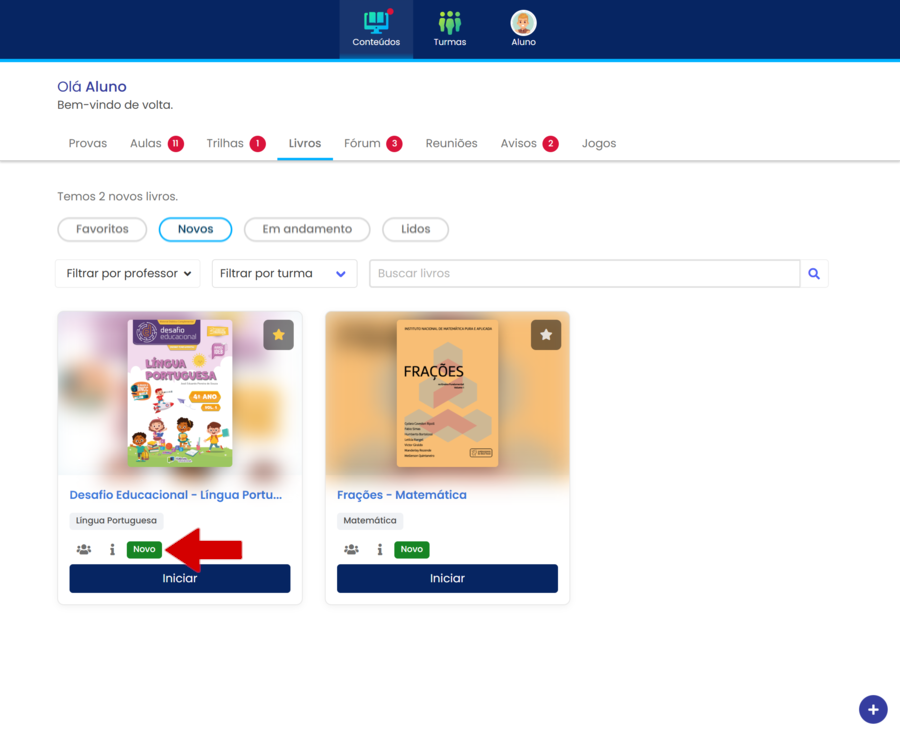
No card do livro há uma tag indicadora de status:
Novo: o livro ainda não foi acessado.
Em progresso: o livro foi iniciado, mas ainda não finalizado.
Lido: o livro foi concluído.
# Ler
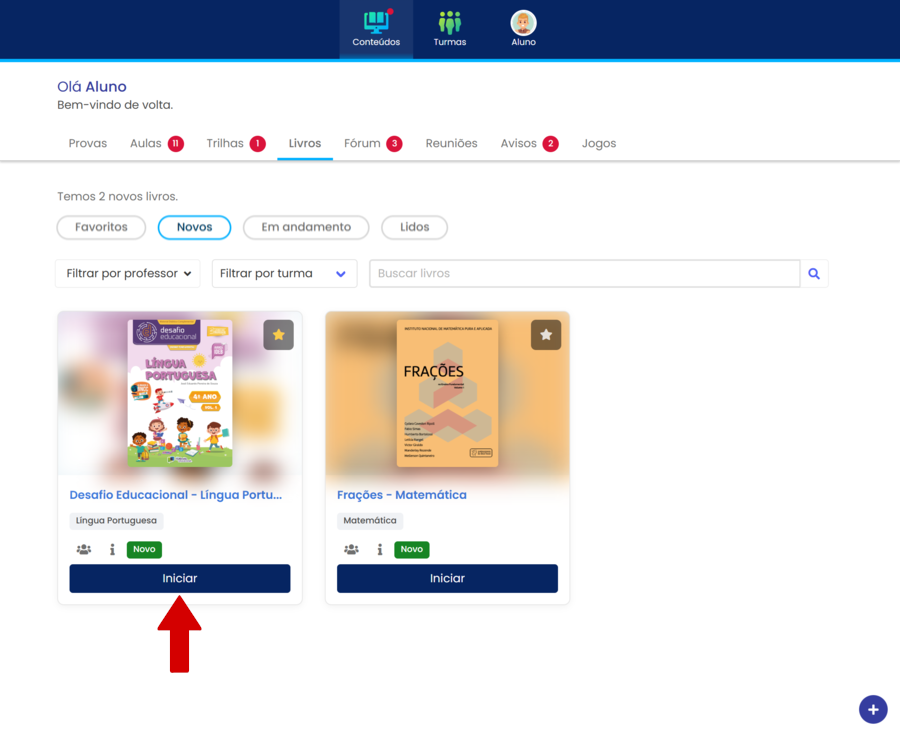
Para abrir o livro, clique no botão azul na parte inferior do card.
Se for sua primeira leitura, o botão exibirá "Iniciar".
Se já tiver começado, aparecerá "Continuar".
# Leitura
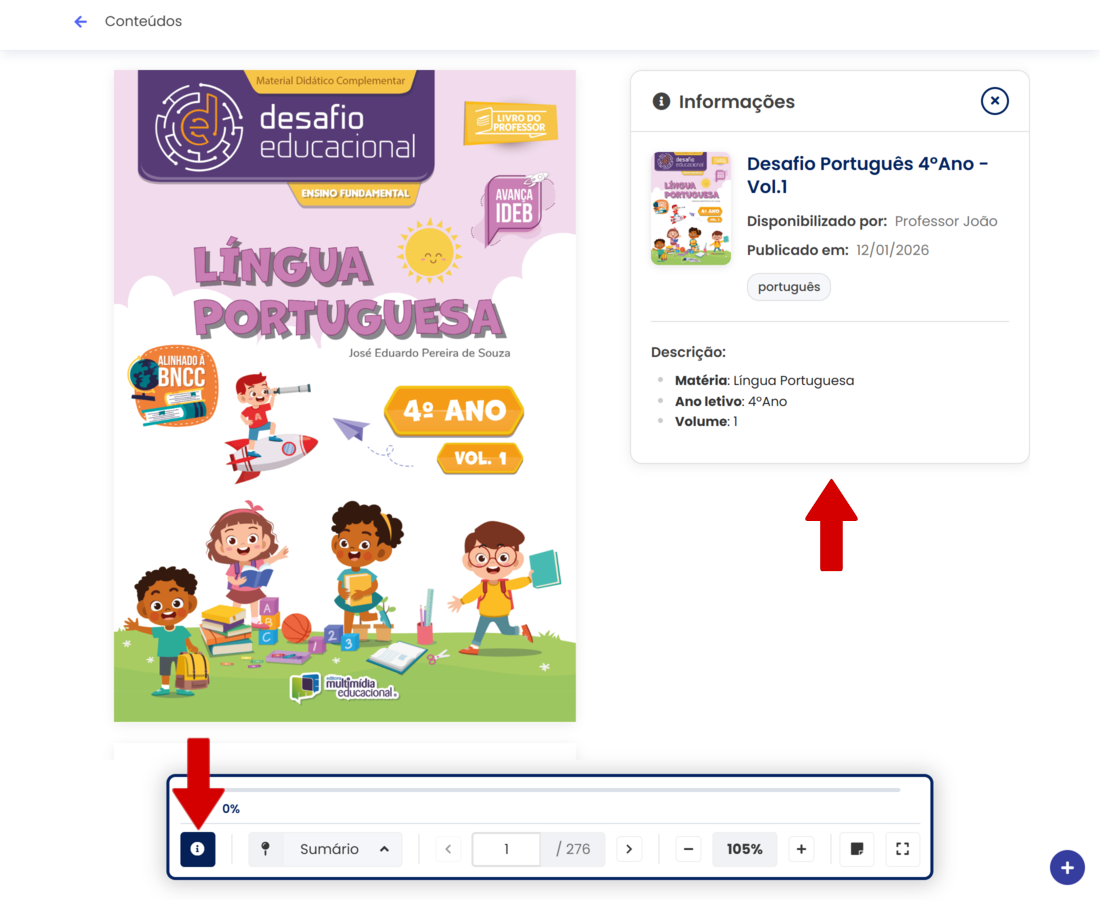
Ao abrir um livro, você será redirecionado para a página de leitura, onde poderá ler, consultar informações e criar anotações.
À direita, ficam as informações do livro. Para ocultar ou exibir essa seção, clique no ícone de informações na barra de ferramentas.
# Navegando pelo livro
Você pode navegar pelas páginas rolando o scroll do mouse. Em arquivos PDF, também é possível usar as setas da barra de ferramentas ou digitar o número da página desejada.
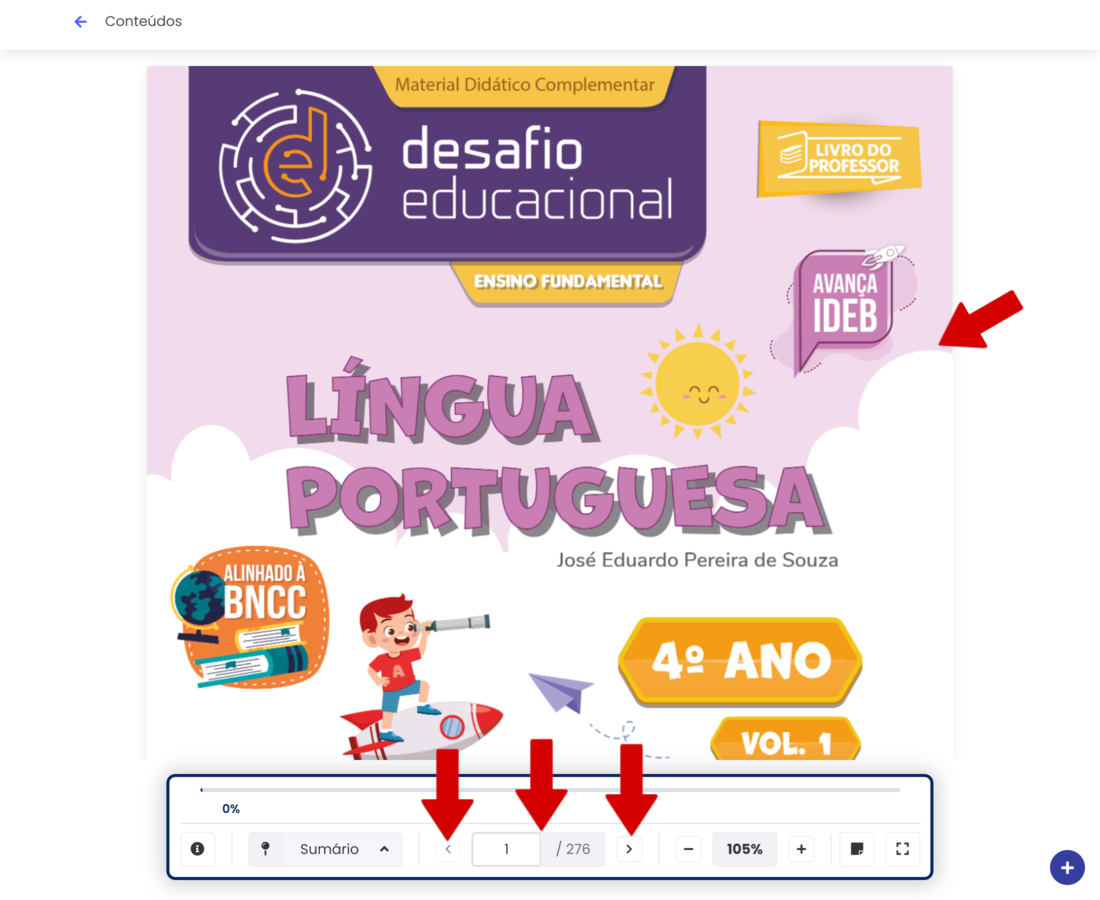
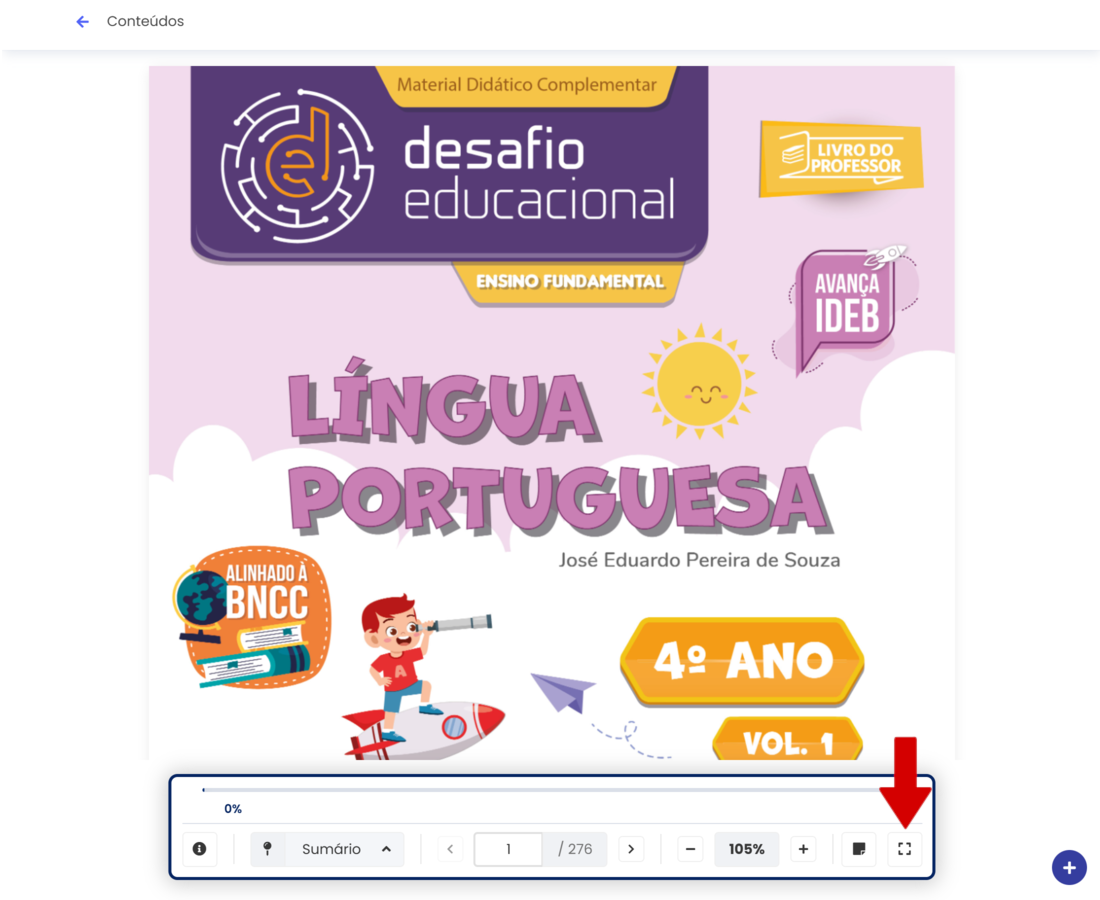
Para ler em tela cheia, clique no botão indicado para alternar o modo de exibição.
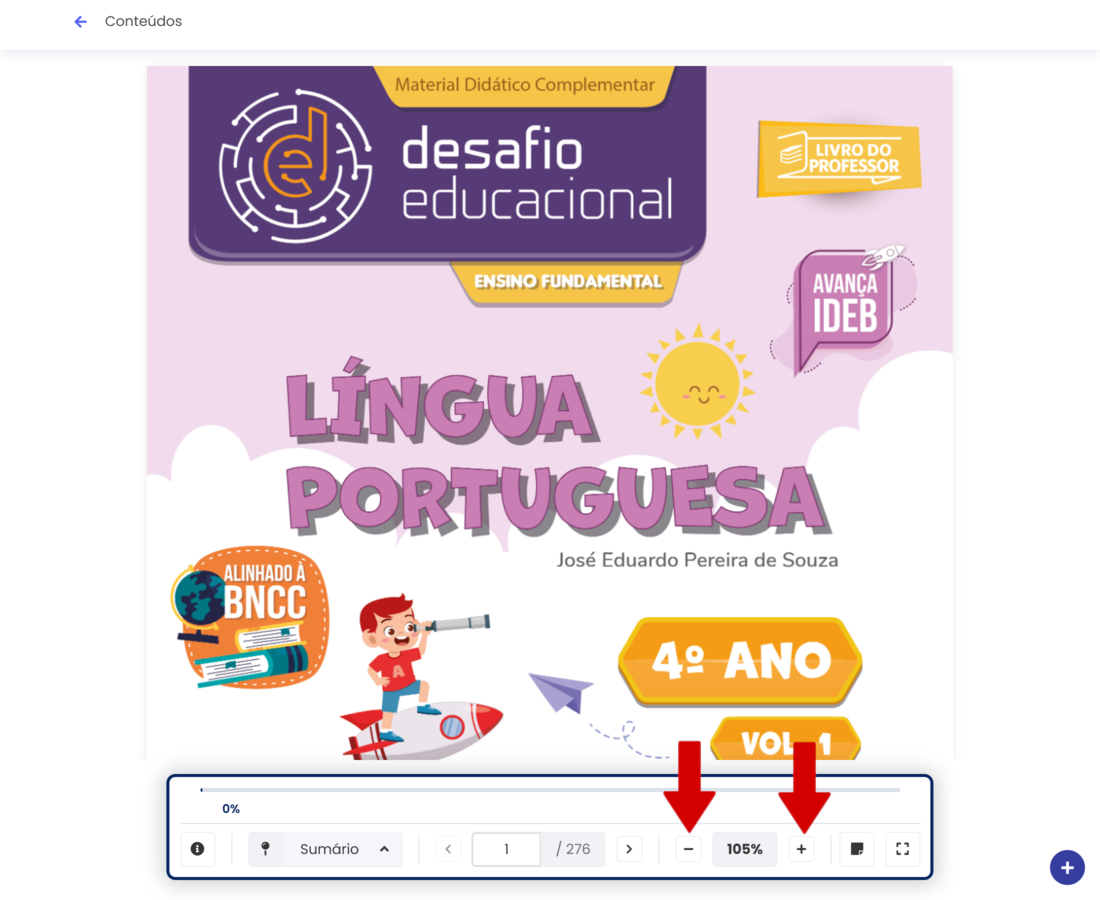
Para aumentar ou diminuir o zoom do livro, use os botões "+" e "–" na barra de ferramentas. Se desejar resetar o zoom para 100%, basta clicar duas vezes sobre o número da porcentagem atual.
# Sumário
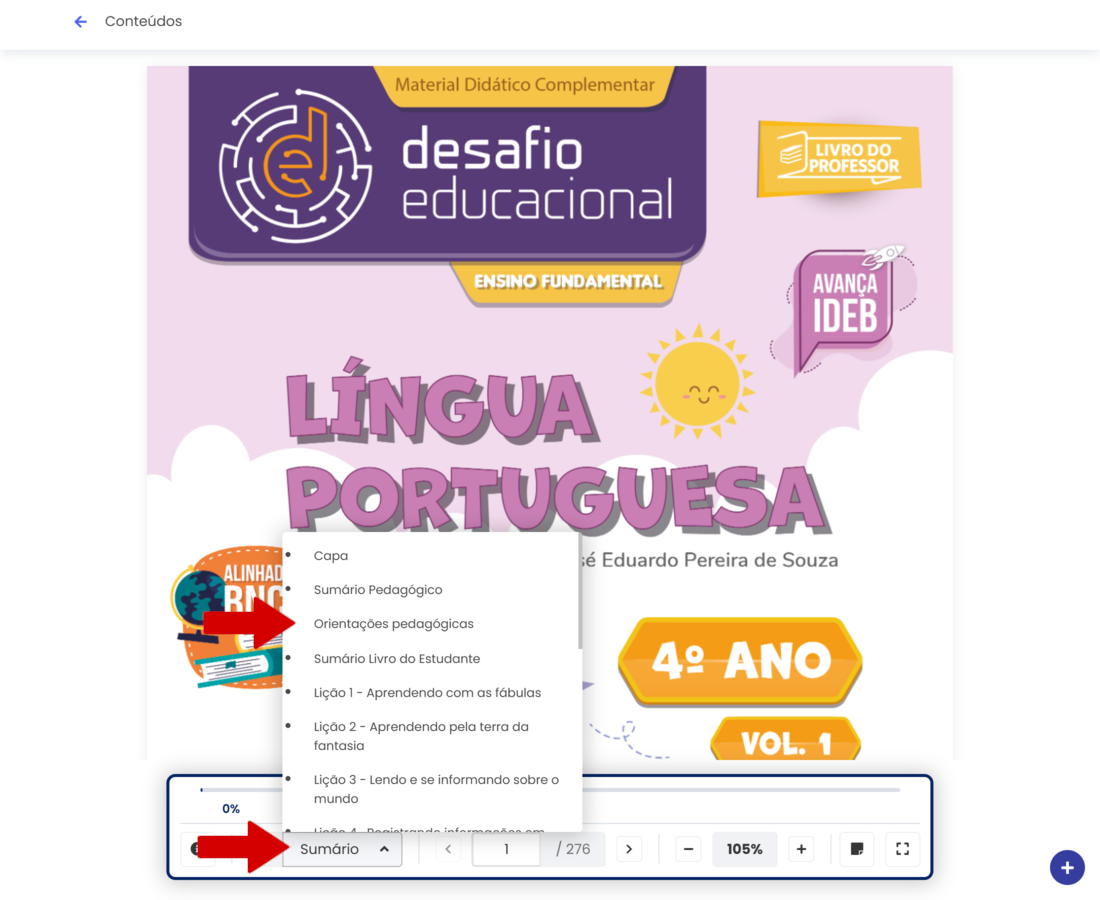
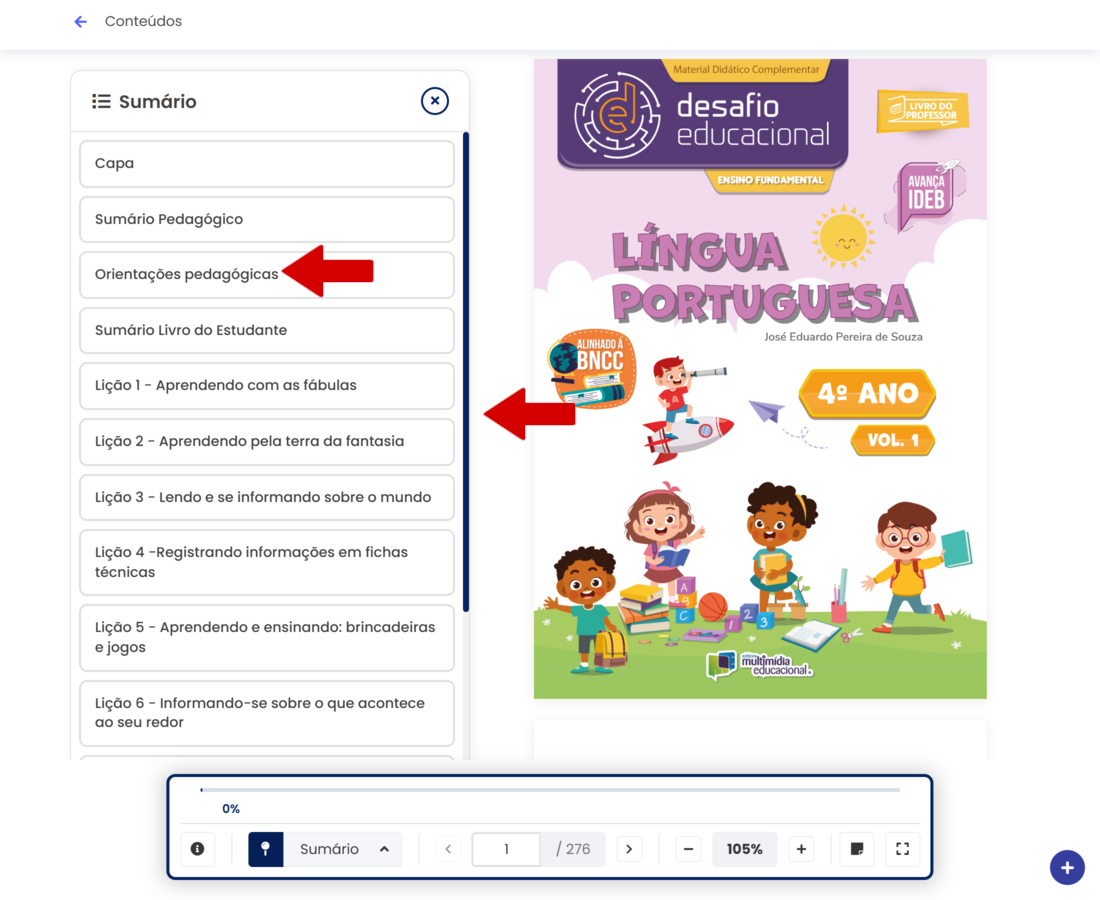
Você pode visualizar e navegar pelo sumário do livro. É possível utilizar o sumário disponível na barra de ferramentas ou, caso esteja no computador, fixá-lo ao lado do livro para facilitar a navegação.
Para acessar o sumário pela barra de ferramentas, clique no local indicado. Em seguida, selecione o capítulo desejado para ir diretamente até ele.
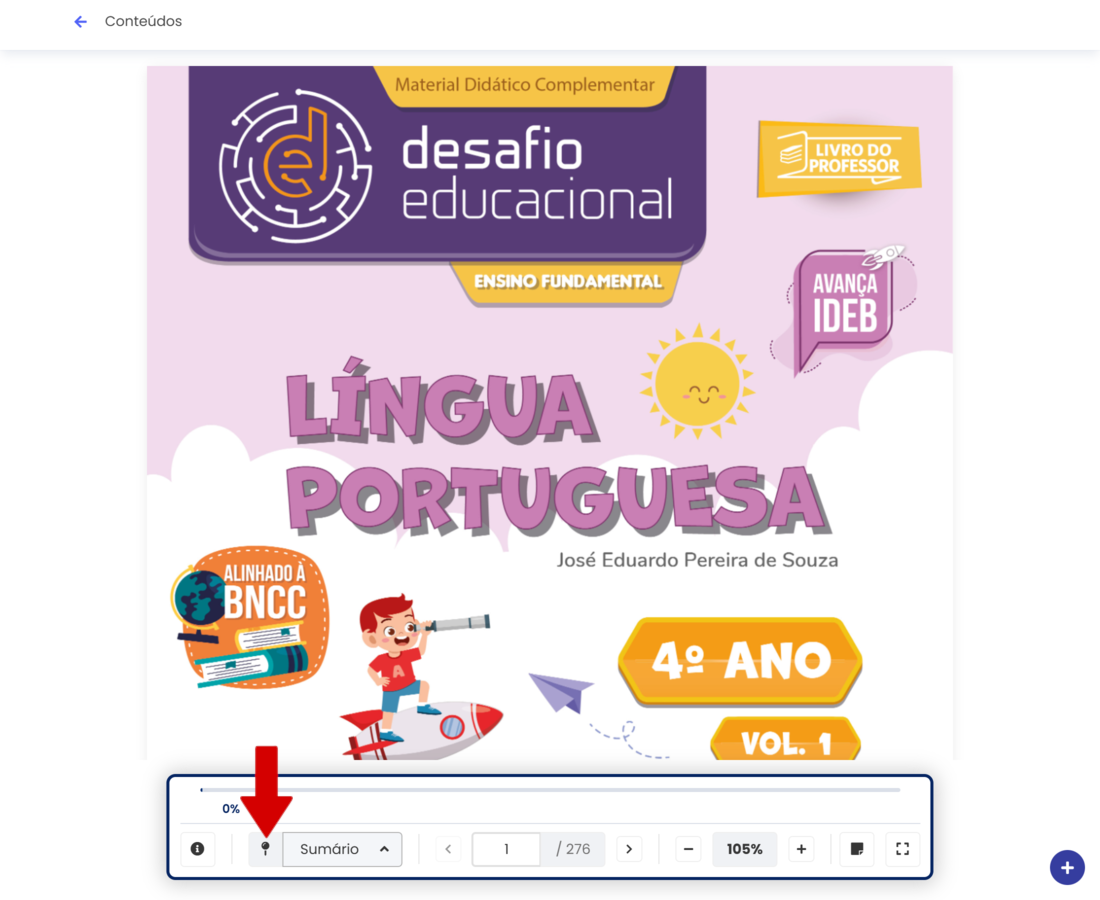
Para fixar o sumário, clique no ícone de alfinete ao lado do sumário da barra de ferramentas.
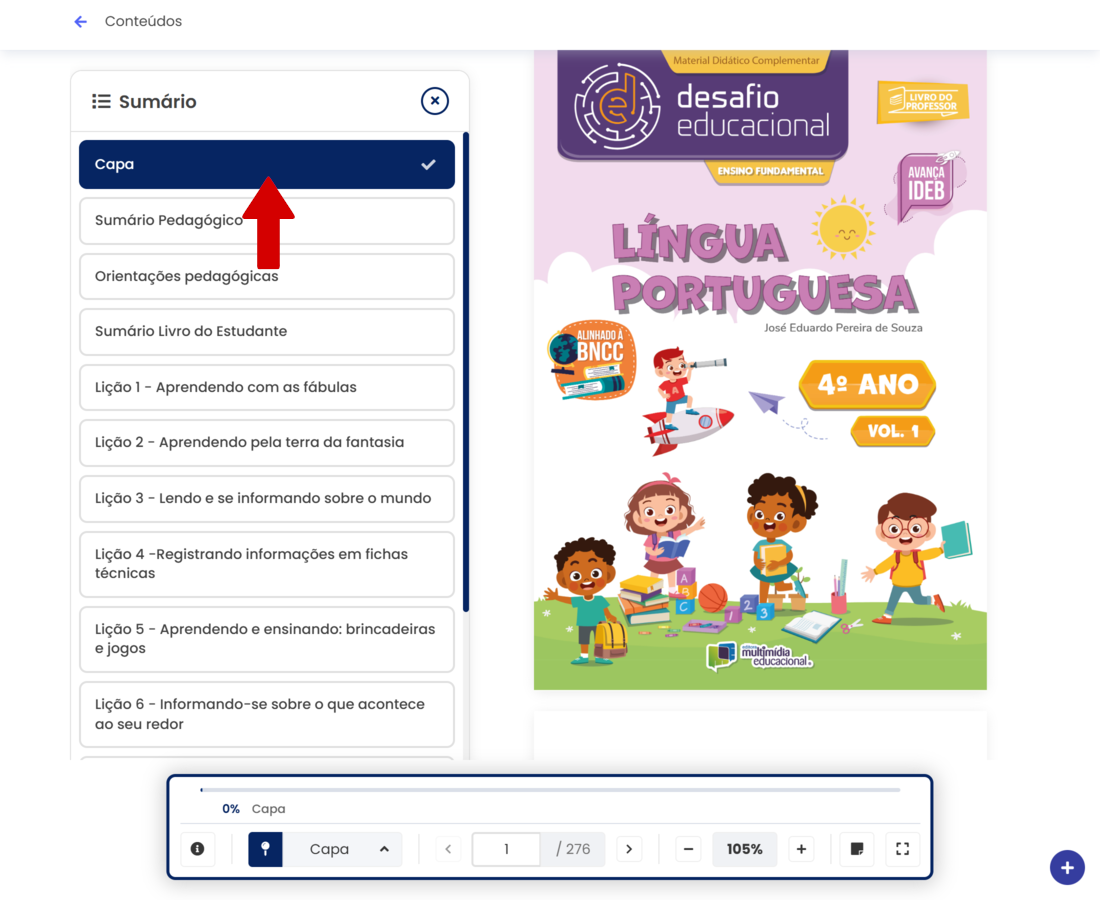
Após fixado, clique sobre os capítulos para navegar diretamente.
O capítulo atual sempre será destacado em azul tanto no sumário fixo quanto no flutuante.
# Anotações
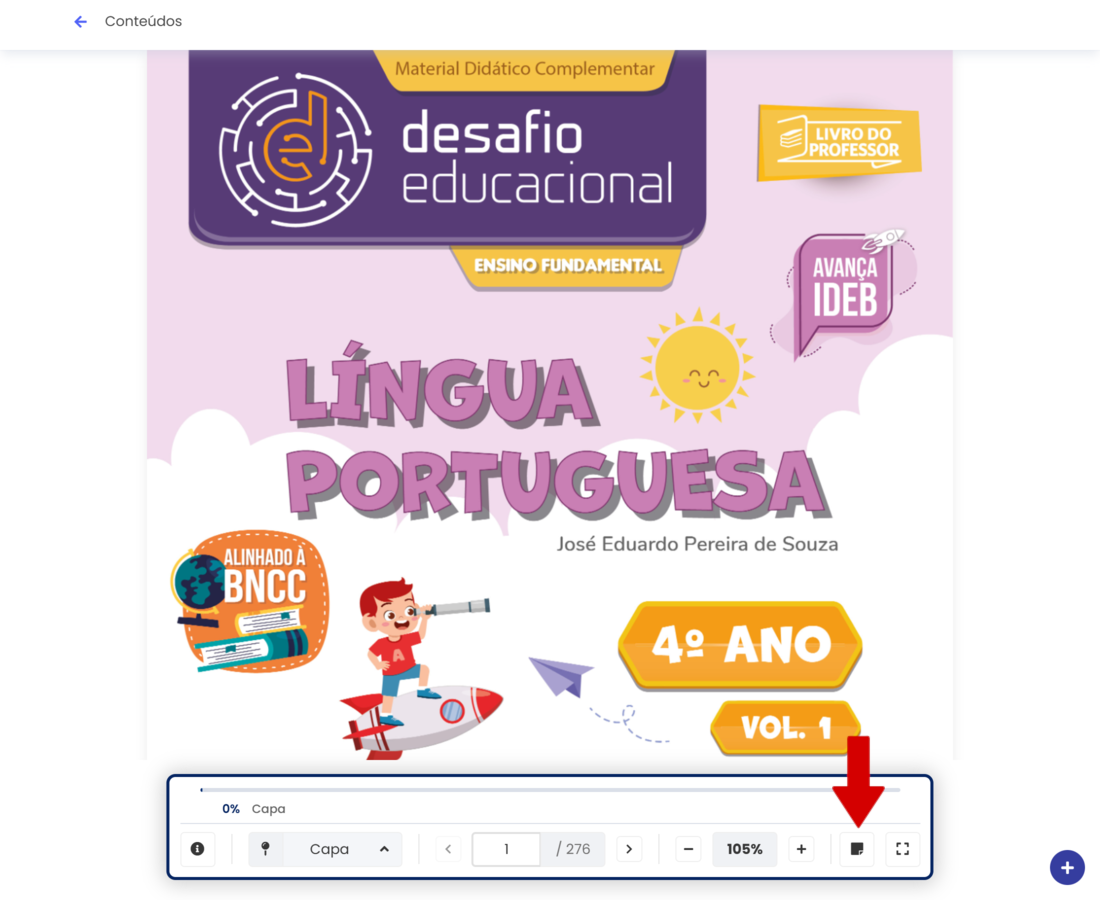
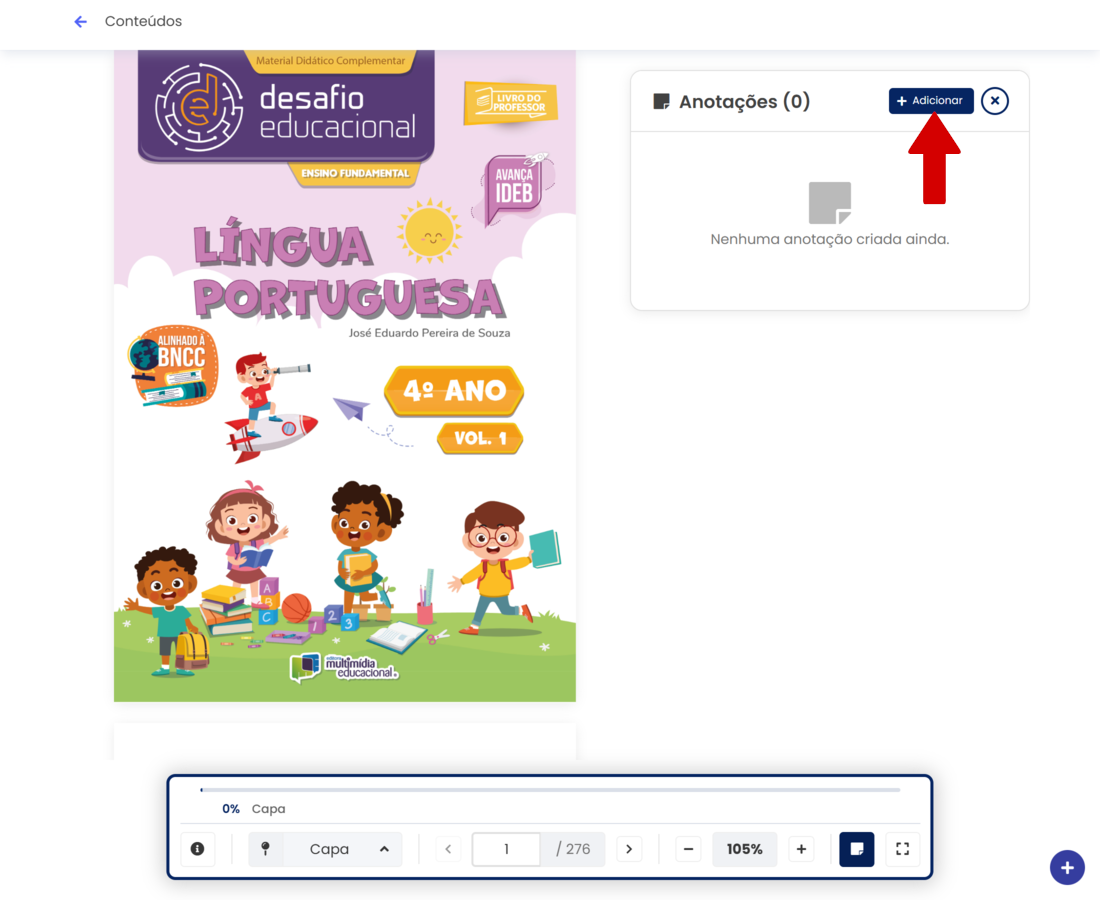
Para criar ou visualizar anotações, clique no ícone de nota na barra de ferramentas.
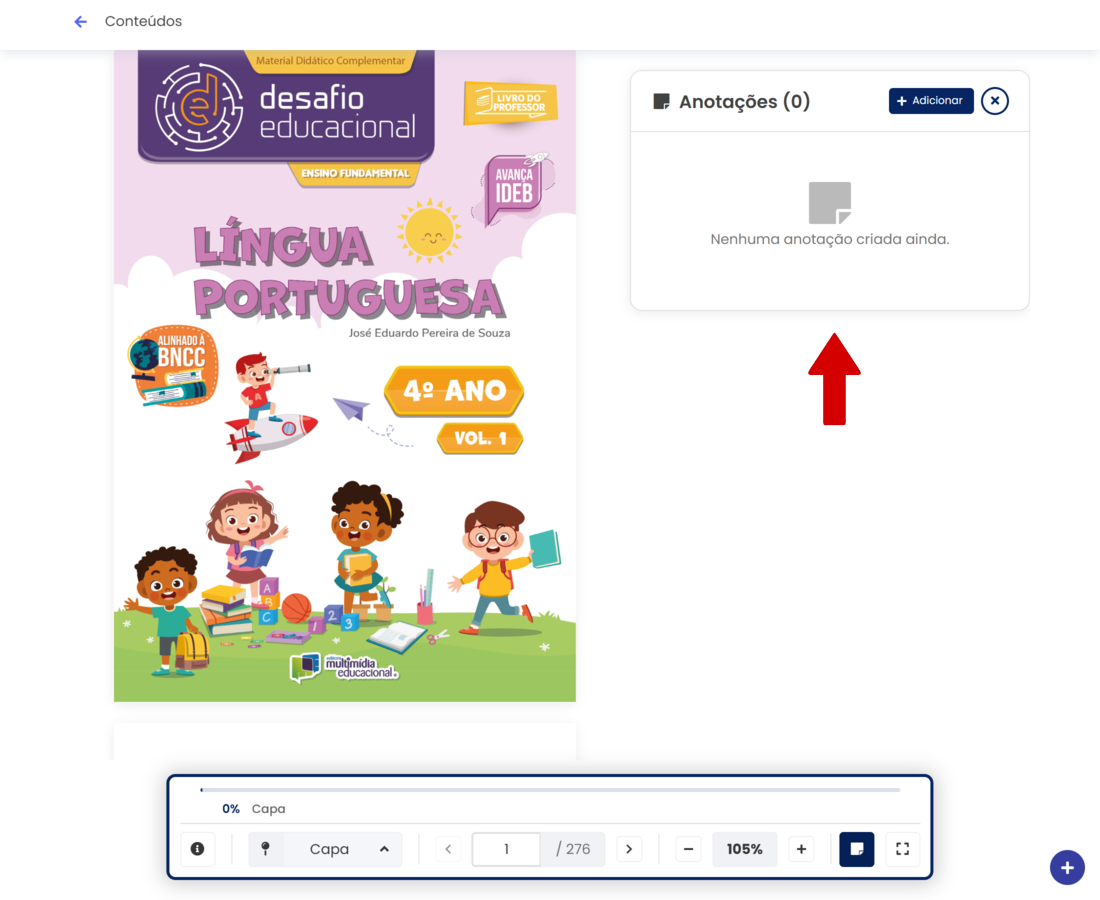
Em computadores, o painel de anotações será fixado à direita; em dispositivos móveis, uma janela será aberta.
# Criar anotações
Para criar uma anotação simples, clique em "Adicionar" no painel de anotações.
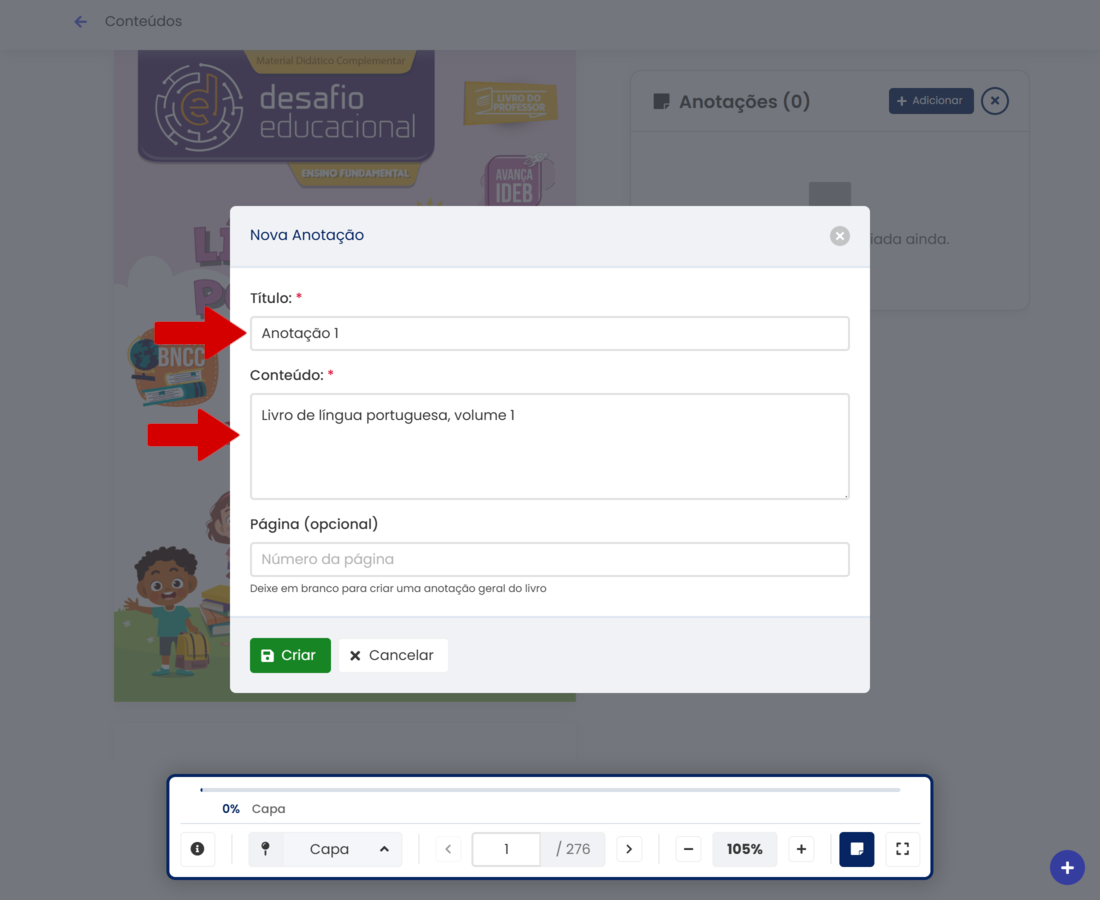
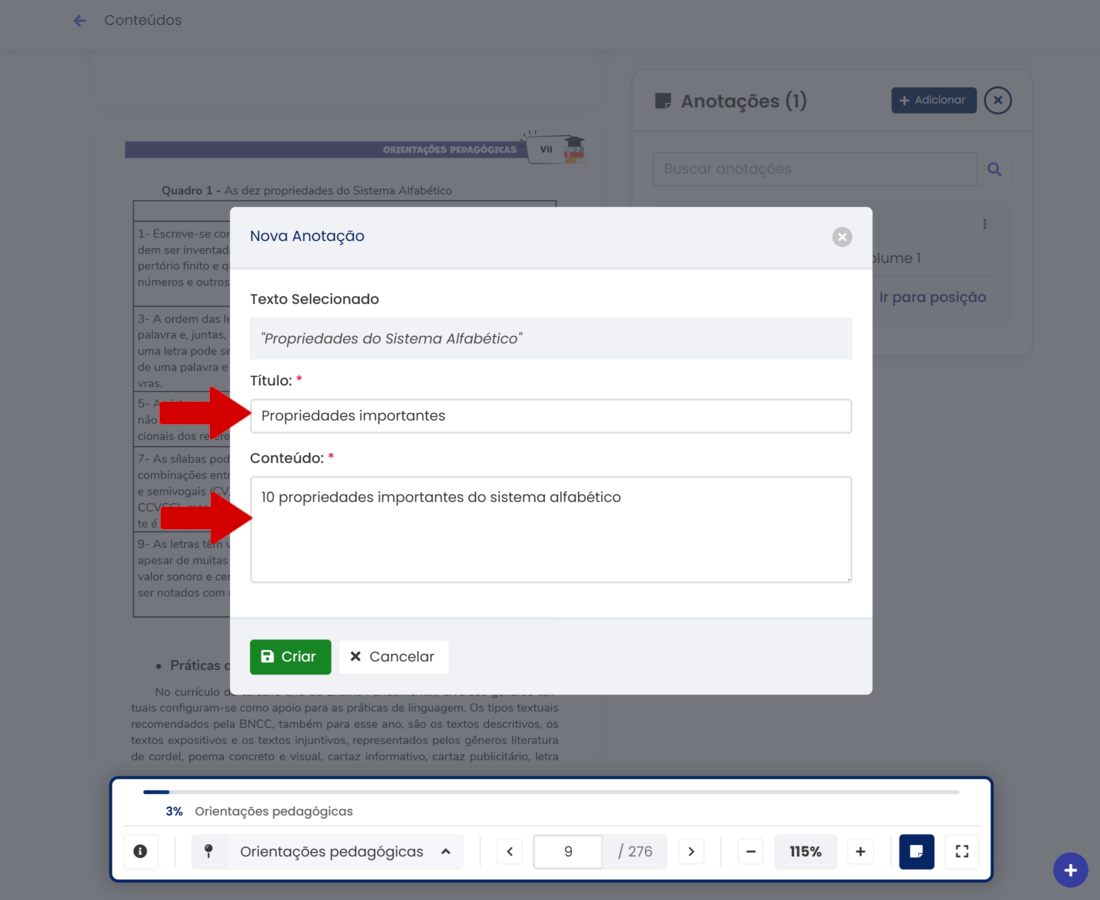
Preencha os campos de título e conteúdo na janela que será aberta.
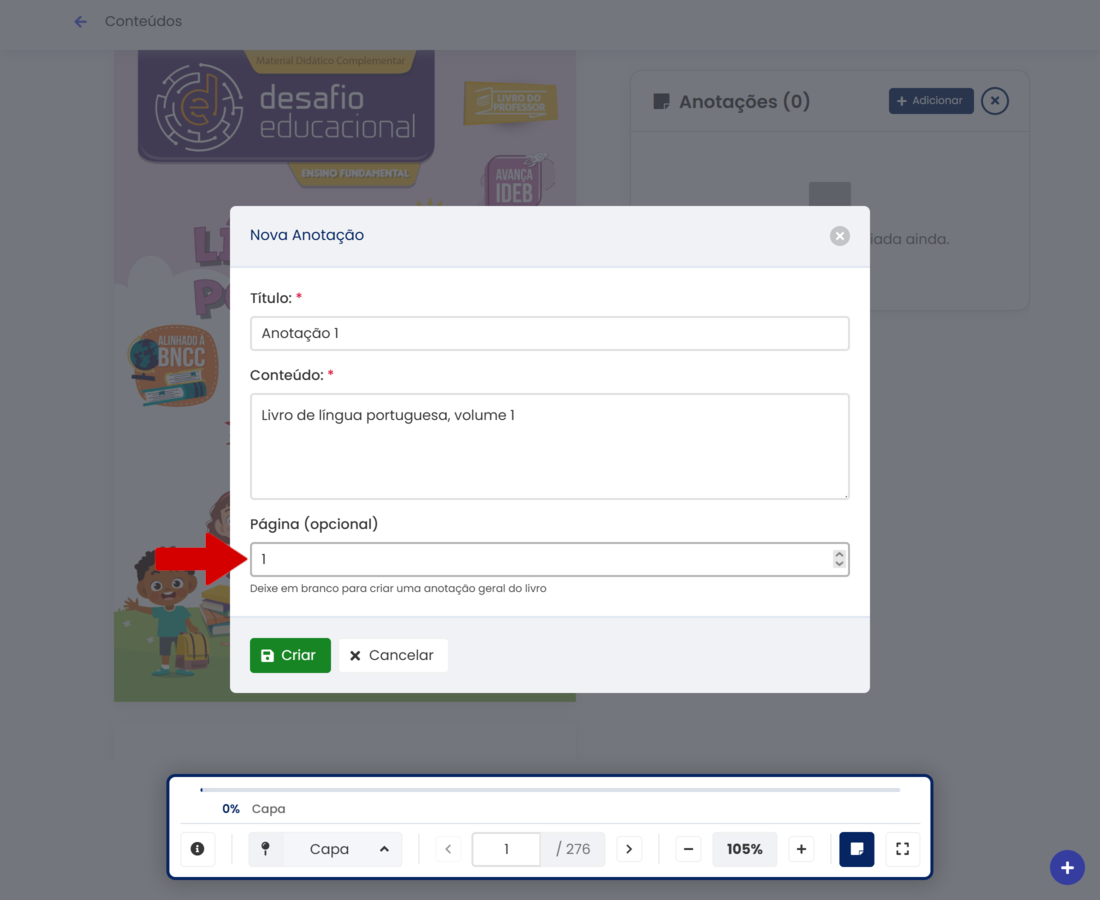
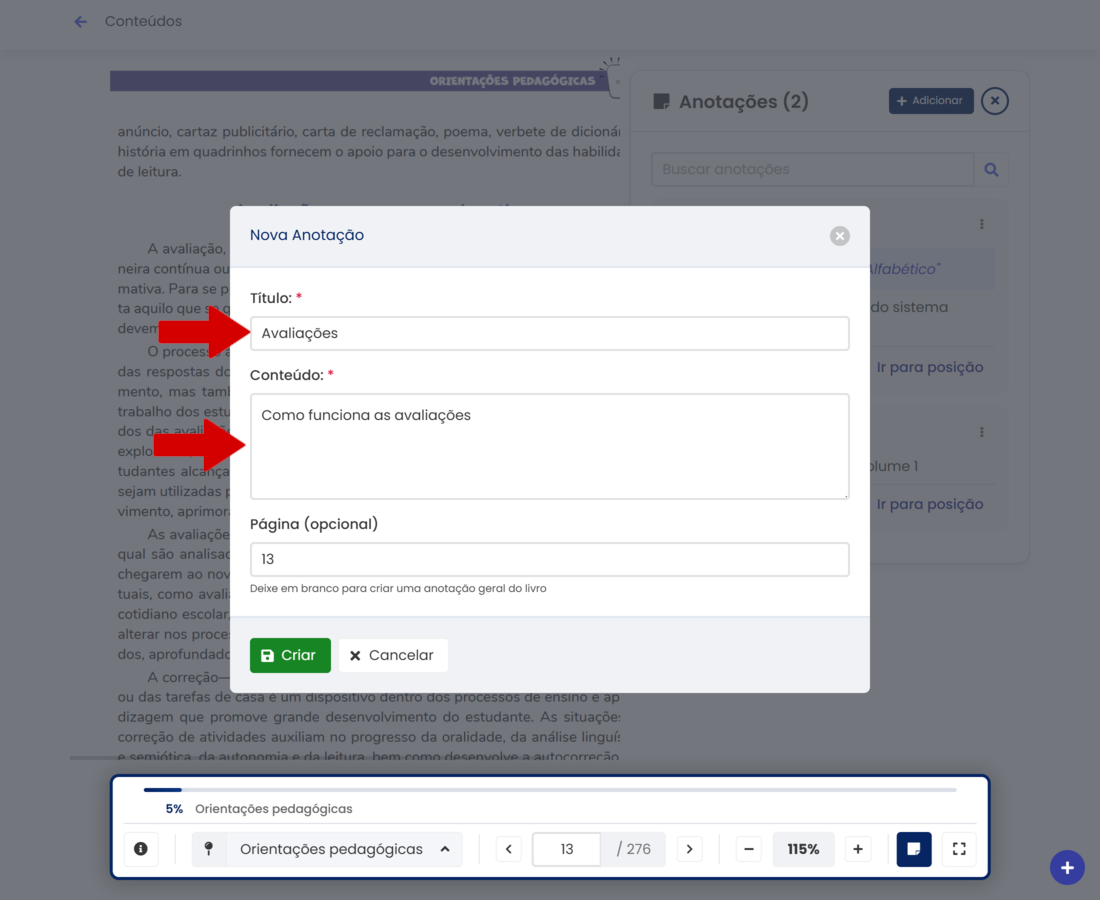
Em livros PDF, há um campo adicional para informar o número da página, caso queira vincular a anotação a ela.
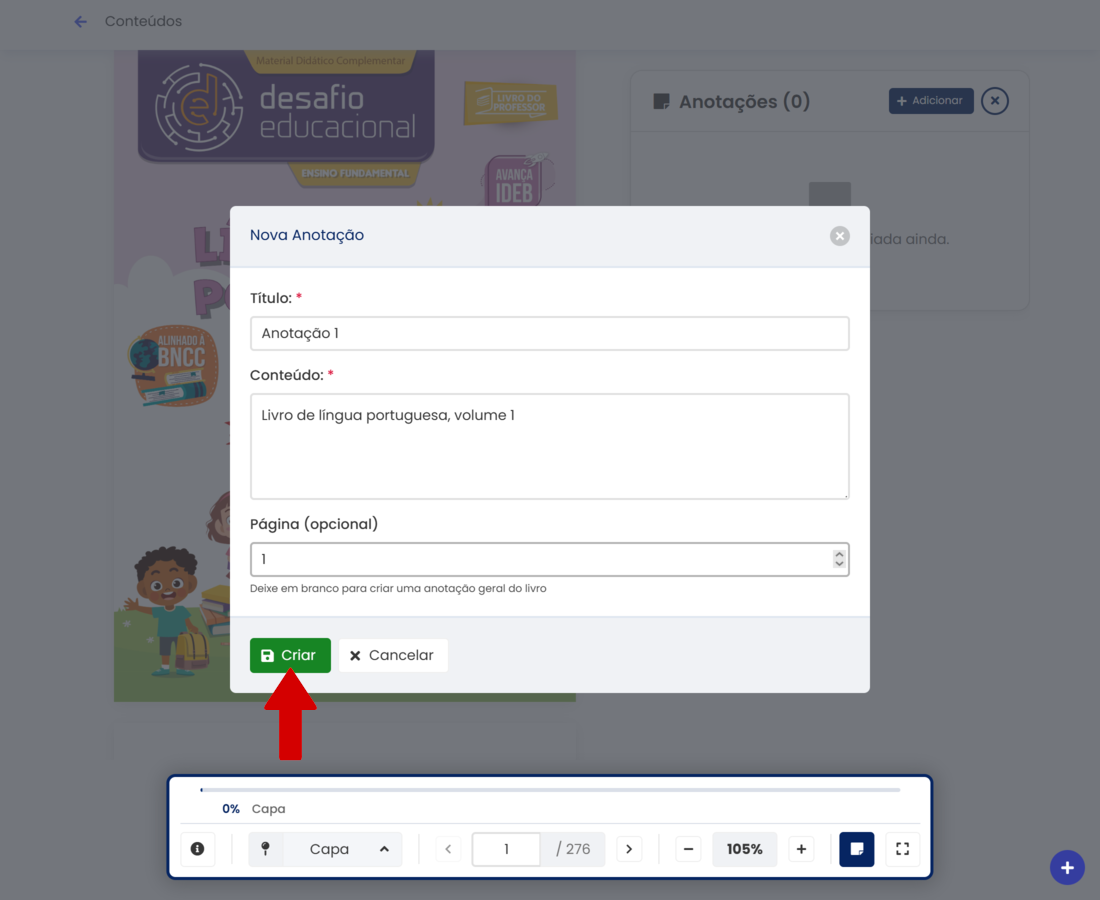
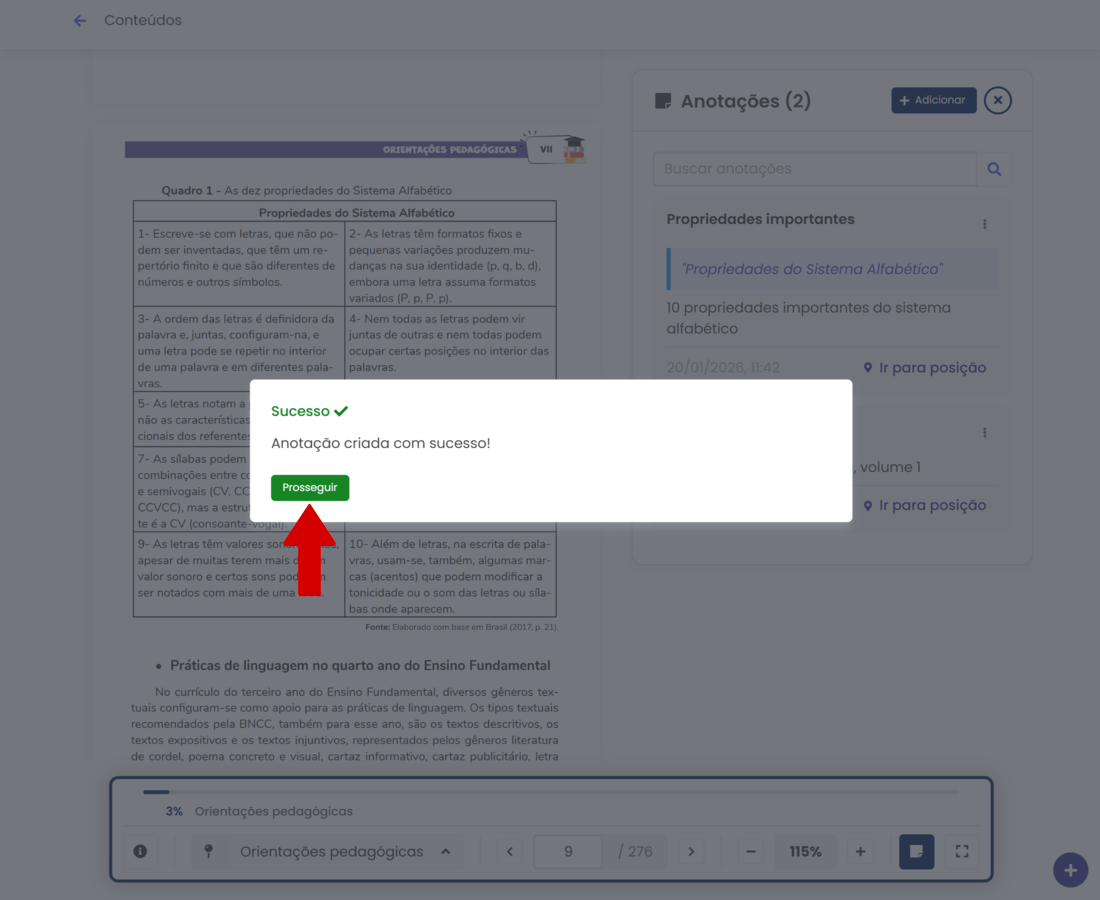
Após preencher, clique em "Criar" e, em seguida, clique em "Prosseguir".
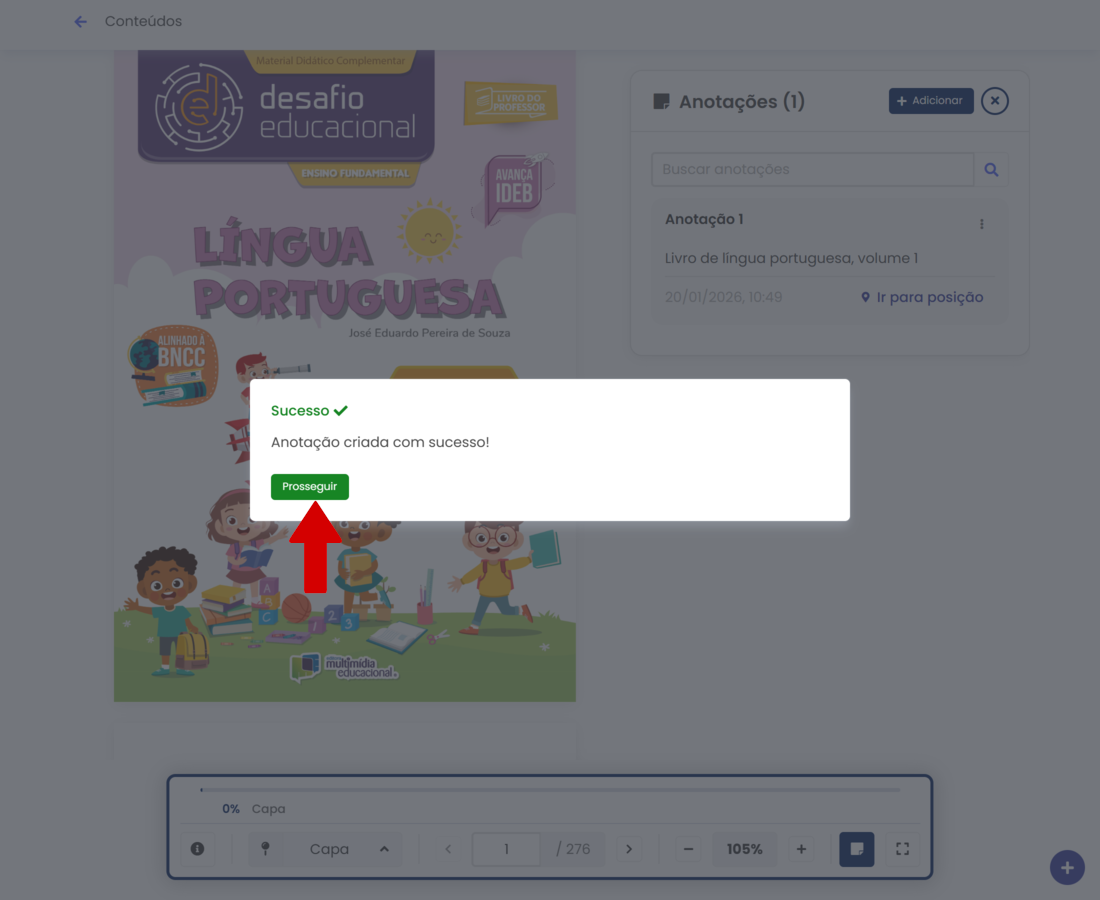
As anotações criadas aparecerão listadas no painel.
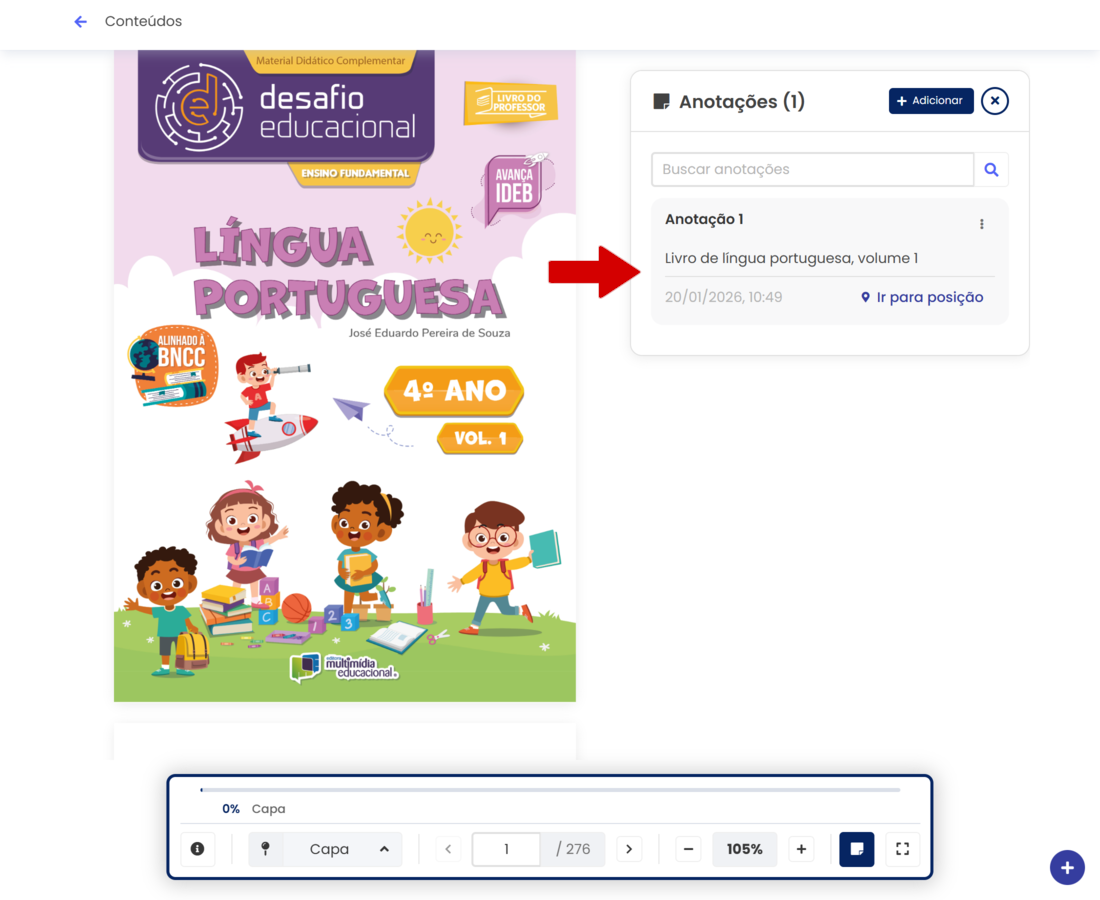
Você também pode criar anotações selecionando um trecho do livro e clicando em "Criar anotação aqui" no menu flutuante.
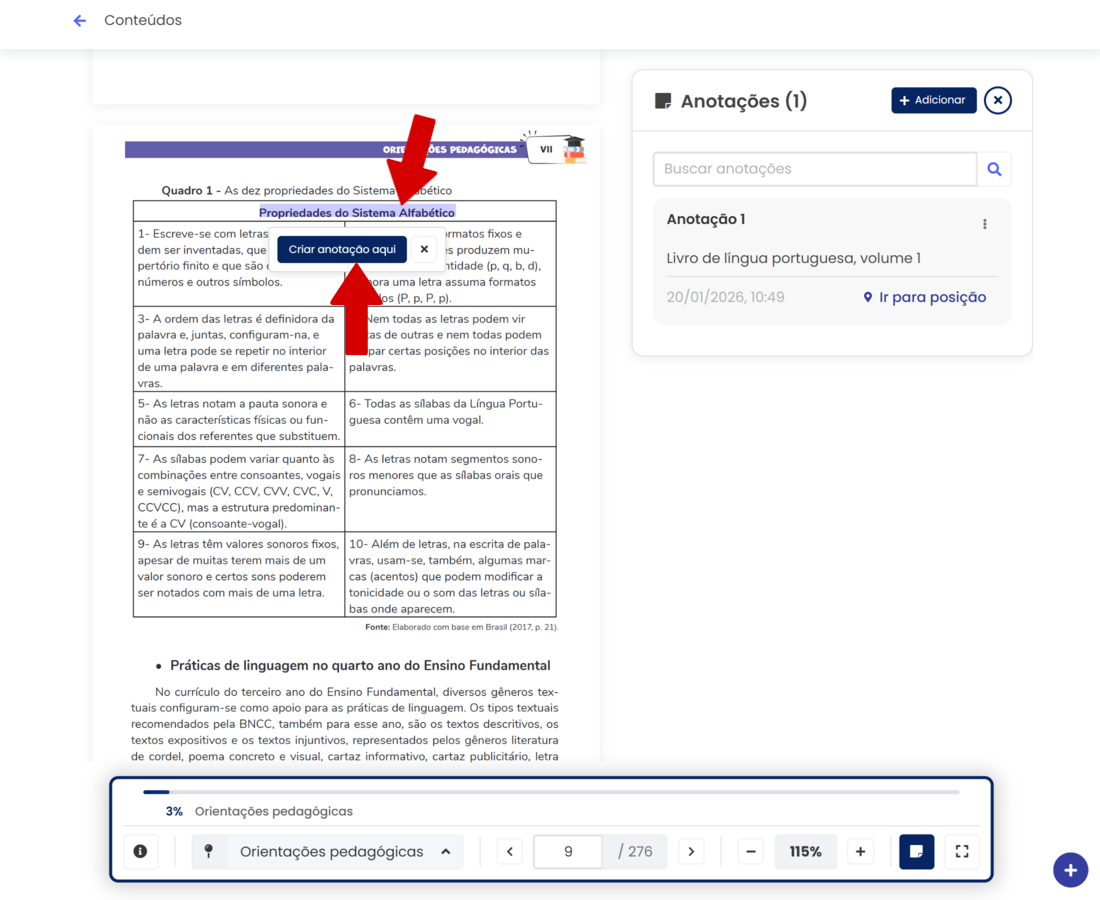
Nessa modalidade, o trecho selecionado aparecerá destacado na anotação. No caso de arquivos PDF, a página será vinculada automaticamente.
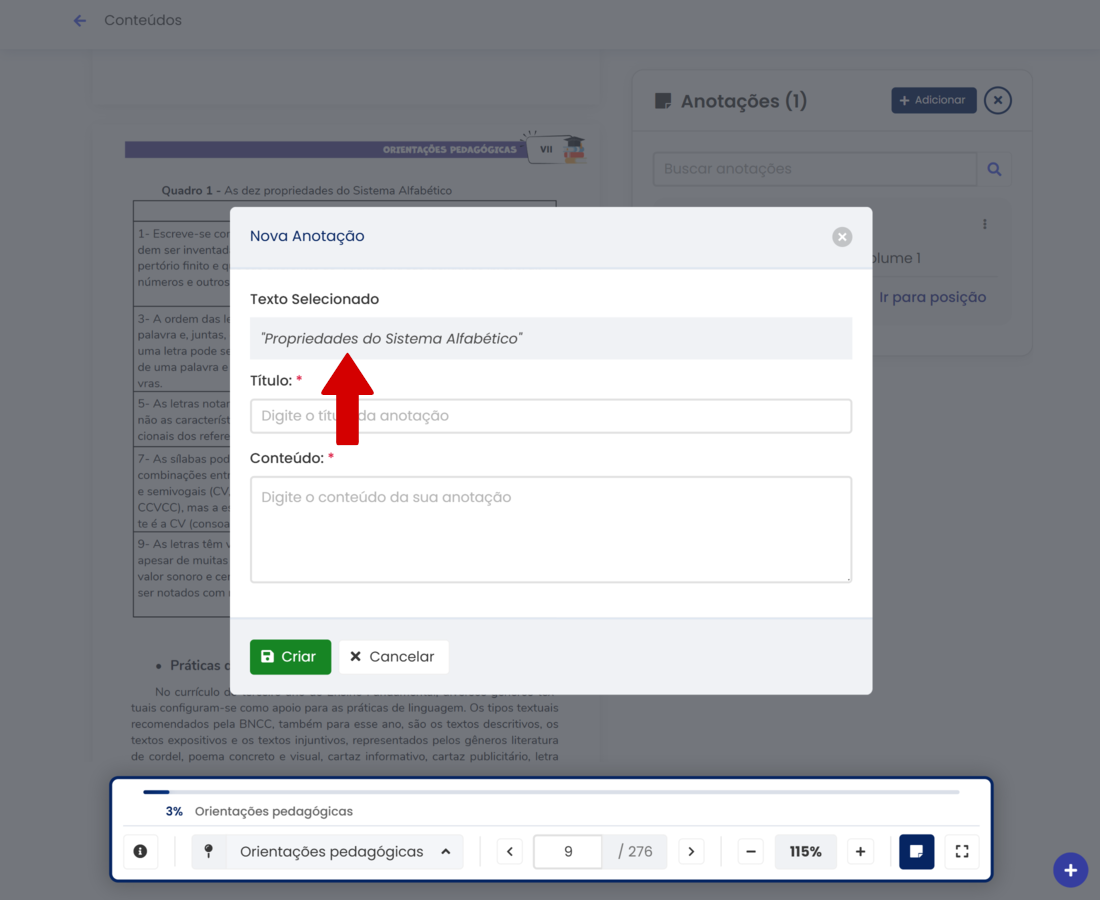
Preencha os campos e clique em "Criar" e, em seguida, clique em "Prosseguir".
Em arquivos PDF, é possível criar anotações clicando com o botão direito na página desejada e selecionando "Criar anotação nesta página".
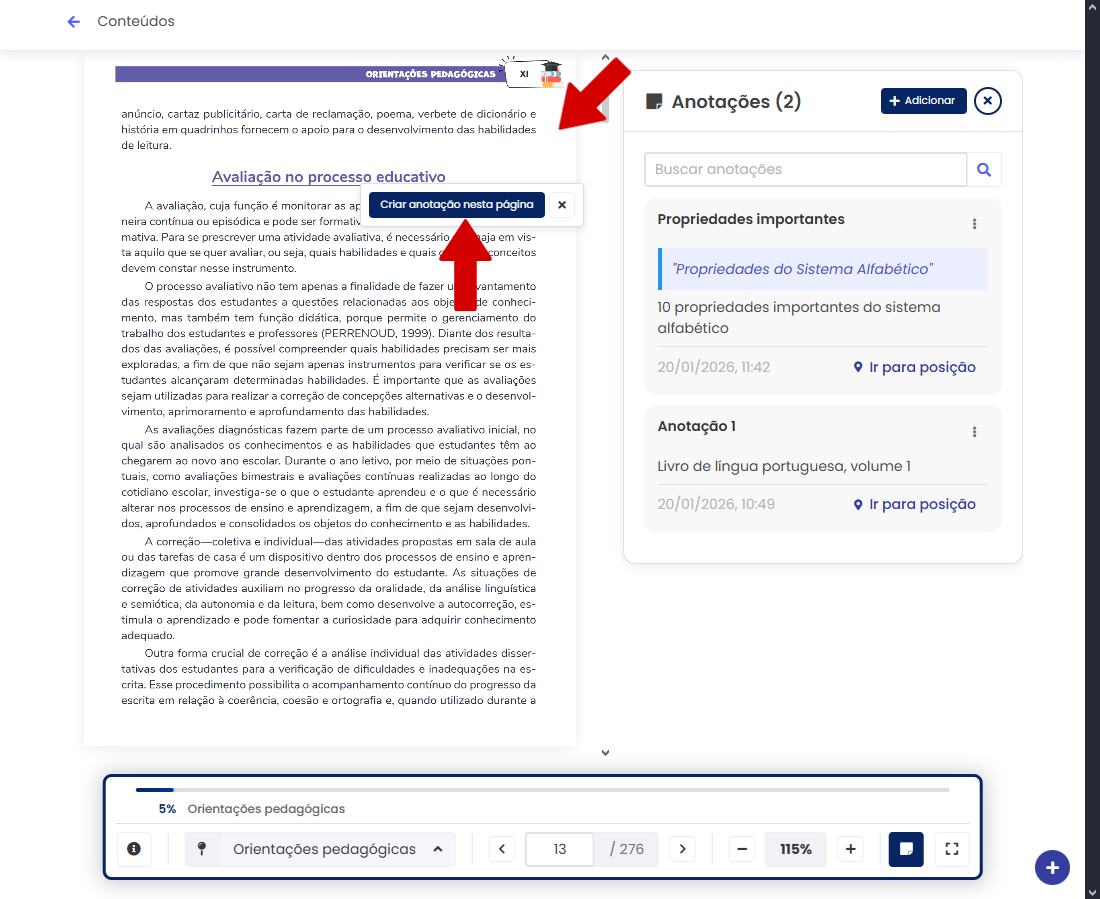
A página será automaticamente vinculada à anotação. Preencha os campos de título e conteúdo e, em seguida, clique em "Criar".
# Visualizar anotações
Nos cards de anotações, você poderá ver o título, o conteúdo, o trecho selecionado (se houver) e a data e hora de criação.
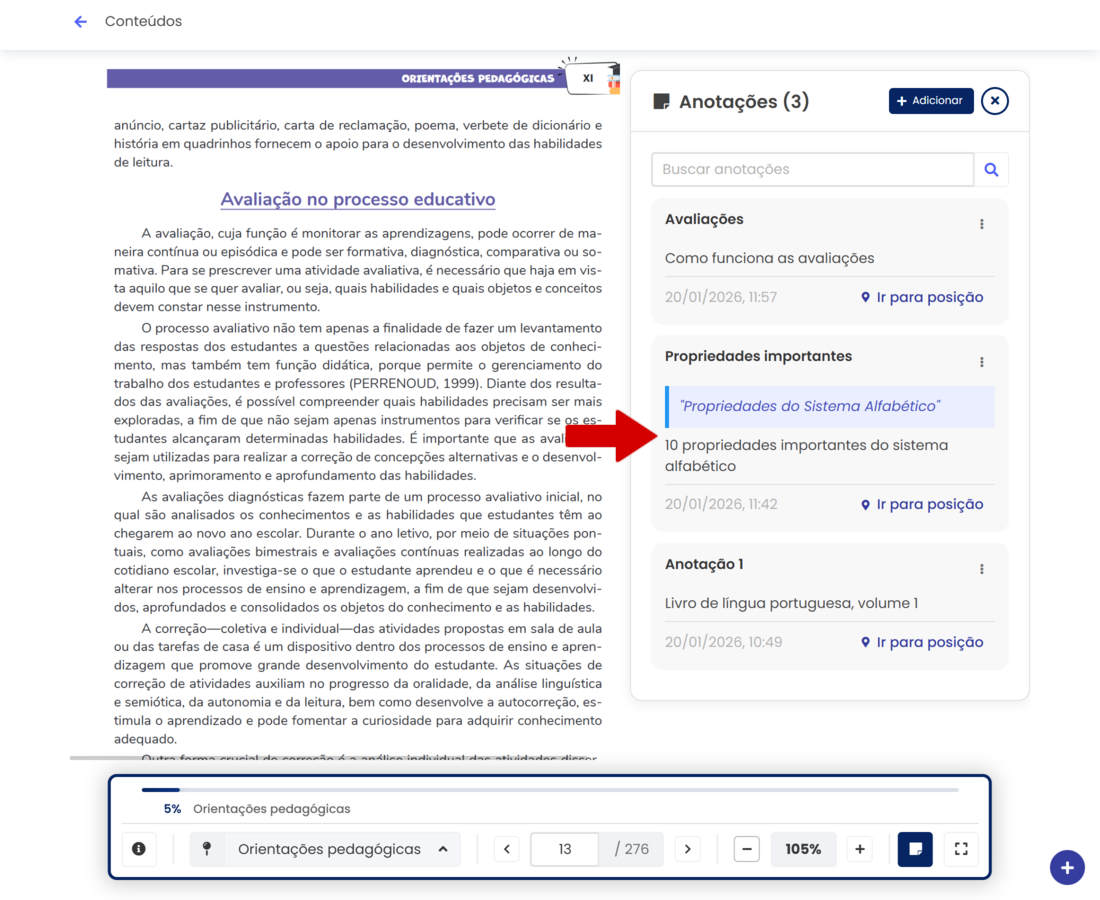
Se a anotação for longa, parte do conteúdo será ocultada. Clique em "Mostrar mais" para expandir.
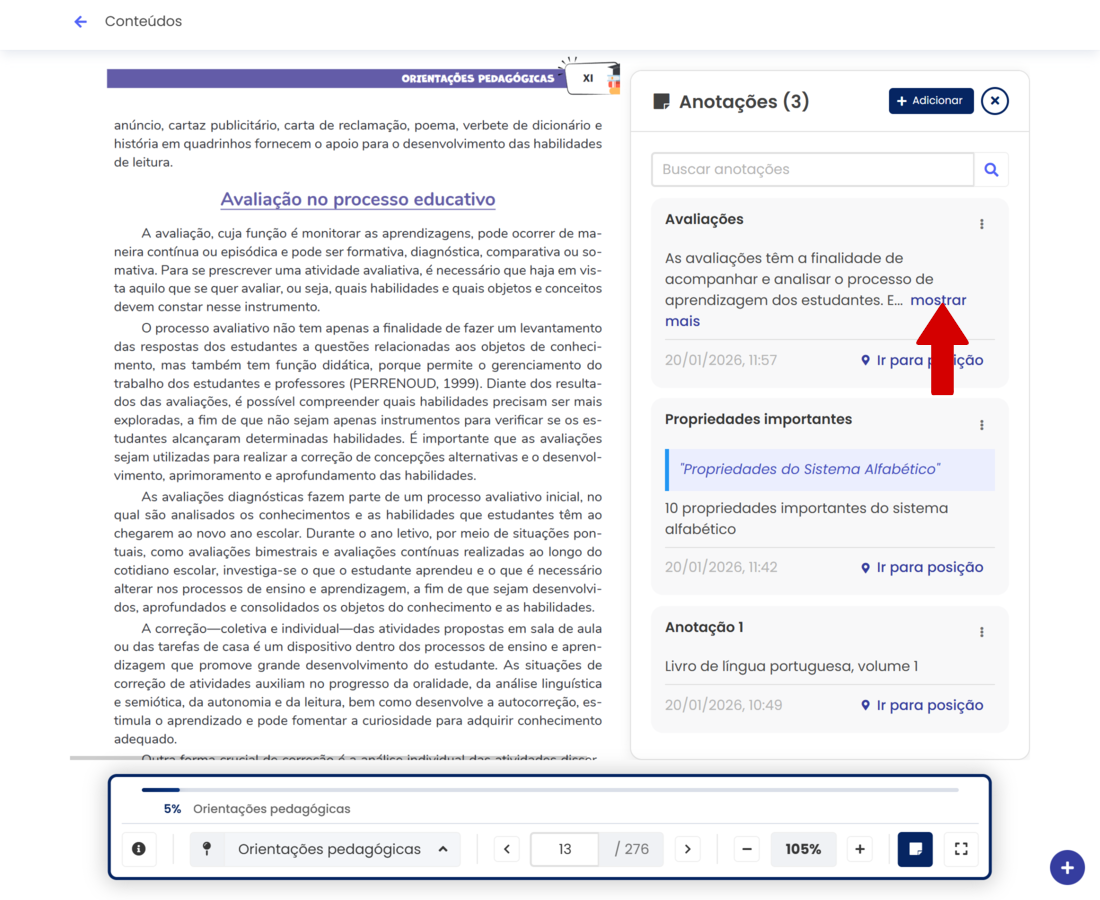
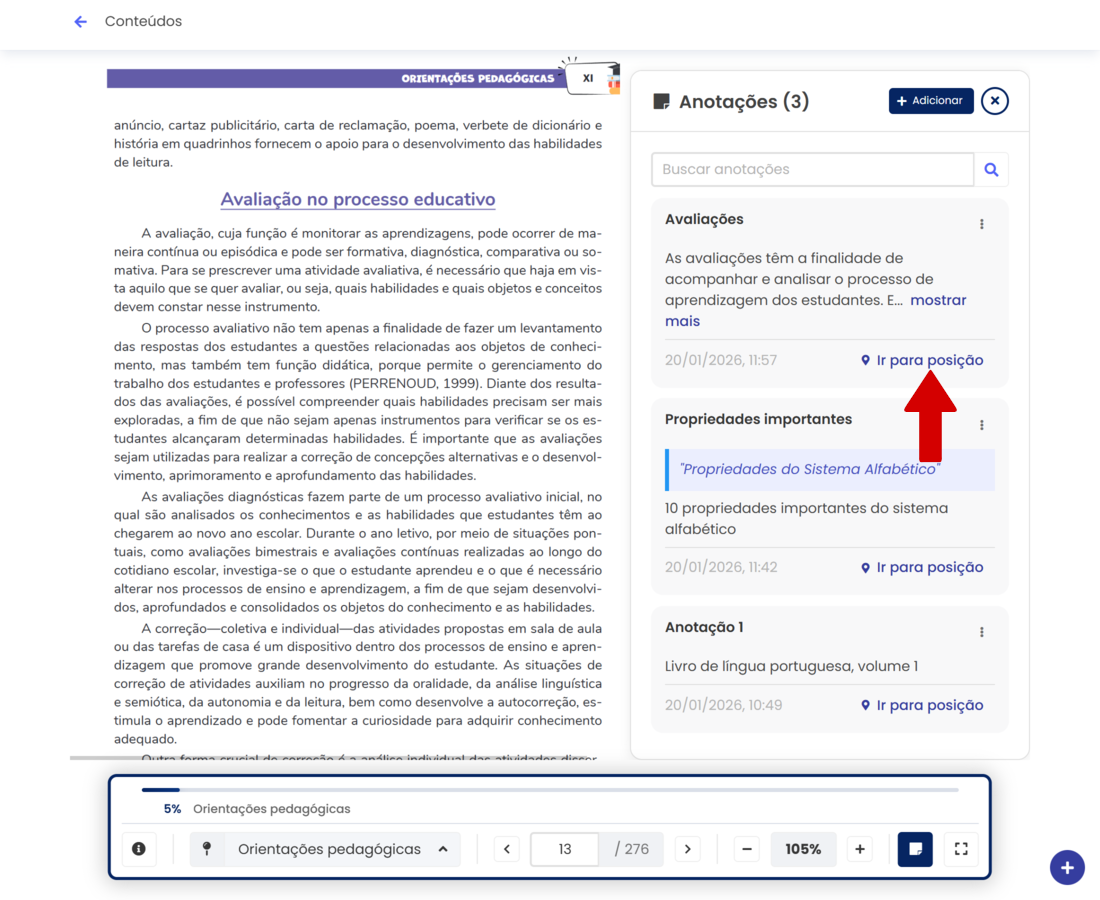
Para anotações vinculadas a trechos ou páginas, clique em "Ir para posição" para navegar até o local correspondente.
# Opções
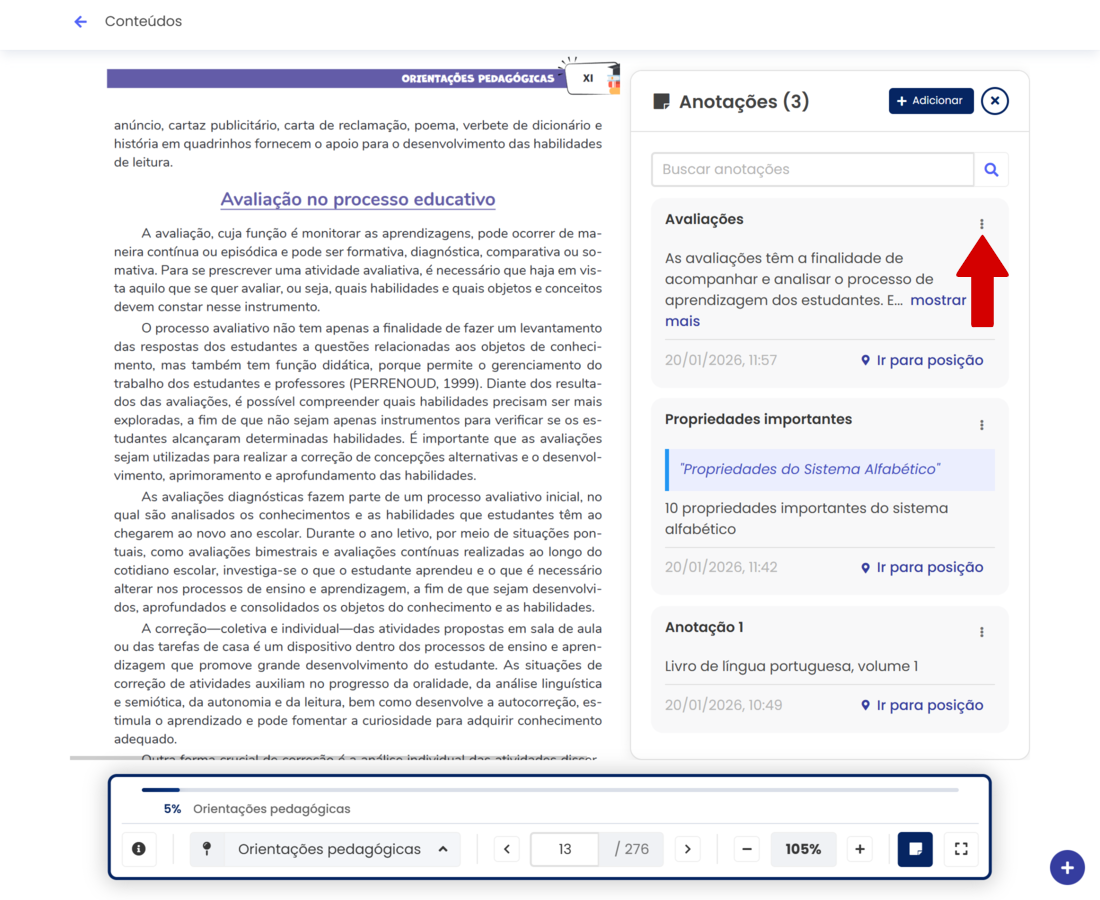
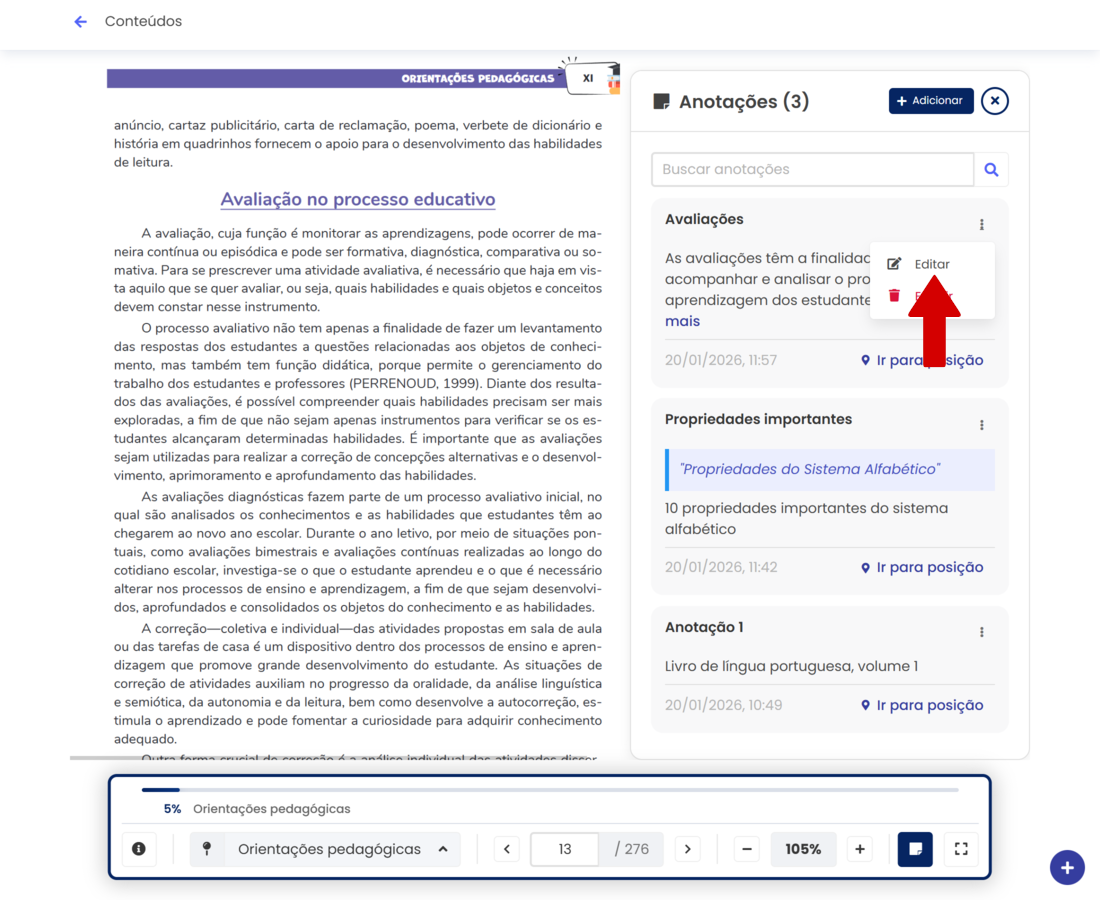
Clique nos três pontinhos no canto superior direito do card para acessar as opções da anotação.
# Editar
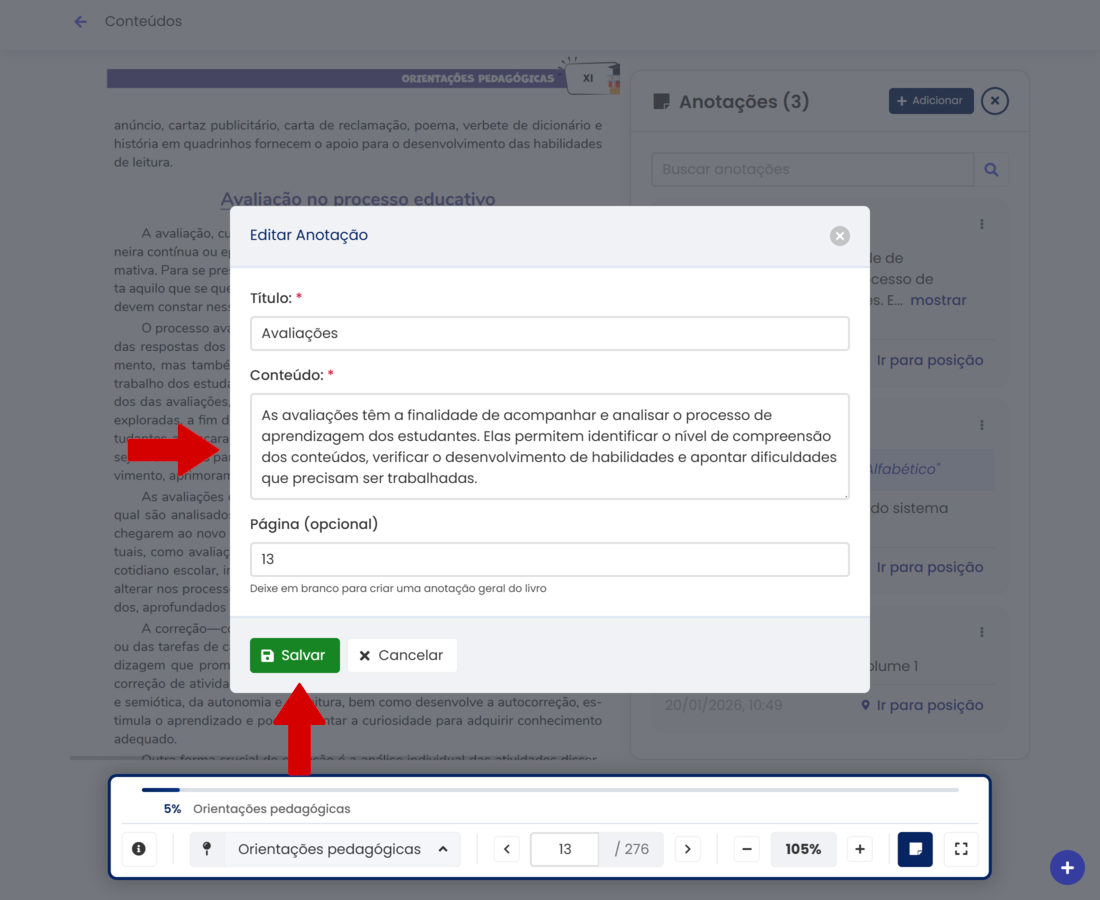
Para editar, clique em "Editar".
Altere as informações desejadas e clique em "Salvar".
# Excluir
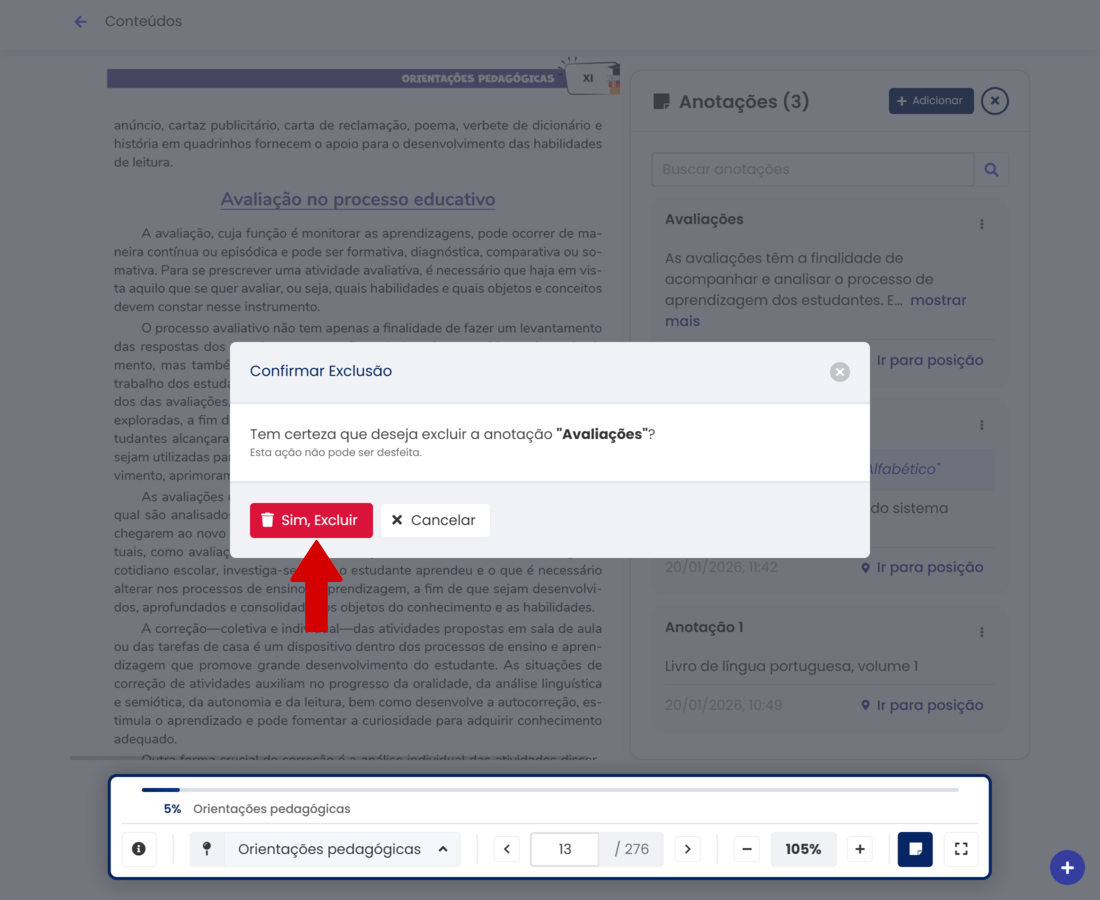
Para excluir, clique em "Excluir".
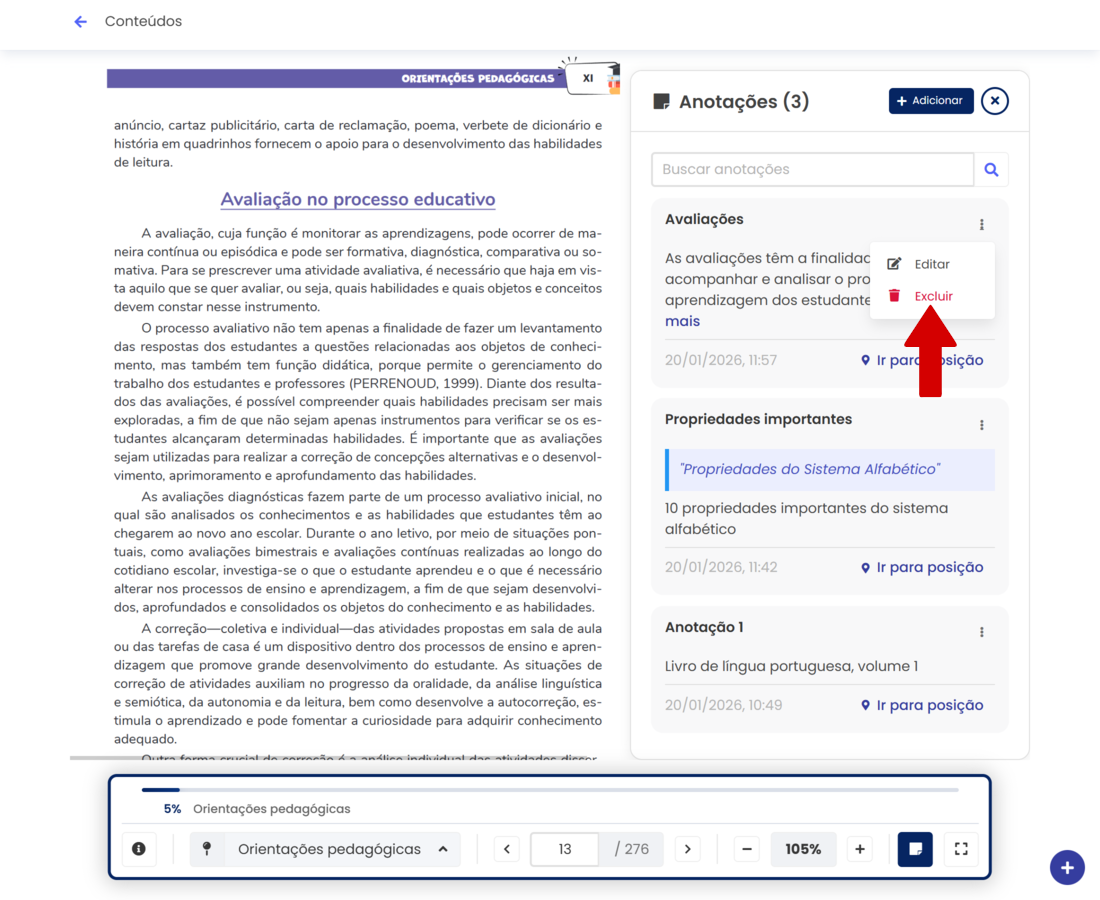
Uma janela de confirmação será exibida. Clique em "Sim, excluir" para confirmar.