
# Quadro de Horários
# Introdução
Este recurso faz parte da Gestão Escolar. Para entender o contexto geral, os demais módulos da Secretaria e o fluxo do ano letivo, acesse Gestão Escolar.
No fluxo da Gestão Escolar, após Jornadas Horárias, Componentes Curriculares, Calendário Escolar local publicado e Alocação de Professores, o Quadro de Horários responde à pergunta “qual componente acontece em qual dia e aula da semana?”.
Ele transforma jornada, componentes e alocação em aulas previstas. Nesta tela é possível montar a grade, validar cargas e conflitos, publicar o quadro oficial e reabri-lo para edição quando necessário.
Esta funcionalidade é utilizada para:
- Configurar o quadro semanal da turma
- Consultar cargas, conflitos e pendências
- Publicar o quadro para liberar as aulas no Diário de Classe
| Não confundir com | Onde fazer |
|---|---|
| Vincular componentes à turma | Componentes Curriculares → Definir turmas |
| Definir professor titular | Alocação de Professores |
| Registrar presença nas aulas | Chamadas / Diário de Classe |
Observação — ordem na Gestão Escolar
Na sequência operacional, o Quadro vem depois de Jornada, Componentes, Calendário local publicado e Alocação. Os três primeiros itens liberam a montagem da grade; a Alocação é obrigatória para publicar (o professor no slot vem da alocação, não se escolhe aqui).
# Município e Escola
A mesma tela existe nos dois contextos, mas só a escola da turma edita. O Município acompanha em modo consulta.
| Município | Escola | |
|---|---|---|
| Papel | Acompanhar grades da rede | Montar, validar e publicar o quadro |
| Filtros | Instituição + turma | Turma da unidade |
| Preencher slots | Não | Sim, com permissão de escrita |
| Publicar / reabrir | Não | Sim, com permissão de escrita |
| Exportar CSV/PDF | Sim (se houver grade) | Sim |
Observação
No Município (sem entrar na escola), a tela fica sempre em modo consulta, mesmo com permissão de escrita na rede. Para montar ou publicar, acesse a Secretaria na escola da turma — o gestor municipal com escrita herdada costuma conseguir editar nesse contexto.
# Quem pode usar e permissões
| Ação | Município | Escola da turma | Somente leitura |
|---|---|---|---|
| Ver quadro | Sim | Sim | Sim |
| Preencher slots | Não | Sim, com permissão de escrita | Não |
| Publicar / reabrir | Não | Sim, com permissão de escrita | Não |
| Exportar CSV/PDF | Sim | Sim | Sim |
A plataforma valida a escola da turma: mesmo que a turma apareça no escopo do município, salvar, publicar ou reabrir só é aceito na Secretaria da escola onde ela foi cadastrada.
# Antes de começar
Antes de iniciar esta configuração, certifique-se de que:
- ✔ Jornada Horária vinculada à turma (Definir turmas)
- ✔ Componentes Curriculares vinculados à turma (Definir turmas)
- ✔ Calendário Escolar local publicado na escola (Calendário Escolar)
- ✔ Alocação de Professores concluída (obrigatória para publicar)
- ✔ Turma ativa na Escola dona; gestor com permissão de escrita nessa unidade
# Checklist na tela
Enquanto faltar jornada, calendário local publicado ou componentes, a plataforma exibe a caixa "Antes de montar o quadro de horários" com três itens:
| Item do checklist | Se faltar |
|---|---|
| Jornada horária vinculada à turma | Vincule em Jornadas Horárias → Definir turmas |
| Calendário da escola publicado | Publique o calendário local — o municipal sozinho não basta |
| Pelo menos um componente curricular na turma | Cadastre em Componentes Curriculares → Definir turmas |
Atenção — calendário municipal ≠ local
O calendário do Município publicado não libera o Quadro na escola. Cada Escola precisa publicar o próprio calendário local.
Atenção — alocação e publicação
A Alocação de Professores não aparece no checklist visual, mas é obrigatória para publicar. Sem alocação, o usuário pode montar o rascunho; ao escolher a opção Publicar, a plataforma rejeita com Nenhuma alocação de professor definida para a turma.
| Se faltar | O que acontece |
|---|---|
| Jornada / calendário local / componentes | Checklist bloqueia a área operacional |
| Alocação de professores | Montagem permitida; publicação bloqueada |
| Sábado letivo incompatível (jornada × calendário) | Coluna ou publicação bloqueadas |
| Permissão de escrita na escola da turma | Município ou perfil leitura — consulta |
# Fluxo recomendado
# Passo a passo na Escola
- Vincule a Jornada Horária à turma.
- Publique o calendário local da escola.
- Vincule Componentes Curriculares e conclua a Alocação de Professores.
- Expanda Filtros e escolha a turma.
- Confira o checklist — com tudo OK, a plataforma pode criar o rascunho automaticamente.
- Preencha os slots (seleção individual ou Seleção em lote).
- Revise Carga horária, Conflitos e Pendências.
- Escolha a opção Publicar e confirme na janela.
- Prossiga para Chamadas.
# No Município
- Em Filtros, escolha instituição e turma.
- Consulte status, matriz e exporte CSV/PDF, se houver grade.
- Para alterar, solicite ao gestor da escola da turma ou acesse a Secretaria naquela unidade.
# Como acessar
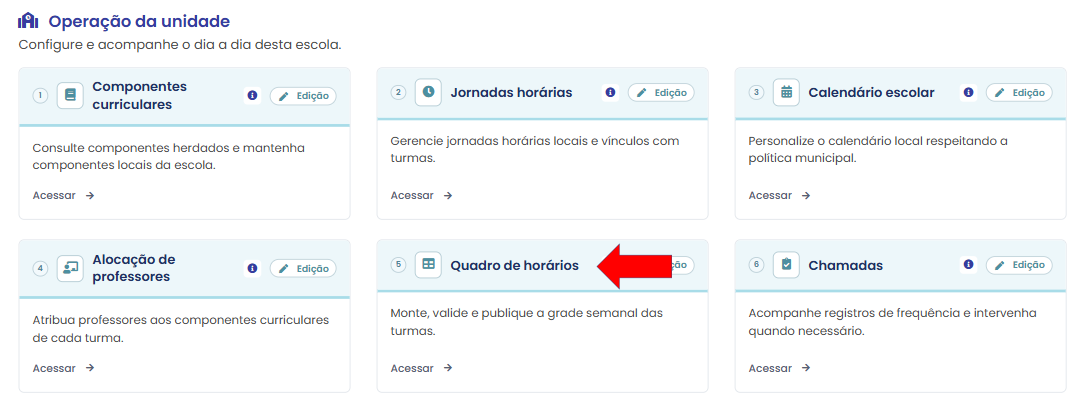
No painel Secretaria, escolha o card Quadro de horários.
# Na interface
# Elementos da tela
- Filtros — seleção de turma (e instituição, no Município).
- Selecione uma turma — caixa central enquanto nenhuma turma estiver escolhida.
- Antes de montar o quadro de horários — checklist dos três pré-requisitos estruturais.
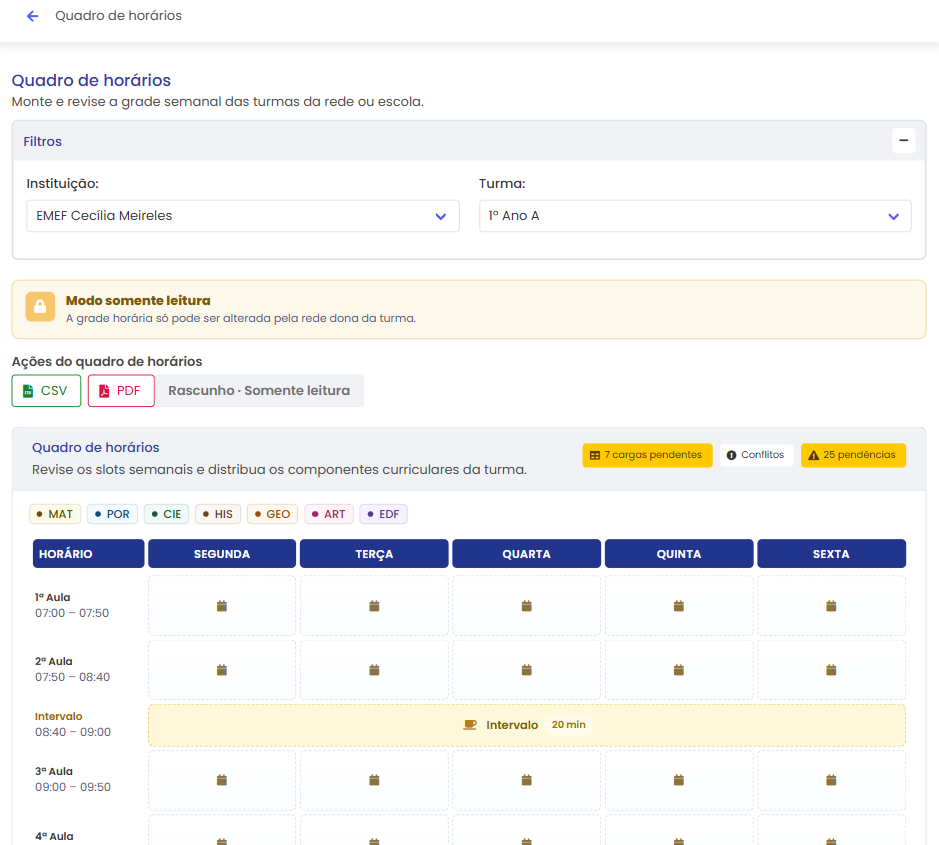
- Modo somente leitura — aviso no Município ou quando o gestor não tem permissão de escrita na rede.
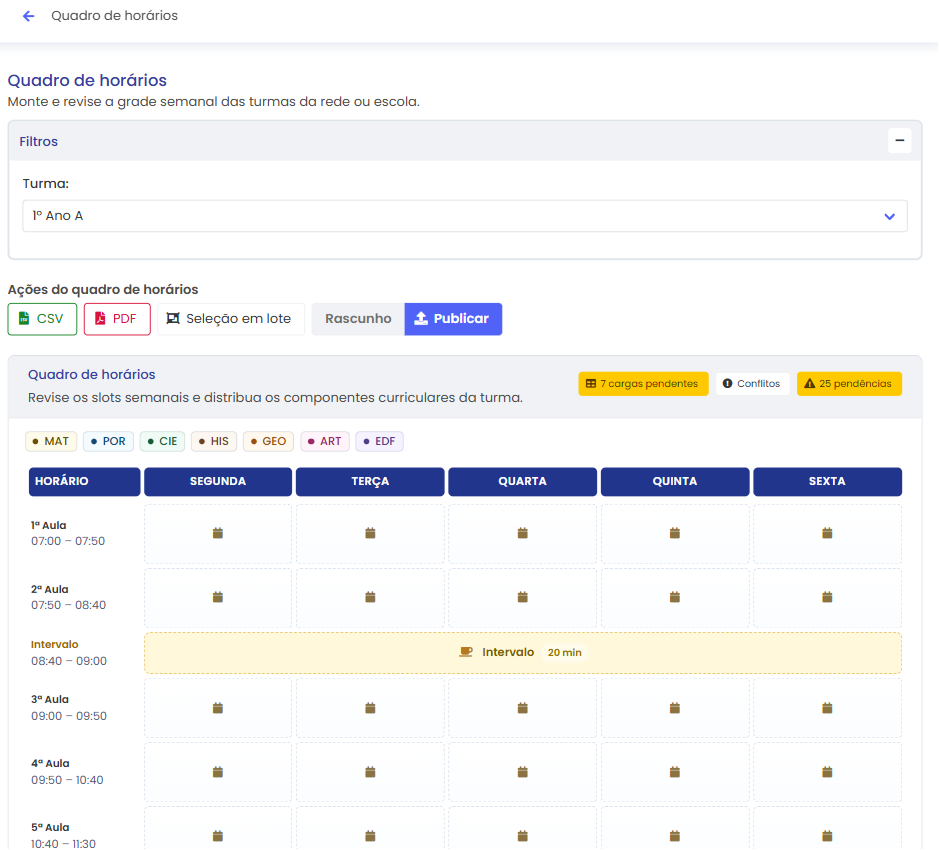
- Ações do quadro de horários — CSV, PDF, Seleção em lote / Modo seleção ativo, selo de status + Publicar ou Reabrir para edição.
- Matriz dia × aula — intervalos da jornada em faixa amarela; slots selecionáveis em rascunho.
- Carga horária, Conflitos, Pendências — atalhos na barra acima da grade (rótulos dinâmicos quando há pendências, ex.: 2 cargas pendentes).
Município — após escolher instituição e turma, a tela fica em consulta (aviso Modo somente leitura e mensagem "Os registros desta operação são editados pela gestão da escola."):
Escola — rascunho com slots vazios ou preenchidos; botões CSV, PDF, Seleção em lote, Publicar e atalhos Carga horária, Conflitos e Pendências:
# Estados vazios
| Mensagem | Quando aparece |
|---|---|
| Selecione uma turma | Nenhuma turma nos filtros |
| Nenhum quadro de horários encontrado | Erro ou ausência de grade na plataforma |
| Quadro não disponível | Município consultando turma sem grade publicada |
| Jornada sem slots disponíveis | Jornada vinculada, mas sem estrutura de aulas |
# Estados do quadro
sem grade → RASCUNHO → PUBLICADO → (reabrir) → RASCUNHO (v+1) → PUBLICADO
                                        ↘ versão anterior vira ENCERRADO
| Estado | Edita slots? | Publica? | Gera aulas no Diário de Classe? |
|---|---|---|---|
| Sem grade | Não (cria rascunho antes) | Não | Não |
| Rascunho | Sim | Sim, se validações OK | Não |
| Publicado | Não (somente leitura) | Não | Sim |
| Encerrado | Não | Não | Não (histórico; pode reabrir) |
O status aparece no selo ao lado de Publicar ou Reabrir para edição — no Município, com sufixo · Somente leitura quando aplicável.
Quando os pré-requisitos estruturais estão prontos e o usuário tem escrita, a plataforma pode criar o rascunho automaticamente ao carregar a turma. Para alterar um quadro publicado ou encerrado, use Reabrir para edição — nasce um novo rascunho (versão +1) com os slots clonados; a versão anterior passa a ficar encerrada.
Observação
Somente o Quadro publicado gera aulas nas Chamadas e no Diário de Classe. Rascunho não gera.
# Montar a grade
# Preencher um slot
- Com o Quadro em rascunho, escolha uma célula de aula (não intervalo).
- Na janela, selecione a disciplina (componente).
- O professor é somente leitura — vem da Alocação de Professores, não se escolhe aqui.
- Salvar (desabilitado sem disciplina) ou Limpar slot.
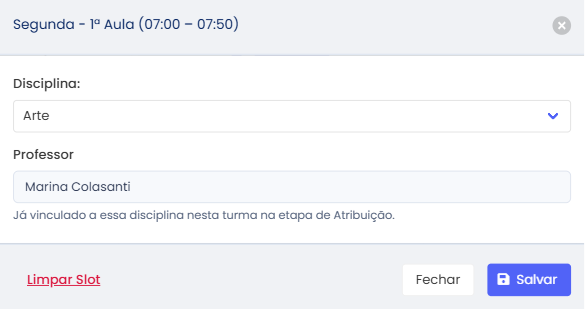
Ao salvar, as pendências e conflitos são recalculados na hora.
# Seleção em lote
- Ative Seleção em lote (só em rascunho editável; o rótulo muda para Modo seleção ativo).
- Escolha várias células (cada célula alterna entre marcada e desmarcada; não abre a janela).
- Na barra inferior, escolha o componente ou Limpar e escolha a opção Aplicar.
- Ao trocar de turma, o modo lote desliga.
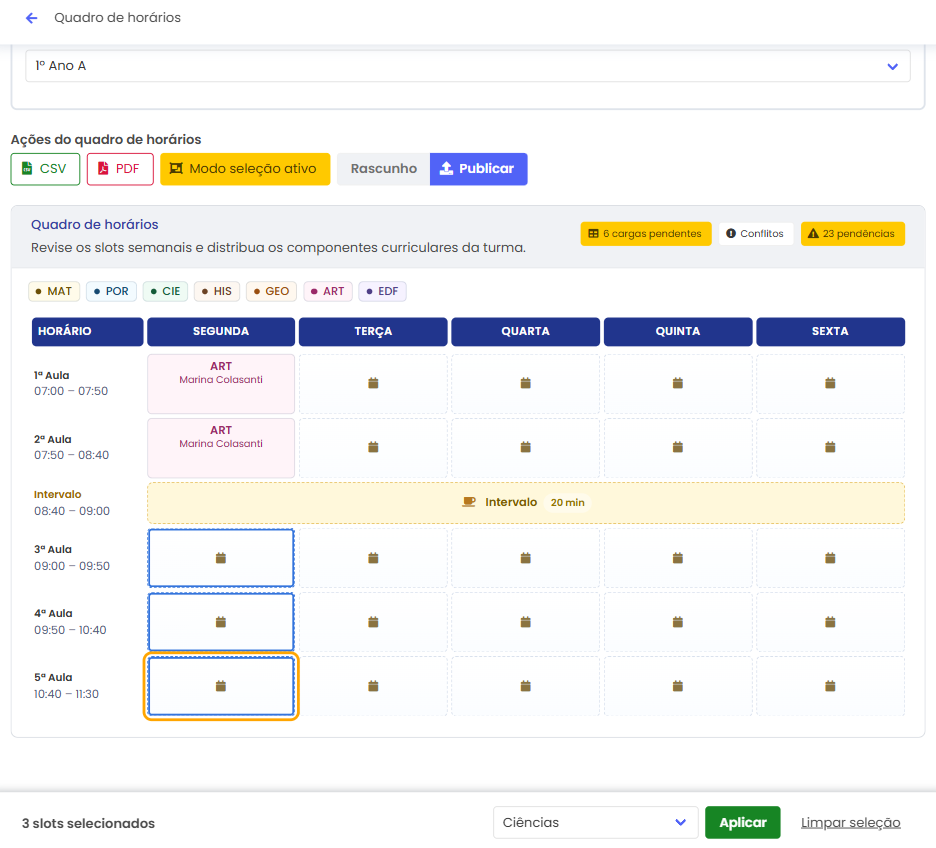
Após aplicar, uma mensagem rápida informa a quantidade de slots que receberam o componente ou foram limpos.
# Cargas, conflitos e pendências
Na barra acima da grade, use Carga horária, Conflitos e Pendências para abrir cada resumo.
| Indicador | O que mostra |
|---|---|
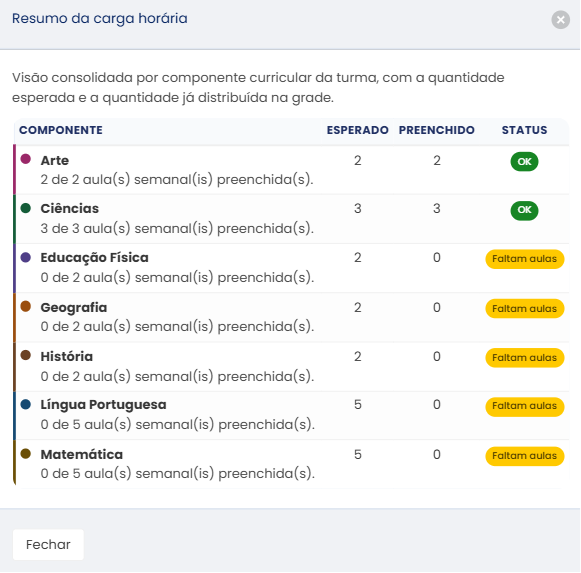
| Carga horária | Esperado × preenchido por componente |
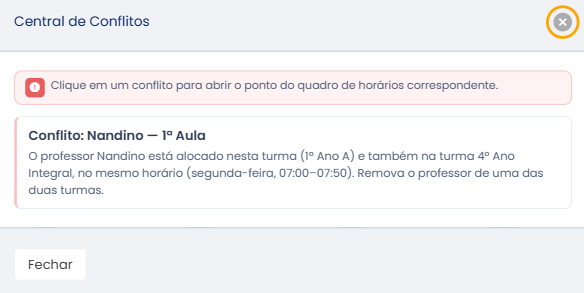
| Conflitos | Mesmo professor em horários sobrepostos |
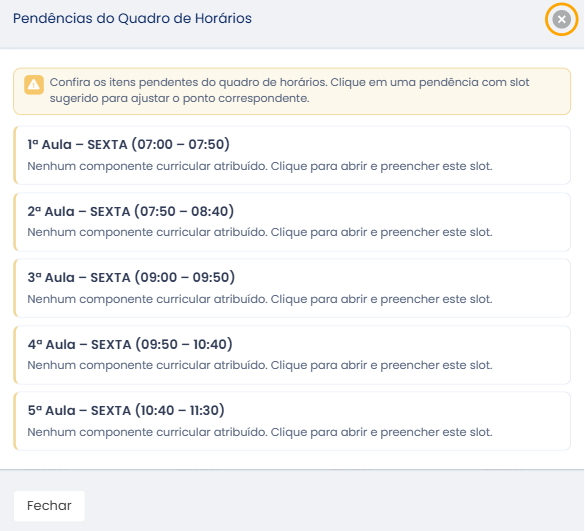
| Pendências | Itens que impedem publicar |
- Esperado: aulas semanais calculadas a partir da carga anual, do calendário local e da jornada
- Preenchido: quantos slots da semana têm aquele componente
Quando há pendências, os botões exibem contadores (ex.: 1 conflito, 3 pendências, 2 cargas pendentes).
# O que bloqueia a publicação
| Tipo | Condição |
|---|---|
| Carga incompleta | Preenchido menor que o esperado |
| Carga excedida | Preenchido maior que o esperado |
| Carga não definida com slots | Esperado 0, mas ainda há slots do componente |
| Professor não atribuído | Componente com carga, mas sem alocação |
| Conflito de professor | Horários sobrepostos do mesmo professor |
| Bloqueios estruturais | Falta jornada, calendário local, componentes ou alocação |
| Sem slots preenchidos | Nenhuma aula montada |
| Sábado incompatível | Jornada e calendário divergem sobre sábado letivo |
# O que é só aviso
- Slot vazio: ainda há aulas sem componente. Não bloqueia sozinho, mas se a carga ficar incompleta, aí sim bloqueia.
O botão Publicar permanece disponível em rascunho; pendências e conflitos aparecem na dica do botão. Se ainda houver impedimentos, a plataforma rejeita a publicação.
Após republicação do Calendário Escolar municipal, a escola pode precisar revisar a carga horária e reabrir o quadro publicado. Células com alerta indicam professor inativo ou não atribuído.
Dica
Nas janelas de Pendências e Conflitos, escolha um item para ir direto ao slot correspondente (somente em Quadro em rascunho). Em Quadro publicado ou encerrado, os itens não são selecionáveis.
Carga horária — esperado × preenchido por componente:
Conflitos — mesmo professor em horários sobrepostos:
Pendências — itens que impedem publicar (carga, professor não atribuído etc.):
# Publicar
- Corrija pendências e conflitos — use Carga horária, Conflitos e Pendências na barra acima da grade.
- Com as validações OK, escolha a opção Publicar (visível só em rascunho editável).
- Confirme na janela (aviso sobre impacto de mudanças futuras no calendário escolar).
Publicar — janela de confirmação:
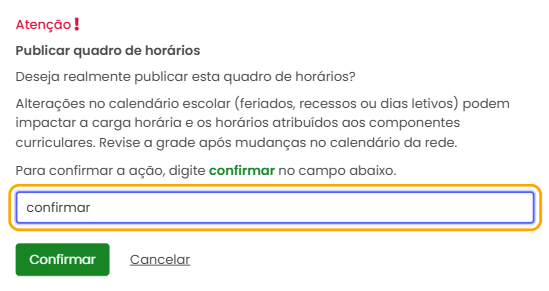
Ao publicar: o Quadro passa a alimentar as aulas previstas; outras versões da mesma turma/ano deixam de ser a ativa; a versão publicada vira a referência oficial.
# Reabrir para edição
Para alterar um quadro publicado ou encerrado:
- Escolha a opção Reabrir para edição.
- Confirme na janela (resumo com turma, status, ano letivo e total de slots).
- A versão anterior é preservada como encerrada e nasce um novo rascunho (versão +1) com os slots clonados.
- Ajuste, valide e escolha a opção Publicar para republicar o quadro.
Reabrir para edição — janela de confirmação:
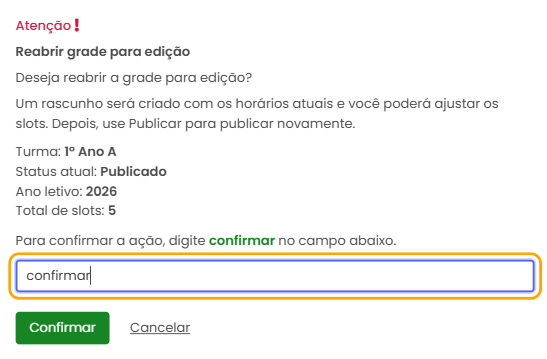
# Coluna de sábado
A coluna SÁBADO depende da jornada e do calendário:
| Jornada | Calendário | Resultado |
|---|---|---|
| Com sábado | Com sábado letivo | Coluna SÁBADO aparece |
| Com sábado | Sem sábado letivo | Bloqueio — jornada incompatível |
| Sem sábado | Com sábado letivo | Bloqueio — o calendário exige sábado na jornada |
| Sem sábado | Sem sábado | Grade de segunda a sexta |
Quando o calendário não tem sábado letivo, o gerador remove o sábado do Quadro mesmo que a jornada o inclua.
# Impacto de alterações em outros módulos
| Mudança | Efeito |
|---|---|
| Carga do componente | Recalcula o esperado; em rascunho surgem pendências |
| Republicação do calendário municipal | Pode exigir reabrir o quadro, ajustar carga e publicar de novo — ver Calendário Escolar |
| Alteração da jornada | Muda dias, horários e slots |
| Troca de alocação | Grade publicada permanece; células podem alertar professor inativo |
| Excluir componente em Quadro publicado | Bloqueado |
# Exportar
Com o quadro montado (em consulta ou edição):
- CSV — planilha com separador ponto e vírgula e codificação UTF-8 com BOM, nome
Grade_Horarios_{turma}_{ano}.csv; - PDF — paisagem, com logo, cabeçalho e colunas de dias, horário, disciplina e professor.
Sem linhas na grade, os botões CSV e PDF ficam desabilitados. Se a geração do PDF falhar, verifique bloqueadores de pop-up, a conexão ou tente novamente.
# Consulta rápida
# Glossário
| Termo | Significado |
|---|---|
| Quadro de Horários | Registro anual por turma, com versão, status e slots |
| Slot | Célula: dia da semana + ordem da aula (1ª, 2ª…) + horário |
| Slot gerado | Estrutura vazia calculada a partir da jornada + calendário |
| Slot preenchido | Slot com um componente salvo |
| Carga preenchida | Quantos slots da semana têm aquele componente |
| Carga prevista (esperada) | Aulas semanais calculadas (carga anual + calendário + jornada) |
| Publicação | Torna o quadro oficial; alimenta Chamadas e Diário de Classe |
| Reabrir para edição | Novo rascunho (versão +1) com slots clonados; versão anterior encerrada |
| Pendência | Inconsistência de conteúdo — impede publicar |
| Conflito | Mesmo professor em horários sobrepostos — impede publicar |
| Aviso (slot vazio) | Slot sem componente — informativo; não bloqueia sozinho |
# Bloqueios estruturais (publicação)
| Bloqueio | Quando aparece |
|---|---|
| Calendário local não publicado | Calendário da escola em rascunho ou inexistente |
| Calendário sem dias letivos | Resumo letivo zerado |
| Jornada não vinculada | Turma sem jornada |
| Jornada sem dias letivos | Dias da semana vazios |
| Sem componentes curriculares | Turma sem vínculos |
| Sem alocação de professores | Nenhum professor × componente na turma |
| Sem slots preenchidos | Nenhuma célula com componente |
| Jornada com sábado sem sábado letivo | Incompatibilidade jornada × calendário |
Impedimentos aparecem na dica do botão Publicar e na resposta da plataforma ao tentar publicar.
# Considerações ao salvar slots
| Situação | Mensagem / comportamento |
|---|---|
| Slot duplicado | Não é possível ter dois slots no mesmo dia + ordem |
| Slot fora da estrutura da jornada | Horário ou dia não bate com a jornada vinculada |
| Componente não definido para a turma | Disciplina escolhida não está vinculada à turma |
| Alocação informada não está ativa | Alocação enviada não é a ativa do componente |
| Editar Quadro publicado | Use Reabrir para edição primeiro |
# Mensagens e feedbacks
| Ação | Mensagem |
|---|---|
| Rascunho criado | Rascunho carregado com sucesso. |
| Slot salvo | Grade salva com sucesso. |
| Publicação | Grade publicada com sucesso. |
| Reabrir para edição | Grade reaberta para edição com sucesso. |
| Seleção em lote | Componente aplicado em N slots. / N slots limpos. |
# Considerações adicionais
| Situação | O que fazer |
|---|---|
| Checklist com itens pendentes | Conclua jornada, calendário local ou componentes |
| Calendário pendente | Publique o calendário local |
| Jornada não vinculada | Jornadas Horárias → Definir turmas |
| Sem componentes | Componentes Curriculares → Definir turmas |
| Publicar rejeitado | Corrija pendências, conflitos e alocação |
| Professor não atribuído | Conclua a Alocação de Professores |
| Sábado incompatível | Ajuste jornada ou sábado letivo no calendário |
| Município não edita | Acesse a Secretaria na escola da turma |
| Carga após republicação municipal | Reabra o quadro, ajuste e publique de novo |
# Próximos passos
Após concluir esta configuração, prossiga para Chamadas. No dia a dia do professor, utilize o Diário de Classe.
Guia geral: Gestão Escolar