
# Matriz Avaliativa
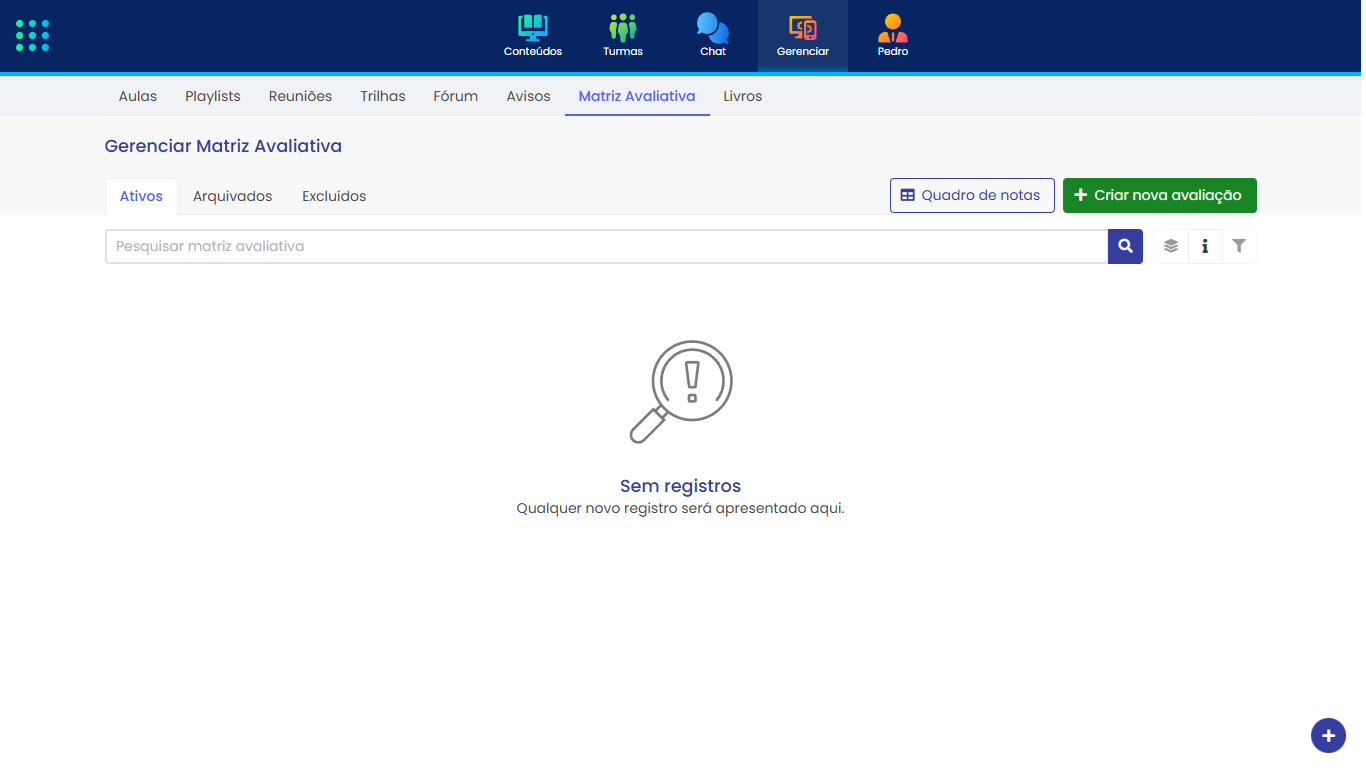
A Matriz Avaliativa permite que professores avaliem o desempenho dos estudantes de forma contínua, sem a necessidade de uma prova formal. As avaliações são vinculadas a um quadro de notas, que define como as notas serão apresentadas — podendo utilizar escalas numéricas (0 a 10), conceitos (A a F), níveis de alfabetização (Pré-silábico, Silábico, Alfabético) ou qualquer outro formato configurado no quadro.
Cada avaliação é associada a uma disciplina, um ano escolar e períodos de lançamento (bimestrais, semestrais ou personalizados). Após criada, a avaliação pode ser compartilhada com turmas para que as notas dos estudantes sejam lançadas diretamente na plataforma.
# 1. Acessar a Matriz Avaliativa
# 1.1. Caminho de Acesso
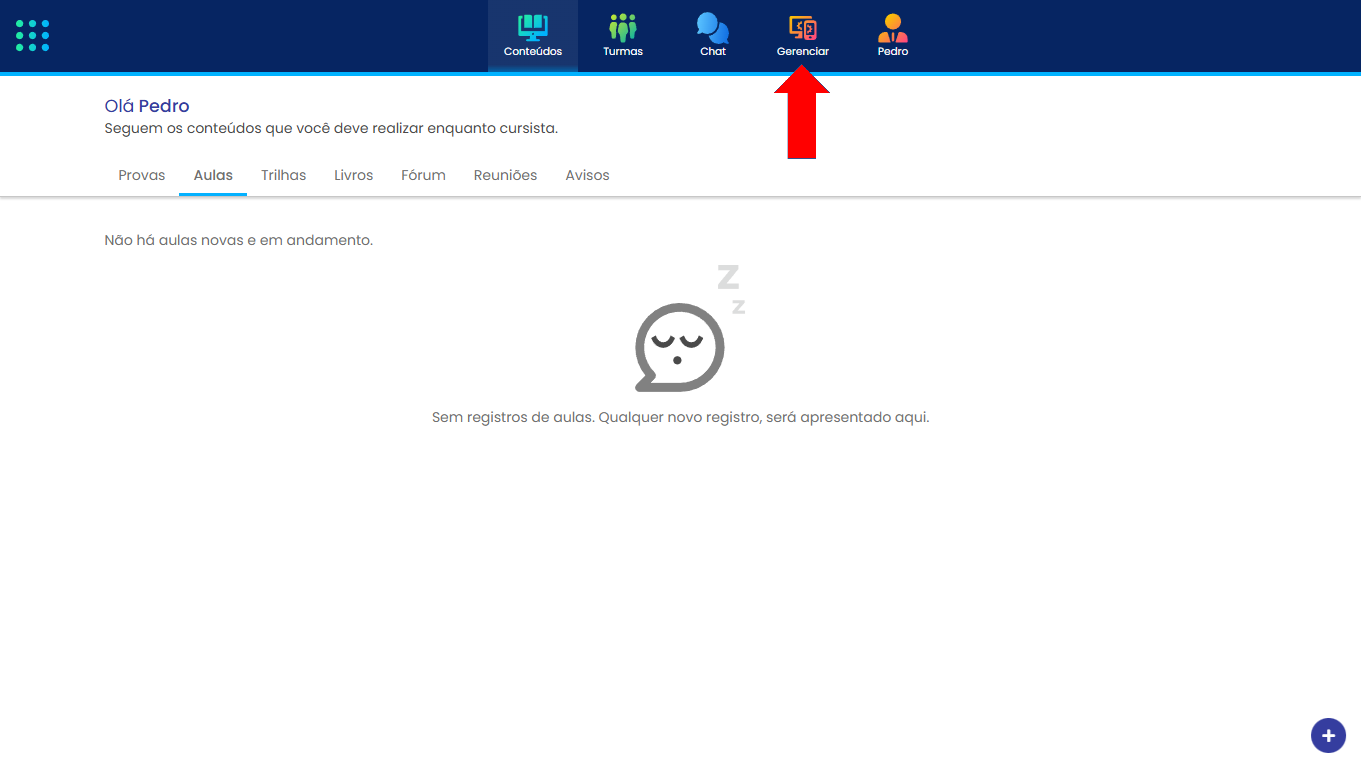
- No menu principal, clique em Gerenciar para acessar a área de gestão de conteúdos e avaliações.
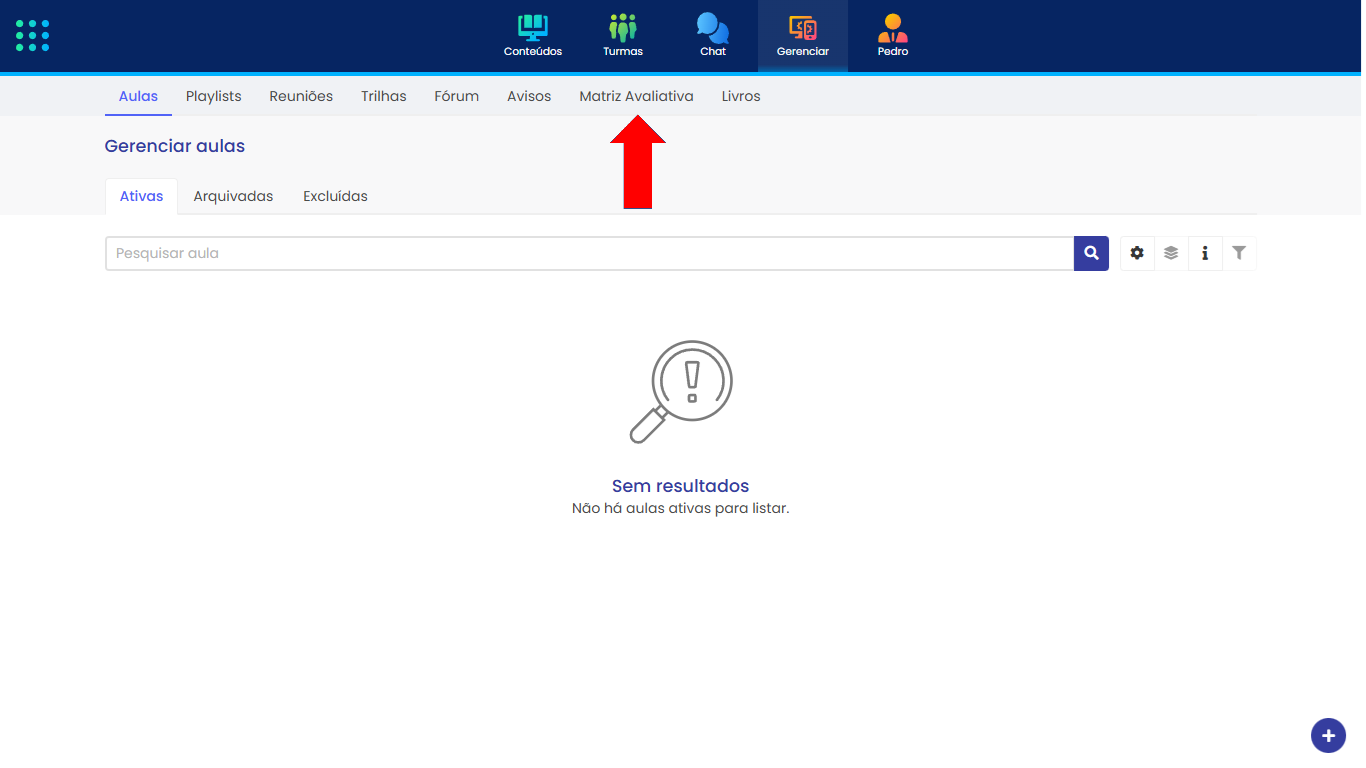
- Clique na aba Matriz Avaliativa para visualizar e gerenciar suas avaliações.
# 2. Visão Geral da Tela
# 2.1. Abas de Status
As avaliações são organizadas em três abas:
- Ativos — avaliações disponíveis para uso, compartilhamento e lançamento de notas.
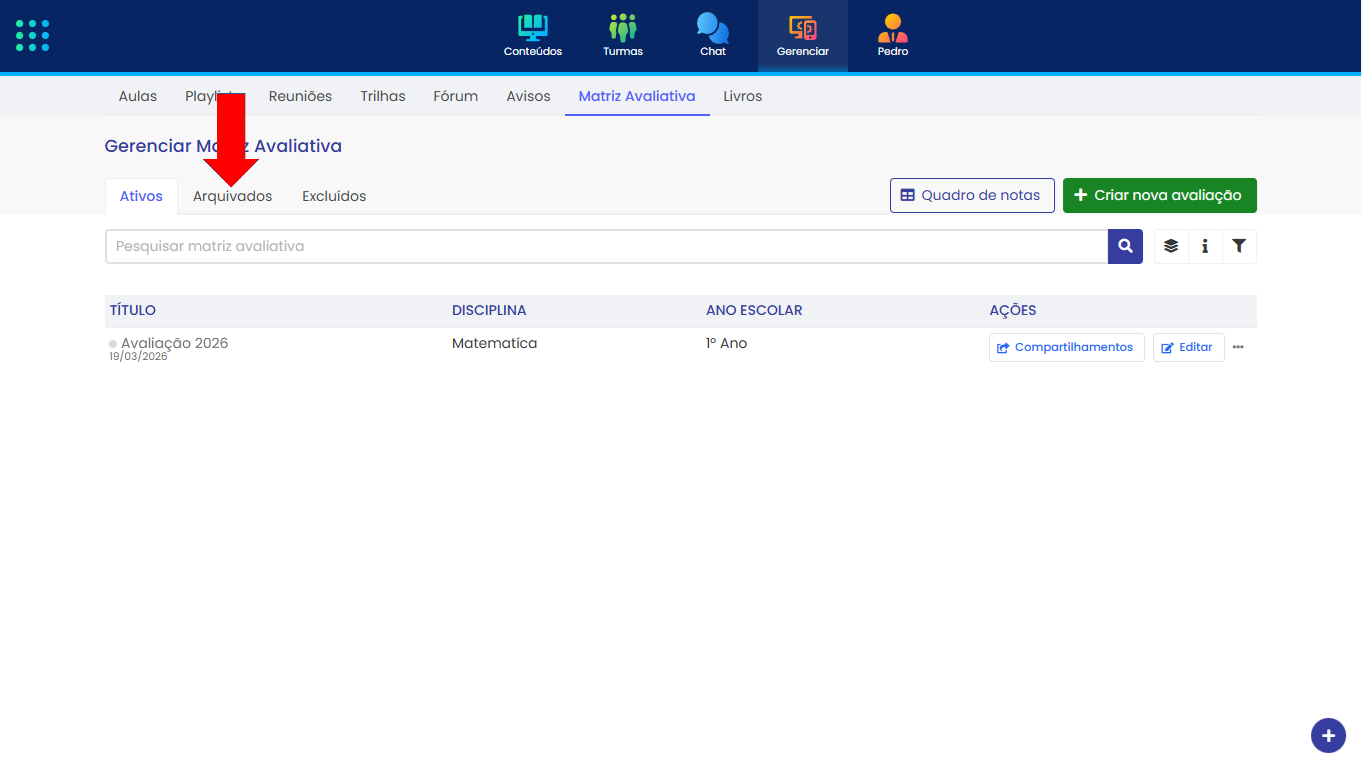
- Arquivados — avaliações preservadas mas temporariamente inativas. Podem ser restauradas.
- Excluídos — avaliações removidas permanentemente. Exibidas apenas para consulta, sem ações disponíveis.
# 2.2. Tabela de Avaliações
A tabela exibe as seguintes colunas:
| Coluna | Descrição |
|---|---|
| Título | Nome da avaliação com indicador de compartilhamento e data de criação |
| Disciplina | Disciplina ou componente curricular vinculado |
| Ano Escolar | Ano escolar no formato Tipo de Ensino - Ano |
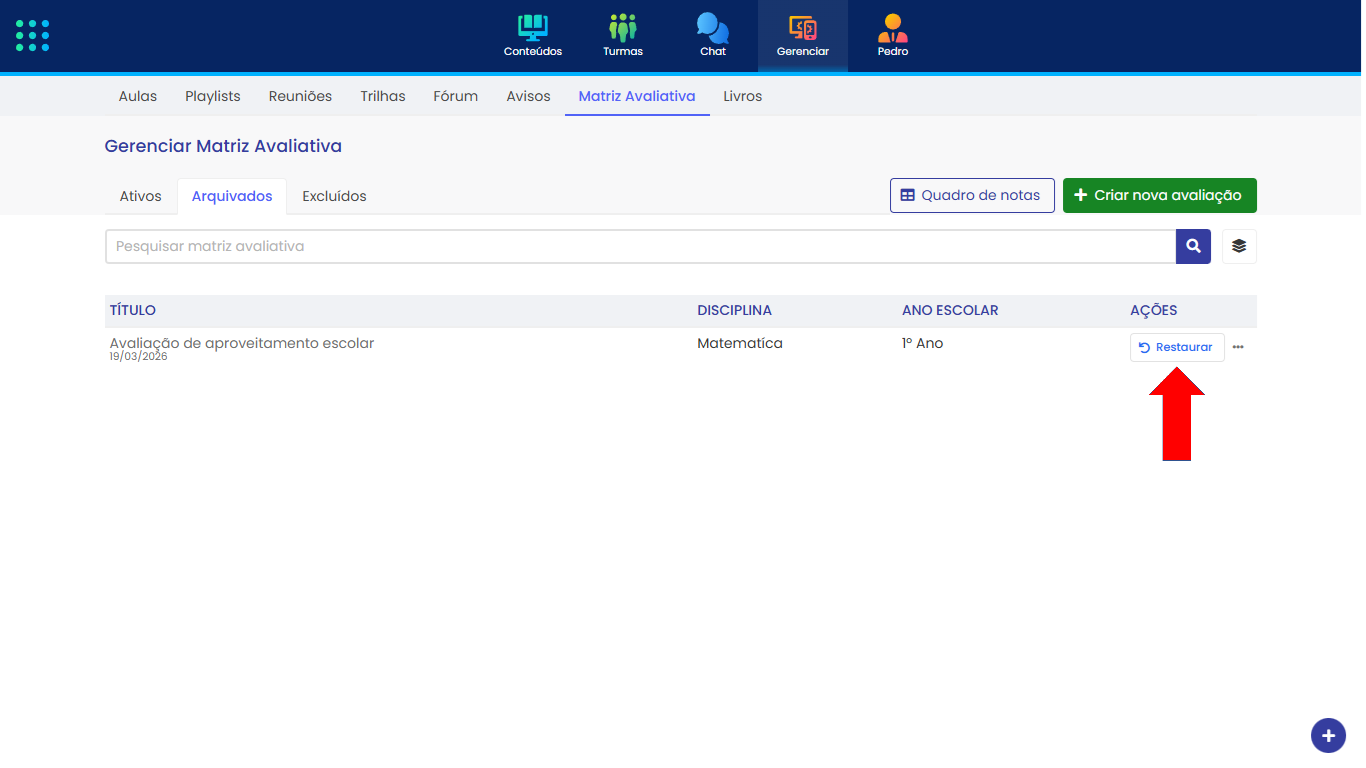
| Ações | Na aba Ativos: botões inline Compartilhamentos e Editar, e menu ··· com Arquivar e Excluir. Na aba Arquivados: botão inline Restaurar e menu ··· com Excluir |
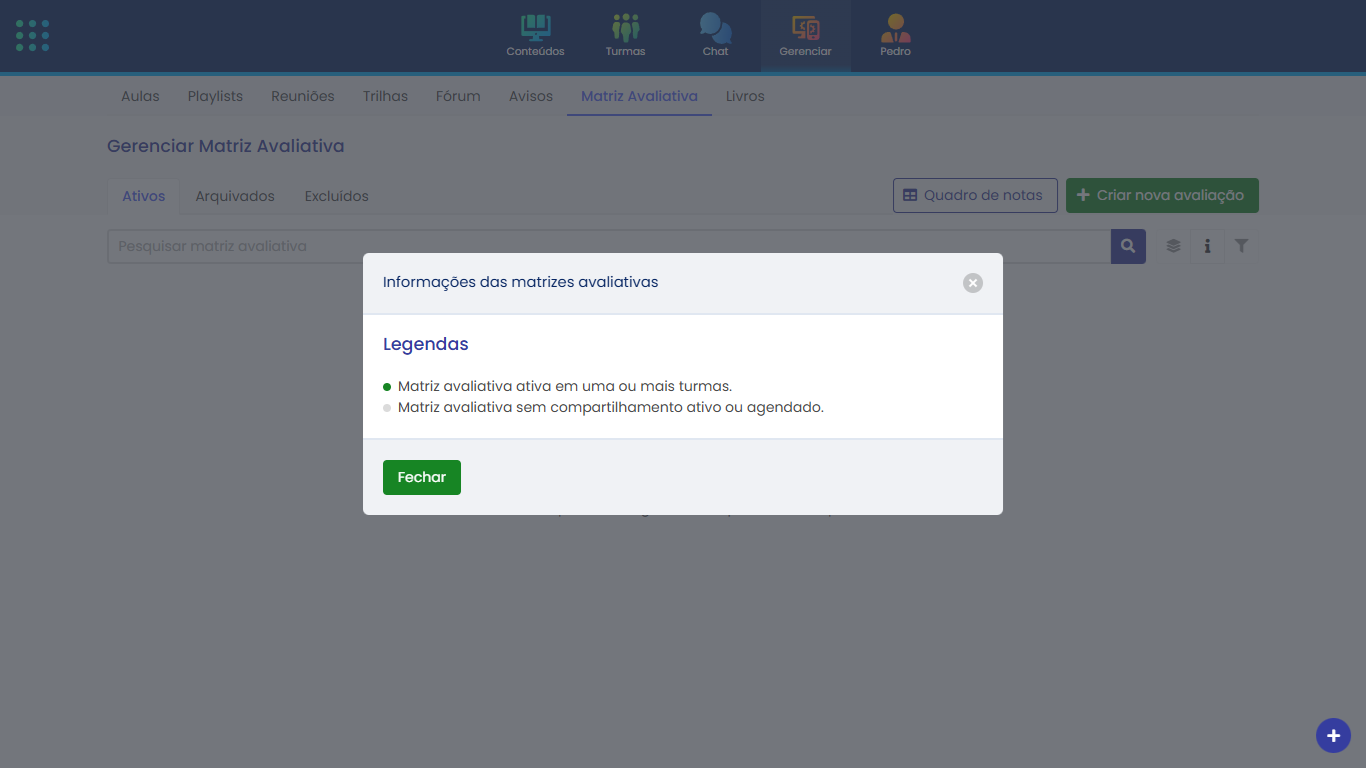
# 2.3. Indicadores de Compartilhamento
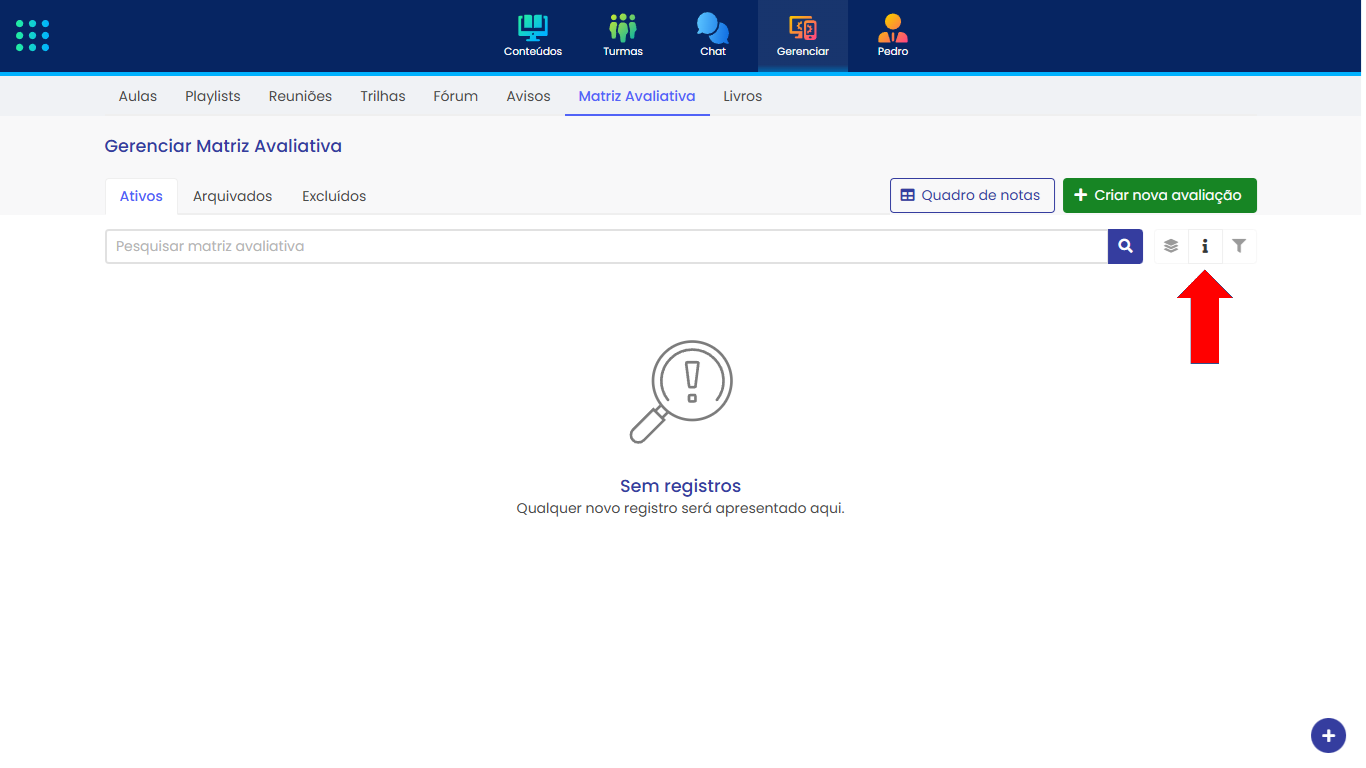
Ao lado de cada título na aba Ativos, um indicador colorido mostra o status de compartilhamento:
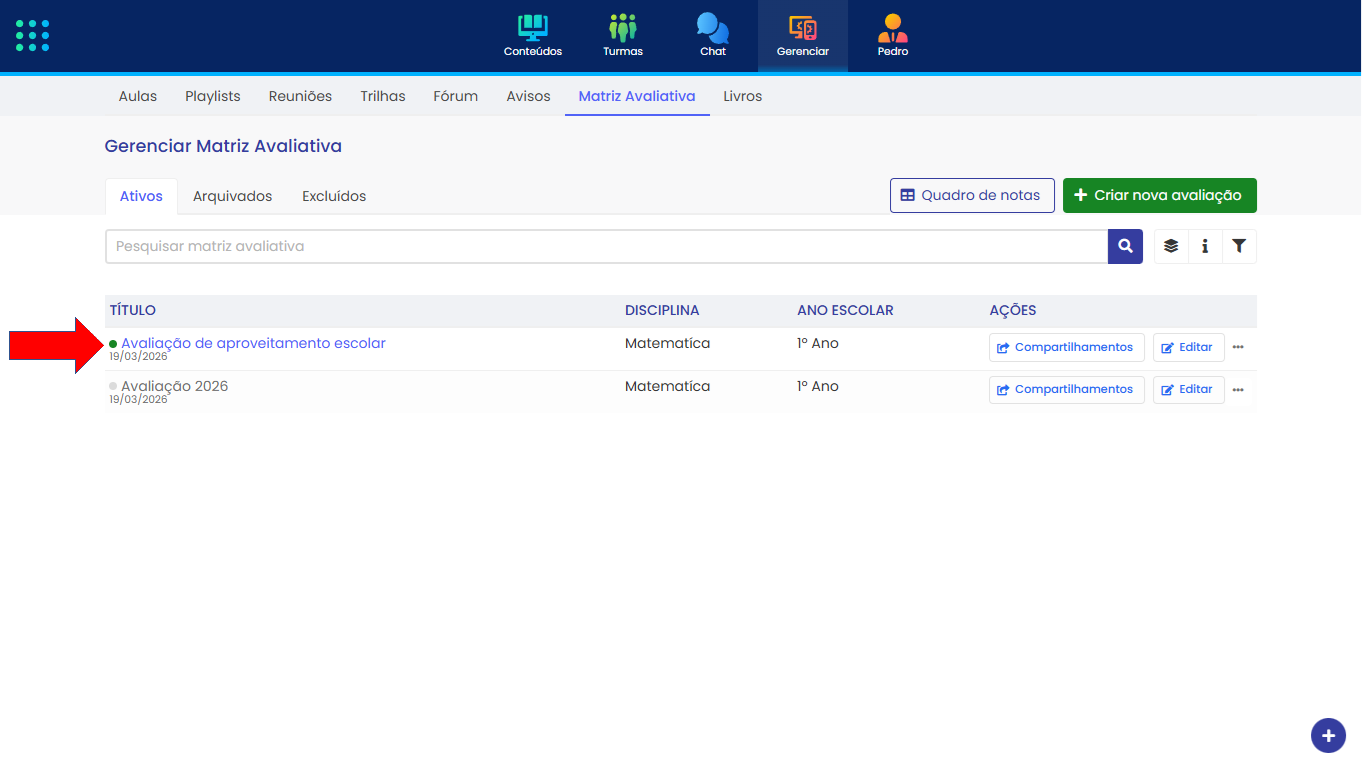
- 🟢 Verde — avaliação compartilhada com uma ou mais turmas.
- ⚪ Cinza — avaliação sem compartilhamentos ativos.
Para consultar a legenda, clique no ícone de informações (ℹ️) na barra de ferramentas.
# 3. Busca e Filtros
# 3.1. Busca por Nome
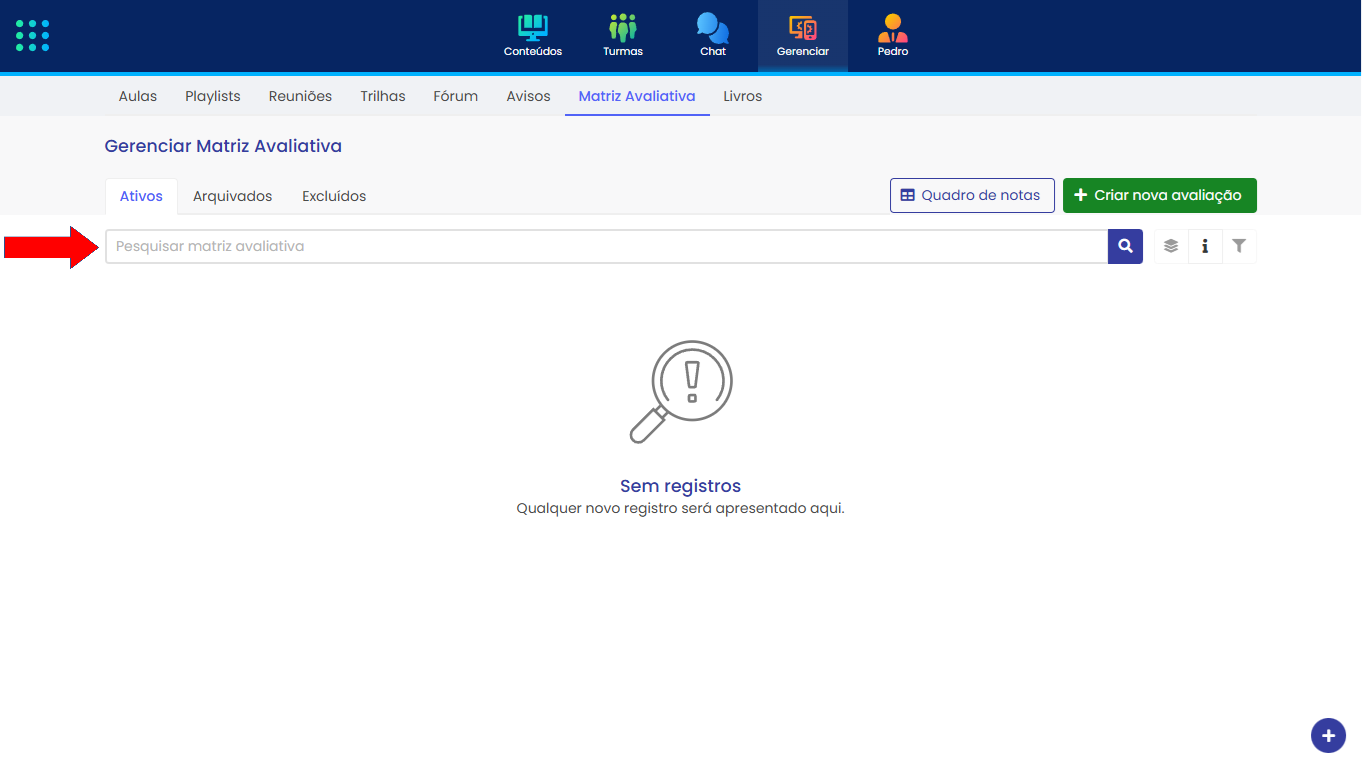
Utilize o campo de pesquisa na barra superior para buscar avaliações pelo nome. A busca filtra a lista em tempo real conforme você digita.
# 3.2. Filtros Avançados
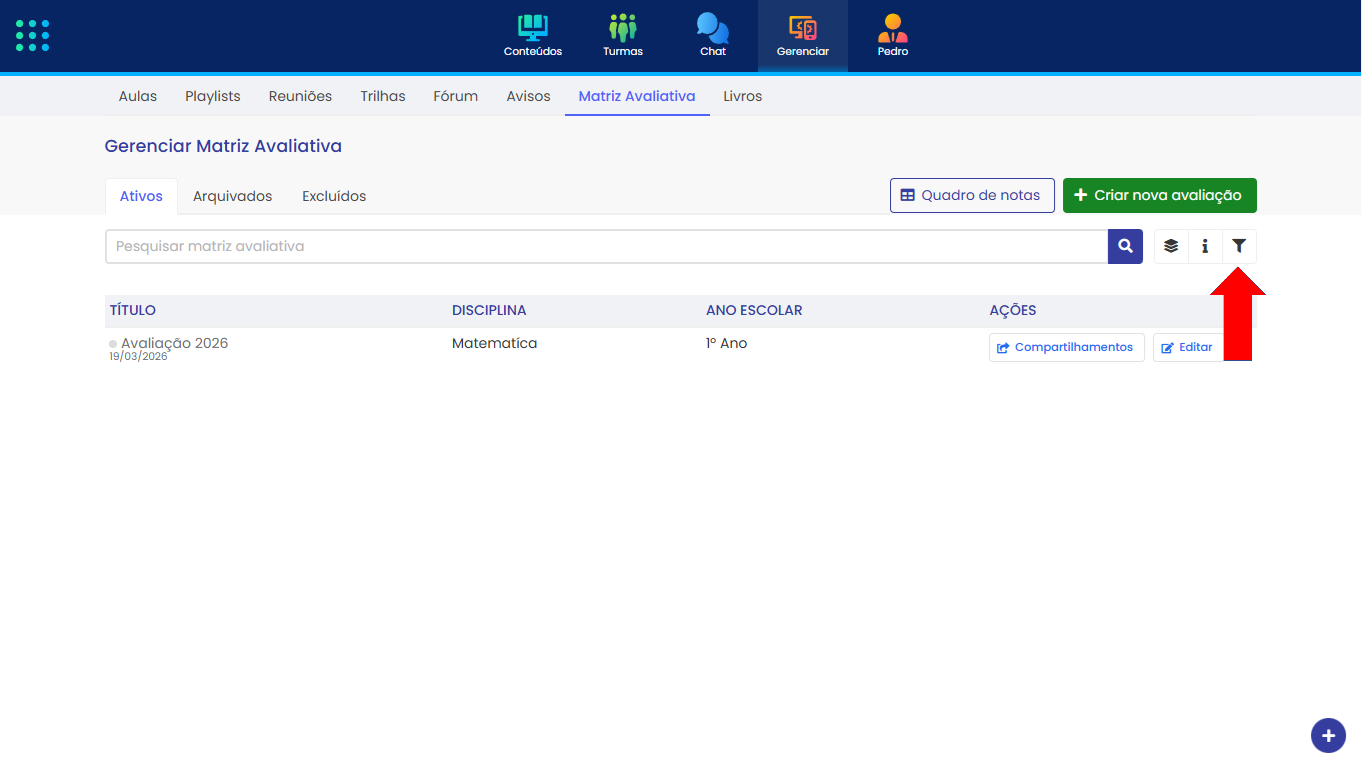
- Clique no ícone de filtro para abrir o painel de filtros avançados.
- O painel oferece três campos de filtro:
| Filtro | Descrição |
|---|---|
| Ano Escolar | Filtra por tipo de ensino e ano (ex: Educação Infantil - 1º Ano) |
| Quadro de Notas | Filtra pelo quadro de notas vinculado à avaliação |
| Turma | Filtra por turma compartilhada |
Todos os campos possuem a opção Todos/Todas para remover o filtro. Os filtros são aplicados automaticamente ao alterar um valor.
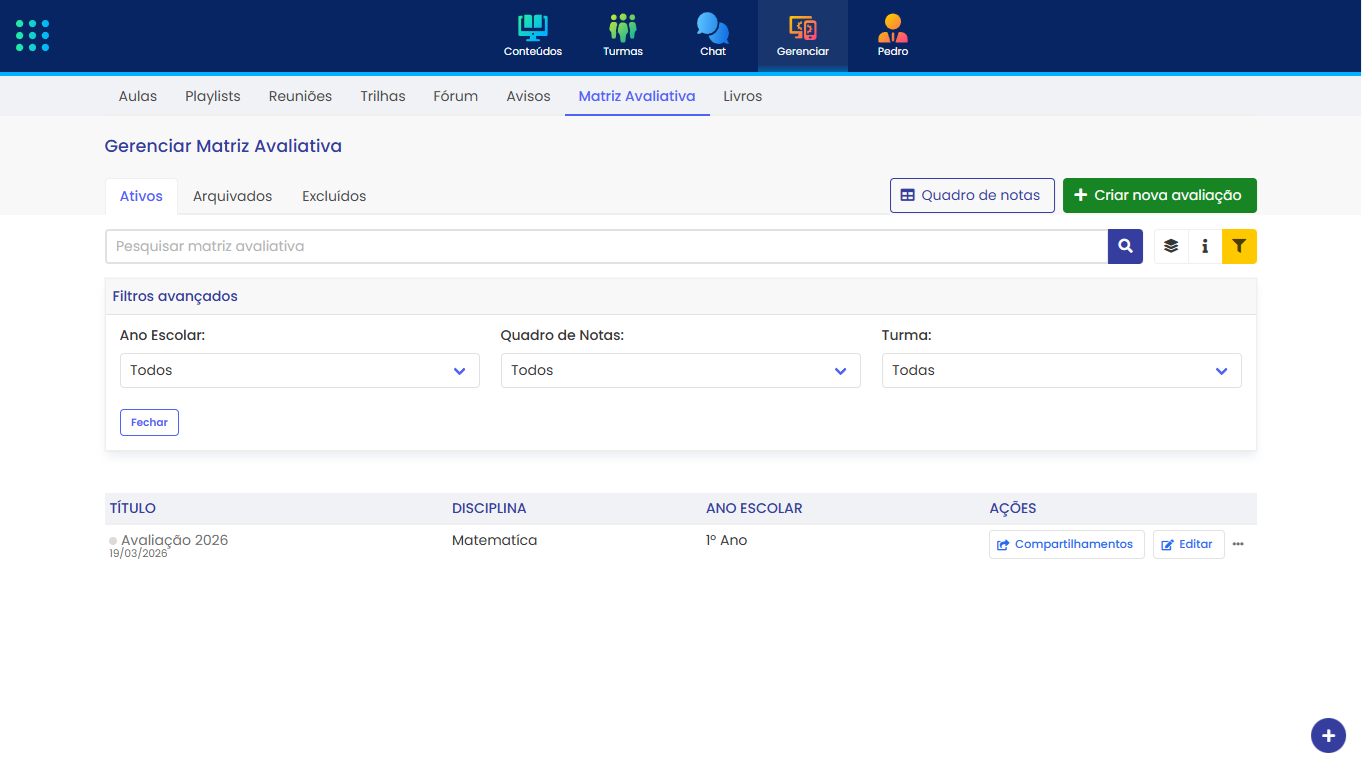
- Clique em Fechar para recolher o painel de filtros.
# 4. Criar Avaliação
# 4.1. Preenchimento do Formulário
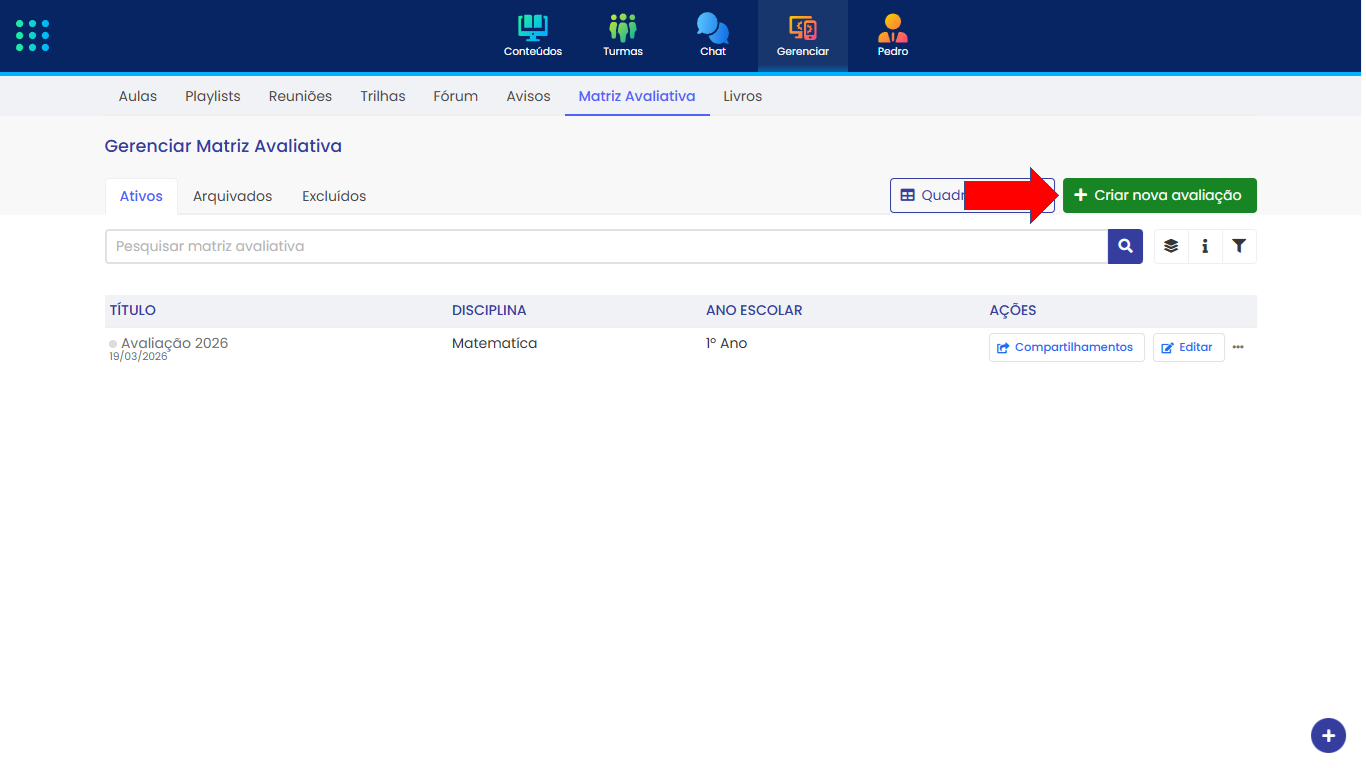
- Clique em Criar nova avaliação para abrir o formulário de criação.
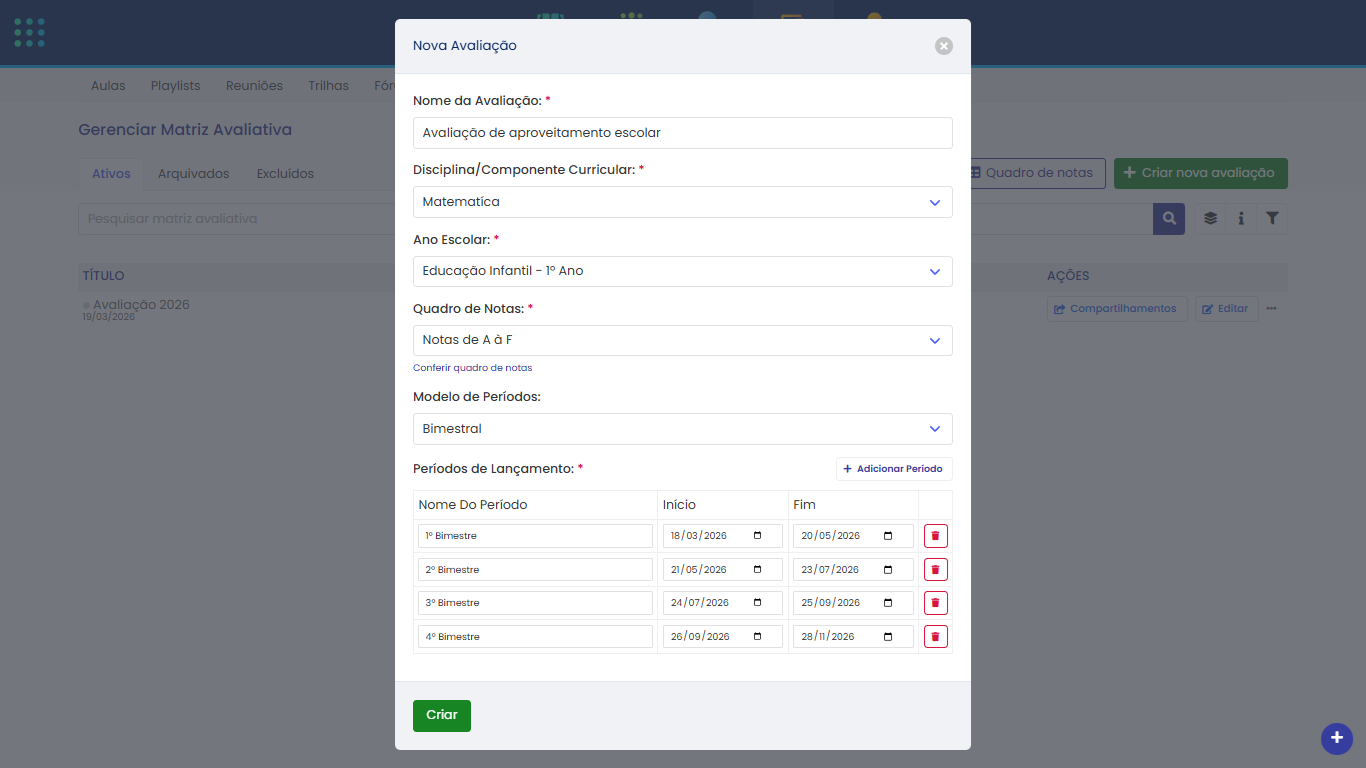
- Preencha os campos obrigatórios:
| Campo | Descrição | Regras |
|---|---|---|
| Nome da Avaliação | Nome descritivo para a avaliação | Obrigatório, 3 a 100 caracteres. Não pode ser alterado após a criação |
| Disciplina | Disciplina ou componente curricular. Escolha entre as opções disponíveis | Obrigatório |
| Ano Escolar | Ano escolar. Escolha entre uma das opções disponíveis | Obrigatório |
| Quadro de Notas | Quadro que define os conceitos de avaliação. Escolha entre as opções disponíveis ou crie um quadro de notas | Obrigatório |
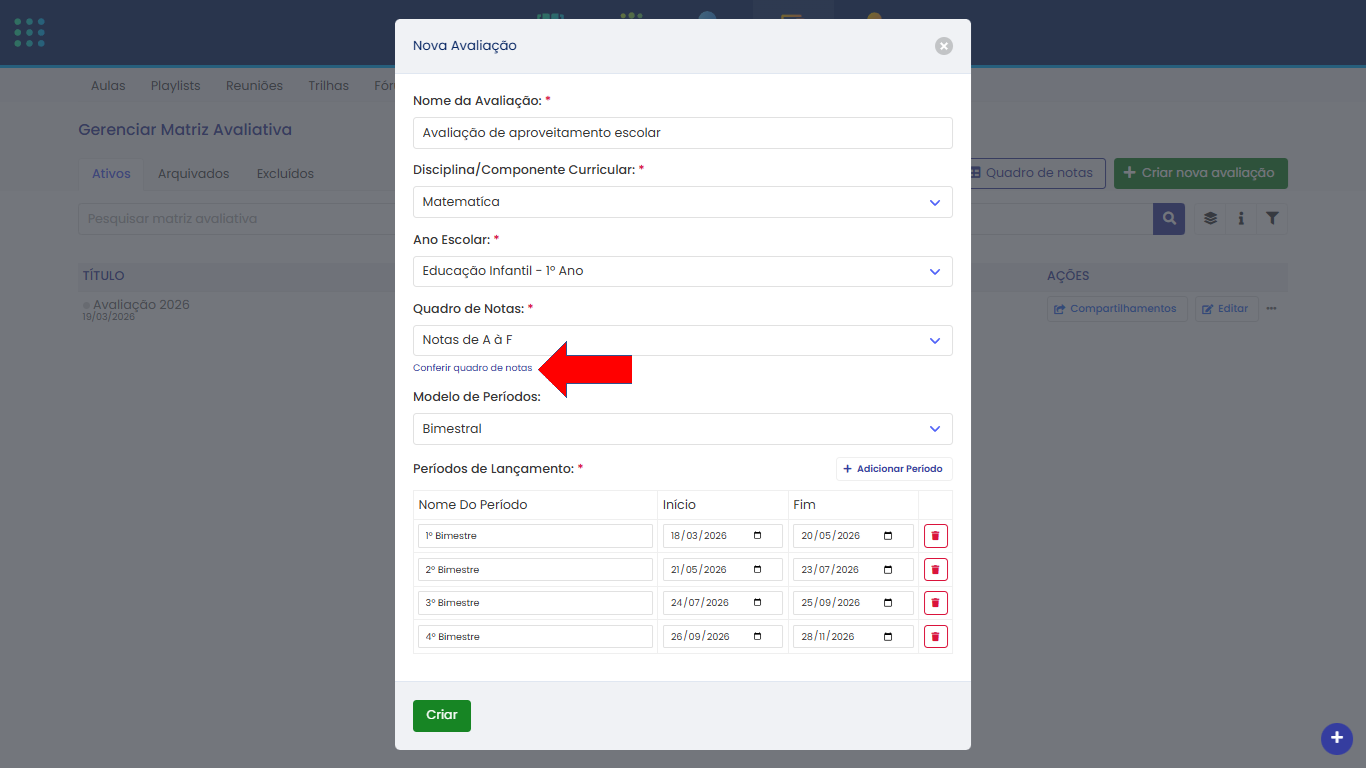
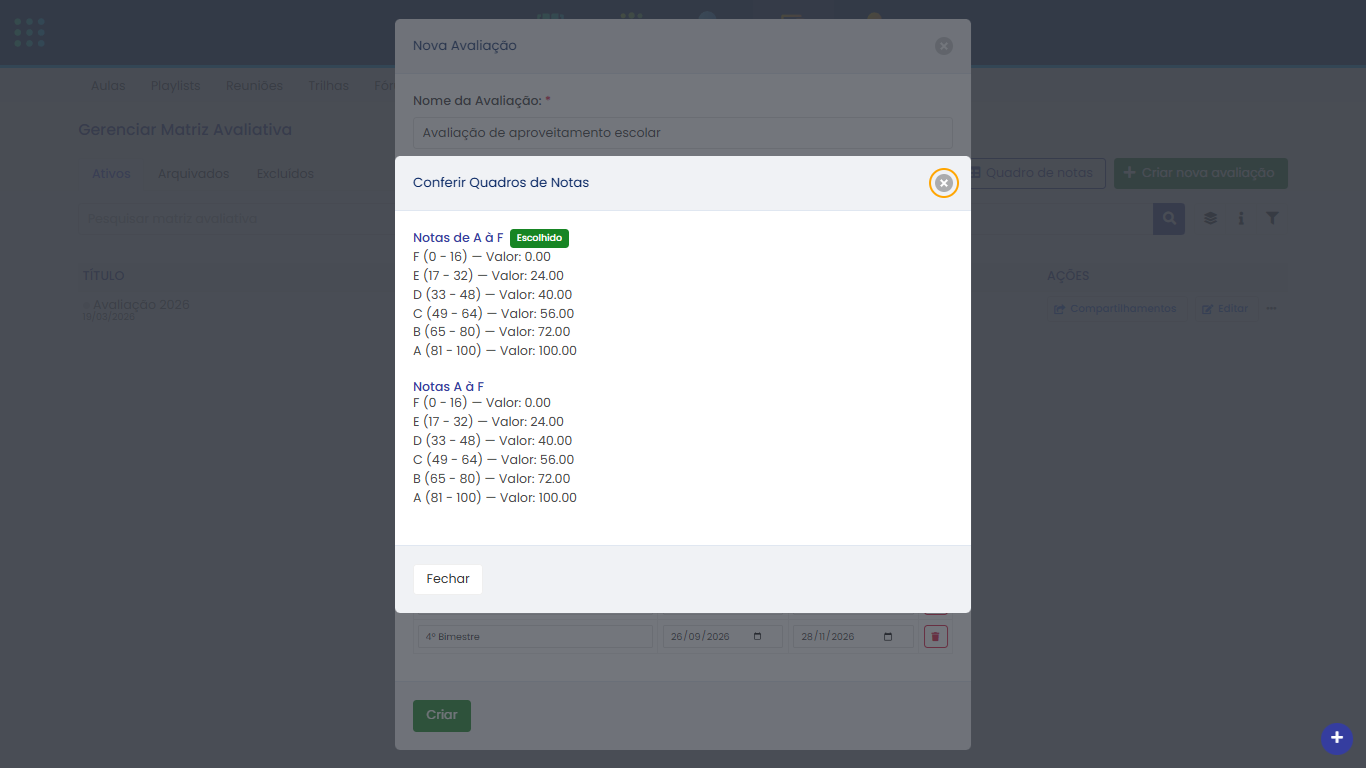
- Após preencher o Quadro de Notas, clique no link Conferir quadro de notas para visualizar os detalhes de todos os quadros disponíveis. O quadro selecionado é identificado pela tag verde Escolhido.
# 4.2. Períodos de Lançamento
- Selecione o Modelo de Períodos para definir os períodos de lançamento de notas. As opções disponíveis são:
| Modelo | Descrição |
|---|---|
| Personalizado (Manual) | Cria um período em branco para você configurar manualmente |
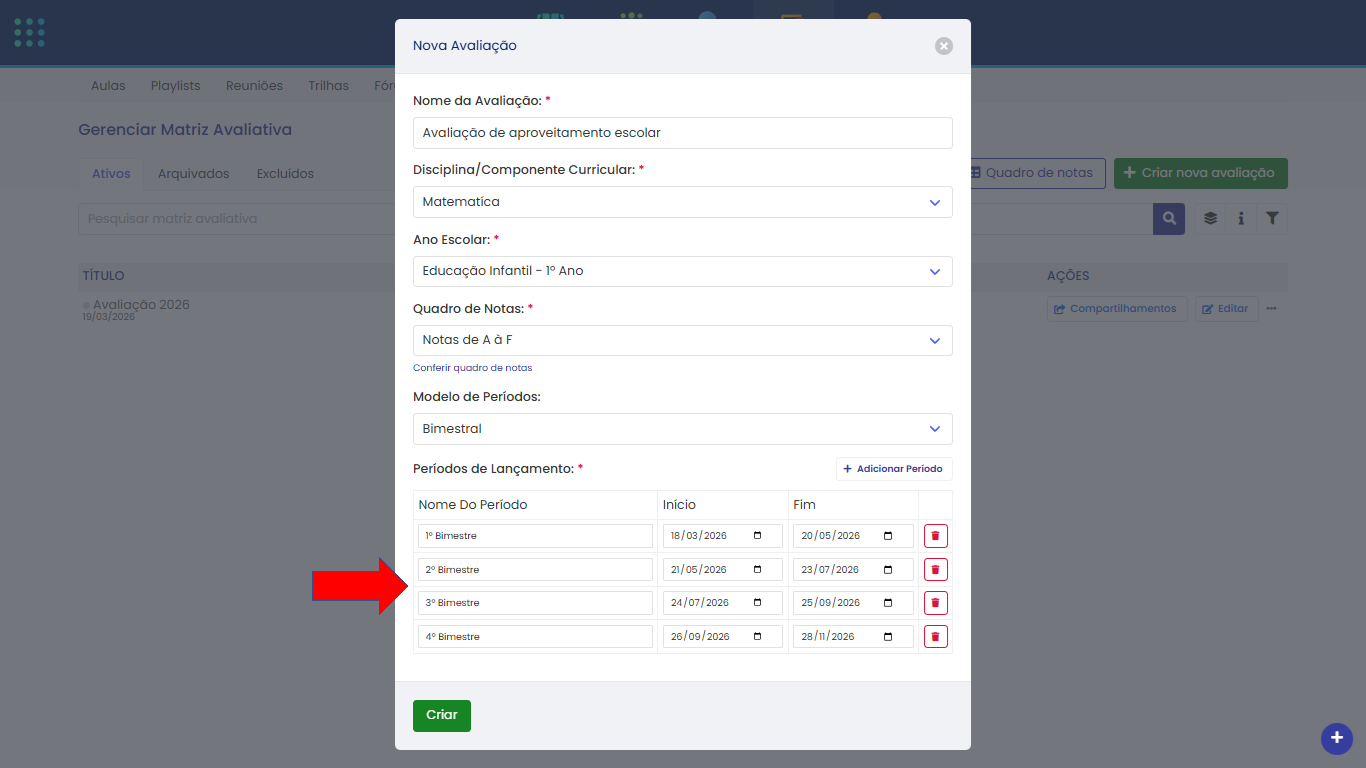
| Bimestral | Gera automaticamente 4 bimestres com nomes e datas sequenciais |
| Semestral | Gera automaticamente 2 semestres com nomes e datas sequenciais |
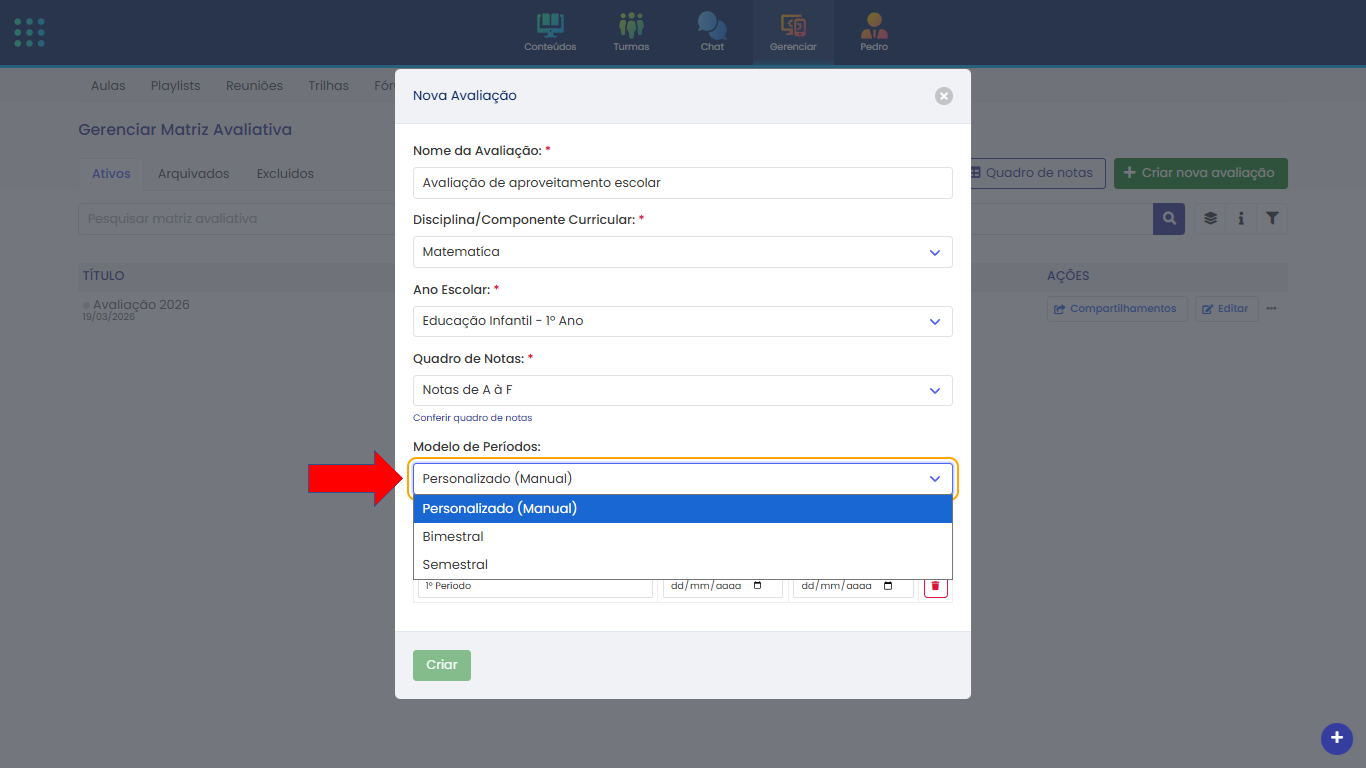
- Os períodos gerados podem ser editados individualmente. Cada período possui:
| Campo | Descrição |
|---|---|
| Nome do Período | Nome descritivo (ex: 1º Bimestre). Máximo 60 caracteres |
| Início | Data de início do período |
| Fim | Data de fim do período. Deve ser posterior à data de início |
Regras de validação dos períodos:
- A data de fim deve ser posterior à data de início.
- Os períodos não podem se sobrepor nem compartilhar a mesma data.
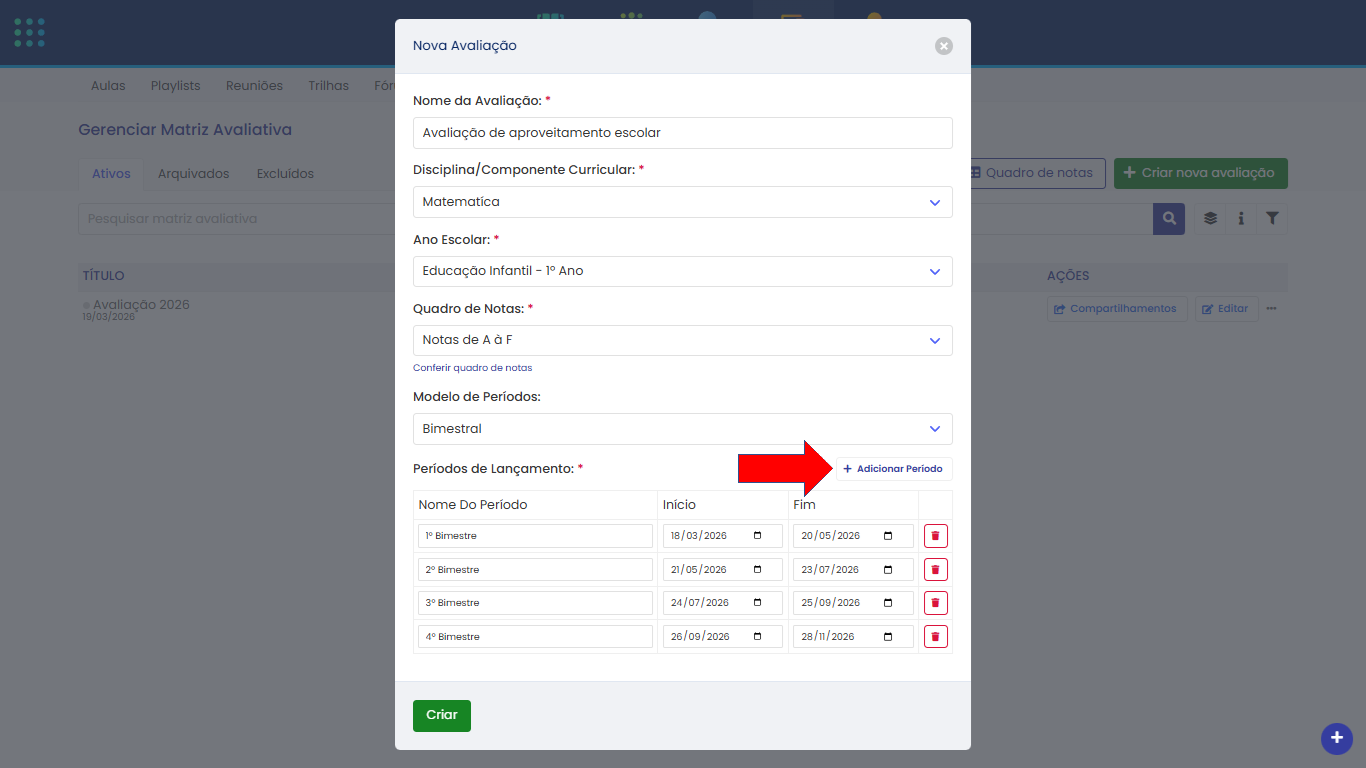
- É possível adicionar até 12 períodos por avaliação.
- Períodos com notas já lançadas não podem ser removidos.
- Clique em Adicionar Período para incluir novos períodos manualmente. É possível adicionar até 12 períodos por avaliação.
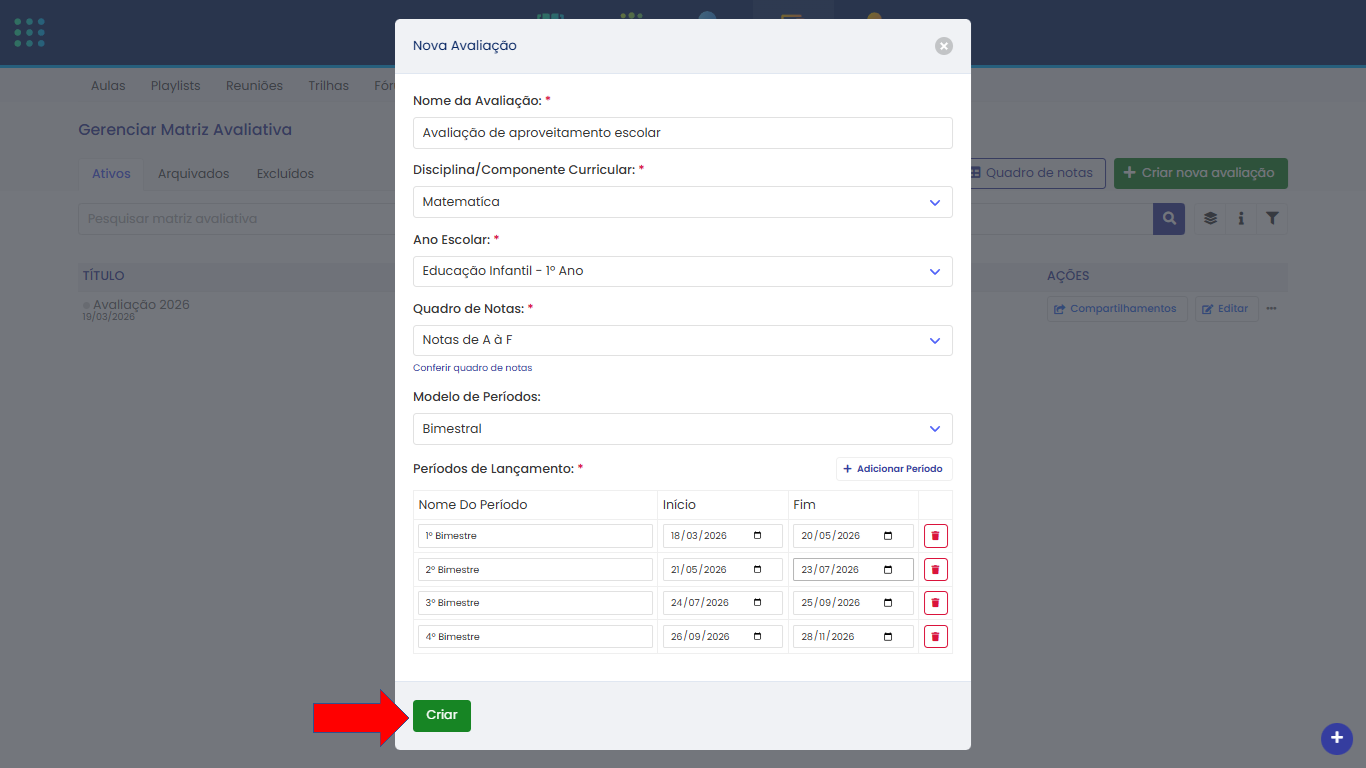
- Clique em Criar para finalizar a criação da avaliação.
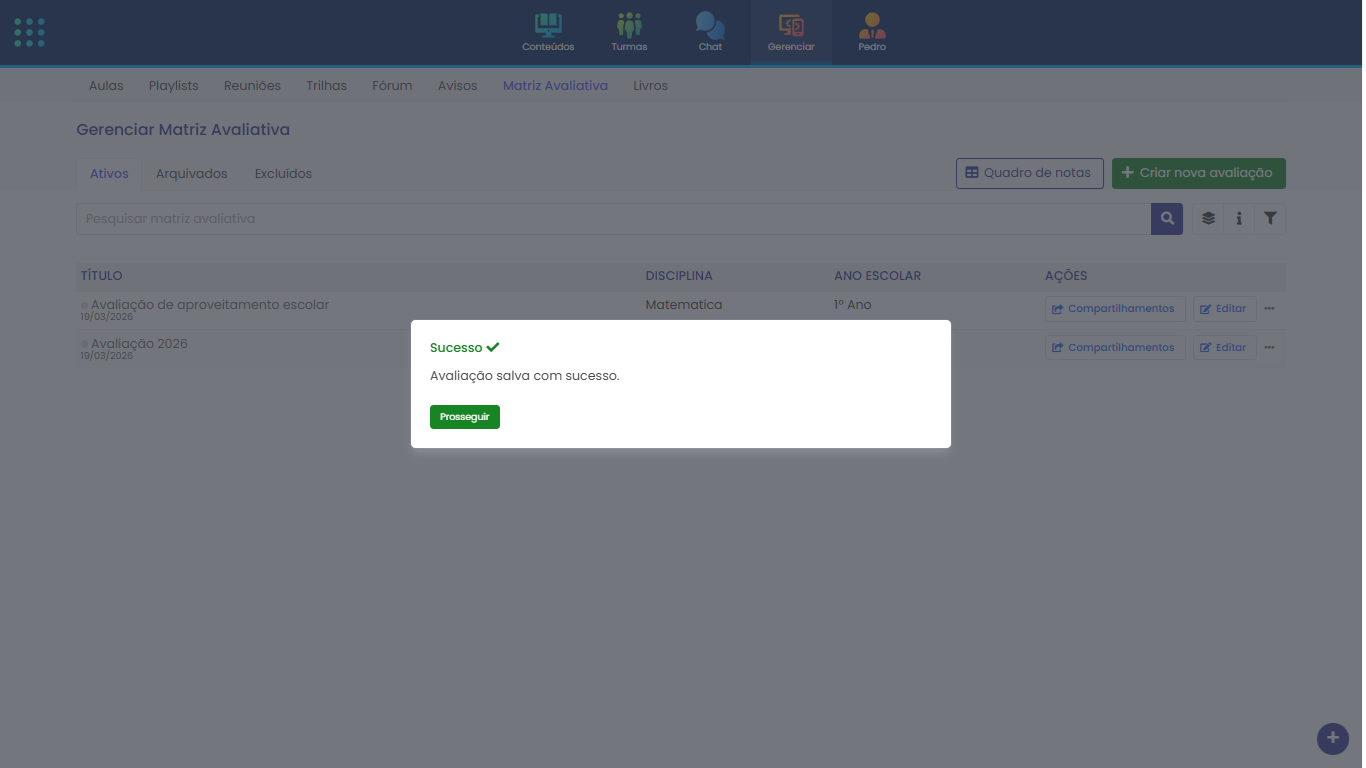
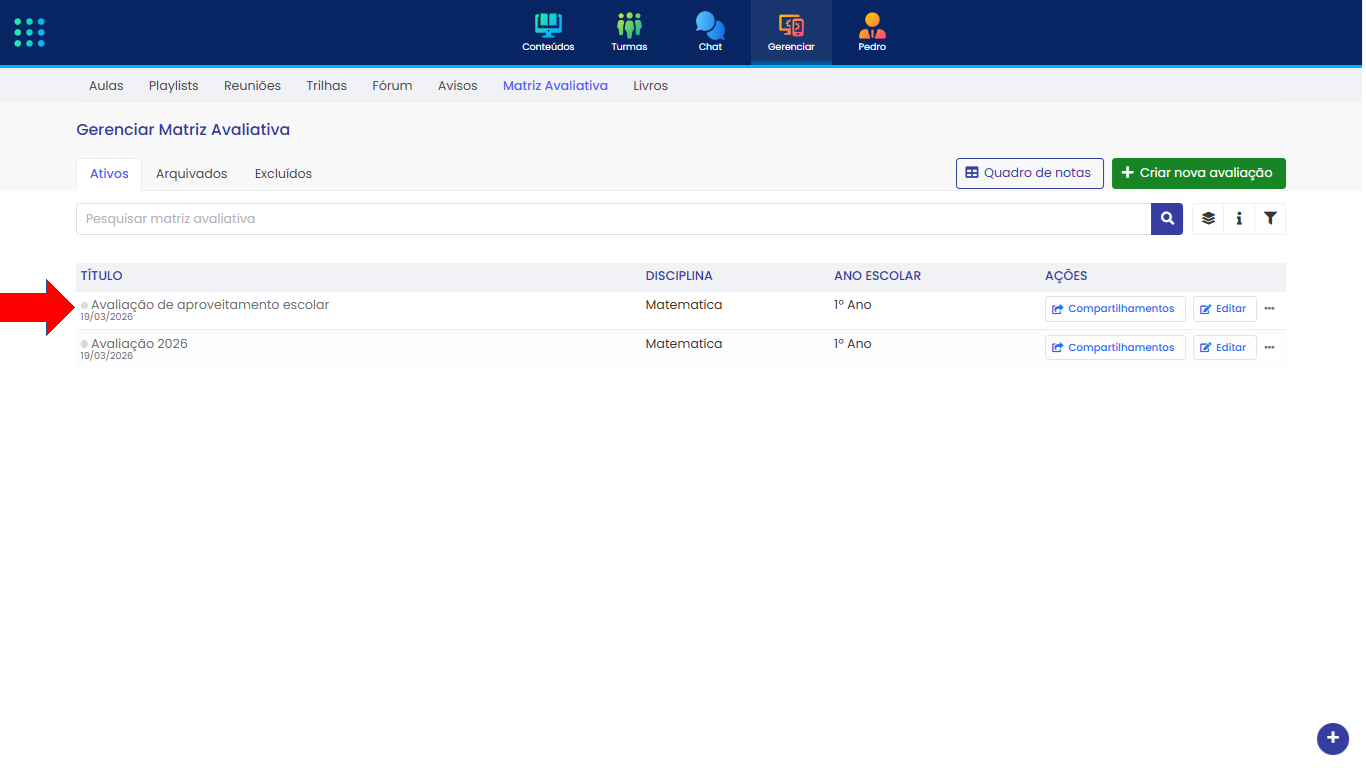
- A avaliação aparece na lista da aba Ativos, confirmando que foi criada com sucesso. O indicador cinza ao lado do título indica que ainda não possui compartilhamentos com turmas.
# 5. Editar Avaliação
# 5.1. Alteração de Dados
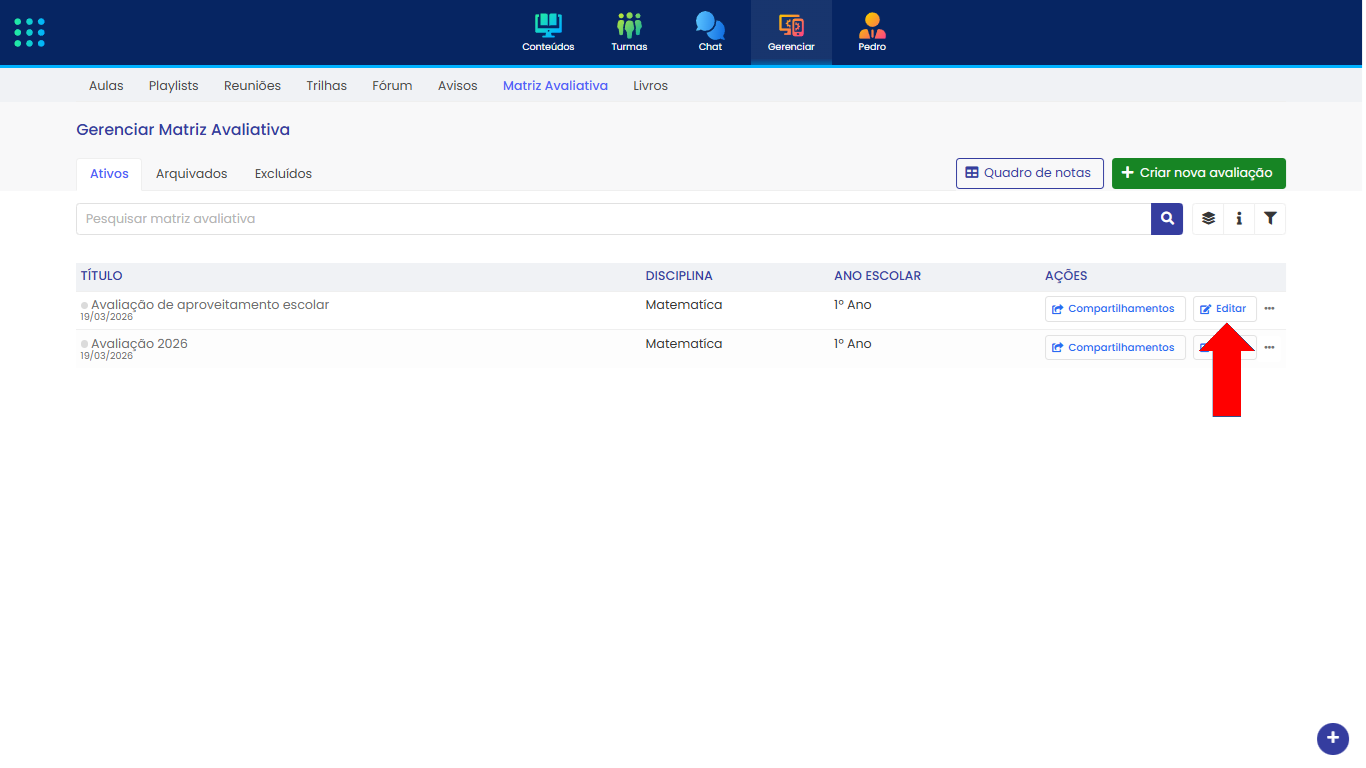
- Na aba Ativos, clique no botão Editar na coluna de ações da avaliação desejada.
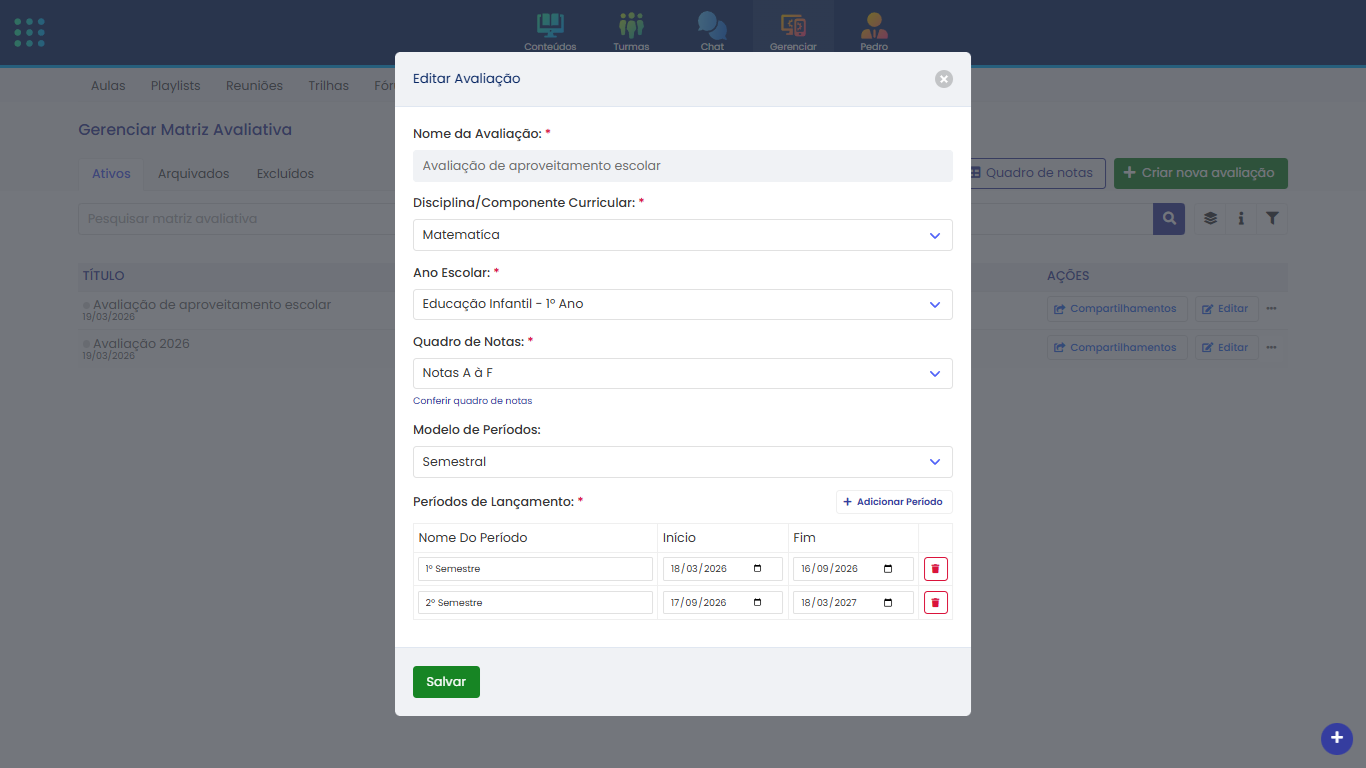
- O formulário de edição é aberto com os dados atuais da avaliação.
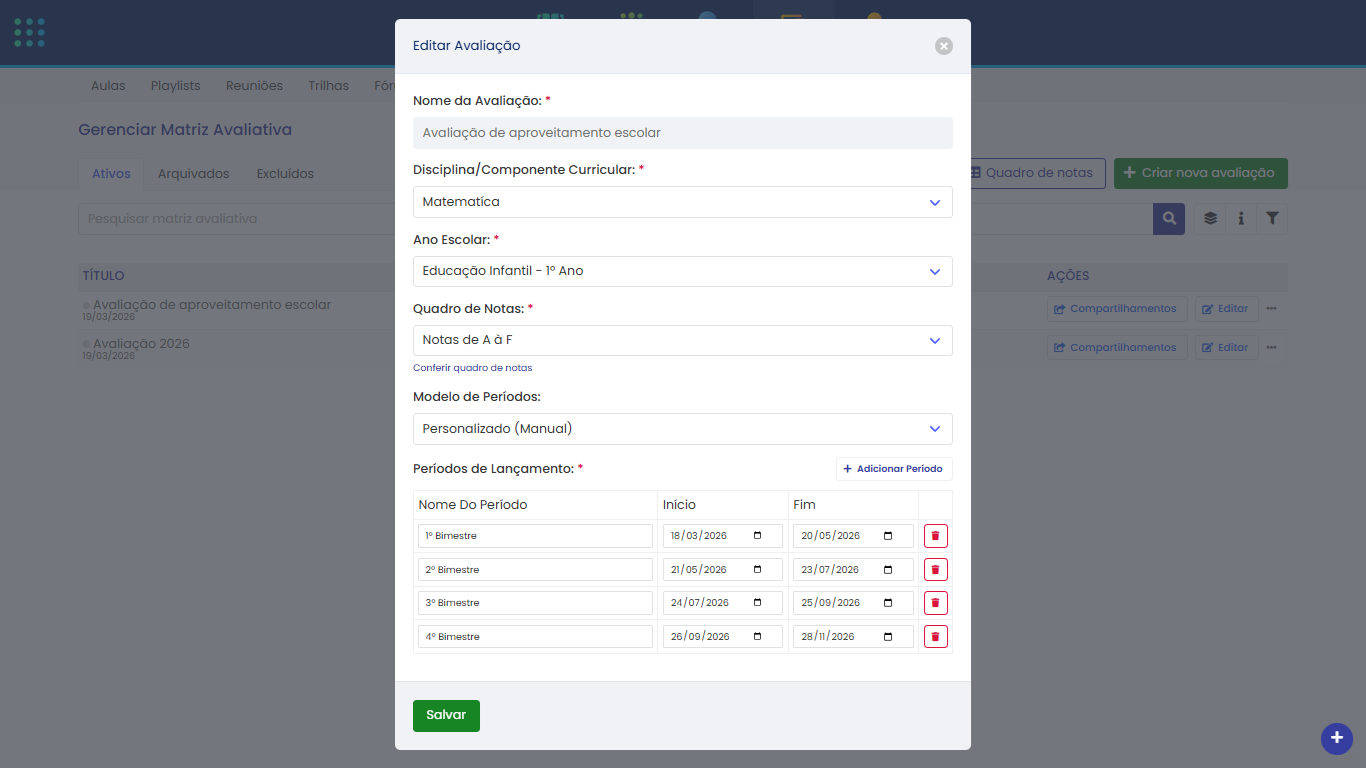
Restrições na edição:
- O nome da avaliação não pode ser alterado após a criação.
- O Quadro de Notas fica bloqueado quando há notas já lançadas em avaliações compartilhadas.
- Períodos com notas lançadas não podem ser removidos.
- Altere os campos desejados (disciplina, ano escolar, quadro de notas, períodos) e clique em Salvar.
# 6. Compartilhar Avaliação com Turmas
# 6.1. Compartilhamento Individual
O compartilhamento disponibiliza a avaliação na Matriz Avaliativa de cada turma selecionada, permitindo o lançamento de notas.
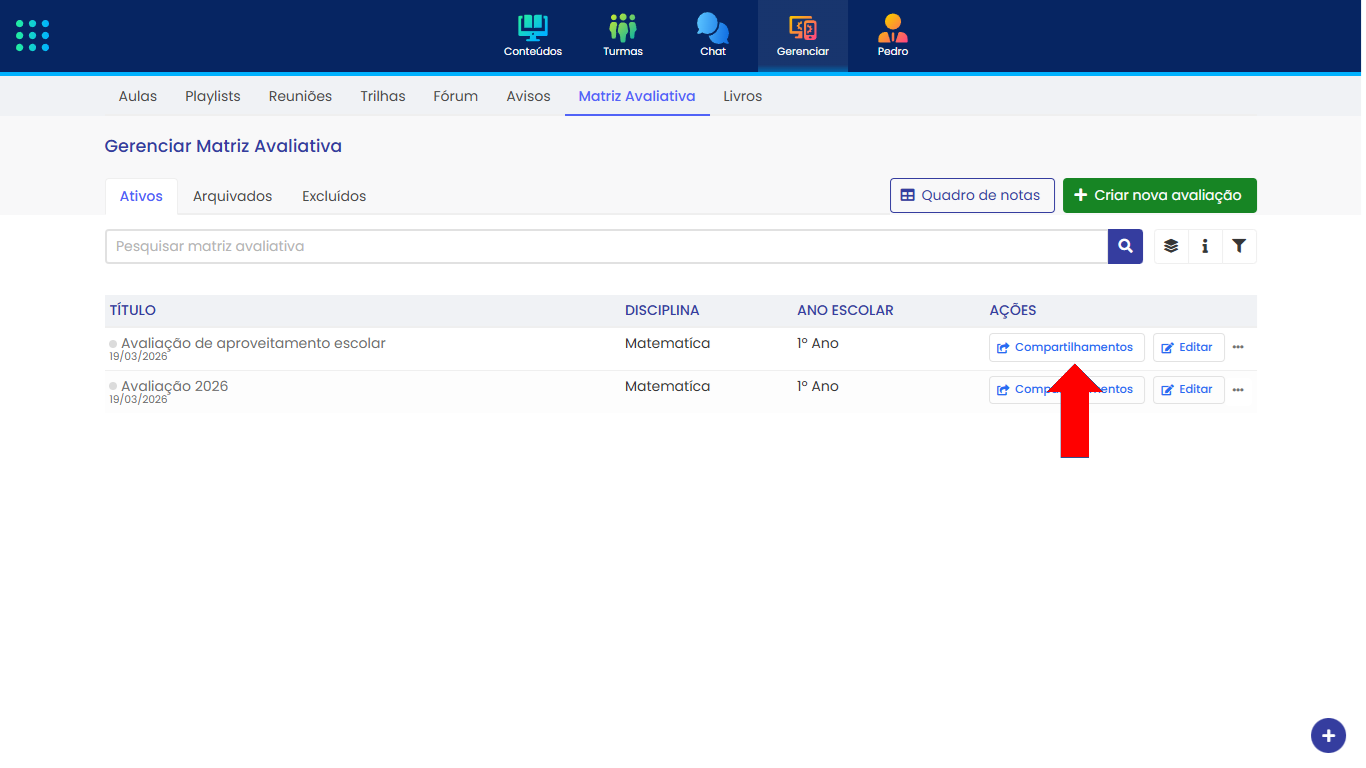
- Na aba Ativos, clique no botão Compartilhamentos na coluna de ações.
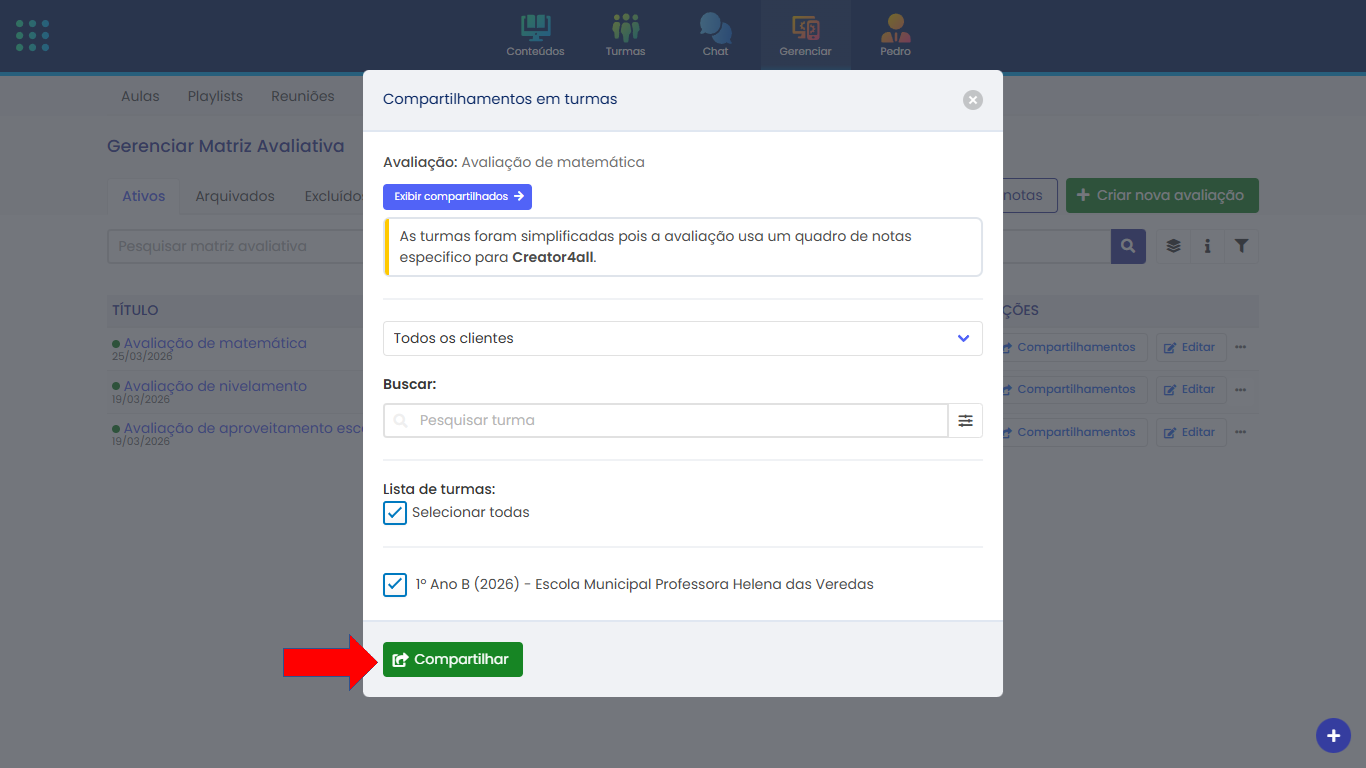
- A janela exibe as turmas disponíveis para compartilhamento. Cada turma é listada com uma caixa de seleção.
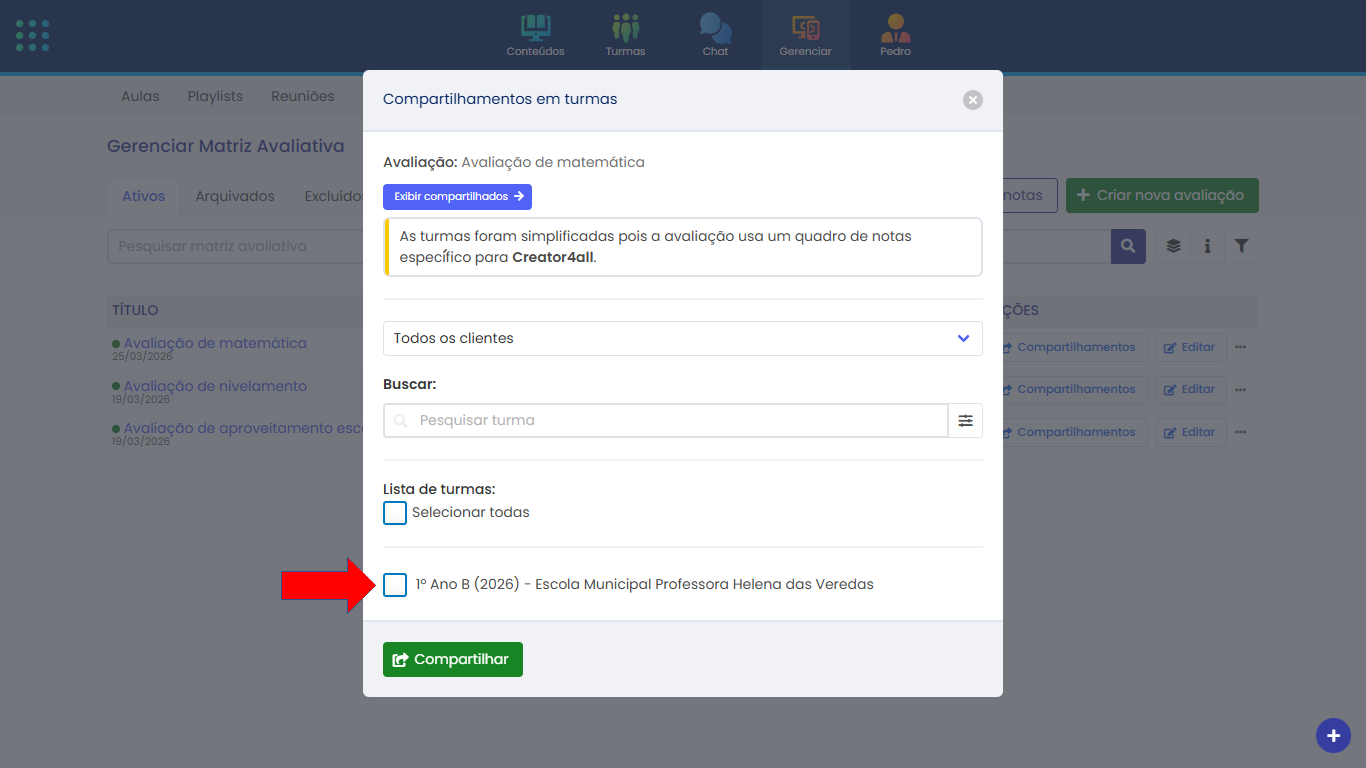
- Marque as caixas de seleção das turmas que devem receber a avaliação. É possível selecionar múltiplas turmas de uma vez.
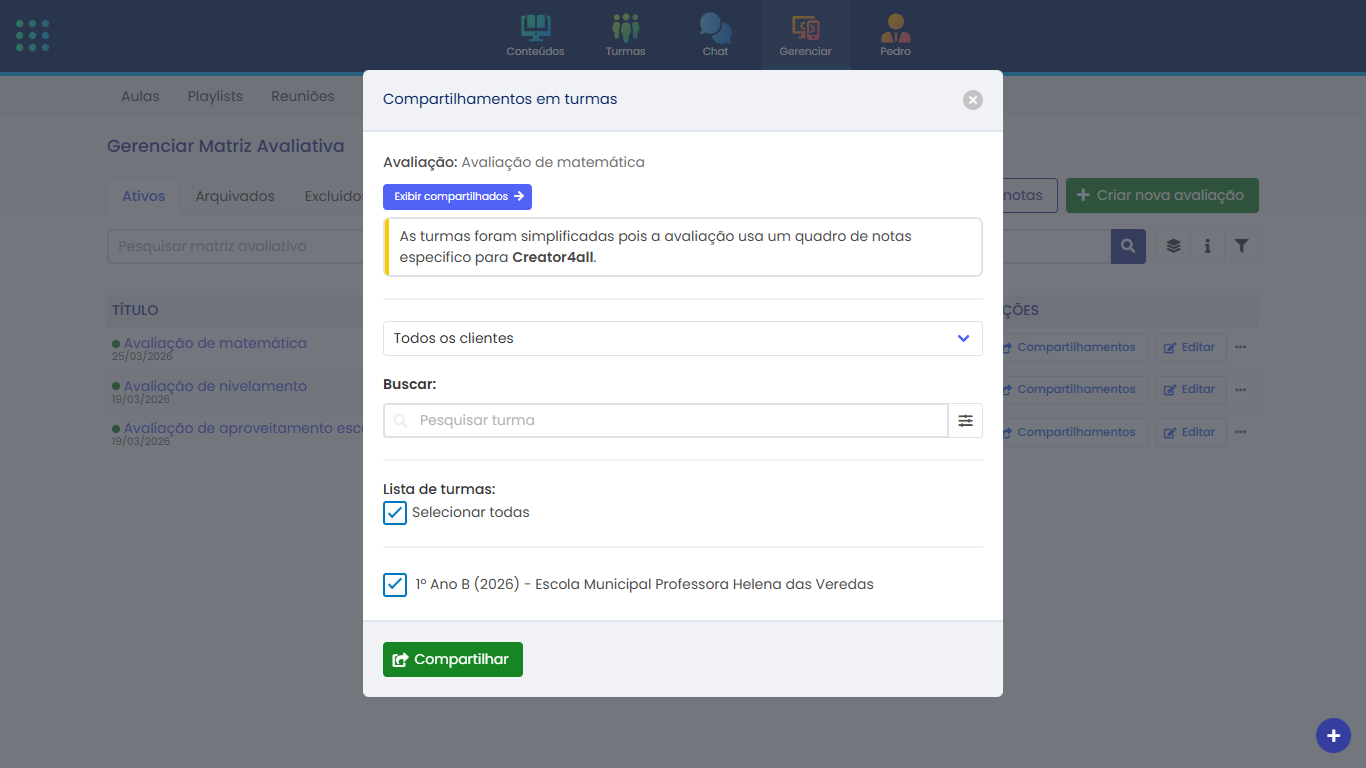
- Clique em Compartilhar para confirmar.
- Na listagem de avaliações, será possível verificar se a avaliação foi compartilhada observando o ícone, que passará de cinza para verde.
# 6.2. Visualizar e Descompartilhar
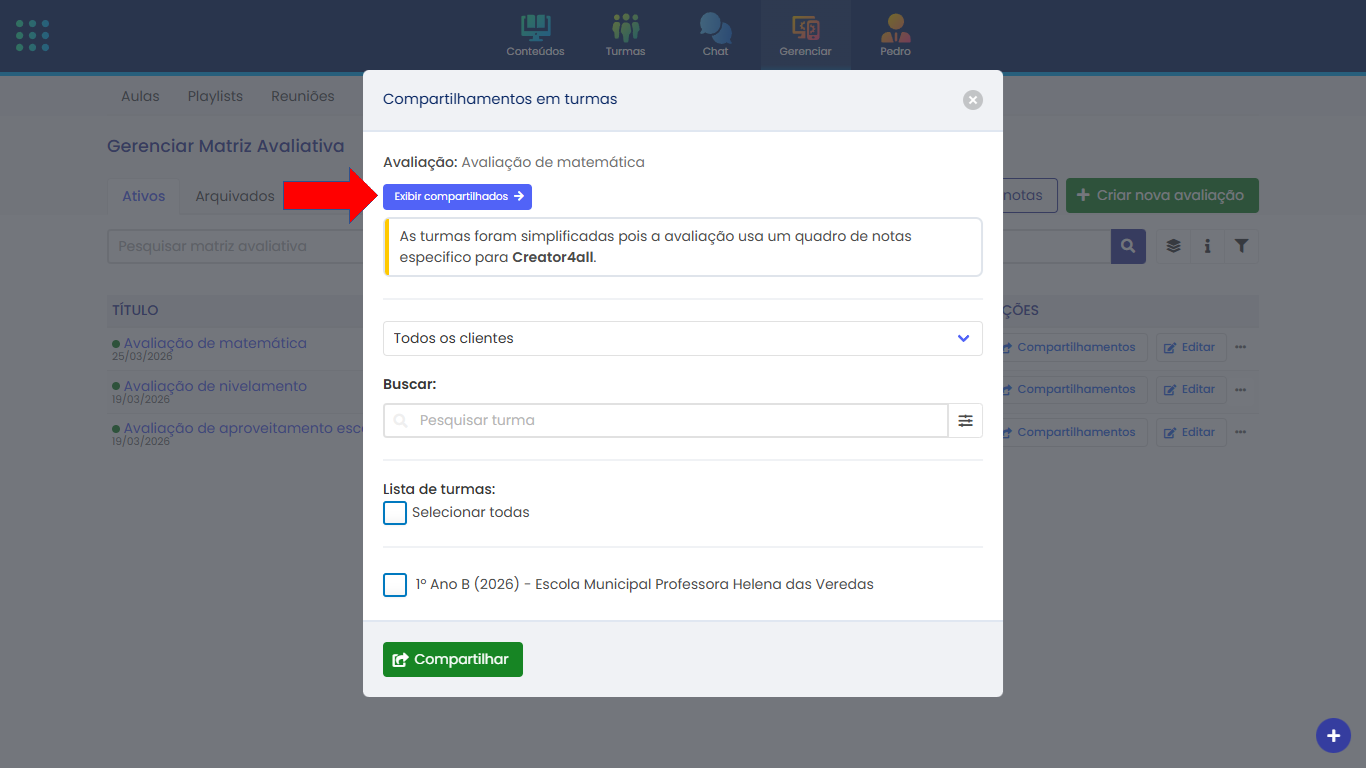
- Na janela de compartilhamentos, clique em Exibir compartilhados para ver as turmas que já possuem a avaliação.
- As turmas compartilhadas são exibidas com caixas de seleção marcadas. Para descompartilhar, desmarque a caixa de seleção da turma desejada. A remoção é processada imediatamente.
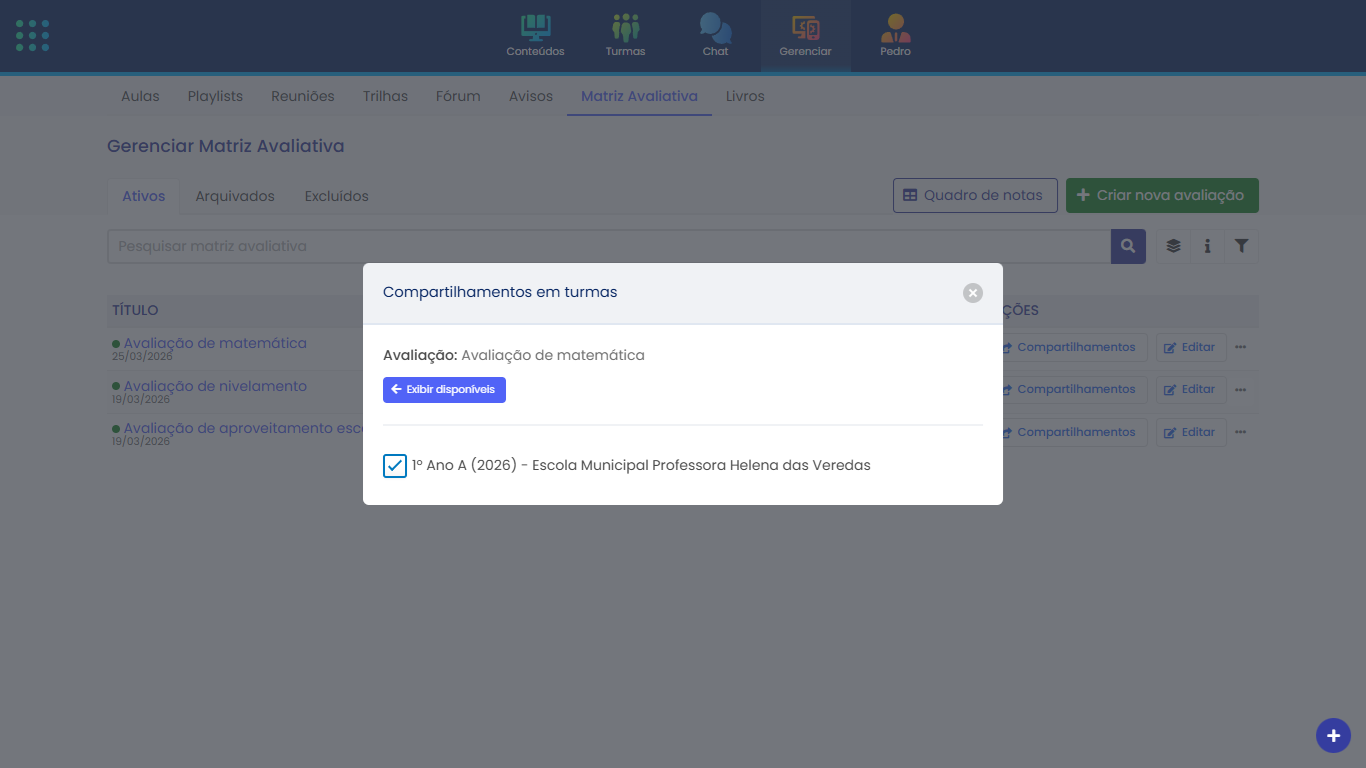
Observação: As notas já lançadas em uma turma são preservadas mesmo após o descompartilhamento.
# 6.3. Lançar Notas
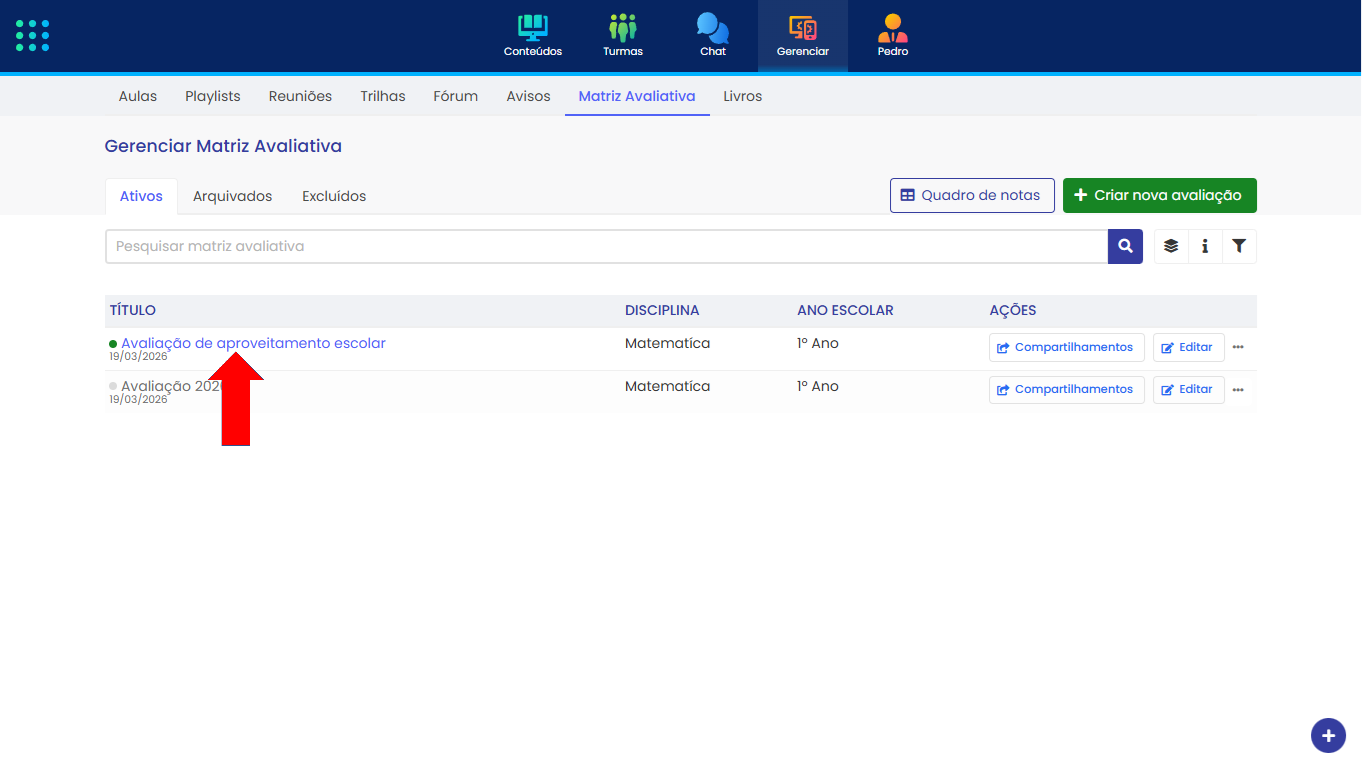
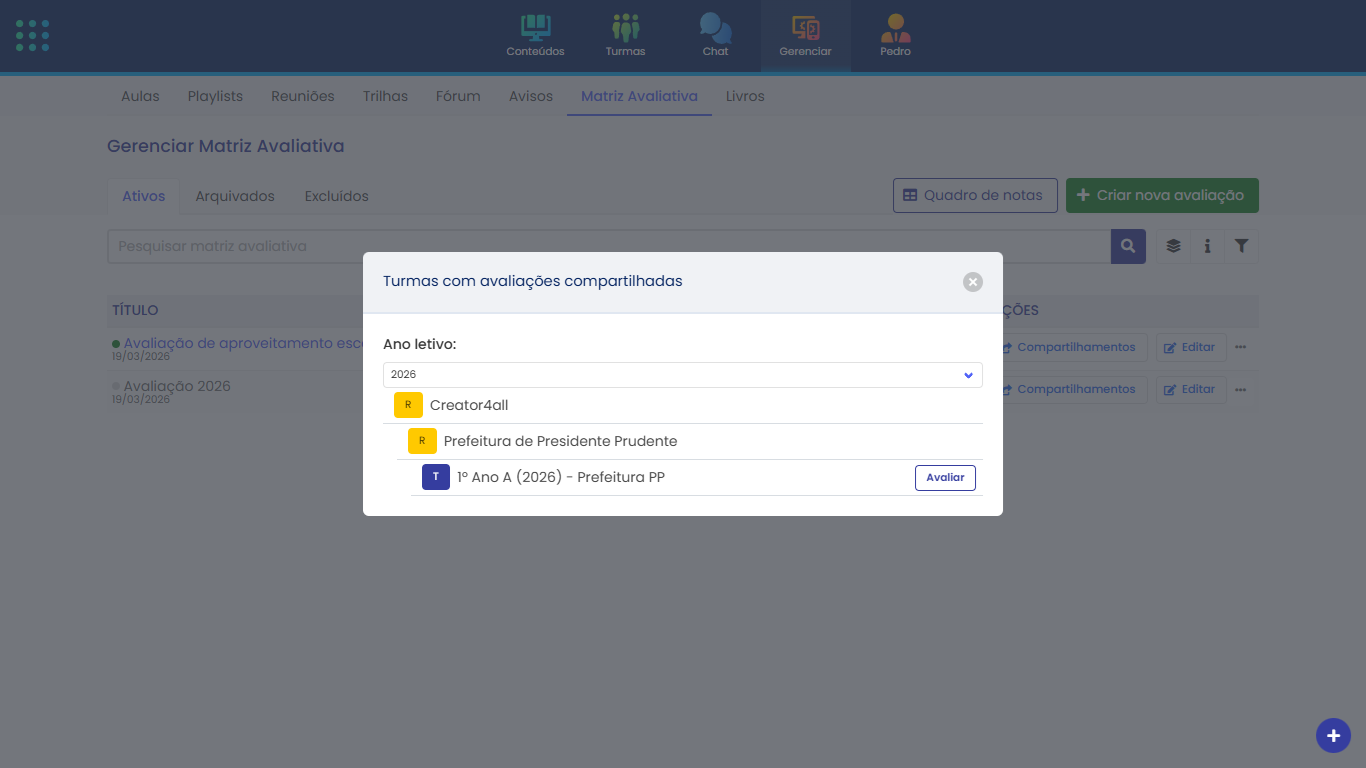
- Quando uma avaliação possui compartilhamentos ativos (indicador verde), clique no título da avaliação na tabela para visualizar as turmas compartilhadas e acessar o lançamento de notas.
- A janela permite filtrar as turmas por ano letivo e exibe a estrutura hierárquica (rede → turma).
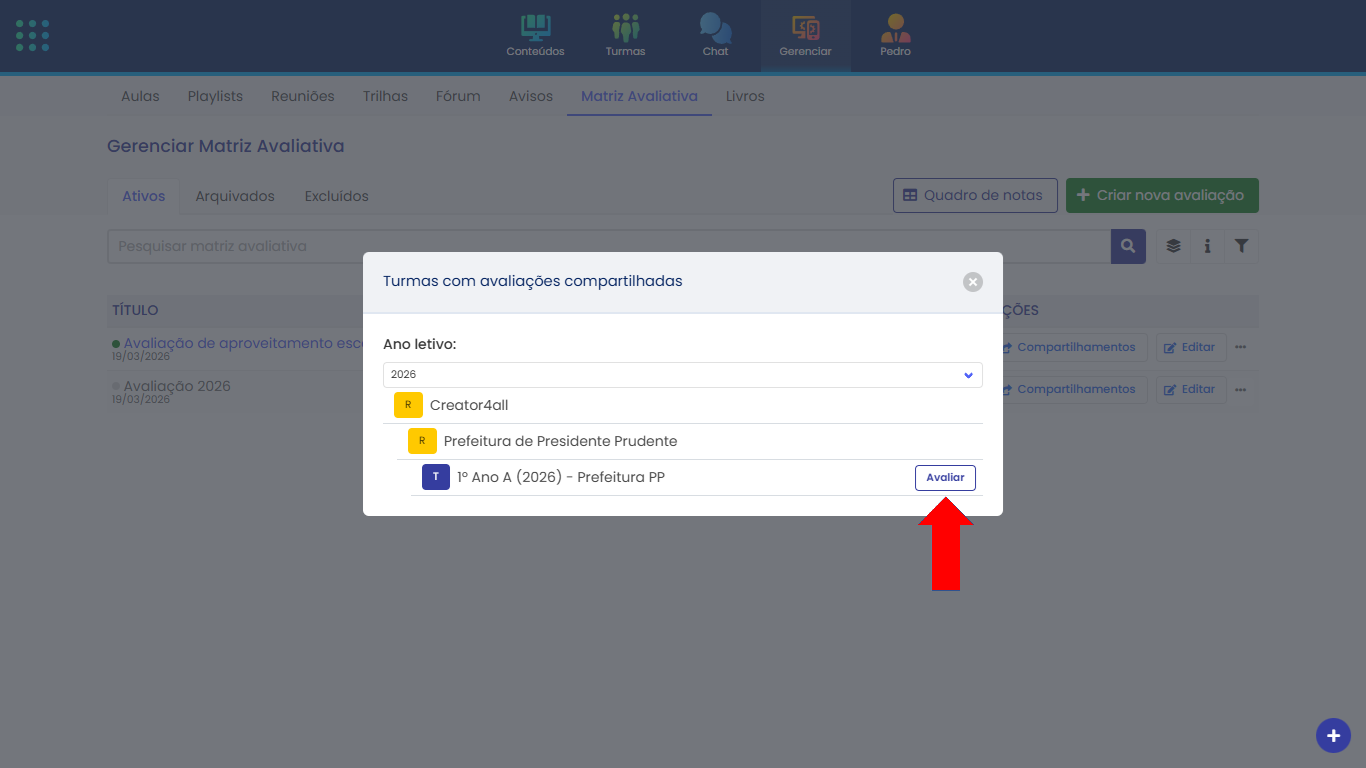
- Clique no botão Avaliar de uma turma para ir diretamente à tela de lançamento de notas.
# 7. Ações em Lote
O modo lote permite realizar ações em múltiplas avaliações simultaneamente.
# 7.1. Ativar o Modo Lote
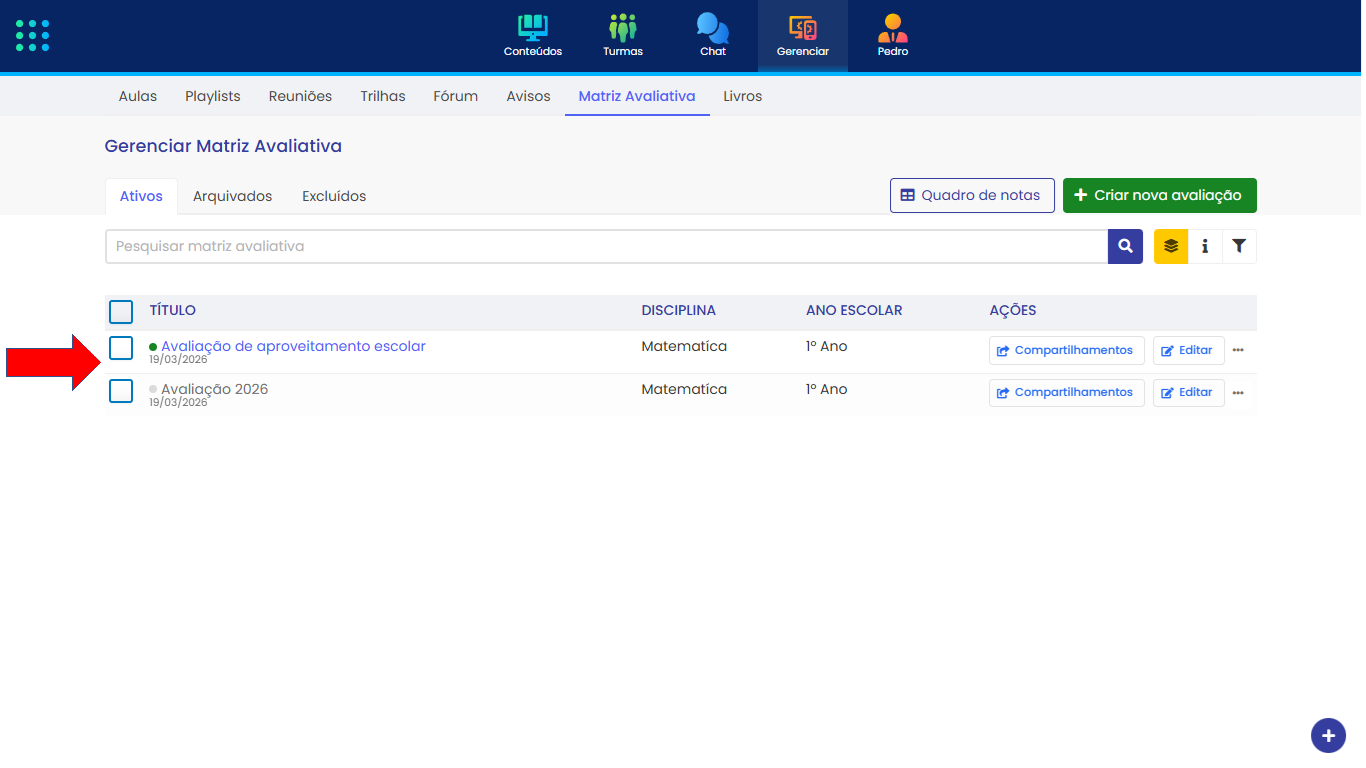
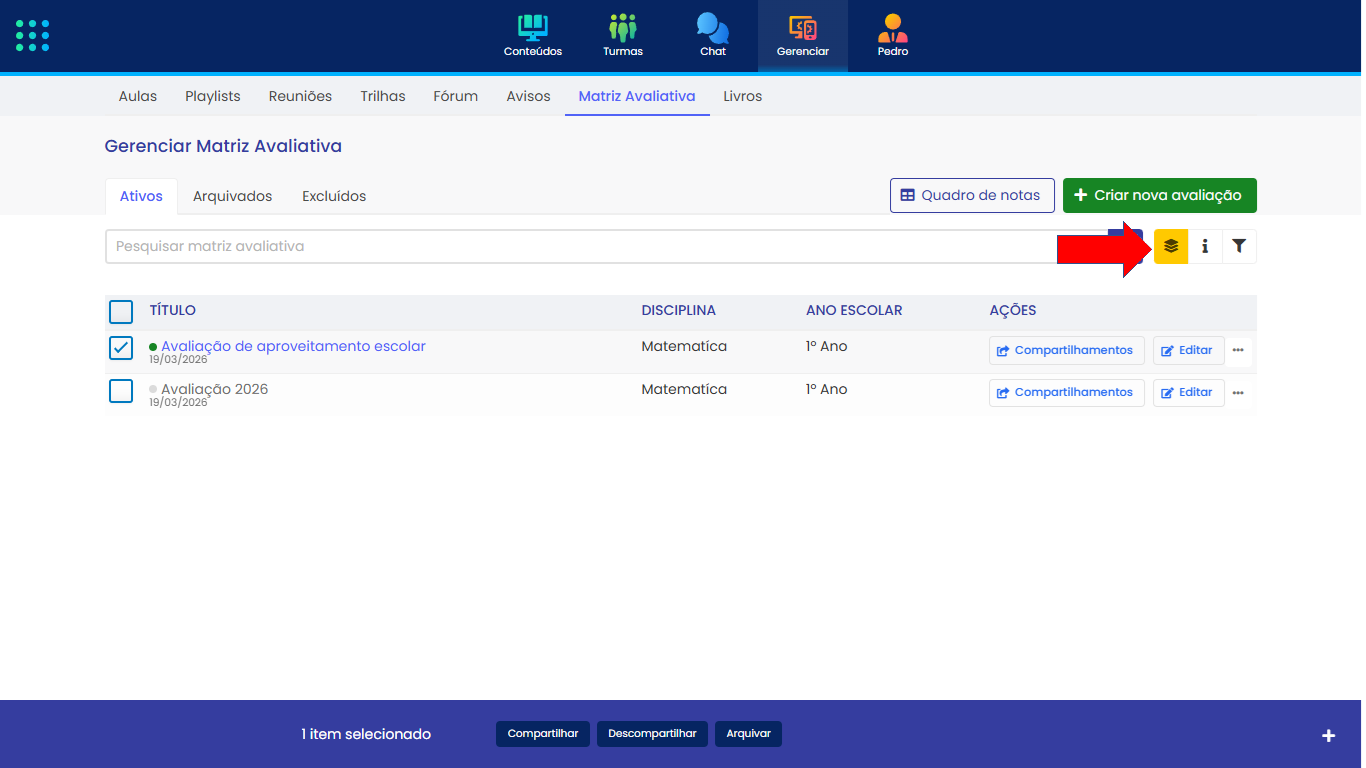
- Clique no botão Ações em lote (ícone de camadas) na barra de ferramentas.
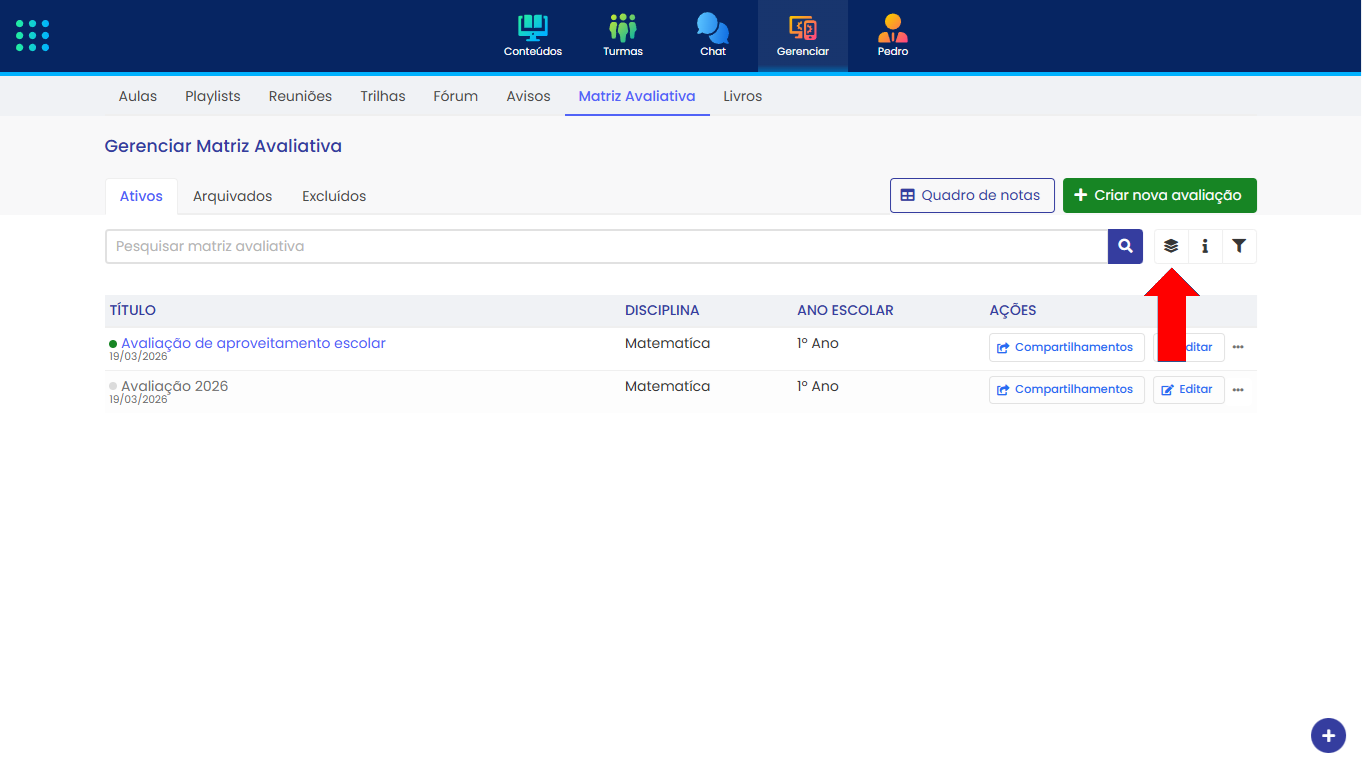
- Caixas de seleção aparecem ao lado de cada avaliação para marcação individual. A caixa de seleção no cabeçalho da tabela permite marcar todas as avaliações de uma vez; também é possível selecionar avaliação por avaliação.
# 7.2. Barra de Ações
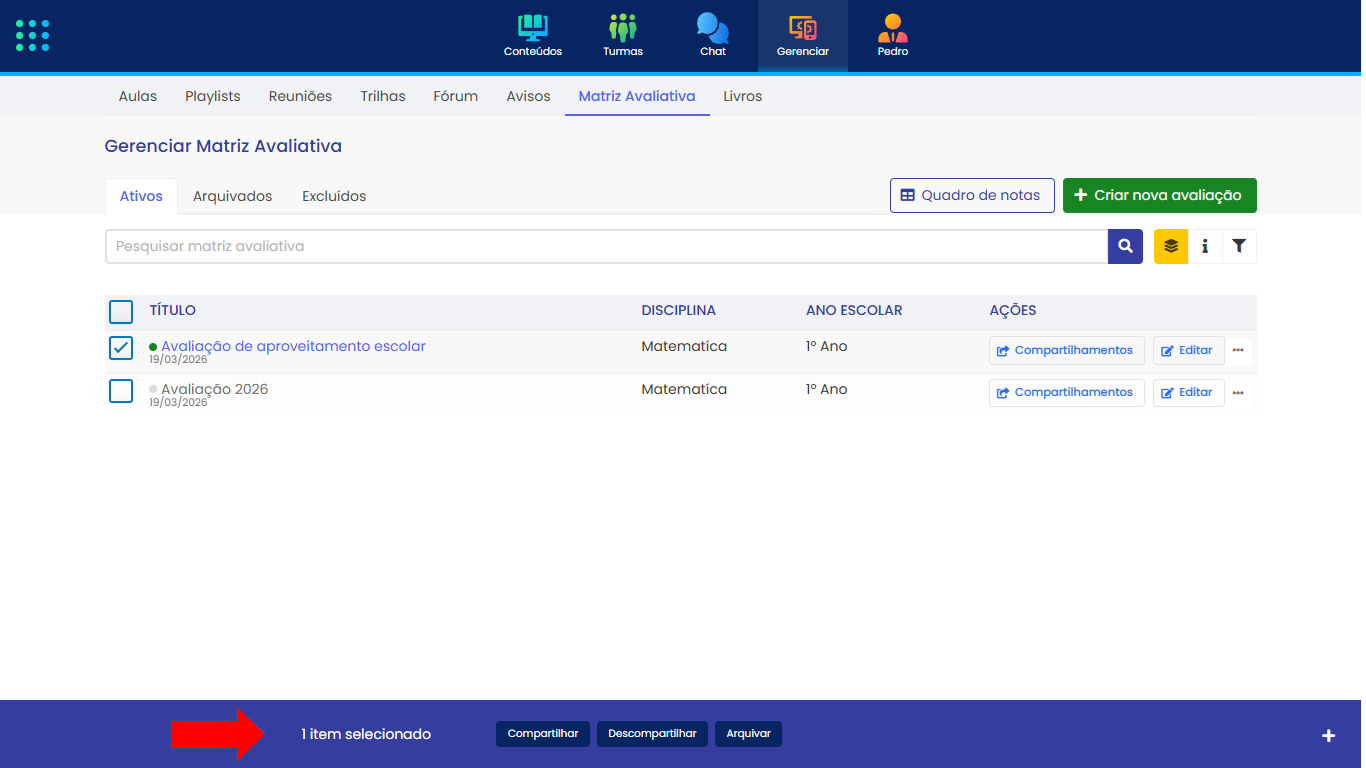
Após selecionar uma ou mais avaliações, uma barra fixa aparece na parte inferior da tela exibindo:
- O contador de itens selecionados
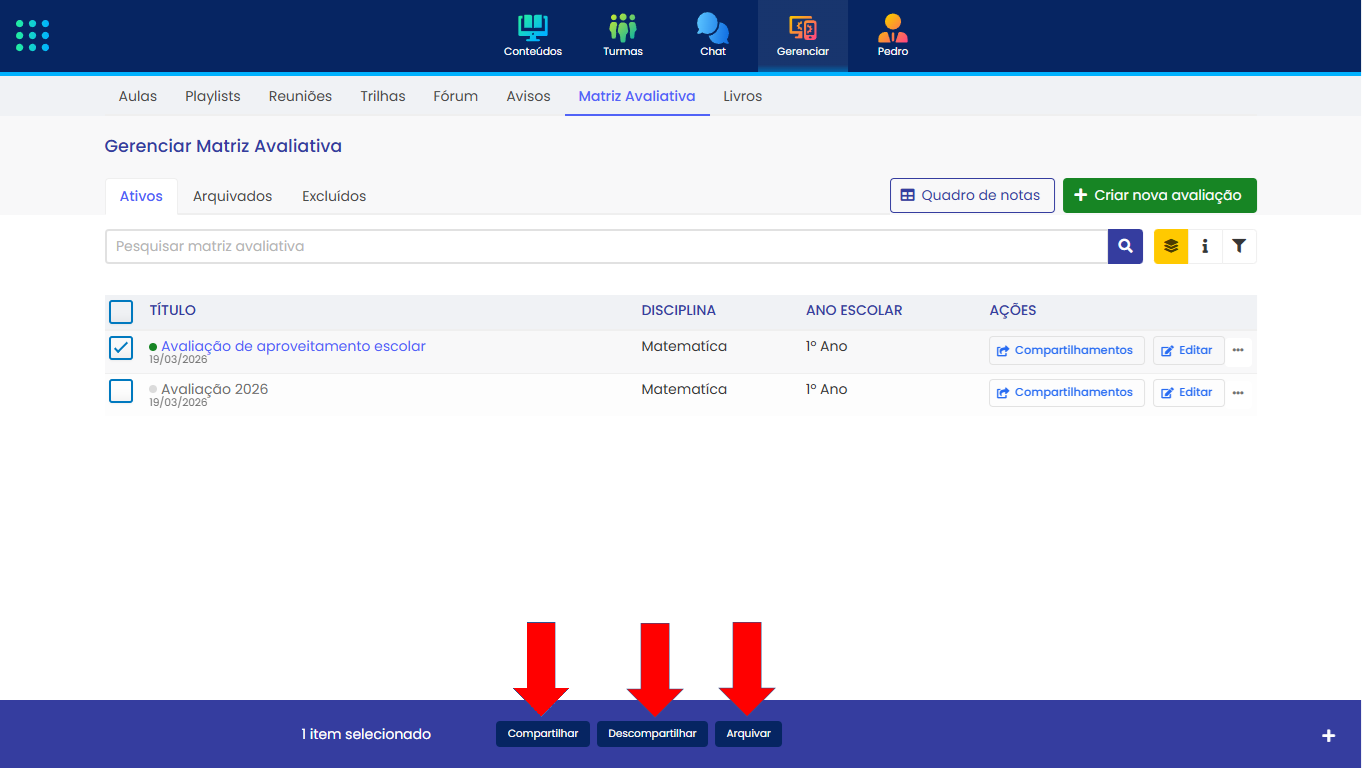
- Os botões de ação disponíveis conforme a aba ativa:
| Aba | Ações Disponíveis |
|---|---|
| Ativos | Compartilhar, Descompartilhar, Arquivar |
| Arquivados | Restaurar |
Compartilhar em lote abre uma janela que permite selecionar turmas para compartilhar todas as avaliações selecionadas de uma vez. Descompartilhar em lote abre uma janela que permite remover compartilhamentos de todas as avaliações selecionadas simultaneamente.
- Clique na ação desejada para aplicar em todas as avaliações selecionadas de uma vez.
- Para desativar o modo lote, clique novamente no botão Ações em lote.
# 8. Arquivar Avaliação
# 8.1. Arquivamento Individual
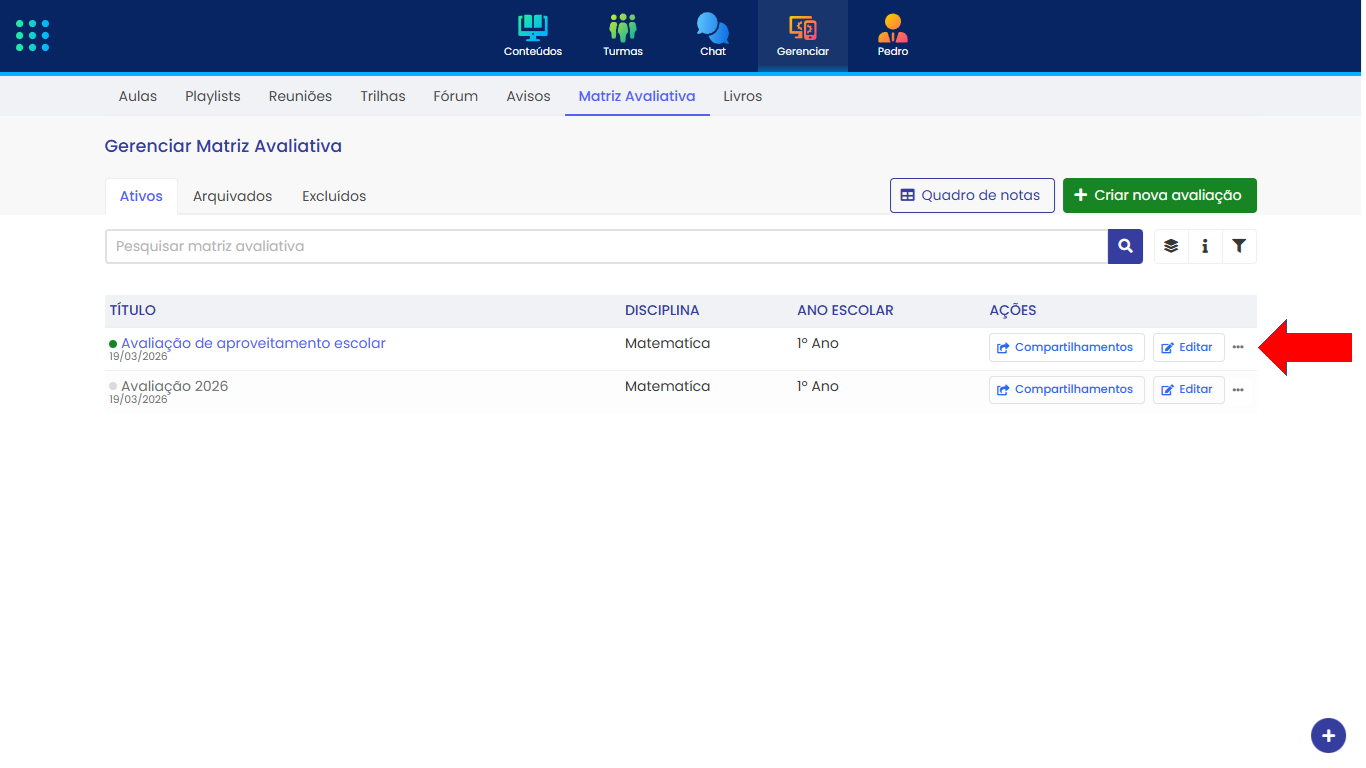
- Na aba Ativos, clique no menu de ações (três pontos) da avaliação desejada.
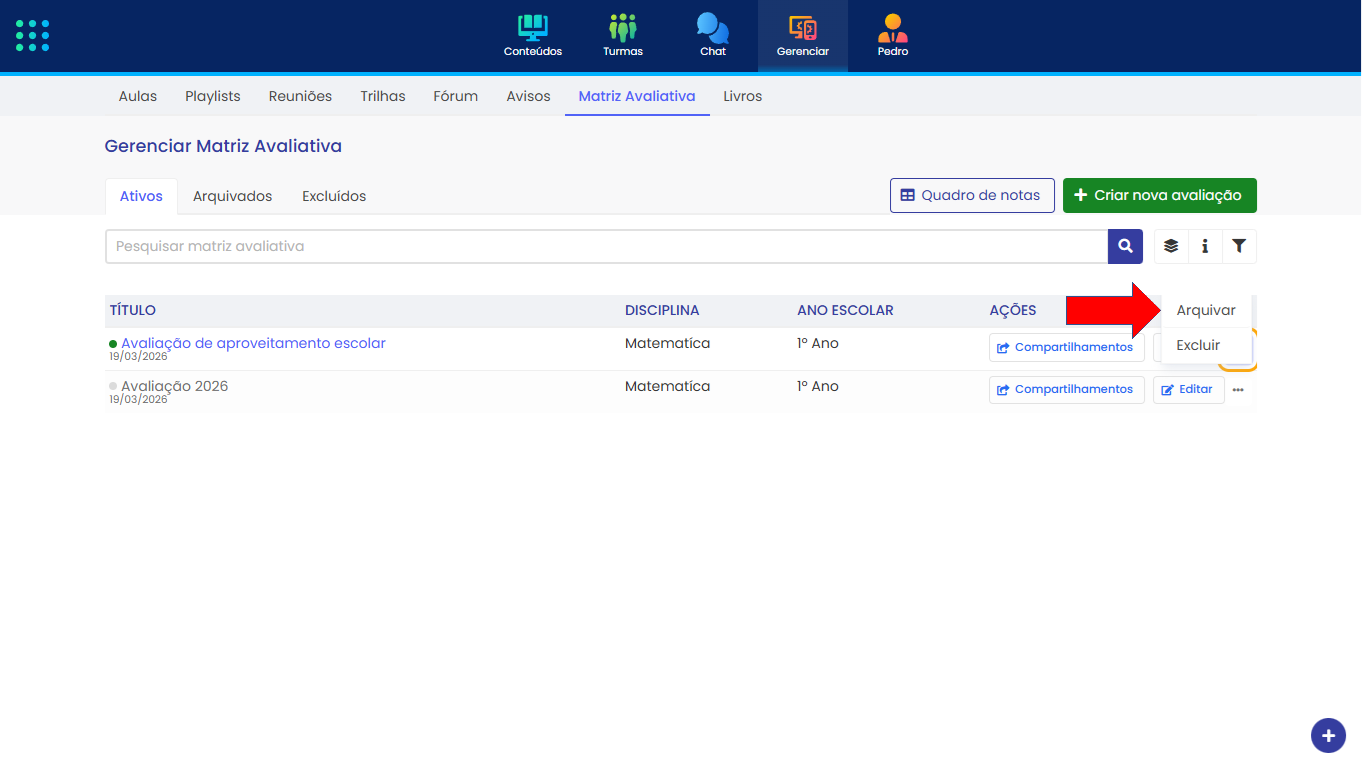
- Clique em Arquivar. O sistema exibe uma janela de confirmação informando que todos os compartilhamentos serão desfeitos.
- Confirme o arquivamento, clicando em Arquivar. A avaliação será movida para a aba Arquivados.
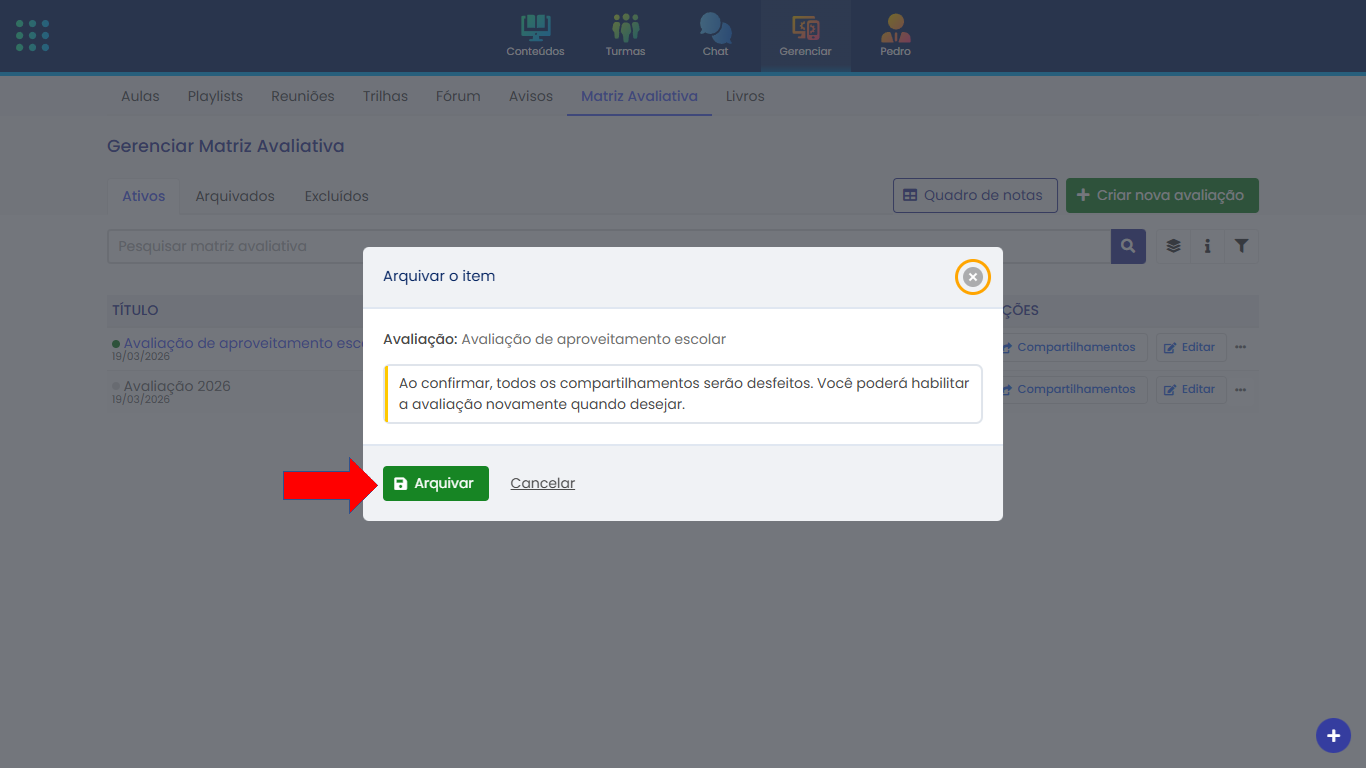
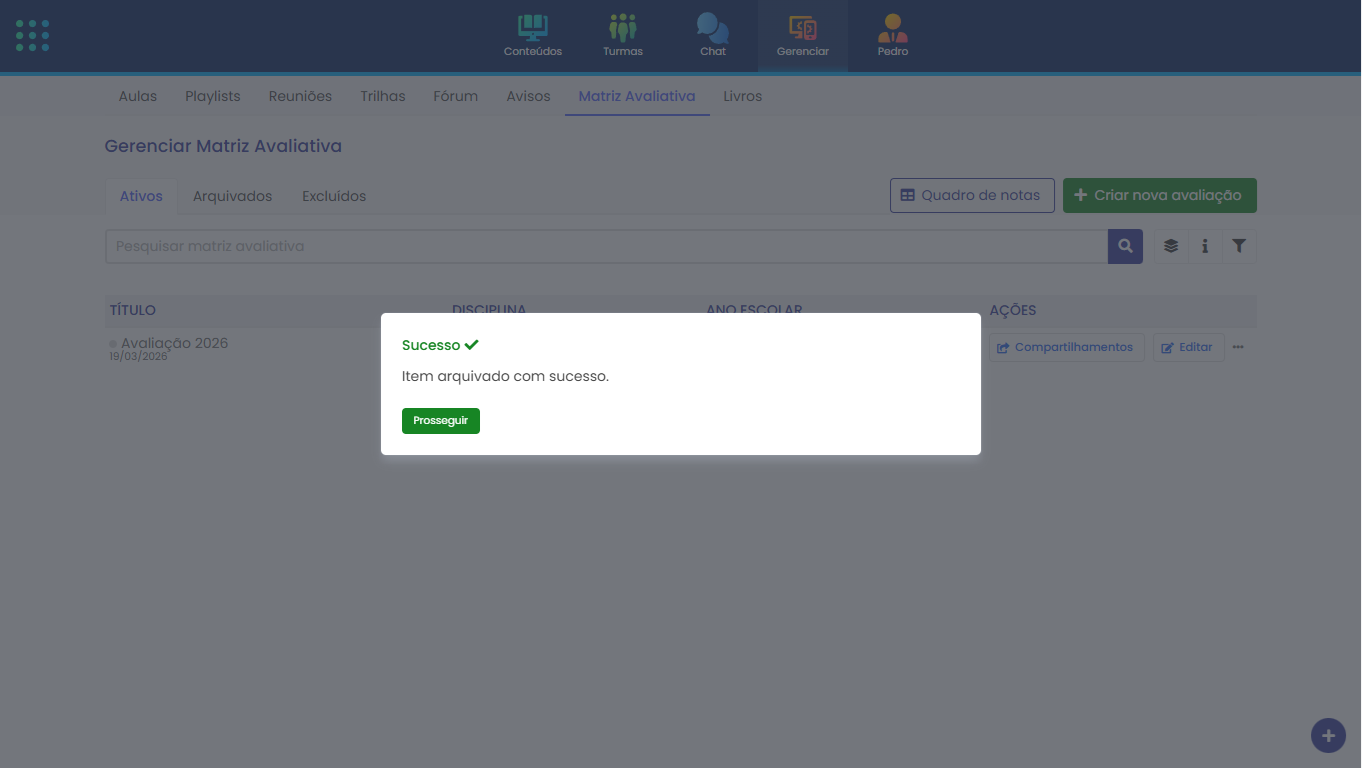
Observação: Ao arquivar uma avaliação, seus compartilhamentos ativos são automaticamente desfeitos.
# 9. Restaurar Avaliação
# 9.1. Restauração
- Clique na aba Arquivados para visualizar as avaliações arquivadas.
- Clique no botão Restaurar na coluna de ações da avaliação desejada.
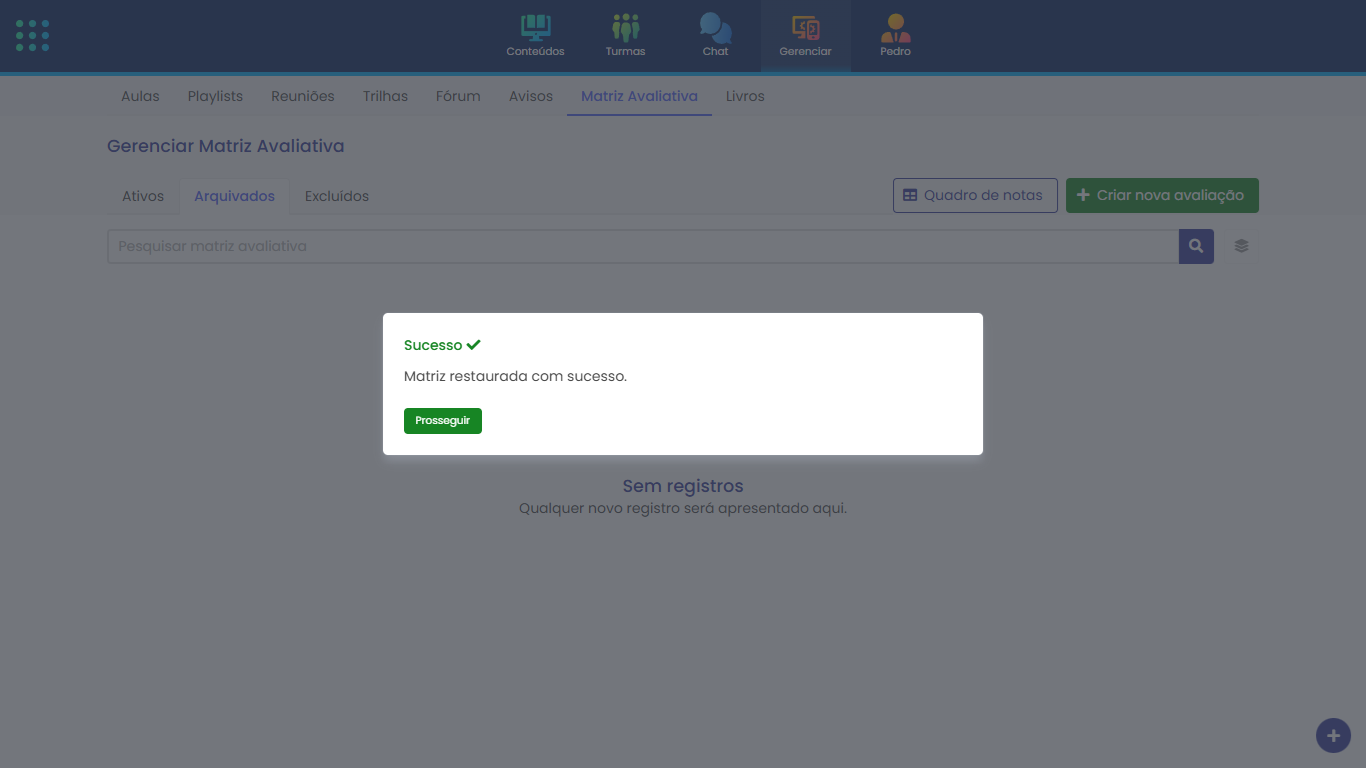
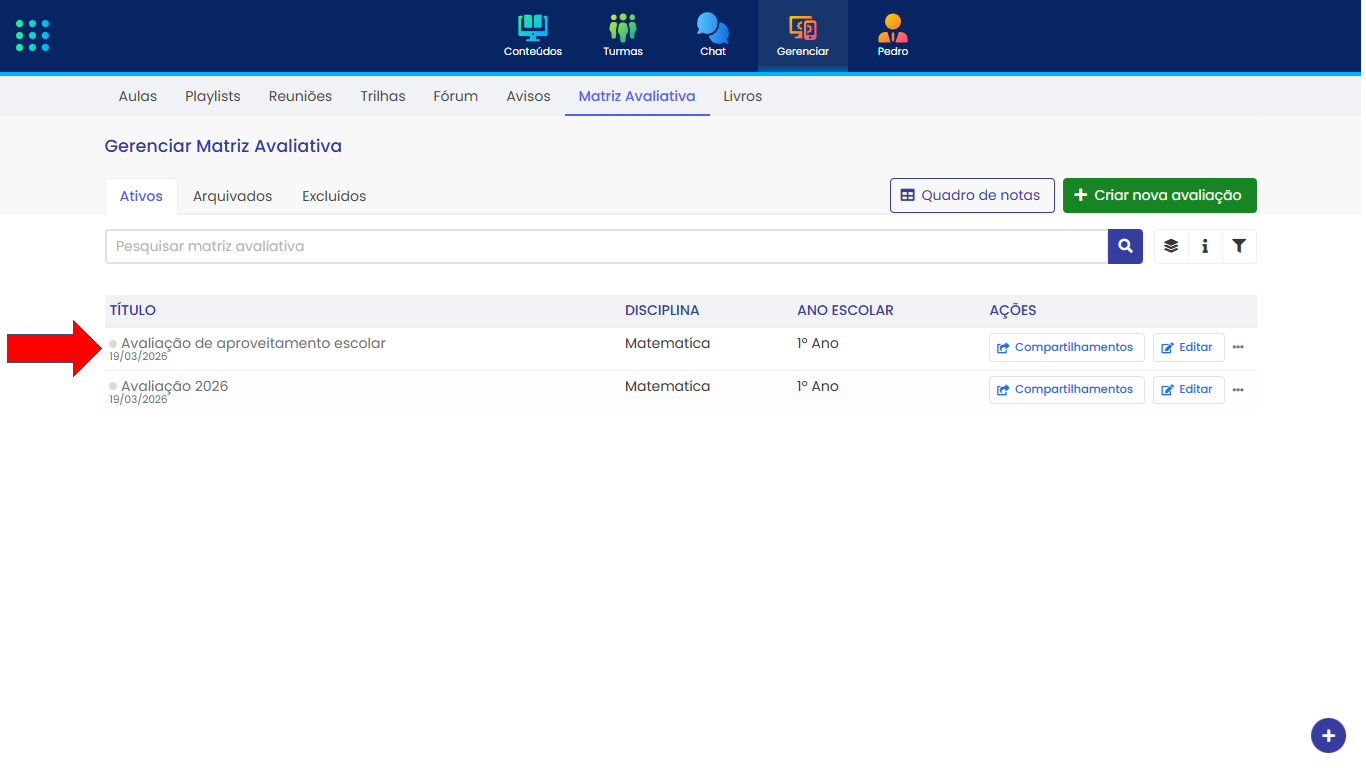
- A avaliação será movida de volta para a aba Ativos, ficando novamente disponível para compartilhamento e lançamento de notas.
# 10. Excluir Avaliação
# 10.1. Exclusão Permanente
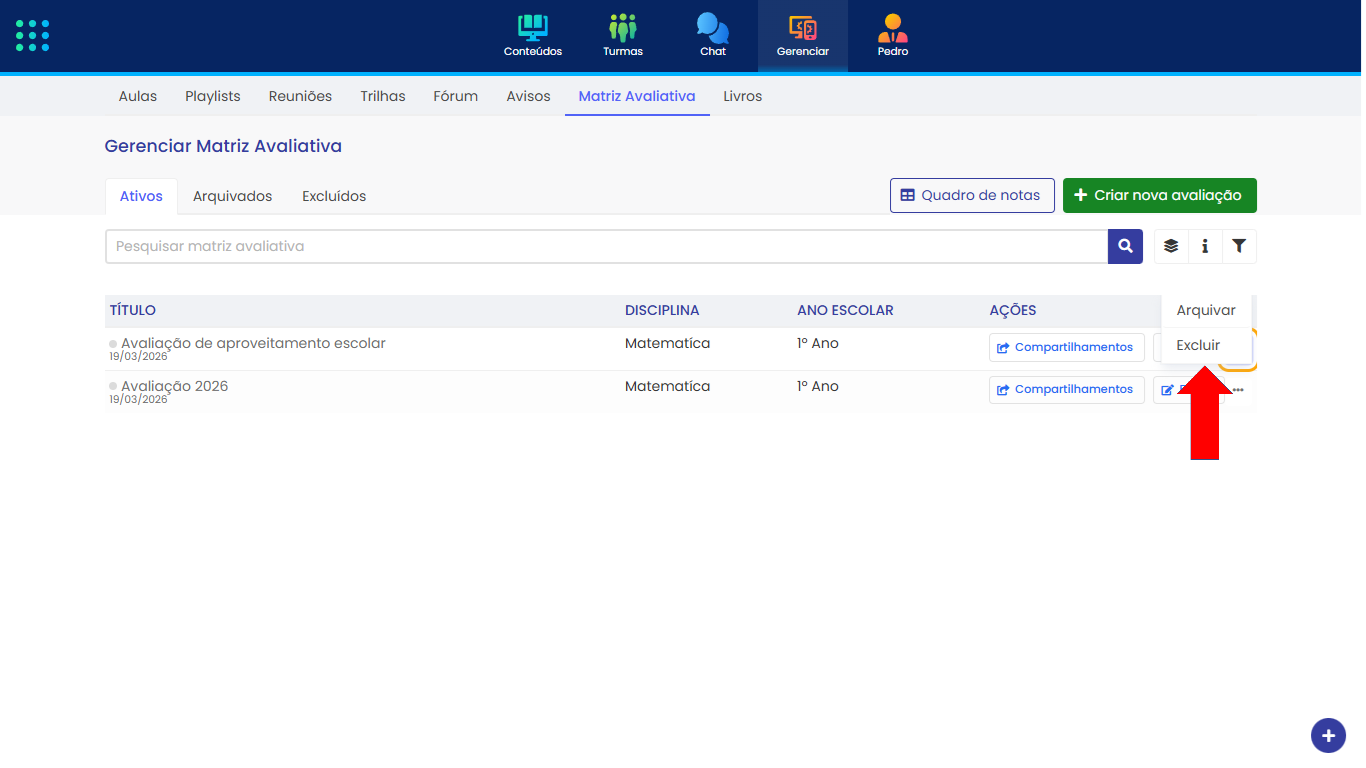
- No menu de ações (três pontos), clique em Excluir.
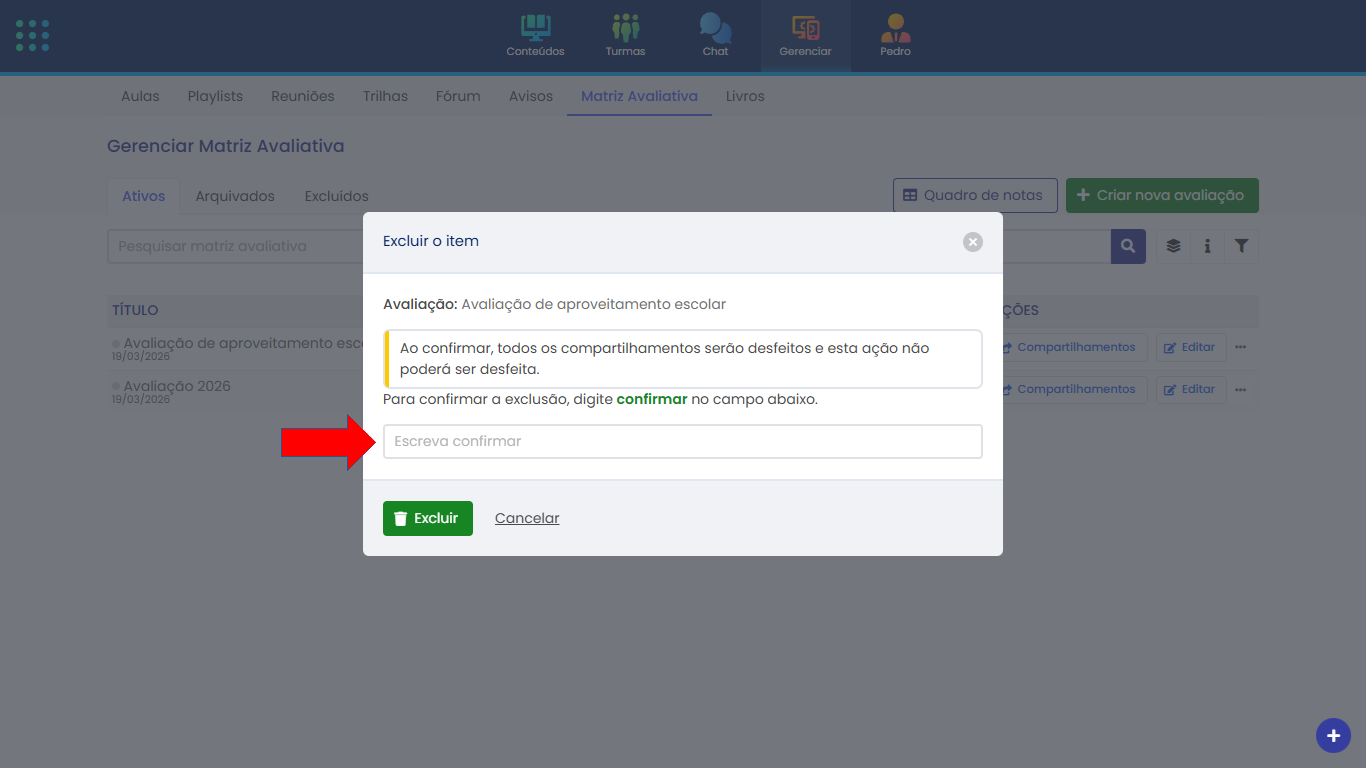
- O sistema exige confirmação antes de prosseguir.
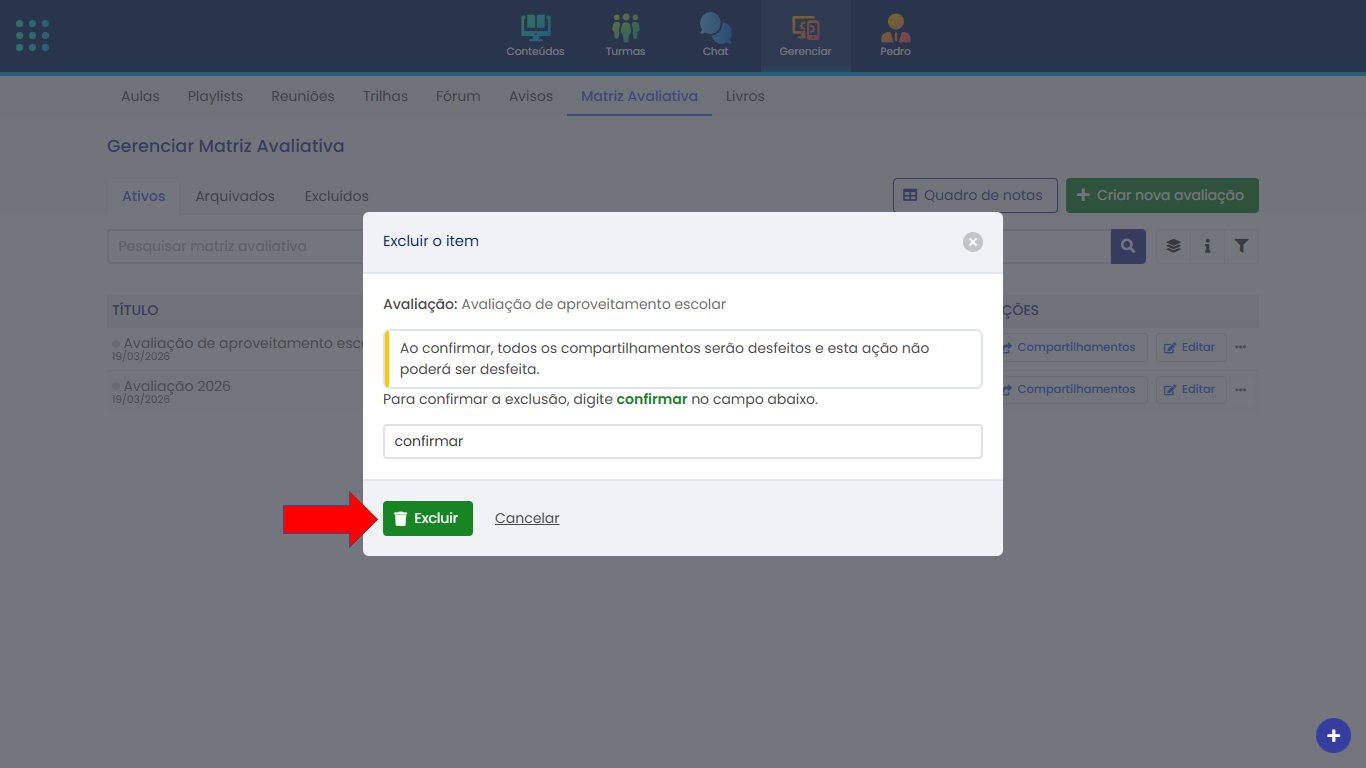
- Confirme a exclusão, clicando em Excluir. A avaliação será movida permanentemente para a aba Excluídos.
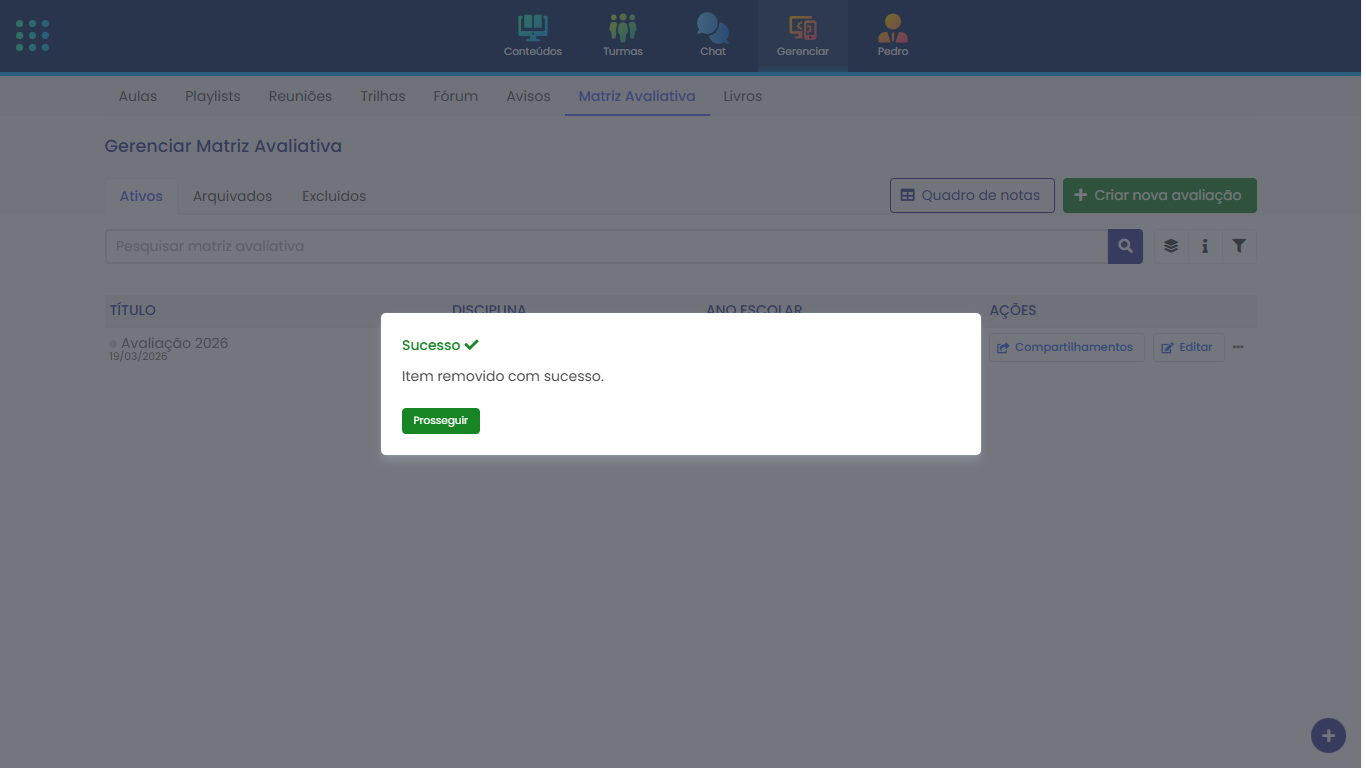
Observação: Esta ação não pode ser desfeita. A aba Excluídos não possui ações — as avaliações são exibidas apenas para consulta.