
# Licenciamento com Múltiplas Chaves de Ativação
O Creator4all Author suporta múltiplas chaves de ativação em uma mesma instalação. Isso permite que um único computador seja utilizado para produzir aulas destinadas a diferentes plataformas ou clientes, cada um com seus próprios currículos, usuários de publicação e identidade visual.
Cada chave de ativação está vinculada a um cliente (também chamado de tenant), que representa uma plataforma específica — com seu próprio endereço, nome e logotipo. Ao alternar entre licenças, o software assume automaticamente a identidade e os dados do cliente correspondente.
# Regras Importantes
- Cada chave de ativação é vinculada a um único cliente (plataforma).
- O computador pode ter várias chaves cadastradas simultaneamente, mas apenas uma está ativa por vez.
- Cada licença possui seus próprios currículos/matrizes e usuários de publicação — esses dados não são compartilhados entre licenças diferentes.
- Ao remover uma licença, todos os dados associados (currículos e logins de publicação daquele cliente) são apagados do computador.
- Ao alternar para outra licença, o software reinicia automaticamente carregando os dados do novo cliente.
- Uma licença pode ser do tipo comercial (com chave) ou trial (período de avaliação). Licenças trial têm data de vencimento.
- Licenças permanentes (sem data de vencimento) não expiram.
- Após o vencimento, a licença é removida automaticamente ao tentar utilizá-la.
# Onde gerenciar as licenças
O gerenciamento de licenças está disponível em Configurações, aba Licenciamento.
# Como acessar
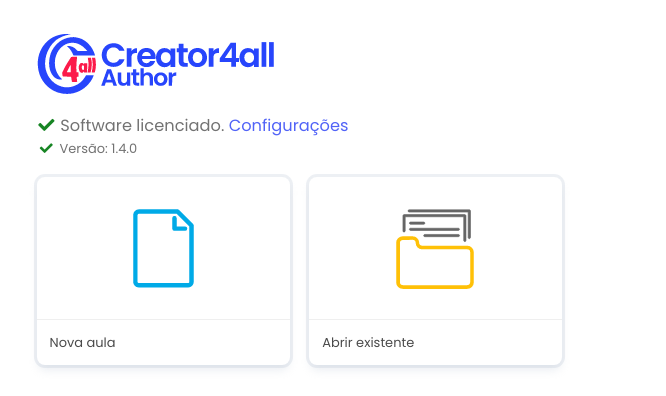
Na tela inicial do Author, clique em Configurações.
Na janela que abrir, clique na aba Licenciamento. A lista de todas as licenças instaladas neste computador será exibida.
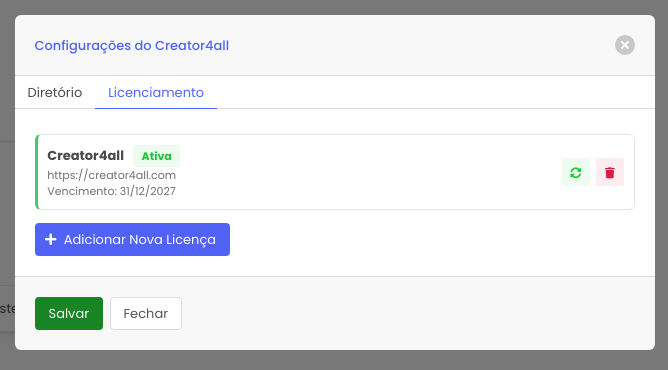
Nesta tela, cada licença instalada é exibida como um cartão com as seguintes informações:
| Informação | Descrição |
|---|---|
| Nome do cliente | Nome da plataforma ou instituição vinculada à licença |
| Domínio | Endereço da plataforma (ex: https://suaplataforma.com) |
| Vencimento | Data de expiração da licença, ou "Licença permanente" |
| Indicador "Ativa" | Destaque em verde na licença que está em uso no momento |
| Indicador "Trial" | Destaque em amarelo para licenças em período de avaliação |
# Adicionar uma nova licença
É possível adicionar quantas licenças forem necessárias, uma para cada cliente ou plataforma.
# Como adicionar
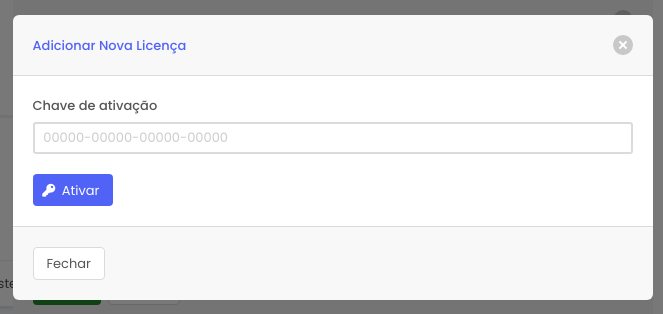
- Na tela de licenças, clique em Adicionar Nova Licença.
- Um formulário compacto de ativação será exibido.
- Digite a chave de ativação fornecida pelo seu cliente ou pela equipe comercial.
- Clique em Ativar.
- Após a ativação bem-sucedida, a nova licença aparece na lista automaticamente.
- O software reinicia para carregar os dados do novo cliente.
Observação: Adicionar uma nova licença não remove as licenças existentes. Todas permanecem disponíveis para alternância.
# Alternar entre licenças
Quando há mais de uma licença instalada, é possível trocar o cliente ativo sem desinstalar e reinstalar o software.
# Como alternar
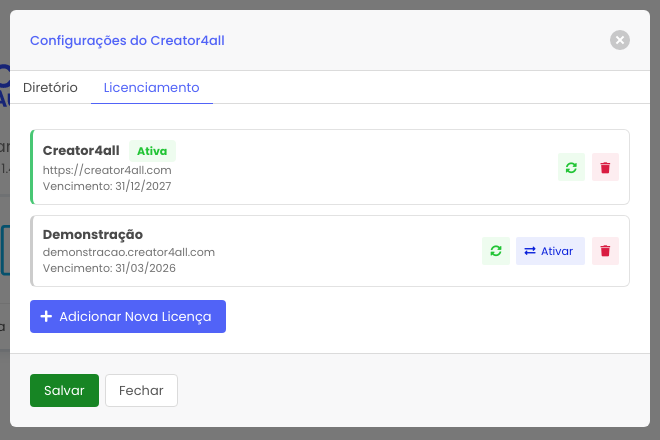
- Na lista de licenças, localize a licença desejada.
- Clique no botão Ativar (ícone de duas setas) ao lado dela.
- O software reinicia automaticamente com o ambiente do novo cliente carregado — incluindo seus currículos, usuários de publicação e identidade visual.
O que muda ao alternar:
- Os currículos e matrizes disponíveis passam a ser os do novo cliente.
- Os usuários de publicação memorizados passam a ser os cadastrados para aquela plataforma.
- A identidade visual (nome e logo) na tela inicial muda para o cliente ativo.
- O botão de publicação passa a apontar para a plataforma do cliente ativo.
# Atualizar uma licença
A atualização busca as informações mais recentes da licença diretamente na plataforma do cliente — útil após renovações, extensões de prazo ou alterações de dados do cliente.
# Como atualizar
- Na lista de licenças, clique no botão Atualizar (ícone de sincronização) ao lado da licença desejada.
- O software se conecta à internet e baixa os dados atualizados.
- Após a atualização, o software reinicia automaticamente.
Importante: É necessário ter conexão com a internet para realizar a atualização. Se a conexão falhar, a licença permanece com os dados anteriores.
# Remover uma licença
A remoção de uma licença apaga permanentemente do computador todos os dados associados a ela: arquivo de licença, currículos baixados e logins de publicação memorizados para aquele cliente.
# Como remover
- Na lista de licenças, clique no botão Remover (ícone de lixeira) ao lado da licença desejada.
- Uma janela de confirmação será exibida, informando que currículos e usuários também serão removidos.
- Confirme clicando em Remover.
O que acontece após remover:
- Se a licença removida era a ativa, o software ativa automaticamente a próxima licença disponível.
- Se não houver mais nenhuma licença cadastrada, o software redireciona para a tela de ativação.
- Esta ação não cancela a licença na plataforma do cliente — apenas remove os dados locais do computador.
# Usuários de publicação por licença
Os usuários de publicação (logins memorizados para publicar aulas na plataforma) são isolados por licença. Isso significa que:
- Fazer login para publicar no cliente A não afeta os logins do cliente B.
- Ao alternar de licença, os usuários memorizados mudam automaticamente para os daquela plataforma.
- Não há risco de publicar acidentalmente no cliente errado.
Essa separação acontece de forma automática e transparente — não é necessária nenhuma configuração adicional.
# Perguntas Frequentes
Posso usar duas licenças ao mesmo tempo? Não. Apenas uma licença pode estar ativa por vez. Para alternar, acesse Configurações → Licenciamento e ative a licença desejada.
Preciso estar conectado à internet para alternar entre licenças? Não. A alternância entre licenças já instaladas funciona sem conexão com a internet. A conexão é necessária apenas para adicionar ou atualizar uma licença.
O que acontece com as aulas produzidas quando eu alterno de licença? As aulas ficam salvas no computador e não são afetadas pela troca de licença. Você pode continuar editando qualquer aula independentemente da licença ativa. A licença determina apenas para qual plataforma a aula será publicada.
Se minha licença vencer, perco as aulas? Não. As aulas permanecem salvas no computador. Caso tenha apenas uma licença e a mesma esteja vencida, o uso do software será bloqueado, porém o usuário terá os arquivos das aulas nas pastas do sistema operacional.
Posso ter licenças de clientes diferentes no mesmo computador? Sim. Essa é exatamente a proposta do recurso. Cada licença representa um cliente/plataforma independente, com seus próprios dados, e você pode alternar entre eles conforme a necessidade.