# Livros
A funcionalidade de Livros foi implementada na plataforma para oferecer uma forma prática e integrada de leitura digital dentro do Creator4all. Com ela, os alunos podem acessar os livros compartilhados por seus professores, ler diretamente pela plataforma e acompanhar o próprio progresso de leitura de maneira simples e organizada.
# Acesso aos Livros
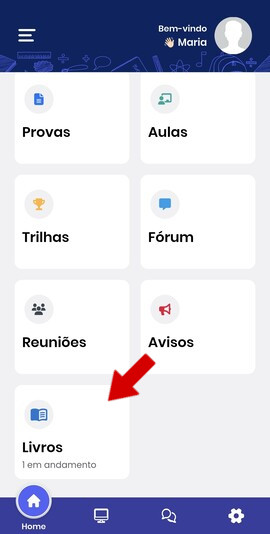
Para acessar os livros, clique na seção "Livros" na tela inicial do aplicativo.
# Listagem dos Livros
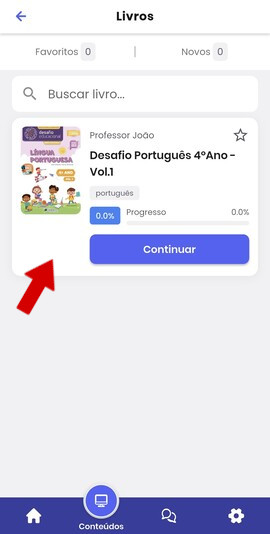
Na tela de livros, serão exibidos todos os livros compartilhados nas turmas às quais o usuário pertence.
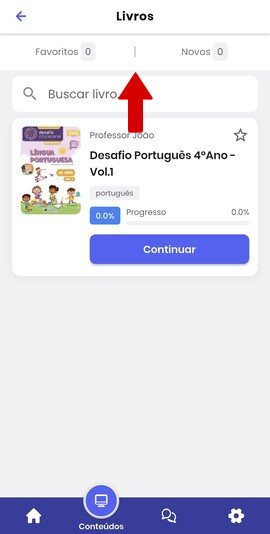
No menu superior, o usuário pode filtrar os livros por status, escolhendo entre Favoritos, Novos, Em Andamento ou Lidos.
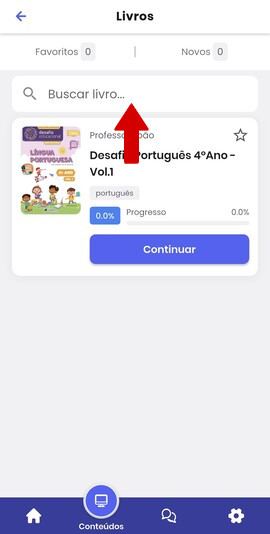
É possível buscar um livro pelo título. Utilize o campo de pesquisa e digite o título desejado.
Os livros são exibidos em cards, e o mesmo livro pode estar presente em mais de uma turma.
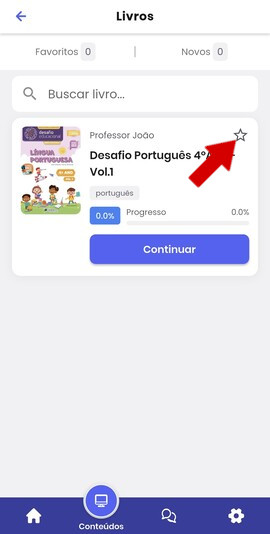
O usuário pode favoritar um livro para que ele apareça sempre no início da listagem. Clique no ícone de estrela para favoritar.
# Leitura
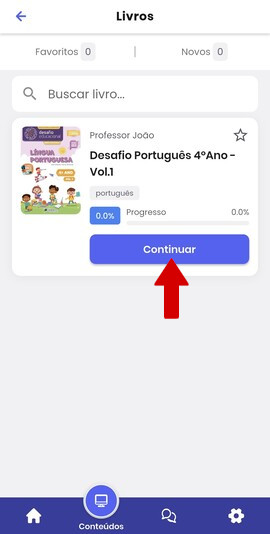
Para abrir o livro, clique no botão azul na parte inferior do card.
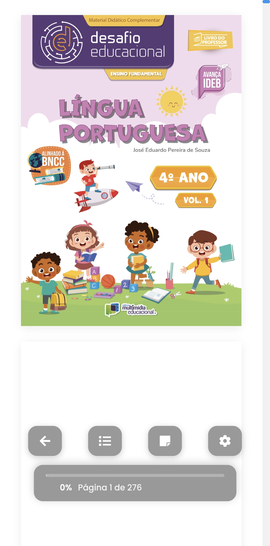
Ao abrir um livro, o usuário será redirecionado para a página de leitura, onde poderá ler, consultar informações e criar anotações.
# Barra de ferramentas
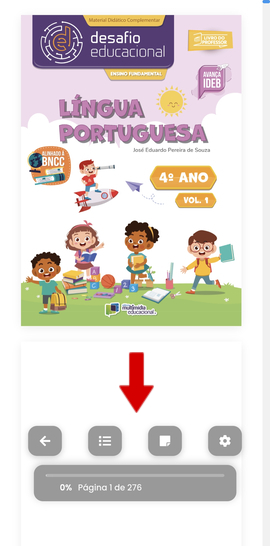
A barra de ferramentas serve para ajudar na navegação e na leitura do livro. Com ela, o leitor pode acessar o sumário, mudar de página, ajustar o zoom e usar recursos de apoio durante a leitura.
O usuário pode expandi-la ou ocultá-la tocando em qualquer lugar da tela.
# Navegando pelo livro
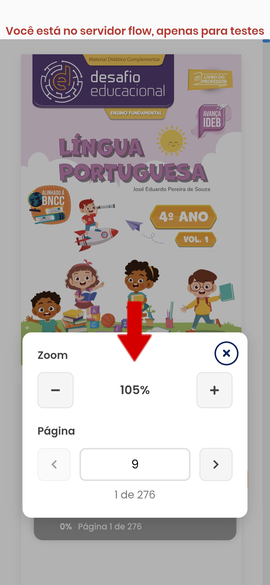
O usuário pode navegar pelas páginas rolando a tela do celular. Em arquivos PDF, também é possível usar as setas da barra de ferramentas ou digitar o número da página desejada. Para isso, clique no ícone de configurações da barra de ferramentas e utilize os botões e o campo da seção "Página".
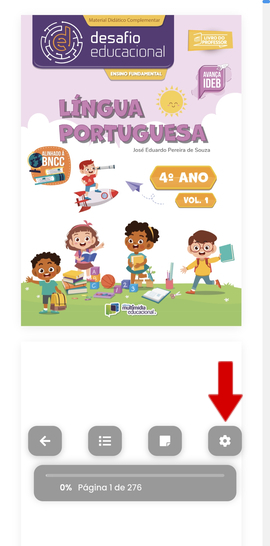
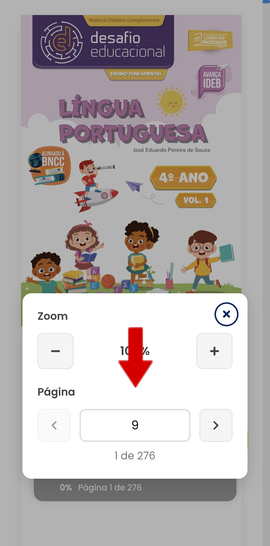
Para aumentar ou diminuir o zoom do livro, acesse o menu de configurações na barra de ferramentas e use os botões "+" e "–" presentes na seção "Zoom".
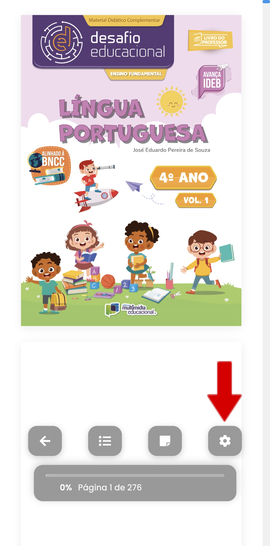
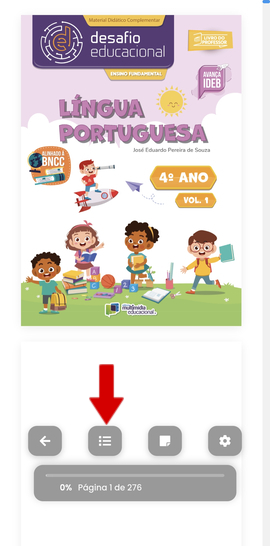
O usuário pode navegar pelo sumário do livro. Para isso, acesse o sumário presente na barra de ferramentas.
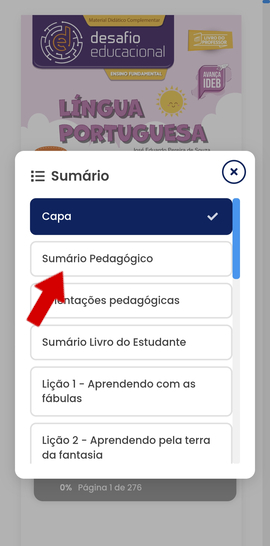
Após tocar no sumário da barra de ferramentas, uma janela será aberta automaticamente. Navegue até o capítulo desejado tocando sobre ele.
# Anotações
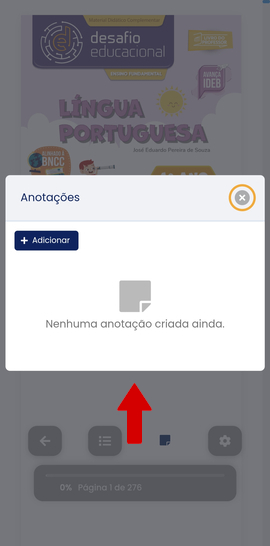
Para criar ou visualizar anotações, clique no ícone de nota na barra de ferramentas.
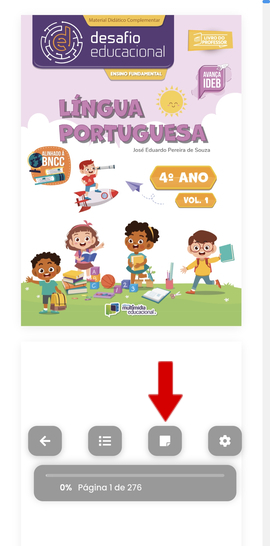
Após isso, uma janela será aberta, na qual você poderá visualizar todas as anotações.
# Criar Anotações
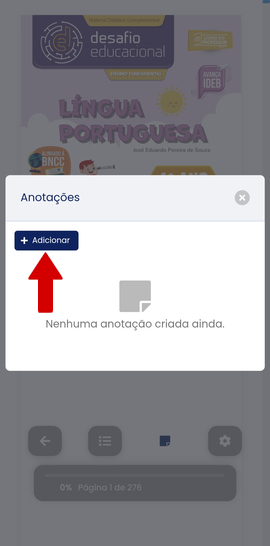
Para criar uma anotação simples, clique em "Adicionar" na janela de anotações.
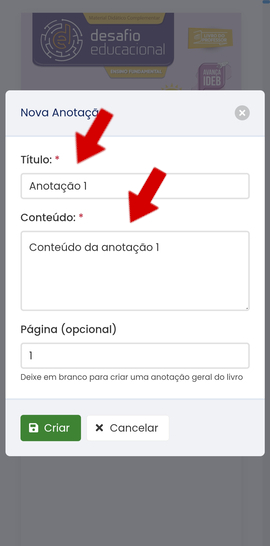
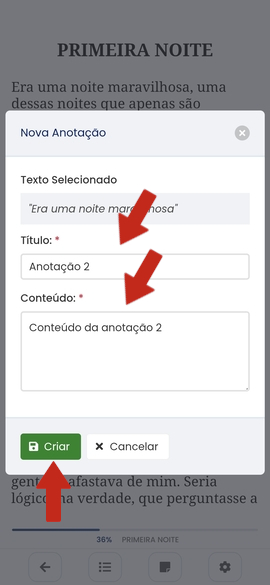
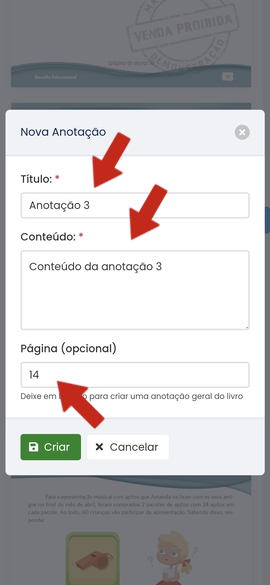
Preencha os campos de título e conteúdo na janela que será aberta.
Em livros PDF, há um campo adicional para informar o número da página, caso queira vincular a anotação a ela.
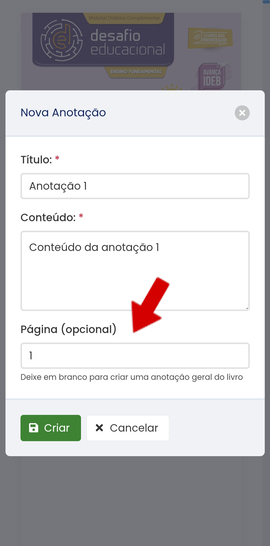
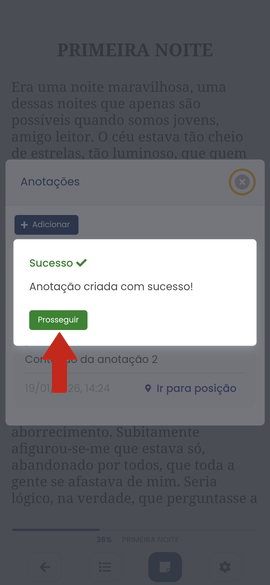
Após preencher, clique em "Criar" e, em seguida, em "Prosseguir".
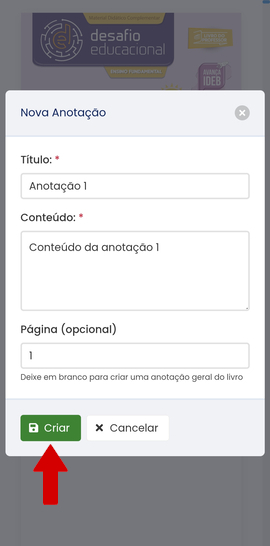
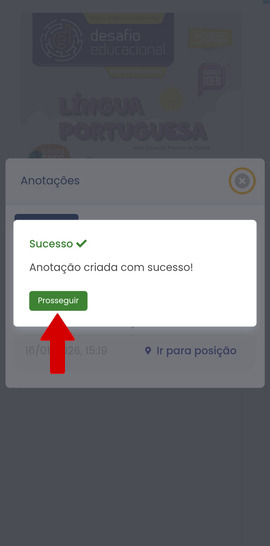
O usuário também pode criar anotações selecionando um trecho do livro e tocando em "Criar anotação aqui" no menu flutuante.
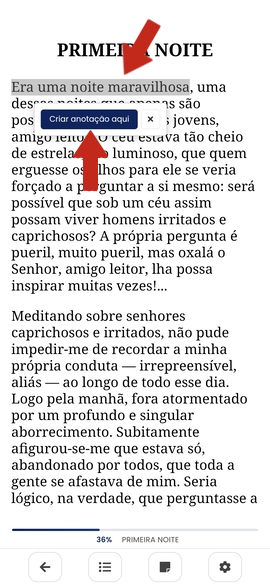
Nesta modalidade, o trecho selecionado aparecerá destacado na anotação. No caso de arquivos PDF, a página será vinculada automaticamente.
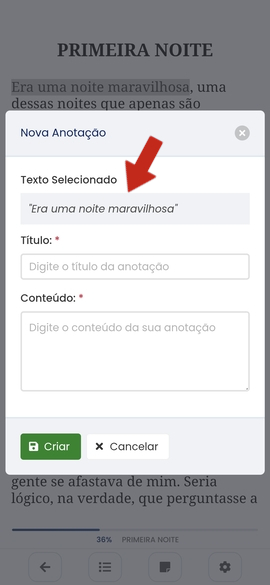
Preencha os campos e clique em "Criar" e, em seguida, clique em "Prosseguir".
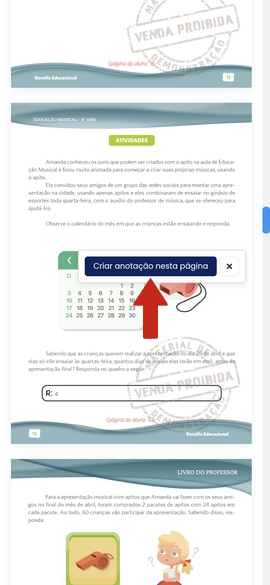
Em arquivos PDF, é possível criar anotações tocando e segurando a página desejada e selecionando “Criar anotação nesta página”.
A página será automaticamente vinculada à anotação. Preencha os campos de título e conteúdo e, em seguida, clique em "Criar".
# Visualizar anotações
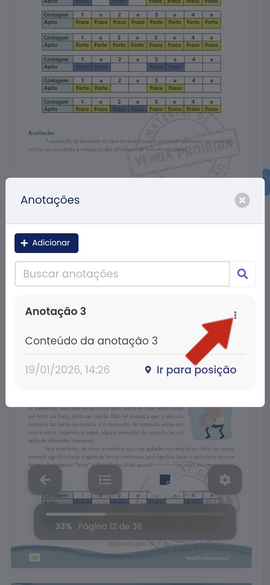
Nos cards de anotações, o usuário poderá ver o título, o conteúdo, o trecho selecionado (se houver) e a data e hora de criação.
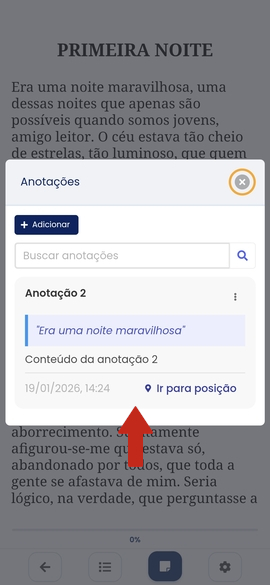
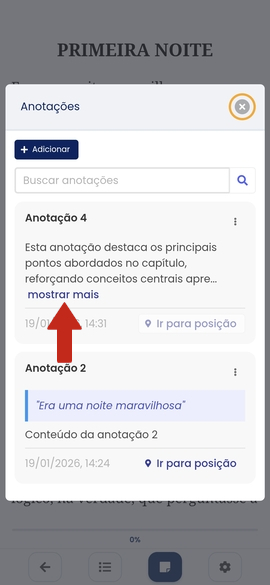
Se a anotação for longa, parte do conteúdo será exibido parcialmente. Clique em "Mostrar mais" para expandir.
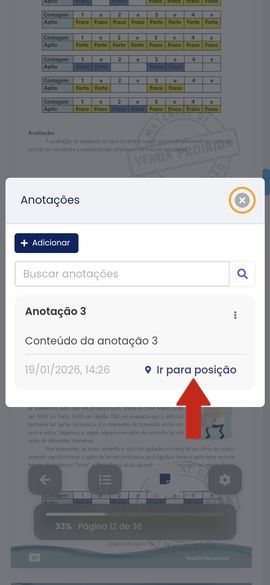
Para anotações vinculadas a trechos ou páginas, clique em "Ir para posição" para navegar até o local correspondente.
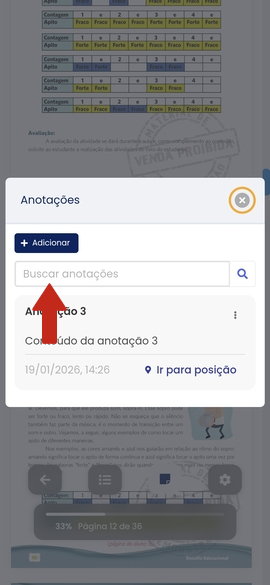
É possível buscar anotações utilizando o campo de busca. Basta digitar o título da anotação desejada.
# Opções
Clique nos três pontos no canto superior direito do card para acessar as opções da anotação.
# Editar
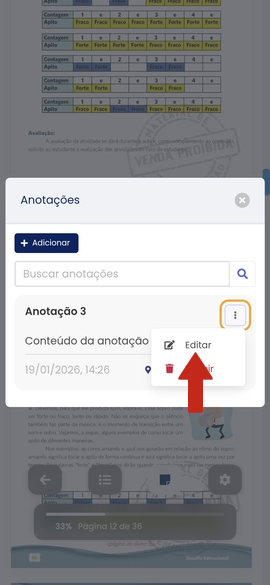
Para editar, clique em "Editar".
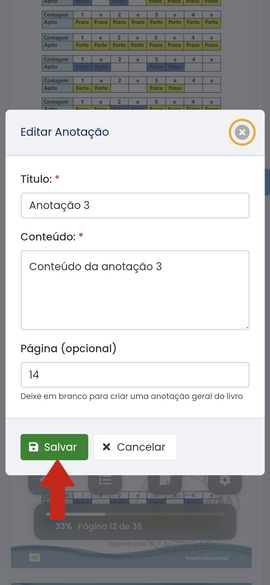
Altere as informações desejadas e clique em "Salvar".
# Excluir
Para excluir, clique em "Excluir".

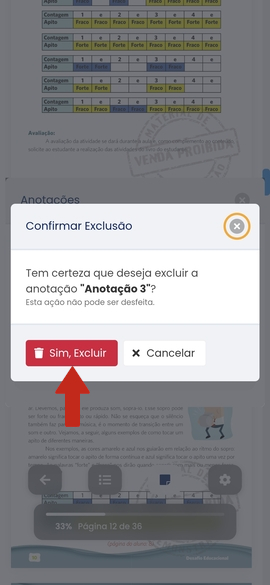
Uma janela de confirmação será exibida. Clique em "Sim, excluir" para confirmar.