
# Gestão e Monitoramento Avalia4all
O módulo Gestão e Monitoramento Avalia4all permite o acompanhamento completo das avaliações aplicadas em uma fase específica. Ele exibe dados consolidados sobre apuração, estudantes, escolas e turmas, auxiliando gestores e coordenadores no monitoramento do progresso das aplicações.
Este relatório pode ser acessado em três contextos, e em cada um deles são exibidos apenas os dados do contexto atual:
- Relatório por Fase: exibe o panorama geral de todas as escolas e turmas que fazem parte da fase.
- Relatório por Rede: apresenta as informações consolidadas de todas as escolas vinculadas à rede/cliente selecionada.
- Relatório por Turma: exibe apenas os resultados da turma selecionada, incluindo resumos, gráficos, tabelas e detalhes filtrados para essa turma.
🔎 Escopo por contexto
O escopo dos dados exibidos respeita sempre o contexto de acesso (Fase, Rede ou Turma).
Os três relatórios possuem o mesmo layout e funcionalidades.
A única diferença é que, quando o acesso é feito por dentro da fase, a etapa de seleção da fase é omitida, pois o sistema já reconhece automaticamente o contexto em que o usuário se encontra.
# Fundamentação
O relatório foi desenvolvido para oferecer uma visão clara e detalhada da execução e da apuração das avaliações de uma fase.
Por meio dele, é possível identificar o total de avaliações realizadas, o número de estudantes esperados e apurados, e verificar eventuais pendências, como notas duplicadas ou folhas extras ainda não revisadas.
A estrutura do relatório é composta por três etapas principais:
- Seleção da Fase (quando aplicável)
- Filtros de Exibição
- Exibição dos Resultados
# 1. Seleção da Fase
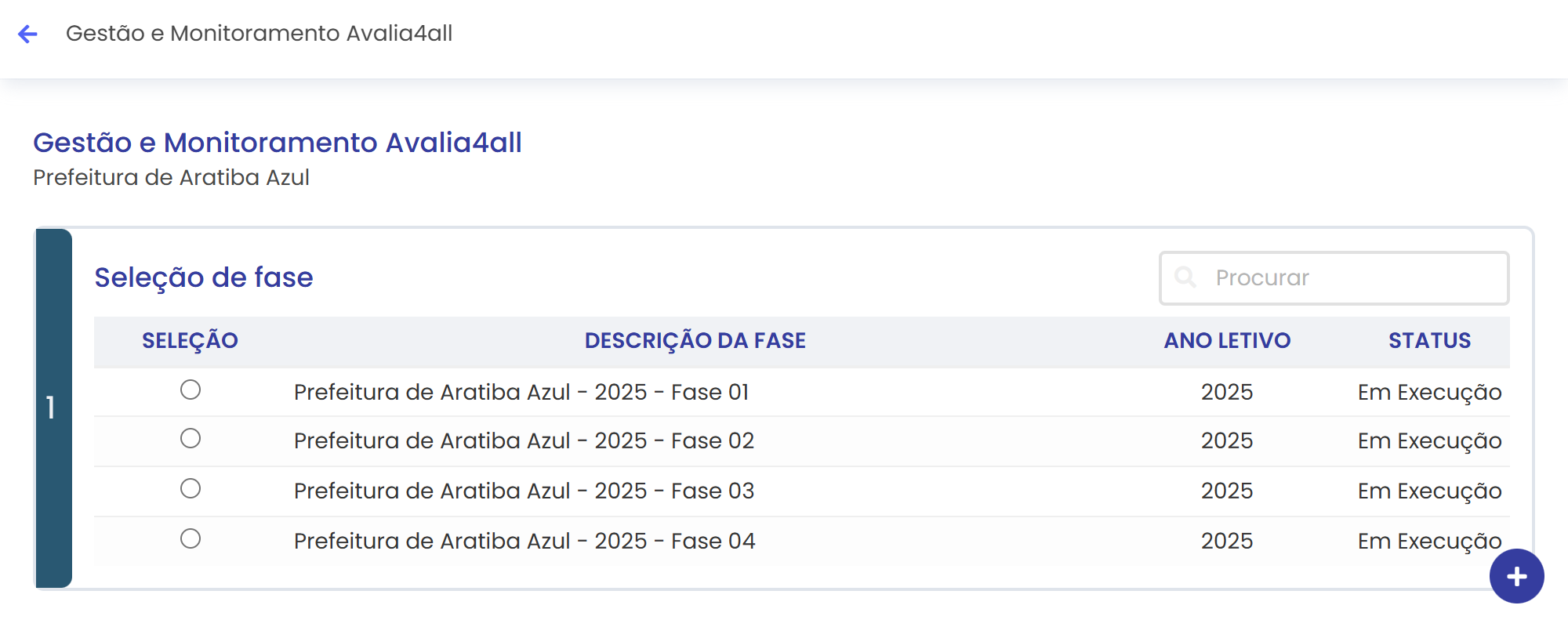
Quando o acesso é realizado fora do ambiente de gerenciamento da fase, o primeiro passo é selecionar a fase desejada.
A tela de seleção apresenta uma lista de fases disponíveis, com as seguintes informações:
- Descrição da Fase: nome da fase (exemplo: Fase 1, Fase 2, etc.)
- Ano Letivo: ano correspondente à execução da fase.
- Status: indica a situação da fase (em execução, finalizado, produção).
Após selecionar a fase, o usuário é direcionado à tela de filtros.
# 2. Filtros de Exibição
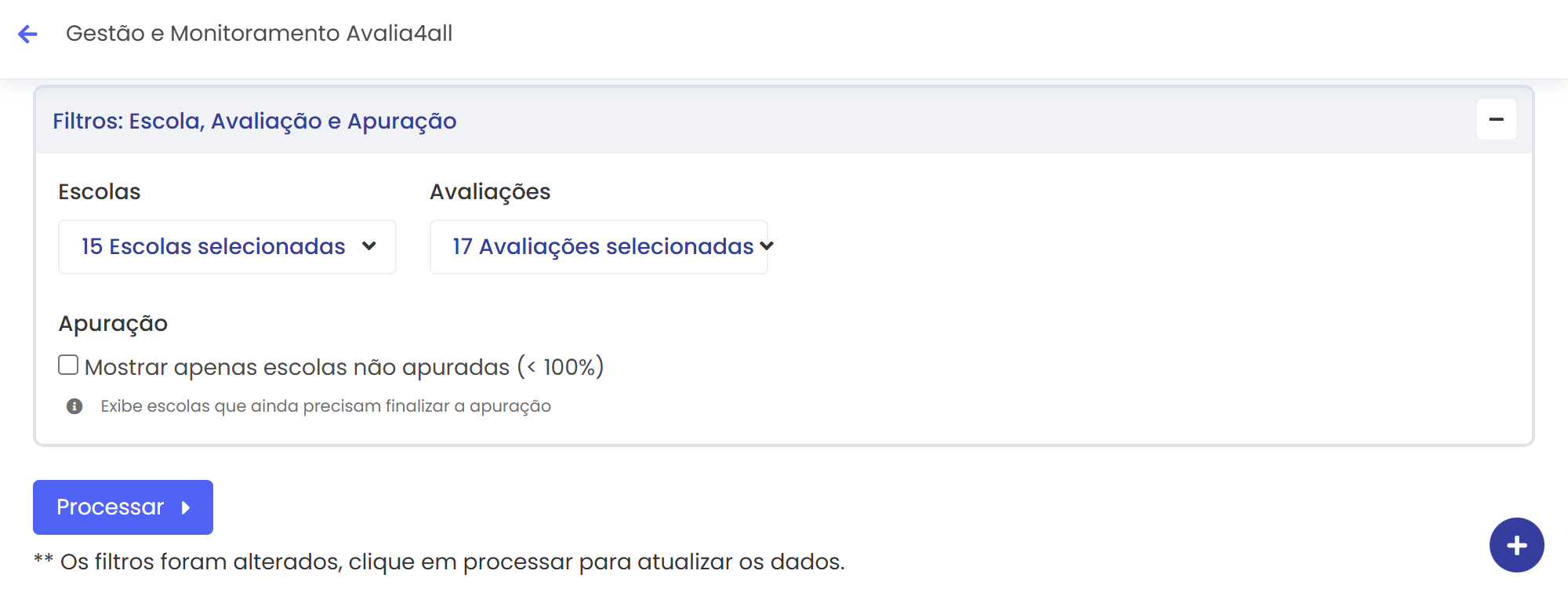
Nesta etapa, o usuário pode definir os critérios para geração do relatório.
Os filtros disponíveis são:
- Escolas: possibilita selecionar uma ou mais escolas para análise.
- Avaliações: define quais avaliações da fase serão consideradas.
- Apuração: ao marcar o checkbox “Mostrar apenas escolas não apuradas (< 100%)”, o relatório exibirá apenas escolas que ainda não atingiram 100% de apuração.
- O texto de ajuda abaixo do campo reforça que esta opção exibe escolas que ainda precisam finalizar a apuração.
Após configurar os filtros desejados, o usuário deve clicar em Processar para gerar ou atualizar o relatório.
Caso algum filtro seja alterado, é necessário processar novamente para que as informações sejam atualizadas.
# 3. Exibição do Relatório
Após o processamento, são exibidas as seções de resultados.
A exibição é composta por diferentes blocos que apresentam tanto informações consolidadas quanto detalhes individuais de cada avaliação, sempre respeitando o contexto de acesso (fase, rede ou turma).
# 3.1 Visão Geral
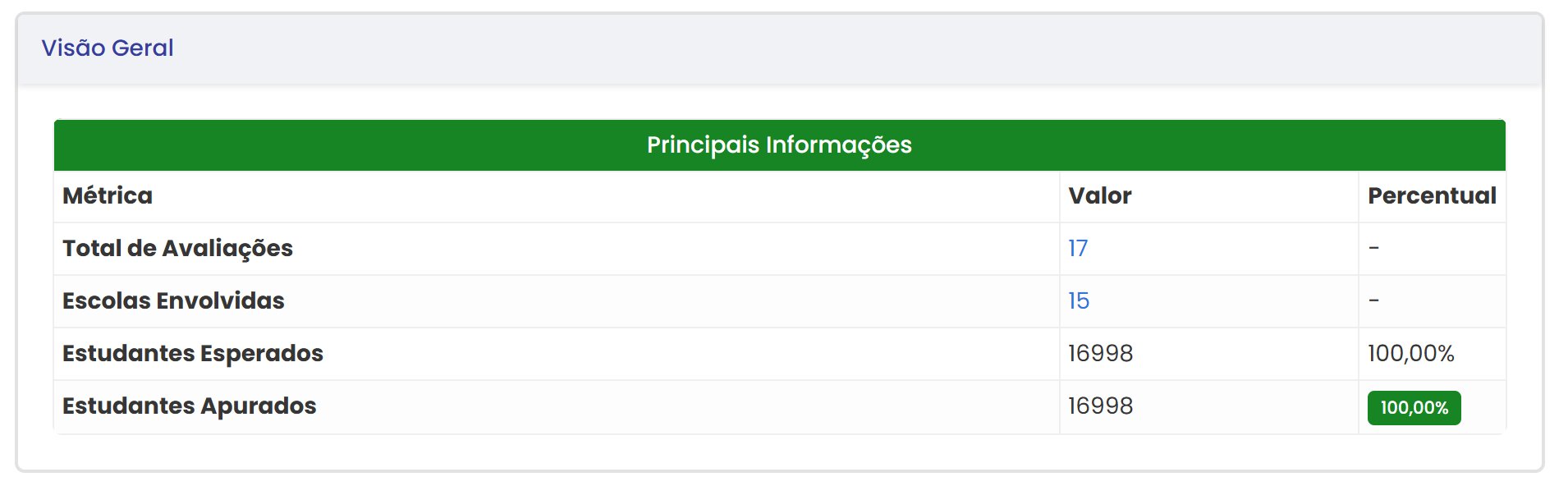
A seção de visão geral apresenta um resumo consolidado das principais informações do contexto selecionado:
- Total de Avaliações: mostra o número total de avaliações aplicadas no contexto (fase, rede ou turma).
- Escolas Envolvidas: indica quantas escolas participaram (todas as da fase, apenas as da rede, ou apenas a escola/turma selecionada).
- Estudantes Esperados: exibe o total de estudantes previstos para participar das avaliações.
- Estudantes Apurados: mostra quantos estudantes já tiveram suas notas registradas.
- Percentual de Apuração: representa o percentual de estudantes com notas lançadas em relação ao total esperado.
Na coluna de Percentual, alguns indicadores podem ser apresentados para facilitar a leitura, como o percentual global de apuração dos estudantes esperados.
Logo acima desta área há a Legenda de Status de Apuração, que padroniza as cores utilizadas em diferentes pontos do relatório:
- Verde – Completo (100%)
- Amarelo – Parcial (50–99%)
- Vermelho – Baixo (< 50%)
Importante:
Essa legenda é reutilizada em todo o relatório, em todos os componentes que exibem algum campo de% de Apuração(por exemplo: visão geral, tabelas por avaliação, tabelas por escola, detalhamento por turma no modal, etc.).
# 3.2 Alertas
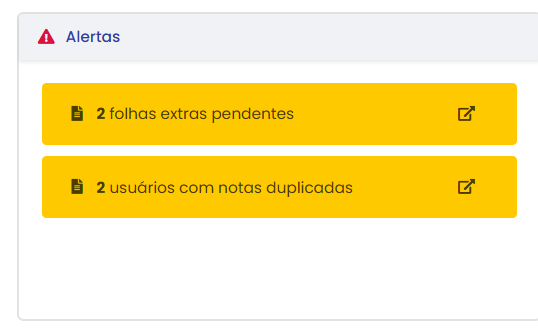
Ao lado da visão geral, o sistema apresenta o card de Alertas, responsável por sinalizar possíveis inconsistências encontradas na apuração.
Os alertas podem indicar:
- Notas duplicadas pendentes de correção.
- Folhas extras ainda não analisadas.
Quando não há pendências, o sistema exibe a mensagem:
Nenhum problema encontrado. Todas as avaliações estão sem pendências críticas.
# Permissões de navegação nos alertas
- Apenas o dono da fase (gestor responsável) consegue clicar nos alertas de folhas extras pendentes e usuários com notas duplicadas para navegar até as telas específicas de tratamento dessas pendências.
- Para os demais perfis de usuário, os cards de alerta são exibidos apenas como indicadores de contagem, sem permitir ações diretas.
- Nesses casos, o usuário visualiza quantos registros existem em cada tipo de alerta, mas não consegue acessar a listagem detalhada a partir desse atalho.
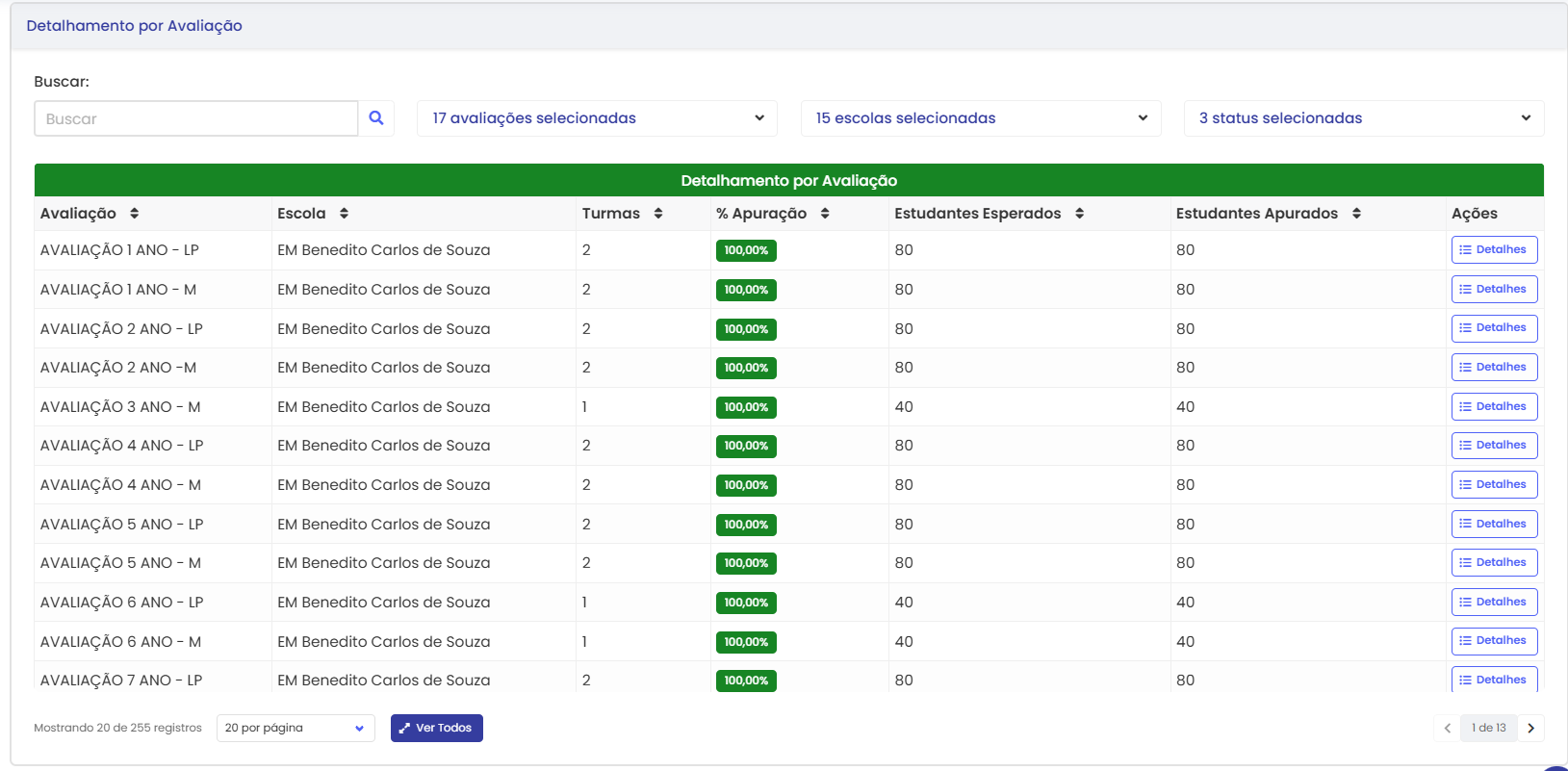
# 3.3 Detalhamento por Avaliação
Logo abaixo dos gráficos, o relatório apresenta o detalhamento individual de cada avaliação incluída no contexto selecionado.
Cada registro exibe:
- Avaliação: nome da avaliação aplicada.
- Escola: instituição onde a avaliação foi realizada.
- Turmas: quantidade de turmas participantes (ou uma única turma, no caso do relatório por turma).
- % de Apuração: percentual de estudantes que já tiveram notas registradas. A cor deste campo segue a Legenda de Status de Apuração (verde, amarelo ou vermelho), indicando se a apuração está completa, parcial ou baixa.
- Estudantes Esperados: total de estudantes previstos.
- Estudantes Apurados: total de estudantes com notas lançadas.
- Ações: botão Detalhes que abre informações completas daquela avaliação.
Acima da tabela, há recursos adicionais para refinar a visualização:
- Campo de Busca por texto, que filtra as linhas de acordo com o termo digitado.
- Combos de filtro específicos para:
- Avaliações selecionadas
- Escolas selecionadas
- Status de apuração
O relatório possui paginação padrão, exibindo 20 registros por página (ajustável).
É possível navegar entre as páginas, alterar a quantidade de registros exibidos ou utilizar o botão “Ver Todos” para mostrar todos os registros de uma só vez.
Escopo por contexto:
- No acesso por Fase, a tabela lista todas as avaliações de todas as escolas da fase.
- No acesso por Rede, a tabela é automaticamente filtrada para as escolas daquela rede.
- No acesso por Turma, a tabela é restrita àquela turma específica.
# 3.4 Modal de Detalhes
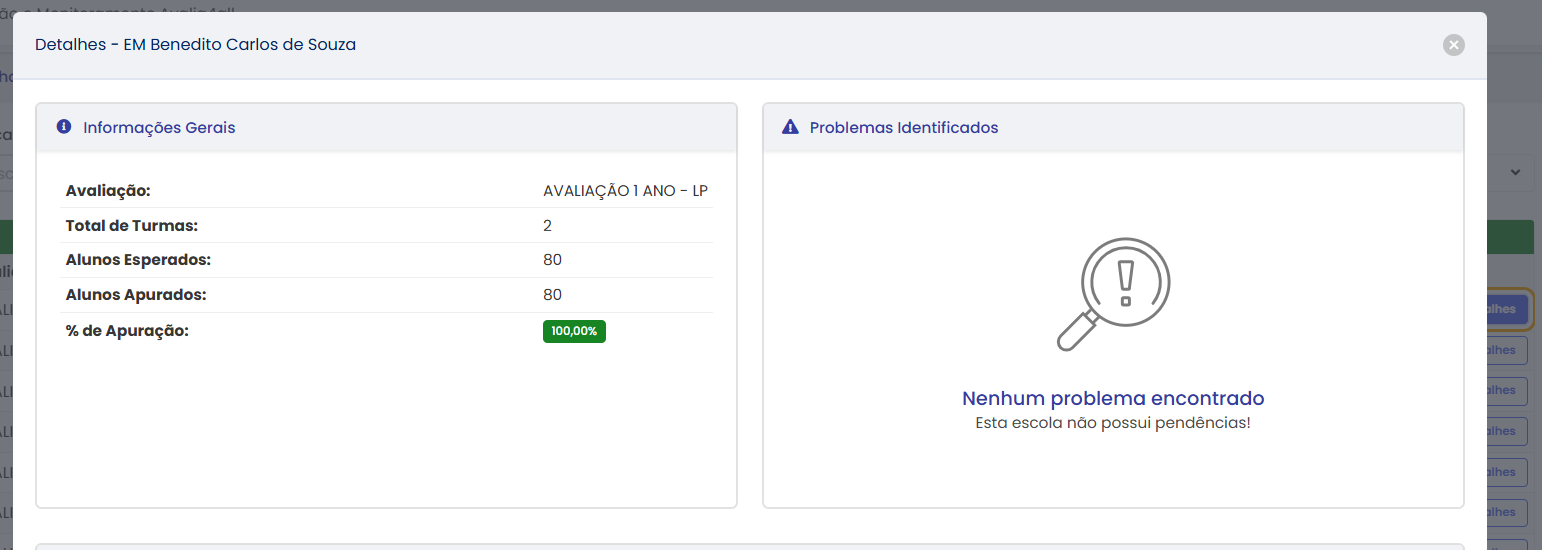
Ao clicar em Detalhes, o sistema abre um modal com as informações específicas da avaliação selecionada.
O título do modal indica a escola em contexto (por exemplo, “Detalhes – Escola A”).
O modal é organizado em três blocos principais:
# 3.4.1 Resumo da Avaliação e Alertas
Na parte superior do modal, são exibidos dois cards:
Card de Resumo da Avaliação (à esquerda), com os campos:
- Avaliação: nome da avaliação (ex.: “Avaliação Matemática 01”).
- Total de Turmas: quantidade de turmas daquela escola que participaram da avaliação.
- Alunos Esperados: total de estudantes esperados para essa avaliação na escola.
- Alunos Apurados: total de estudantes que já tiveram notas registradas.
- % de Apuração: percentual correspondente, exibido com o selo de cor seguindo a Legenda de Status de Apuração.
Card de Alertas da Avaliação (à direita), quando houver pendências, com mensagens como:
- “10 folhas extras pendentes”
- “2 usuários com notas duplicadas”
Se não houver problemas, o card exibe mensagem informando que não foram identificadas pendências críticas para aquela avaliação.
# 3.4.2 Turmas da Avaliação
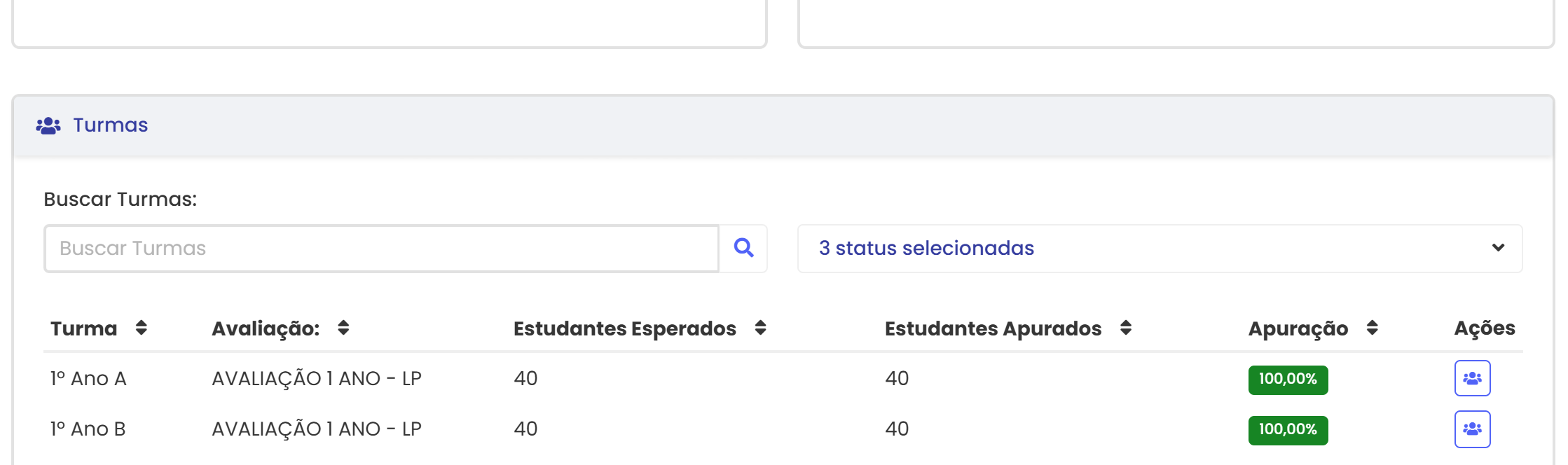
Logo abaixo dos cards, há a seção Turmas, que lista as turmas da escola que possuem participação na avaliação selecionada.
Elementos da seção:
- Buscar Turmas: campo de busca textual para filtrar as turmas pelo nome.
- Filtro de Status: combo que permite selecionar quais status de apuração serão considerados (ex.: “3 status selecionados”).
A tabela de turmas possui as colunas:
- Turma: nome da turma (ex.: “5º Ano A”).
- Avaliação: nome da avaliação (repetido para facilitar a leitura quando houver mais de uma).
- Estudantes Esperados: quantidade de estudantes previstos naquela turma.
- Estudantes Apurados: quantidade de estudantes com nota lançada.
- Apuração: percentual de apuração da turma, exibido com o selo colorido seguindo a Legenda de Status de Apuração.
- Ações: ícone de expansão/recolhimento (seta para cima/baixo) que abre ou fecha o detalhamento dos estudantes da turma.
Ao clicar na seta da coluna Ações, a linha da turma é expandida, exibindo o bloco de estudantes.
Escopo por contexto: o modal sempre respeita o contexto atual.
- Quando aberto a partir do relatório por Fase ou por Rede, ele foca na combinação Escola + Avaliação selecionada.
- Quando aberto no relatório por Turma, o modal já traz filtrado apenas os dados daquela turma específica.
# 3.4.3 Estudantes da Turma Selecionada
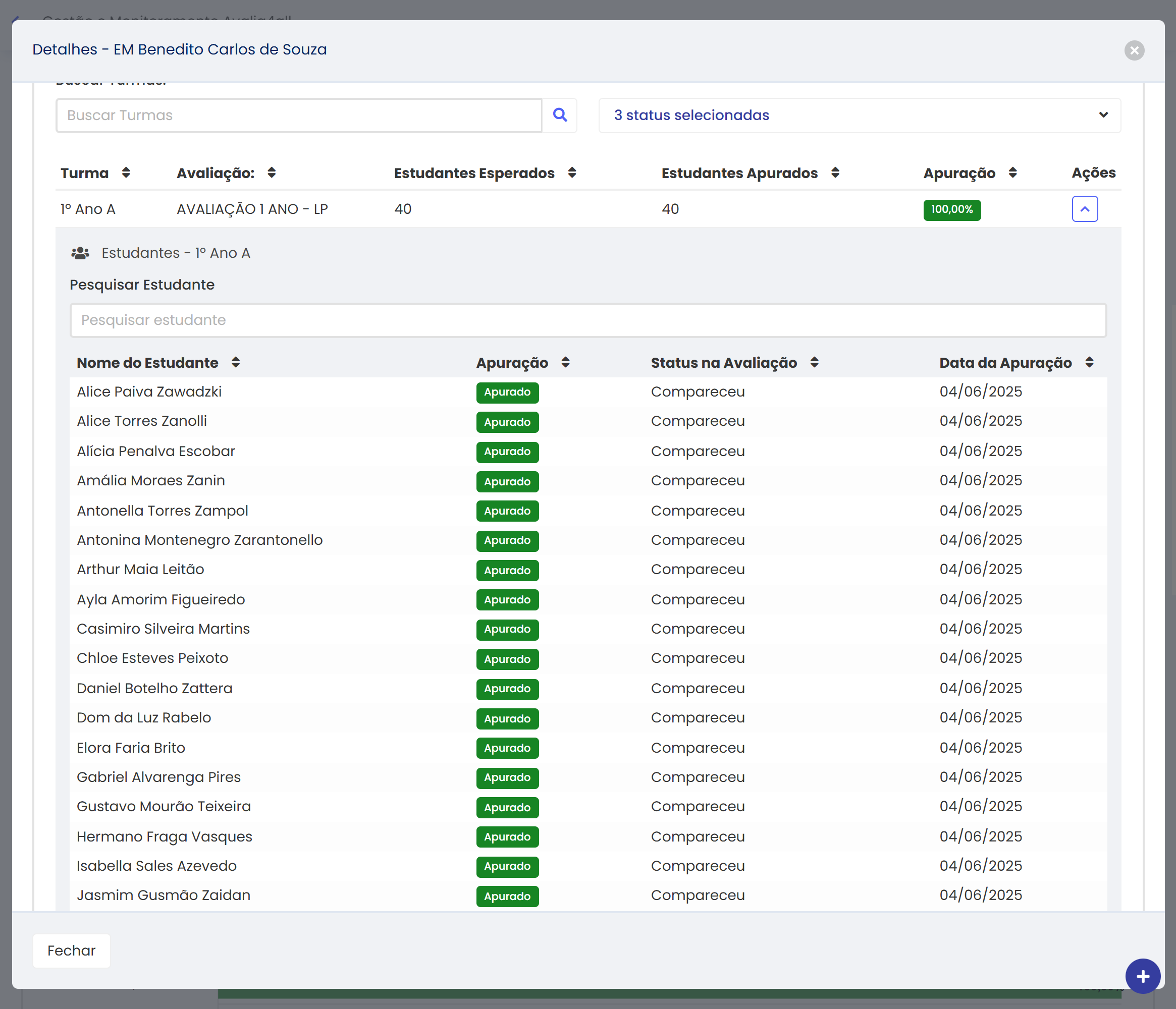
Quando uma turma é expandida, é apresentada a área “Estudantes – [Nome da Turma]”.
Nesta área, existem:
- Um campo Pesquisar Estudante, que permite localizar rapidamente um aluno pelo nome.
- Uma tabela com as seguintes colunas:
- Nome do Estudante
- Apuração: status de apuração individual (ex.: selo verde “Apurado”).
- Status na Avaliação: situação do estudante na aplicação (ex.: “Compareceu”, “Não Compareceu”, etc.).
- Data da Apuração: data em que a correção/apuração daquele estudante foi registrada no sistema.
Essa visão facilita a identificação de estudantes ainda pendentes, bem como a conferência dos registros já apurados para cada turma.
# 3.5 Percentual de Apuração por Escola
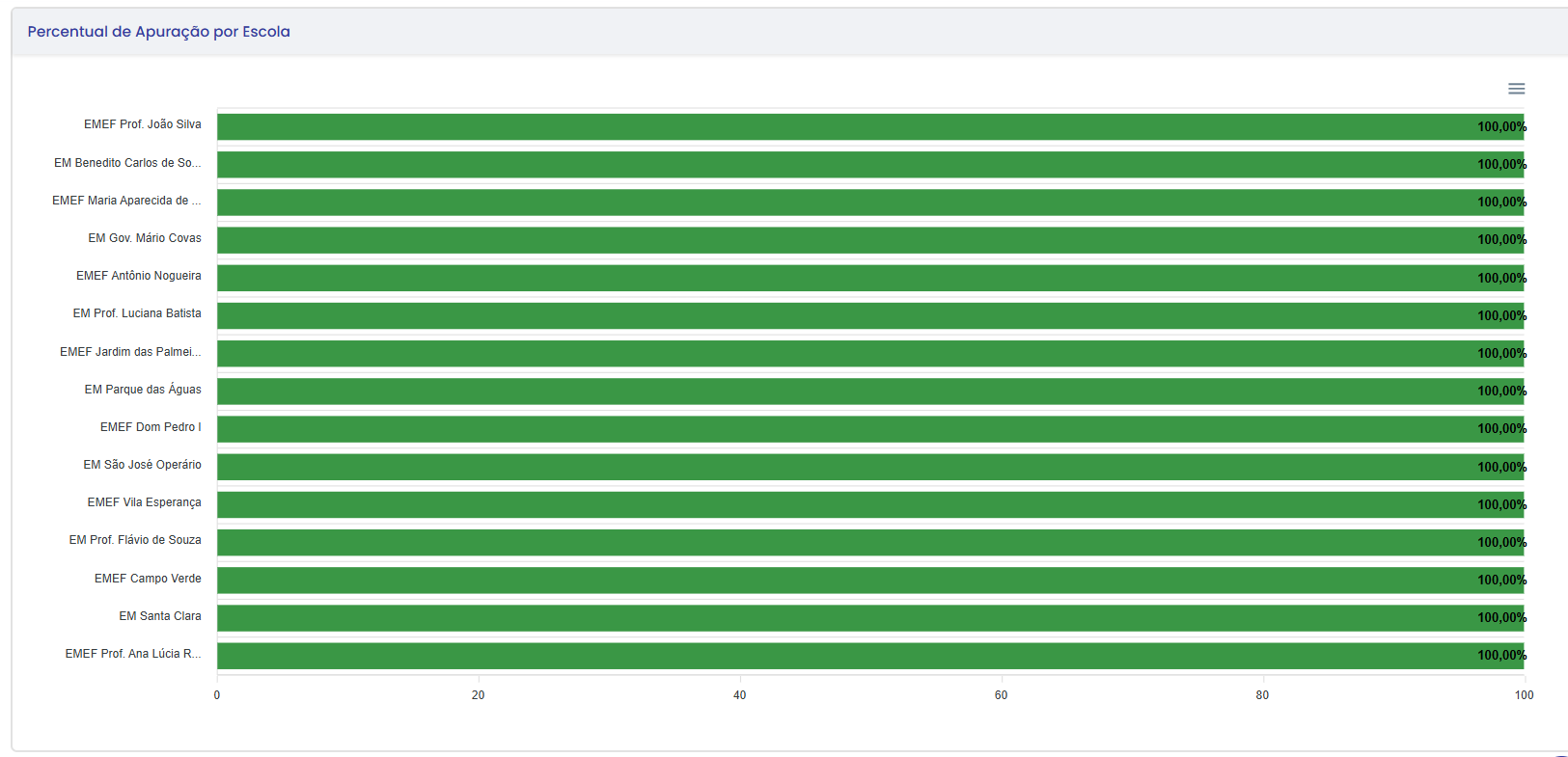
Este gráfico apresenta a taxa de apuração de cada escola participante do contexto atual, representada em formato de barra horizontal.
Cada barra indica o percentual de estudantes apurados em relação ao total esperado para aquela instituição.
- Quanto mais próxima de 100%, mais completa está a apuração da escola.
- O gráfico permite uma visualização rápida do progresso entre escolas da mesma rede ou dentro da fase.
- As cores utilizadas seguem a Legenda de Status de Apuração (verde, amarelo e vermelho), reforçando visualmente o nível de completude de cada escola.
Escopo por contexto:
- No relatório por Fase, são exibidas todas as escolas da fase.
- No relatório por Rede, apenas as escolas vinculadas à rede selecionada.
- No relatório por Turma, o gráfico pode ser omitido ou restringido à escola/turma em questão, conforme configuração do ambiente.
# 3.6 Correções por Período
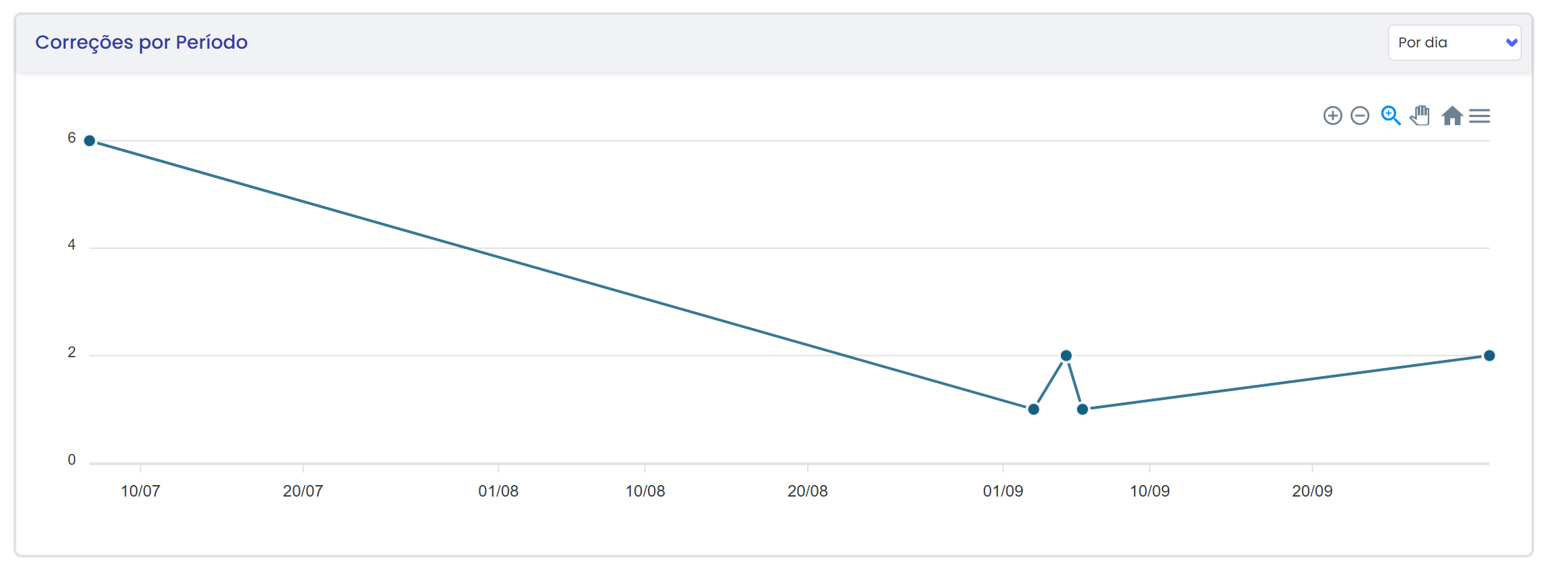
O gráfico de Correções por Período exibe o volume de correções realizadas ao longo do tempo.
Ele permite identificar em quais dias houve maior concentração de atividades de apuração.
- O eixo horizontal representa as datas de execução.
- O eixo vertical indica o número de correções registradas.
- Os pontos no gráfico representam o total de correções efetuadas em cada dia.
- O seletor no canto superior direito permite alternar a visualização “Por dia”, “Por semana” ou “Por mês”.
No canto superior do gráfico também há controles de zoom, movimentação e restauração da visualização padrão, permitindo explorar períodos específicos com maior nível de detalhe.
Escopo por contexto: as correções exibidas no gráfico consideram apenas as avaliações e escolas pertencentes ao contexto atual (fase, rede ou turma).
# 3.7 Status dos Participantes – Visão Consolidada
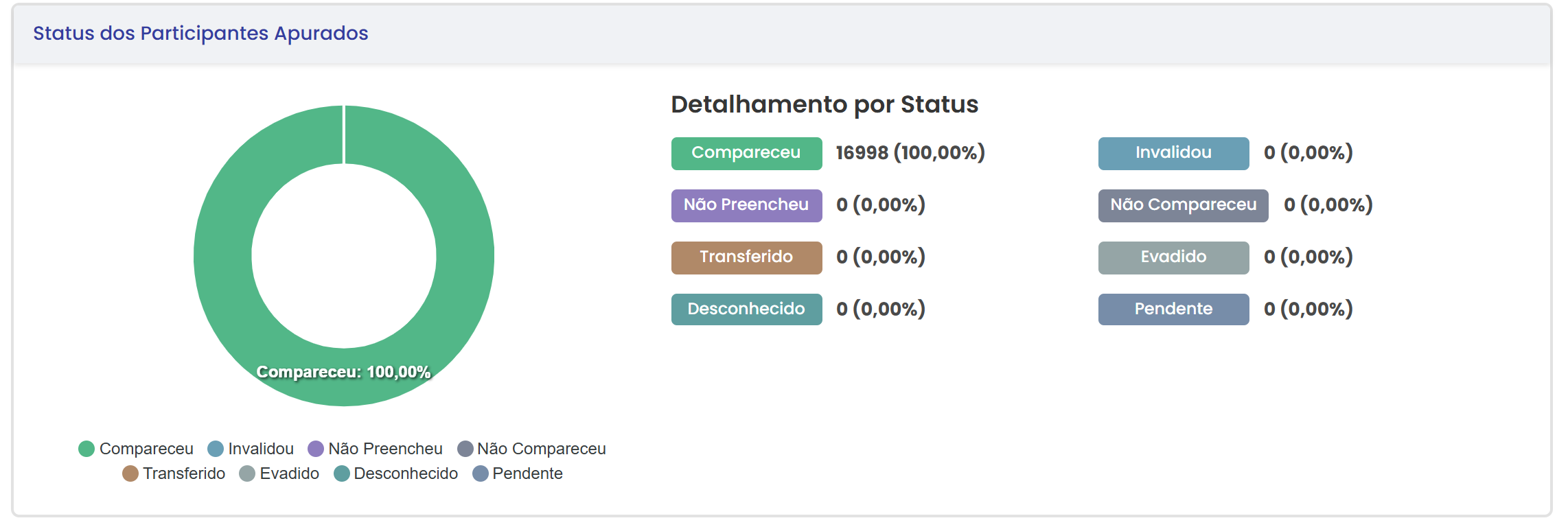
Esta seção apresenta a distribuição dos estudantes de acordo com o status de participação e apuração nas avaliações, em formato de gráfico circular (do tipo rosca).
Os principais status exibidos são:
- Compareceu: estudantes que realizaram a avaliação e tiveram suas respostas corrigidas.
- Invalidou: registros nos quais a avaliação foi desconsiderada (por erro de preenchimento, fraude, etc.).
- Não Preencheu: estudantes que tiveram folha registrada, mas não chegaram a preencher o conteúdo da avaliação.
- Não Compareceu: estudantes ausentes no momento da aplicação.
- Transferido: estudantes que foram transferidos de escola durante o período da fase.
- Evadido: estudantes que deixaram a rede ou abandonaram o processo.
- Desconhecido: registros cujos dados não puderam ser associados a um estudante válido.
- Pendente: estudantes que ainda não tiveram sua avaliação corrigida ou cujo status final ainda não foi definido.
À direita do gráfico, é apresentado o Detalhamento por Status, com a contagem absoluta e o percentual de estudantes em cada categoria, facilitando a leitura dos dados exibidos na rosca.
Escopo por contexto: os status apresentados consideram sempre apenas os estudantes pertencentes ao contexto atual (fase inteira, rede específica ou turma selecionada).
# Considerações Finais
Os três modos de acesso (fase, rede e turma) compartilham as mesmas funcionalidades e estrutura visual.
A diferença está apenas no escopo de exibição dos dados, que é sempre limitado ao contexto selecionado:
- Por Fase: apresenta o consolidado geral de todas as escolas e turmas da fase.
- Por Rede: mostra apenas as escolas e turmas que pertencem à rede/cliente selecionado.
- Por Turma: exibe exclusivamente os resultados daquela turma específica (incluindo gráficos, alertas, detalhamentos e status).
Em todos os casos, o módulo Gestão e Monitoramento Avalia4all segue o mesmo padrão visual e operacional, oferecendo uma visão detalhada e precisa do andamento das apurações, com foco na tomada de decisão por parte de gestores e coordenadores.