# Matrizes
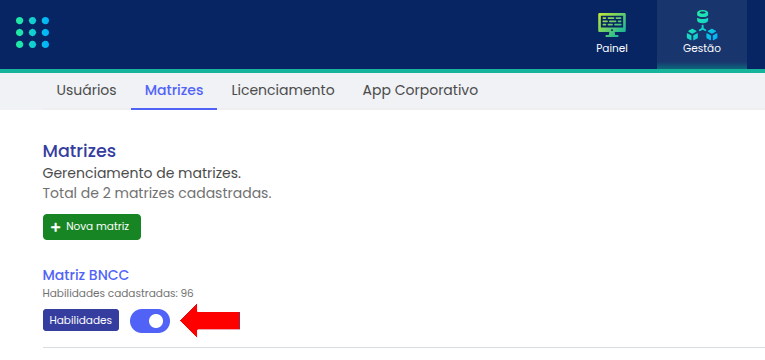
A matriz é um conjunto de normas e competências empregadas para definir um padrão pedagógico de ensino de acordo com um determinado país, estado ou município.
Na plataforma estão disponíveis as matrizes padrão, como, por exemplo, o modelo da Matriz BNCC (Base Nacional Comum Curricular), que pode ser utilizado em qualquer aula. Além disso, o gestor de rede poderá criar suas próprias matrizes de acordo com as necessidades de sua rede.
# Matriz
# Criar matriz
As matrizes podem ser criadas no painel do gestor de rede, por usuários com permissão de gestor de uma rede de ensino.
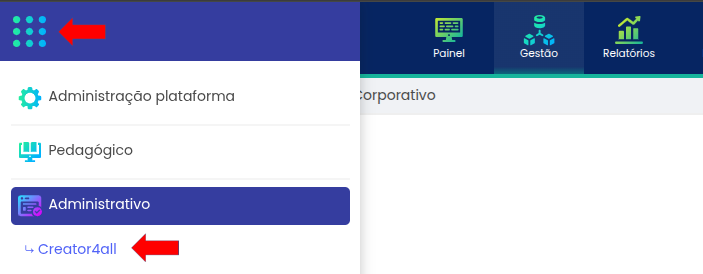
O gerenciamento de matrizes encontra-se localizado no painel administrativo de sua rede de ensino. Para acessar, primeiramente escolha o menu localizado no canto superior esquerdo, na barra de navegação superior da página e, em seguida, acesse a sua rede de ensino.
Depois, escolha a opção Gestão e, em seguida, a aba Matrizes.
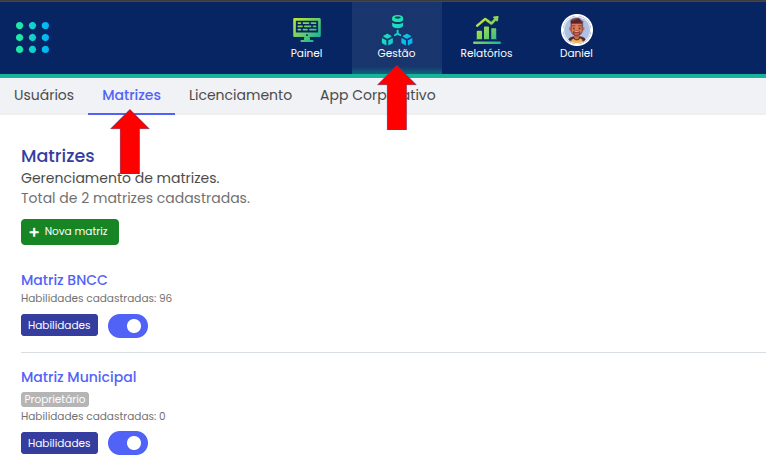
Nesta página, é possível criar novas matrizes e editar as existentes. Para criar uma nova matriz, escolha a opção Nova matriz.
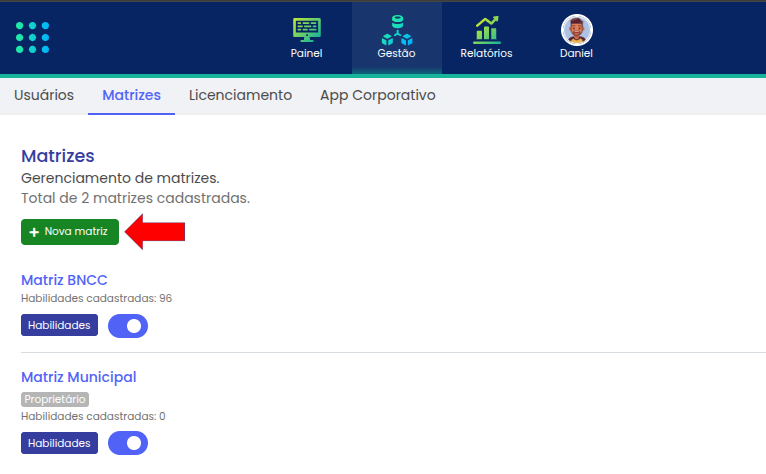
Na página de criação da matriz, é necessário definir um nome (campo obrigatório), uma descrição e o tipo de matriz. As opções disponíveis são:
- Matriz Curricular
- Matriz Avalia4all
Ambos os tipos podem ser utilizados no Creator4all Author e também na plataforma, por exemplo, no recurso Avaliações. A distinção entre eles serve apenas para fins de organização.
# Editar Matriz
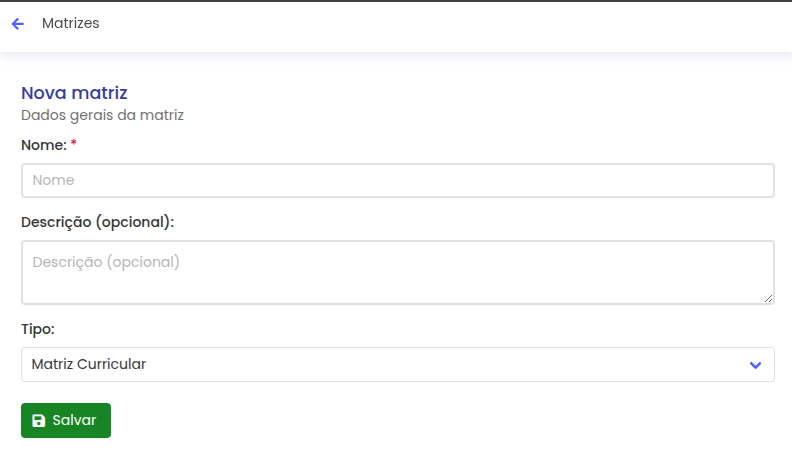
A plataforma permite fazer a edição de uma matriz já existente. Basta alterar o nome ou a descrição, e clicar no botão de atualizar.
# Excluir Matriz
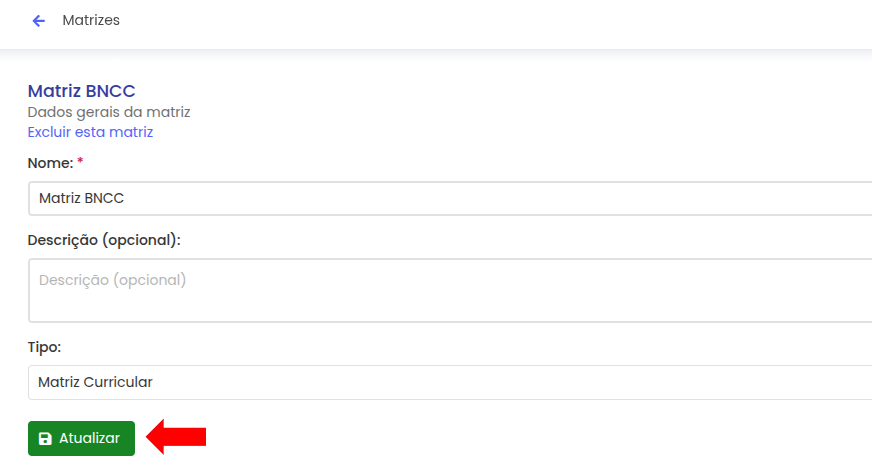
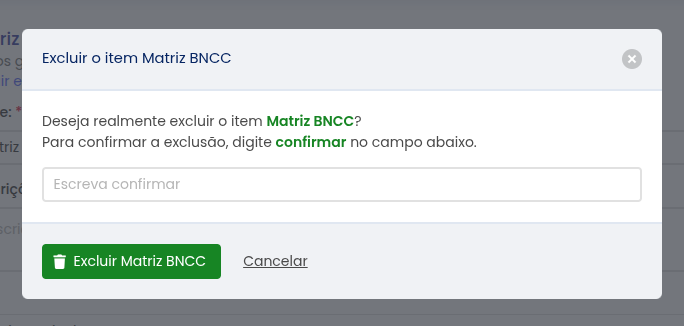
Desde que a matriz não esteja sendo utilizada em nenhuma aula, ela pode ser excluída por meio do link: Excluir esta matriz.
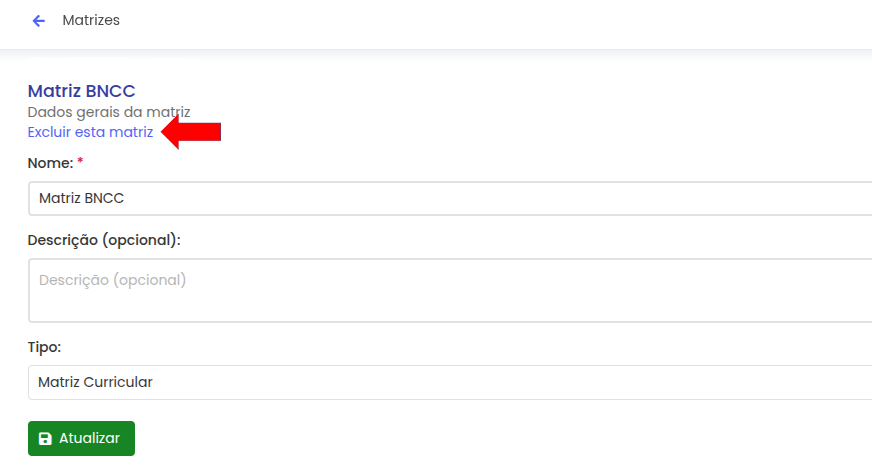
Para evitar exclusões por engano, é necessário que o usuário digite confirmar na caixa de aviso e depois clique em Excluir Matriz.
# Etapa
A etapa define o público-alvo de acordo com as competências e habilidades do plano de ensino, exemplos: bebês, crianças pequenas, crianças bem pequenas, jovens, adultos e etc.
# Adicionar Etapa
O Creator4All permite personalizar um modelo de matriz selecionando as etapas a serem incluídas. Com a matriz criada, clique em Nova Etapa:
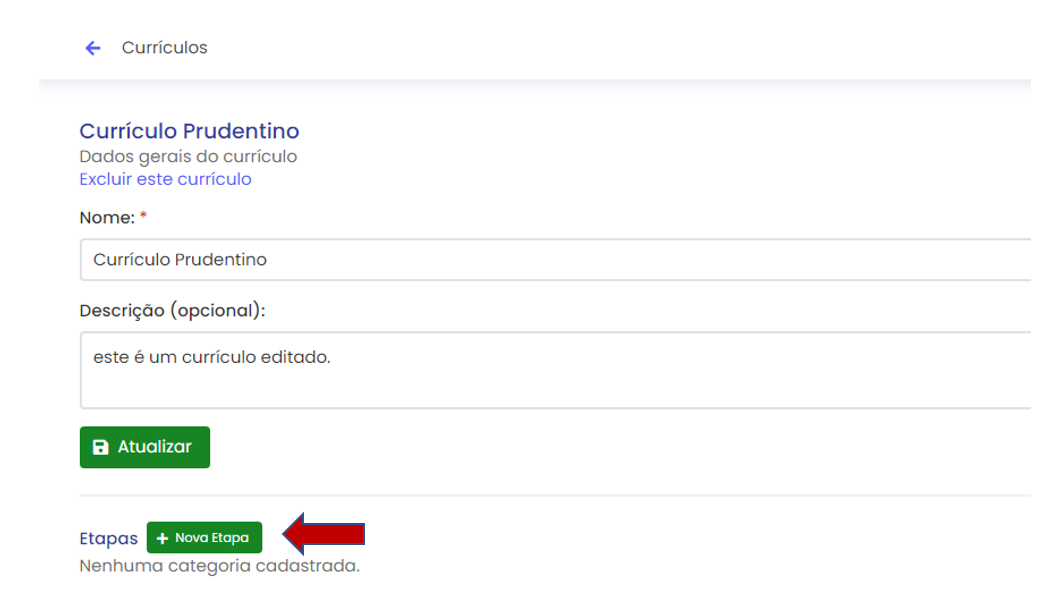
Em seguida, será exibida uma caixa de texto onde deve ser definido o nome da etapa a ser cadastrada e confirmar a ação.

# Editar Etapa
Para editar o nome da etapa, basta clicar duas vezes sobre o nome dela, fazer a edição do texto e confirmar a ação.

# Excluir Etapa
A exclusão de etapas é feita por meio do ícone lixeira:

Para evitar exclusões por engano, é necessário que o usuário digite confirmar na caixa de aviso, e depois clique em Excluir.
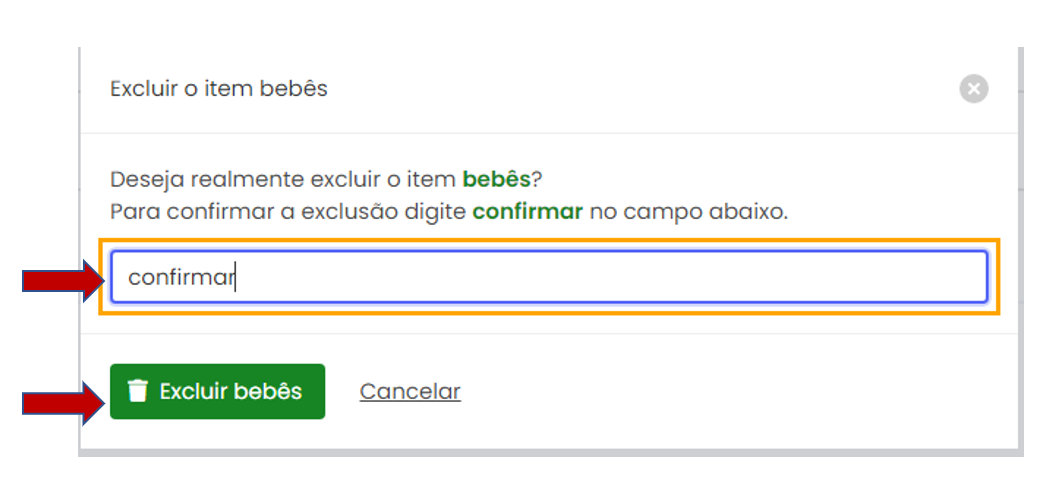
Para que se possa excluir uma etapa cadastrada, ela não poderá estar sendo utilizada em nenhuma aula.
# Personalizar Campos de Habilidades
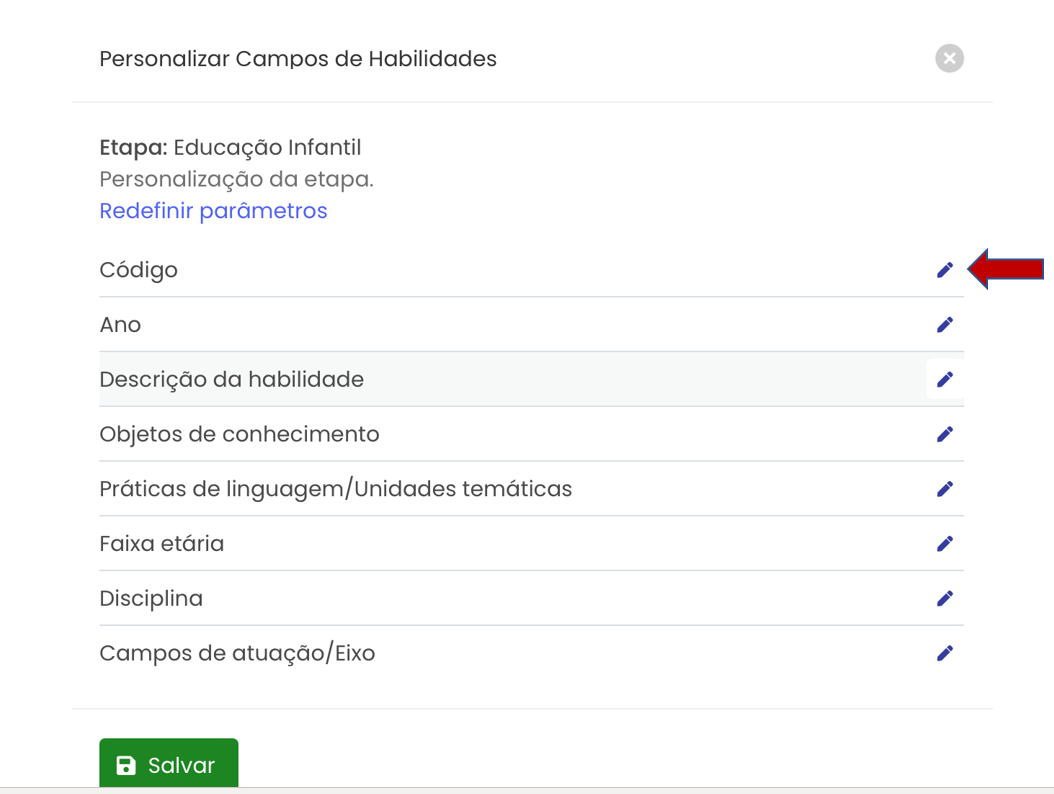
Conforme a cultura de um país, estado ou município, as competências podem sofrer variações nos nomes e gerar confusão quanto ao significado. O Creator4All permite ao gestor personalizar os nomes dos campos das habilidades a serem exibidas no modelo de matriz, conforme a sua necessidade, para isso clique no ícone de engrenagem no canto direito da tela na etapa a ser personalizada:
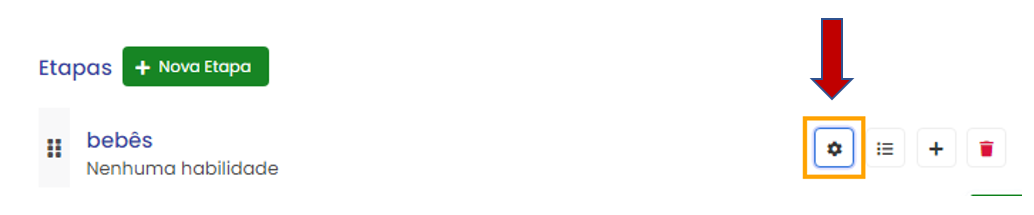
Uma janela será aberta com os nomes dos campos pré-definidos por padrão. Para modificá-los, clique no ícone de lápis na frente do campo, e o texto que servirá de título dos campos das habilidades poderá ser editado.
# Adicionar Extras na Etapa
Para algumas etapas, há informações extras a serem associadas. Por exemplo, na Etapa Educação Infantil, pode-se cadastrar o Extra Direitos de Aprendizagem, com os itens Conviver, Brincar, Participar e etc.
Para adicionar um extra a uma etapa, clique no ícone de adição localizado no lado direito da página, e uma nova página se abrirá.

Nesta nova página, escolha a opção Novo Extra, uma caixa de texto surgirá para definir o nome do Extra da Etapa:
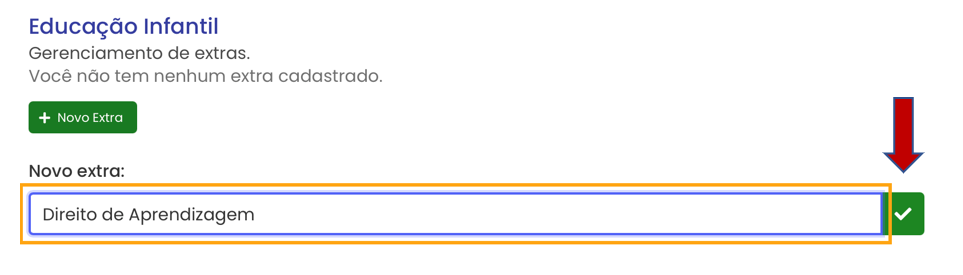
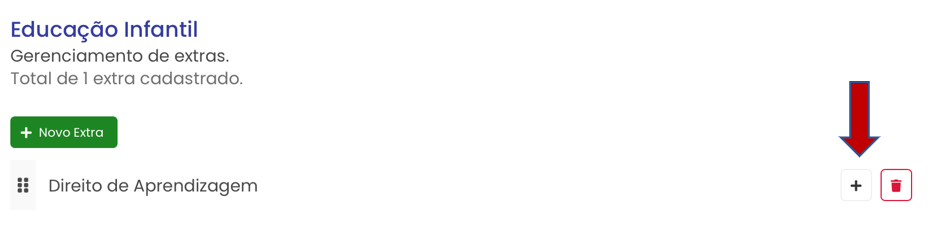
Após adicionar o Extra, clique no botão + para adicionar itens:
Na janela seguinte, clique em novo item:
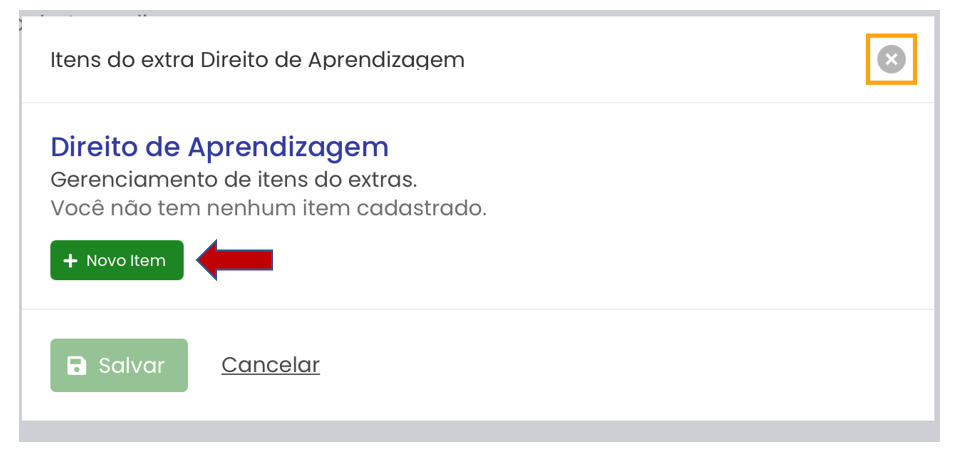
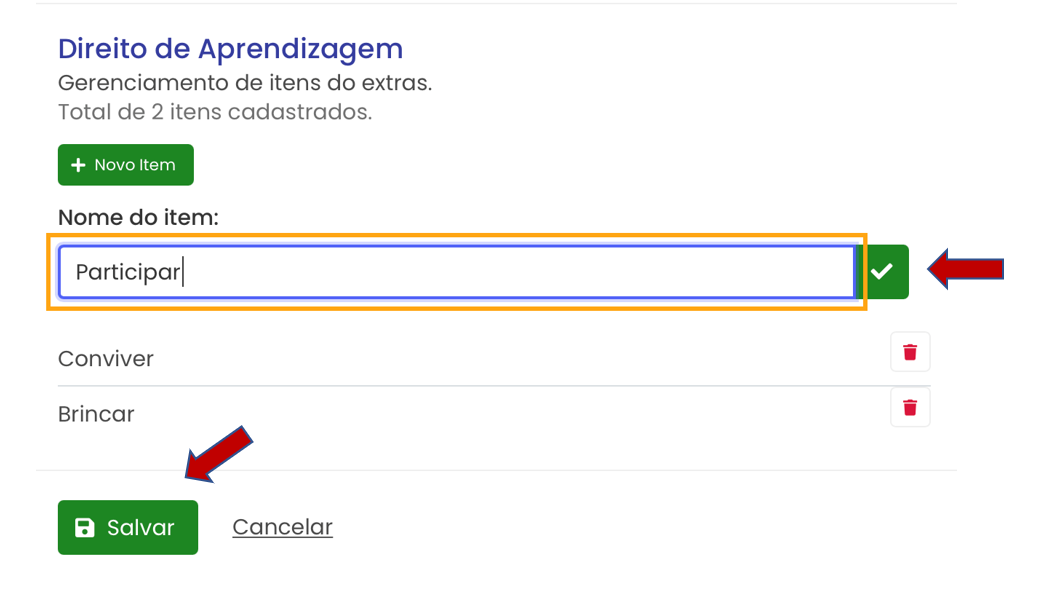
Adicione os itens necessários e clique em Salvar.
# Editar O Nome Do Extra E Itens
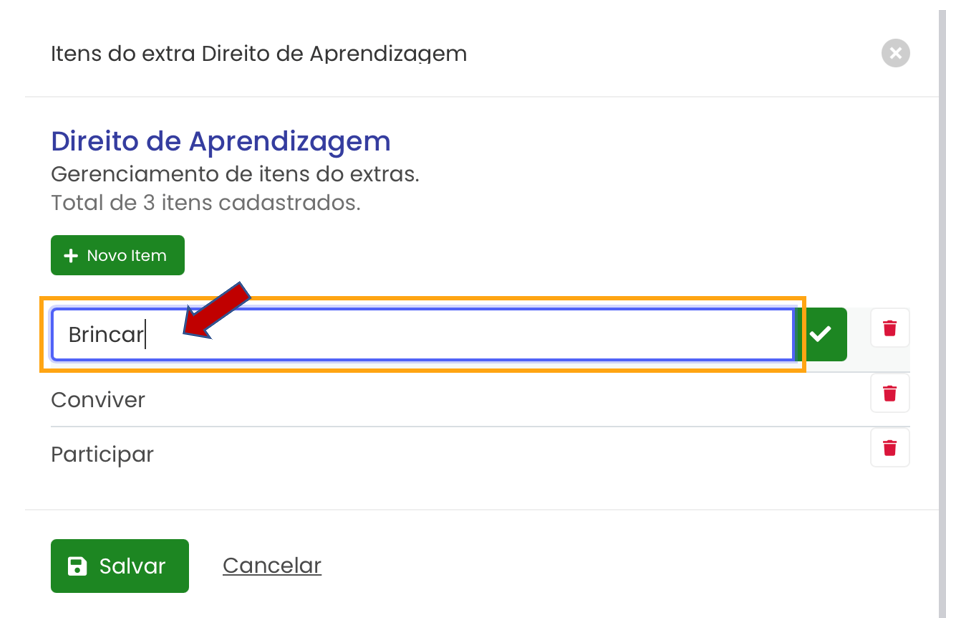
O Creator4All permite a edição de um extra e/ou seus itens, clicando duas vezes sobre o texto a ser modificado:
# Excluir Extra e Itens
# Excluir Itens
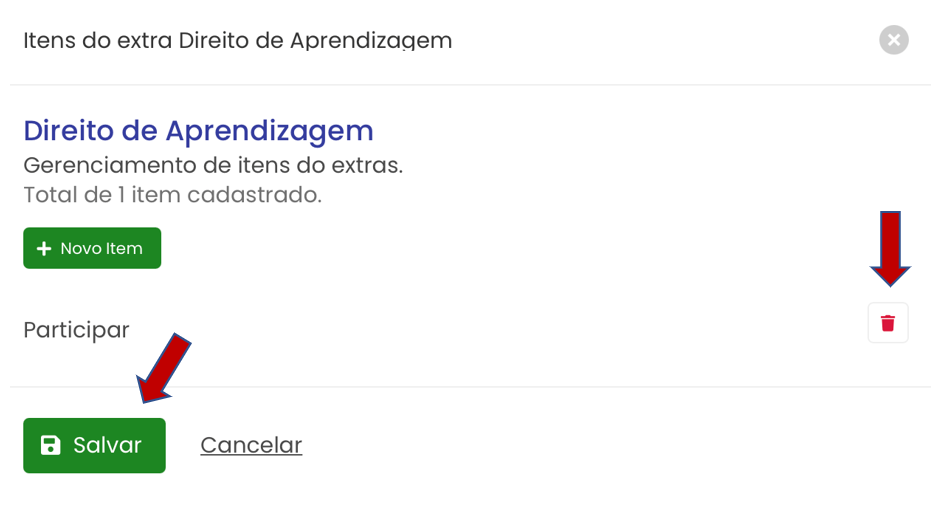
Para excluir itens de extras, abra o extra, clique na lixeira de todos os itens que deseja excluir, e depois clique em Salvar:
# Excluir Extras
Para excluir um extra da etapa, clique no ícone de lixeira no canto direito da tela:
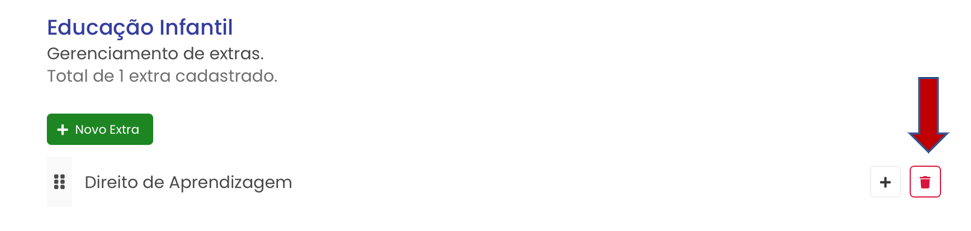
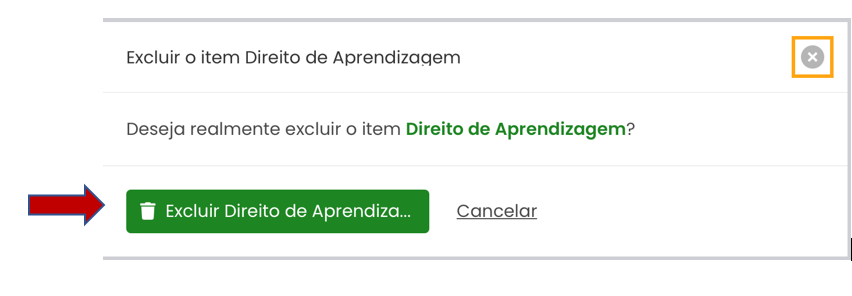
Uma nova janela irá abrir, onde poderá confirmar a exclusão:
# Cadastrar Habilidades
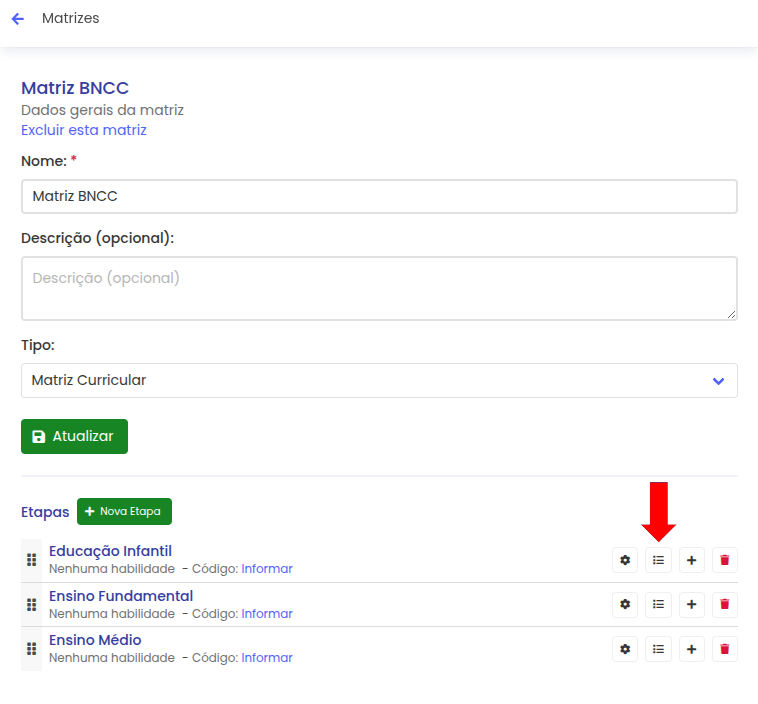
Selecione a opção Habilidades da etapa, na tela de gerenciamento de Etapas:
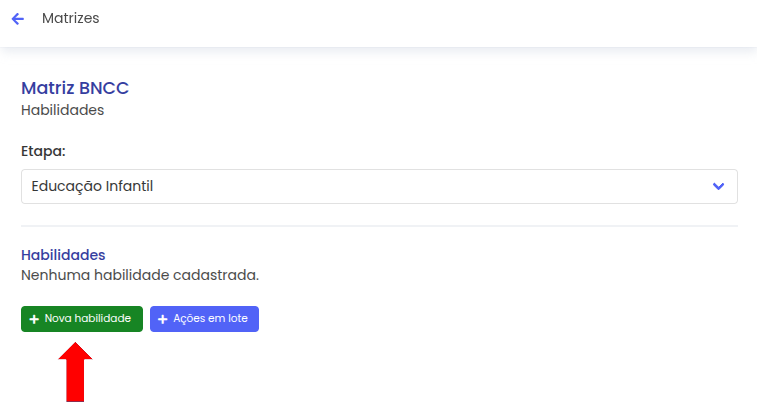
A tela de cadastro de Habilidades, permite a inclusão manual das mesmas por meio do botão Nova habilidade ou importar habilidades em lote, em Ações em lote. Vamos criar uma nova habilidade.
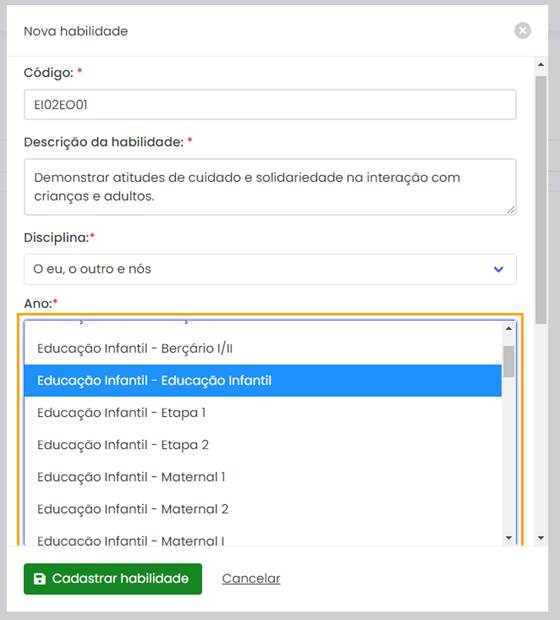
Uma nova janela aparecerá permitindo que a habilidade seja cadastrada, conforme demonstra a figura a seguir:
# Cadastrando Habilidades em Lote
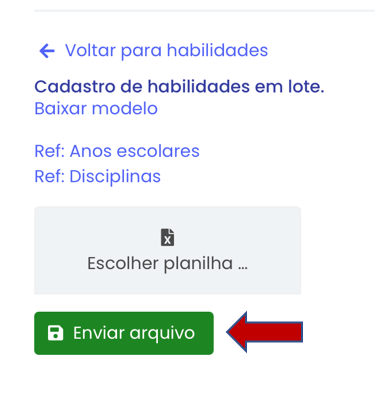
Clicando no botão Ações em lote, é possível fazer o cadastro por meio da importação de uma planilha já com todas as informações.
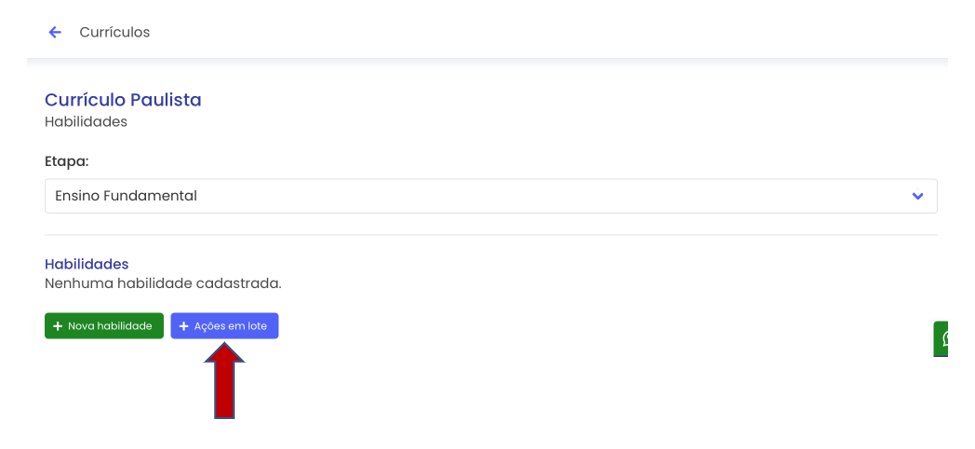 É necessário baixar o modelo fornecido e preencher com as referências corretas, encontradas em Anos Escolares e Disciplinas. Após o preenchimento da planilha, basta fazer o envio do arquivo.
# Editar Habilidade
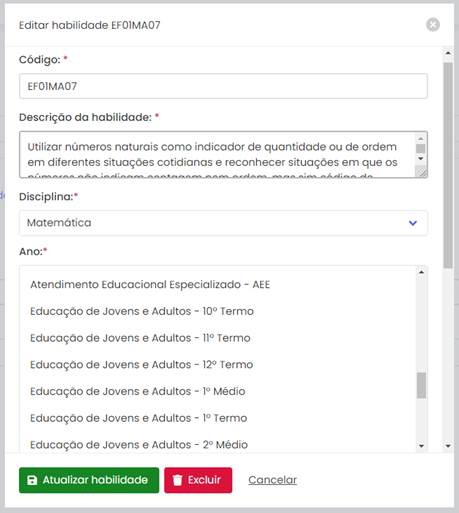
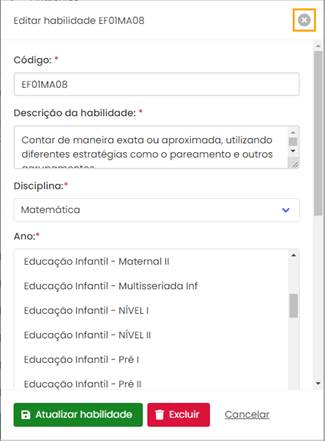
Para editar a habilidade da etapa, na tela de Habilidades, clique duas vezes no nome dela. Uma nova janela será apresentada e as informações poderão ser editadas, o processo será finalizado clicando no botão de “Atualizar Habilidade”.
# Excluir Habilidade
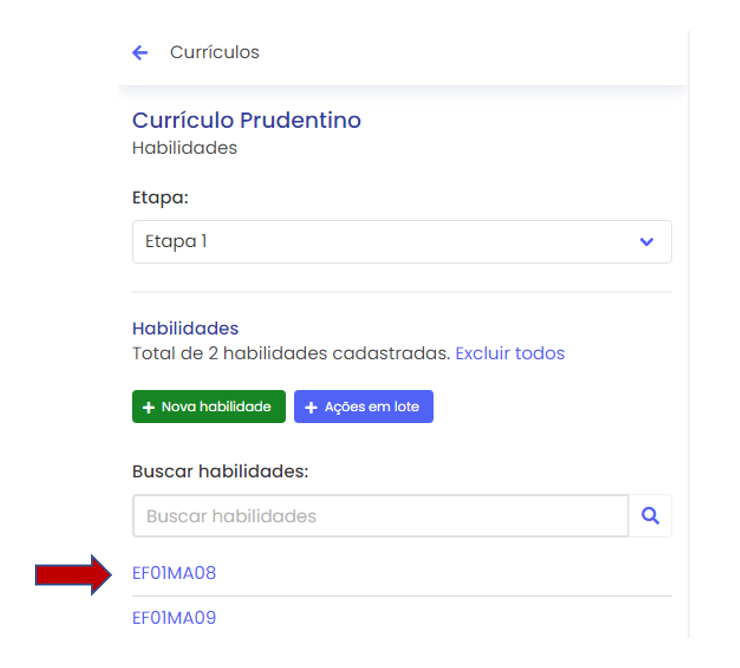
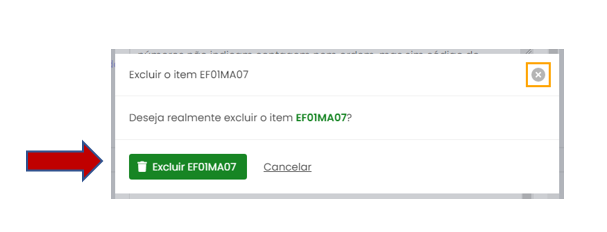
Para excluir uma habilidade cadastrada, clique duas vezes na habilidade a ser excluída, uma nova janela de edição será aberta. Em seguida, escolha a opção “Excluir” e uma nova janela aparecerá para confirmar a exclusão. A exclusão de habilidade só poderá ser feita se não estiver associada a nenhuma aula.
# Utilizando Matriz no Creator4all Author
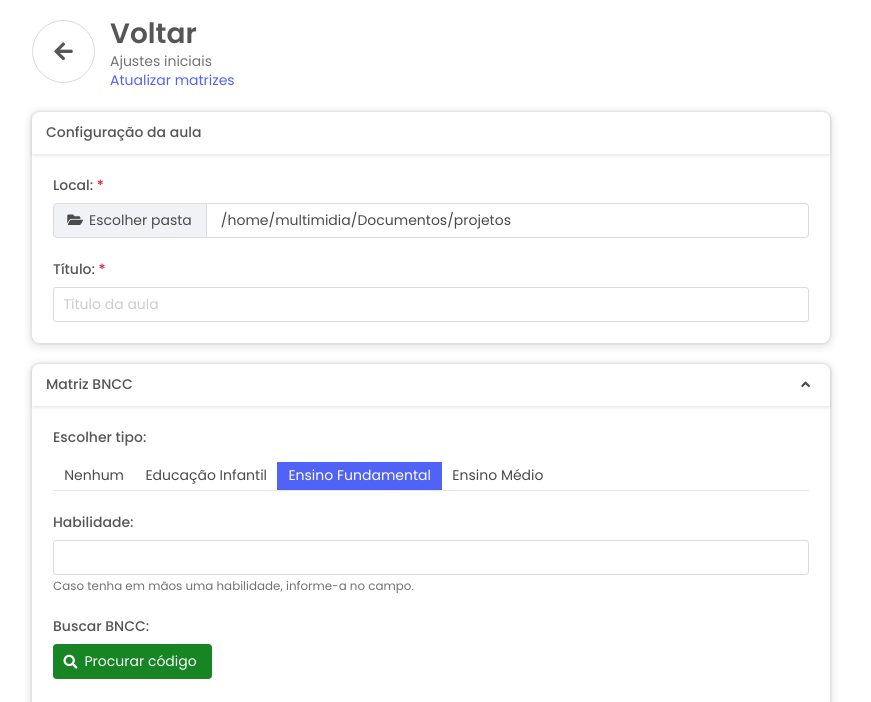
As matrizes cadastradas no painel do gestor ficam automaticamente disponíveis no software de produção de conteúdos Creator4all Author.