
# Alocação de Professores
# Introdução
Este recurso faz parte da Gestão Escolar. Para entender o contexto geral, os demais módulos da Secretaria e o fluxo do ano letivo, acesse Gestão Escolar.
No fluxo da Gestão Escolar, após vincular Componentes Curriculares às turmas, a Alocação de Professores responde à pergunta “quem é o professor titular de cada disciplina em cada turma?”.
Ela define o responsável pedagógico por componente — vínculo distinto de incluir o professor na turma (aba Gestão) e de montar o horário (Quadro de Horários).
Esta funcionalidade é utilizada para:
- Configurar o titular de cada disciplina na turma
- Editar a alocação ativa (substituir ou remover)
- Preparar a publicação do Quadro de Horários
| Não confundir com | Onde fazer |
|---|---|
| Incluir o professor na turma | Aba Gestão |
| Vincular componentes à turma | Componentes Curriculares → Definir turmas |
| Montar o horário semanal | Quadro de Horários |
Observação — ordem na Gestão Escolar
Na sequência operacional, a Alocação costuma vir depois dos Componentes e do Calendário Escolar. Porém, esta tela não exige calendário publicado — o bloqueio de calendário vale para o Quadro de Horários. O que a Alocação exige de fato são componentes vinculados à turma e professores ativos na turma.
# Município e Escola
A mesma tela existe nos dois contextos, mas só a escola da turma edita. O Município acompanha em modo consulta.
| Município | Escola | |
|---|---|---|
| Papel | Acompanhar alocações da rede | Definir titular por componente |
| Filtros | Instituição + turma | Turma da unidade |
| Editar alocação | Não (selects desabilitados) | Sim, com permissão de escrita |
| Remover vínculo | Não | Sim, com permissão de escrita |
Observação
Diferente de algumas ações em Jornadas Horárias, o gestor municipal com escrita herdada na escola também pode alocar e remover professores quando está na Secretaria da escola onde a turma foi cadastrada.
# Quem pode usar e permissões
| Ação | Município | Escola da turma | Somente leitura |
|---|---|---|---|
| Ver alocações | Sim | Sim | Sim |
| Alocar / substituir / remover | Não | Sim, com permissão de escrita | Não |
| Turma inativa | Consulta | Consulta | Consulta |
A plataforma valida a escola da turma: mesmo que a turma apareça no escopo do município, a alteração só é aceita na Secretaria da escola onde ela foi cadastrada.
# Antes de começar
Antes de iniciar esta configuração, certifique-se de que:
- ✔ Componentes Curriculares vinculados à turma (Definir turmas)
- ✔ Professor com vínculo ativo na turma (aba Gestão)
- ✔ Turma ativa na escola; gestor com permissão de escrita nessa unidade
- ✔ (Para publicar o Quadro depois) Calendário Escolar local publicado e Jornada Horária vinculada à turma
| Se faltar | O que acontece |
|---|---|
| Componentes vinculados à turma | Bloqueio com link Ir para componentes curriculares |
| Professor ativo na turma (Gestão) | Seletor de professor vazio |
| Turma inativa | Somente consulta |
| Permissão de escrita na escola | Município ou perfil leitura — consulta |
Atenção — impacto nos módulos seguintes
Sem Alocação de Professores, o Quadro de Horários não publica e o Diário de Classe e as Chamadas não geram aulas para o professor titular.
Atenção
Se o professor não aparece no seletor, inclua-o na aba Gestão. Não é possível vincular professor à turma dentro desta tela.
# Fluxo recomendado
# Passo a passo na Escola
- Na aba Gestão, inclua os professores na turma.
- Em Componentes Curriculares → Definir turmas, vincule os componentes à turma.
- Expanda Filtros e escolha a turma.
- Em cada linha, selecione o Professor titular (salva automaticamente).
- Revise alertas na coluna Componente curricular, se houver.
- Prossiga para o Quadro de Horários.
# No Município
- Em Filtros, escolha instituição e turma.
- Consulte titulares e datas em Vinculado em.
- Para alterar, solicite ao gestor da escola da turma ou acesse a Secretaria naquela unidade.
# Como acessar
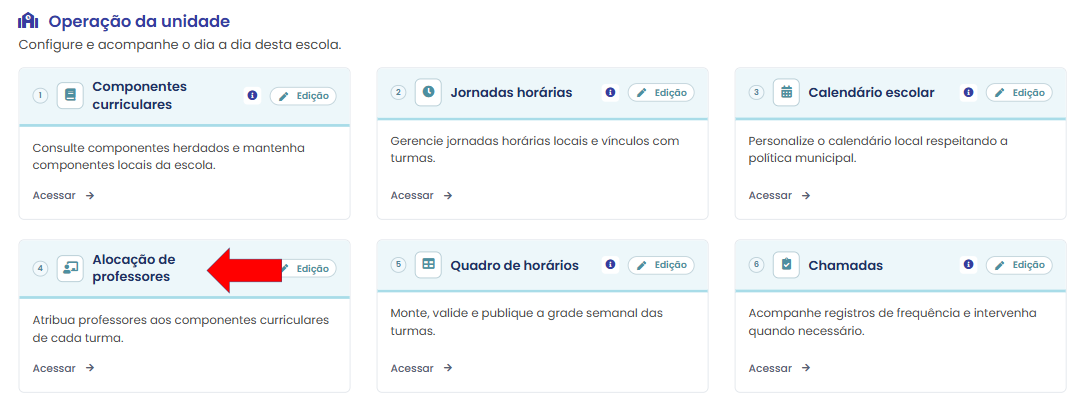
No painel Secretaria, escolha o card Alocação de professores.
# Na interface
# Elementos da tela
- Filtros — seleção de turma (e instituição, no Município).
- Aviso Selecione uma turma — enquanto nenhuma turma estiver escolhida.
- Painel Orientações sobre troca de professor — recolhível, aberto por padrão (só na Escola com edição).
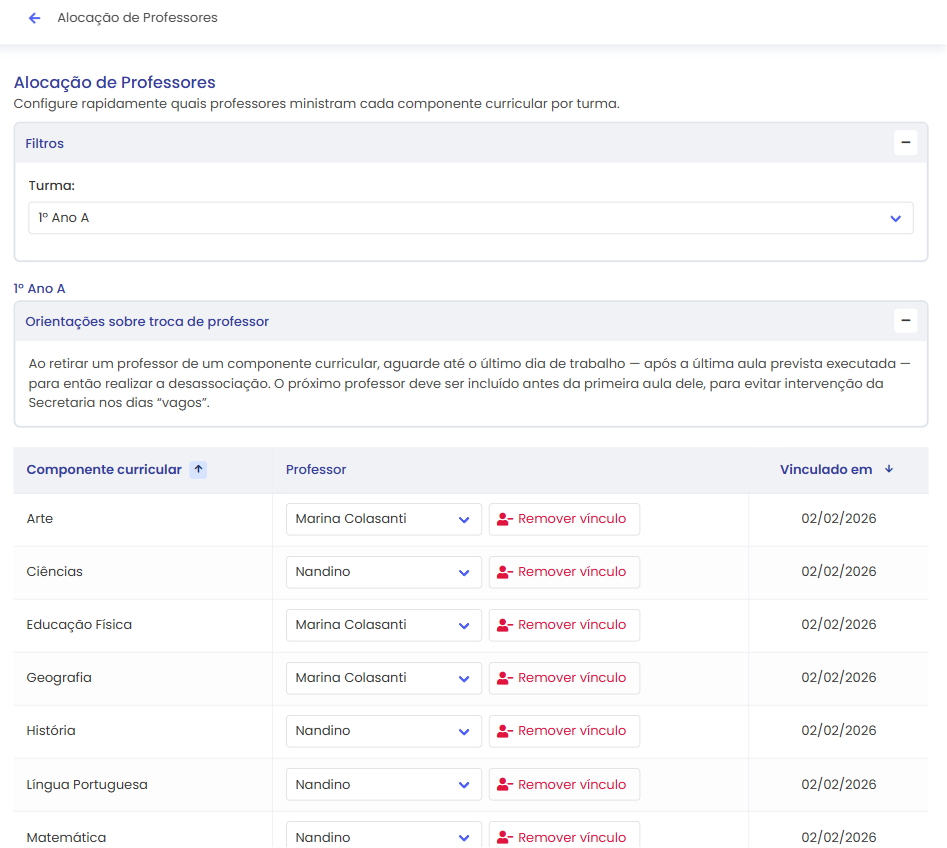
- Tabela — colunas Componente curricular, Professor (lista de seleção) e Vinculado em (data de início da alocação ativa).
- Remover vínculo — botão ao lado da lista de seleção, quando já há professor alocado.
- Tags de alerta na coluna do componente (carga, grade, inativo).
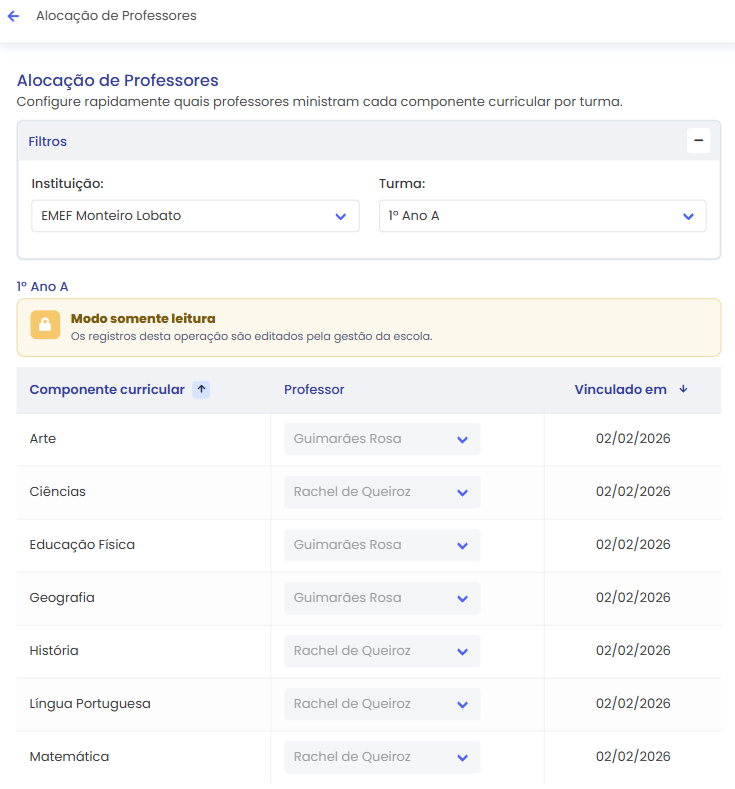
Município — após escolher instituição e turma, a tabela aparece em consulta (aviso Modo somente leitura e mensagem "Os registros desta operação são editados pela gestão da escola."):
Escola — filtros com turma selecionada e tabela de componentes, professores e Vinculado em:
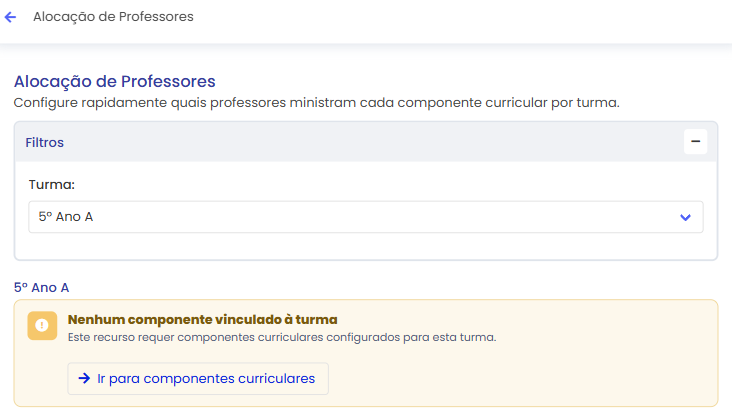
Sem componentes vinculados à turma, a plataforma bloqueia a alocação e oferece atalho para Componentes curriculares:
# O que compõe a alocação
# Glossário
| Termo | Significado |
|---|---|
| Alocação | Vínculo professor ↔ componente ↔ turma (o professor titular) |
| Professor titular | Único professor ativo por componente na turma; substituir encerra o anterior |
| Vínculo com a turma | Professor integrante da turma na aba Gestão, com vínculo ativo |
| Escola da turma | Unidade escolar onde a turma foi cadastrada; só ela altera alocações |
| Vinculado em | Data de início da alocação ativa (a partir de hoje, ao salvar) |
| Encerramento automático | Alocação fechada pelo sistema ao desvincular professor, mudar de função, desativar conta etc. |
| Sem carga no período | Componente vinculado, mas carga zero na série da turma — alerta, não bloqueio |
Observação
Só há um professor ativo por componente/turma. Ao trocar, o anterior não é apagado: é encerrado (histórico com data de fim) e o novo passa a valer a partir de hoje.
# O que aparece na tabela
Só entram componentes já vinculados à turma. Se a mesma disciplina existir como componente herdado e local, a plataforma mostra uma linha — o local tem prioridade (no Quadro de Horários podem aparecer dois vínculos; prefira alocar no local).
A tabela permite ordenar pelas colunas Componente curricular e Vinculado em. Não há paginação — todos os componentes da turma aparecem na lista.
# Alocar, substituir e remover
# Alocar
- Na coluna Professor, escolha o nome.
- A plataforma salva automaticamente (sem botão Salvar).
- Confira a data em Vinculado em.
| Regra | Efeito |
|---|---|
| Professor ativo na turma | Obrigatório |
| Um titular por componente | Trocar encerra o anterior |
| Administrador da plataforma | Não pode ser alocado |
# Substituir
Escolha outro professor no seletor:
- o vínculo anterior é encerrado (fim no dia anterior ao início do novo);
- o novo passa a valer a partir de hoje;
- o histórico permanece (responsabilidade por data no Diário de Classe).
Consulte o painel Orientações sobre troca de professor (abaixo dos filtros). O ideal é trocar após o último dia do professor anterior e antes da primeira aula do próximo:

# Remover vínculo
- Escolha a opção Remover vínculo (ícone de remover professor ao lado da lista de seleção).
- Confirme pelo nome do componente na janela.
- A linha fica sem professor.
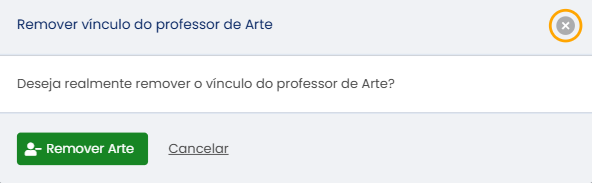
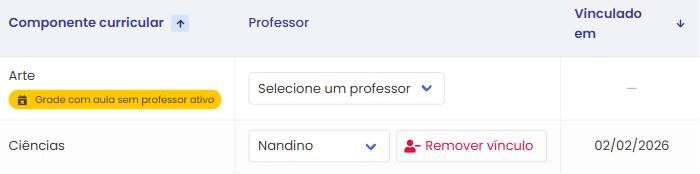
Isso remove a alocação no componente, não o professor da turma na Gestão. Se o componente já tem slot no quadro, aparece a tag Grade com aula sem professor ativo.
Dica
Remoção ou substituição é permitida mesmo com Quadro publicado ou Diário de Classe registrado. O histórico preserva o professor de cada data; muda só a titularidade atual — e o Quadro pode exigir revisão.
# Alertas e impacto nos outros módulos
# Tags na tabela
| Alerta | Significado | Ainda dá para alocar? |
|---|---|---|
| Sem carga para o período da turma | Componente vinculado, mas carga 0 na série | Sim — configure a carga depois |
| Grade com aula sem professor ativo | Há slot no quadro sem professor válido | Sim — corrija a alocação |
| Professor retirado/inativo | Alocação existe, mas vínculo na turma está inativo | Substitua ou reative na Gestão |
| Turma inativa (no topo) | Consulta permitida, edição bloqueada | Não |
# Efeito nos módulos seguintes
| Módulo | Impacto |
|---|---|
| Quadro de Horários | Publicar exige alocação; o nome no slot vem daqui |
| Diário de Classe e Chamadas | Professor só lança aulas em que estava alocado na data |
# Encerramentos automáticos
A alocação também é encerrada automaticamente quando, na Gestão ou na conta:
- o professor é desvinculado da turma;
- o tipo de usuário muda de forma incompatível;
- o vínculo ou a conta é desativado;
- há transferência/remoção em lote que afeta a turma;
- há data de desativação programada no vínculo ou na conta.
Atenção
Se o vínculo/conta tiver data de desativação já passada ou próxima, a alocação encerra na data informada. Se a desativação é futura, a alocação continua ativa até o dia programado — importante para saber quem responde pelas aulas no Diário de Classe.
O histórico permanece, mas o professor deixa de ser titular ativo. Desvincular um professor de uma turma com subgrupos encerra também as alocações nos subgrupos vinculados.
# Consulta rápida
# Banners e mensagens da tela
| Elemento | Significado |
|---|---|
| Selecione uma turma | Nenhuma turma escolhida nos filtros |
| Modo somente leitura | Leitura, município em consulta ou turma inativa |
| Os registros desta operação são editados pela gestão da escola. | Texto do município em consulta |
| Nenhum componente vinculado à turma | Pré-requisito não atendido; link para Componentes |
| Texto inicial Selecione um professor | Lista de seleção sem professor escolhido |
# Mensagens ao salvar ou remover
| Ação | Mensagem |
|---|---|
| Salvar alocação | Alocação de professor salva com sucesso. |
| Remover vínculo | Vínculo do professor de [componente] removido com sucesso. |
| Erro ao remover | Não foi possível remover o vínculo do professor de [componente]. |
| Erro ao carregar | Não foi possível carregar os dados de alocação da turma. |
# Erros ao salvar
| Situação | Mensagem / o que fazer |
|---|---|
| Professor sem vínculo ativo | Professor não possui vínculo ativo com a turma. — inclua na Gestão |
| Componente não vinculado à turma | Componente curricular não está definido para esta turma. — Definir turmas |
| Escola da turma | A alocação de professor só pode ser alterada na escola onde a turma foi cadastrada. |
| Turma inativa | Esta turma está inativa e não permite alterações. |
| Lista de professores vazia | Inclua o professor na turma pela Gestão |
| Não edita no Município | Abra a Secretaria da escola da turma |
| Quadro sem professor | Aloque e revise o Quadro de Horários |
# Próximos passos
Após concluir esta configuração, prossiga para Quadro de Horários.
Guia geral: Gestão Escolar