
# Anonimização de Usuários
A anonimização de usuários é uma funcionalidade que permite ocultar a identidade real dos participantes de uma turma, substituindo seus nomes por apelidos gerados automaticamente. Essa funcionalidade foi desenvolvida para promover um ambiente de aprendizagem mais inclusivo, onde os estudantes e professores podem interagir de forma imparcial, preservando a privacidade dos participantes quando necessário.
Quando a anonimização está ativa, os nomes reais dos usuários são substituídos por apelidos compostos por duas palavras (um substantivo e um adjetivo), como "Gato Esperto", "Leão Veloz" ou "Águia Corajosa".
# Objetivo
A anonimização de usuários tem como propósito garantir um ambiente educacional mais justo, inclusivo e seguro, protegendo a identidade de estudantes e professores em diferentes contextos.
Seus principais objetivos são:
Promover imparcialidade nas interações e avaliações: Reduzir vieses inconscientes relacionados a nomes, gênero, etnia ou origem.
Garantir privacidade e conformidade: Assegurar princípios éticos e legais, especialmente em pesquisas, relatórios e exportações de dados.
Estimular a participação: Criar um espaço onde todos possam se expressar livremente em fóruns, debates e atividades sensíveis.
Fortalecer a equidade entre participantes: Assegurar que o foco esteja no conteúdo e nas contribuições, não na identidade.
Favorecer ambientes inclusivos: Acolher turmas com perfis diversos ou em contextos de vulnerabilidade.
Facilitar avaliações cegas e feedbacks anônimos: Promover julgamentos mais justos e sinceros.
Viabilizar ambientes de demonstração e testes: Garantir que informações pessoais reais não sejam expostas durante apresentações, treinamentos ou uso por convidados.
Em resumo, a anonimização existe para proteger pessoas e valorizar ideias, tornando o processo de ensino-aprendizagem mais humano, ético e equilibrado.
# Onde o Apelido é Usado
Seu apelido será exibido automaticamente em diferentes contextos da plataforma:
# Turmas com Anonimização Ativa
Quando você participa de uma turma com anonimização ativa, seu apelido substitui seu nome real em todas as interações.
# Listas de Estudantes
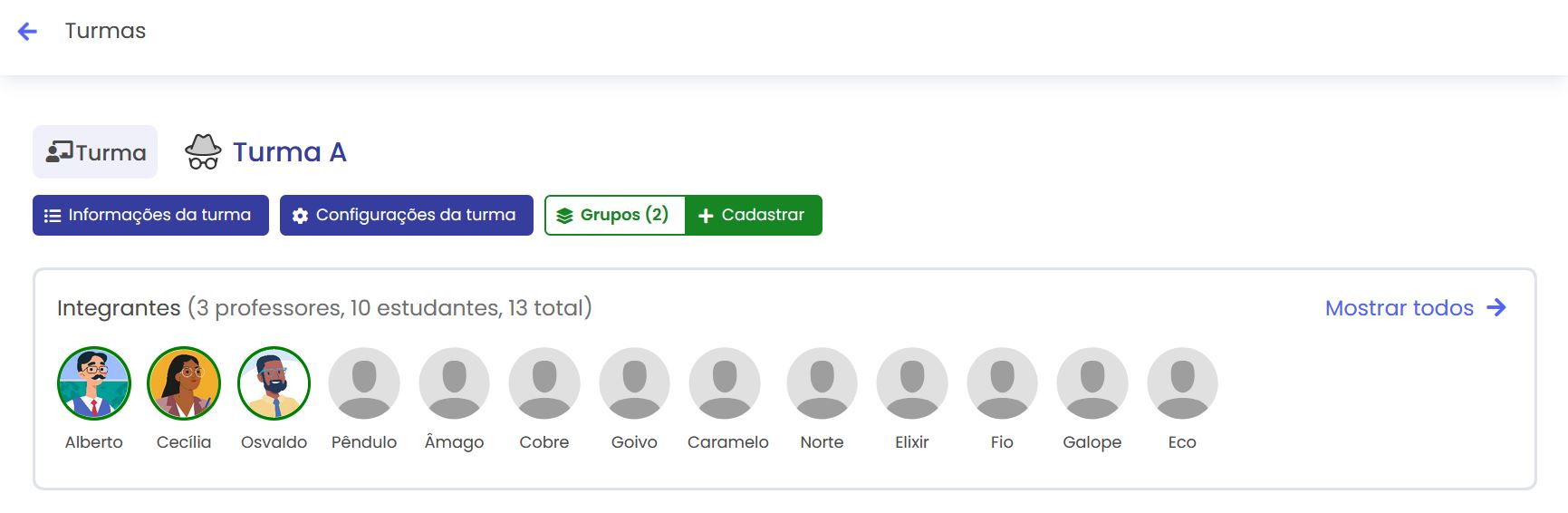
Em visualizações de turmas e listas de participantes, os nomes são exibidos de forma anonimizada, conforme a configuração.
# Fóruns e Discussões
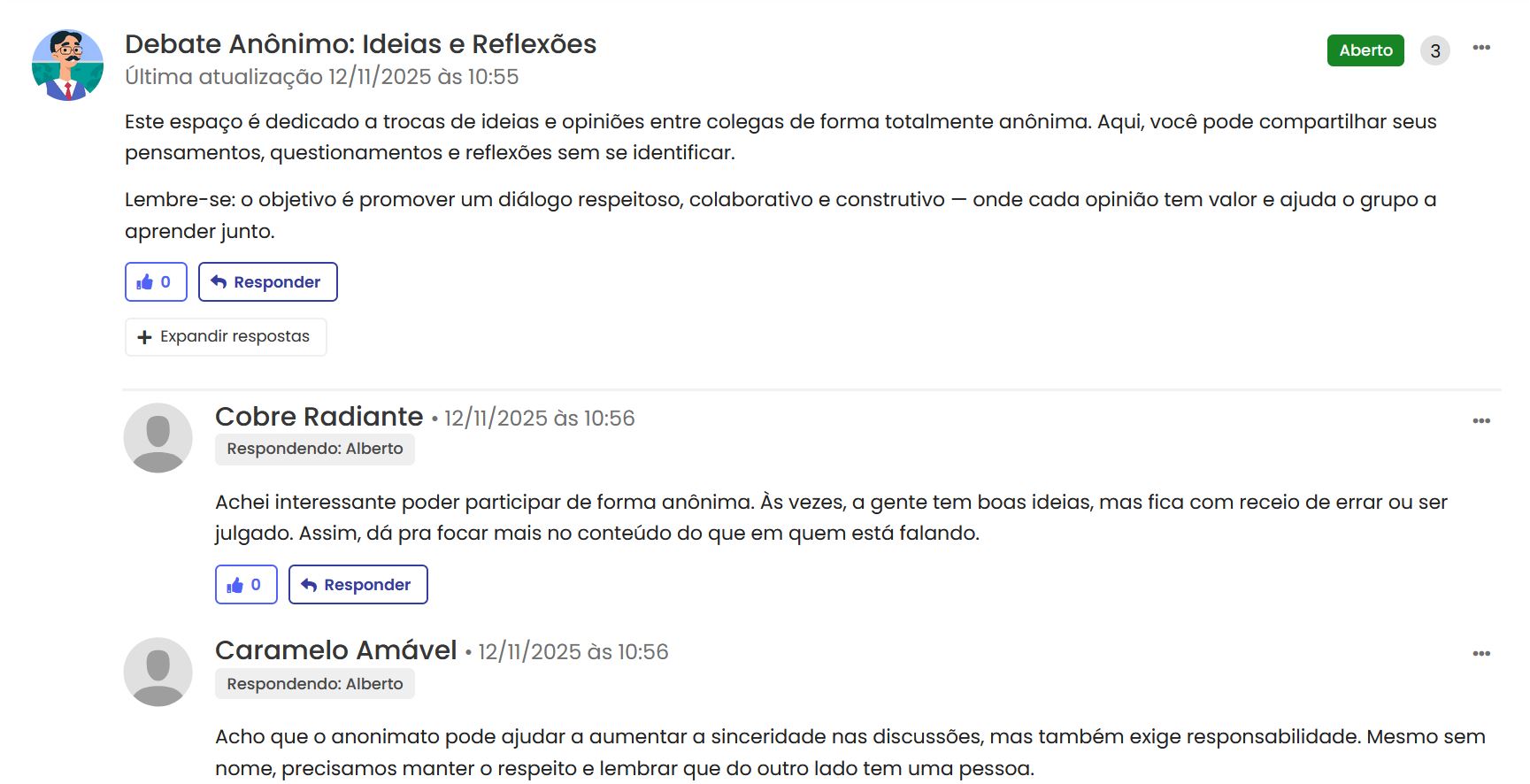
Em tópicos de fórum, os nomes dos usuários aparecem como apelidos, permitindo discussões imparciais.
Exemplo:
- Nome real: "André"
- Nome exibido: "Cobre Radiante"
# Relatórios e Notas
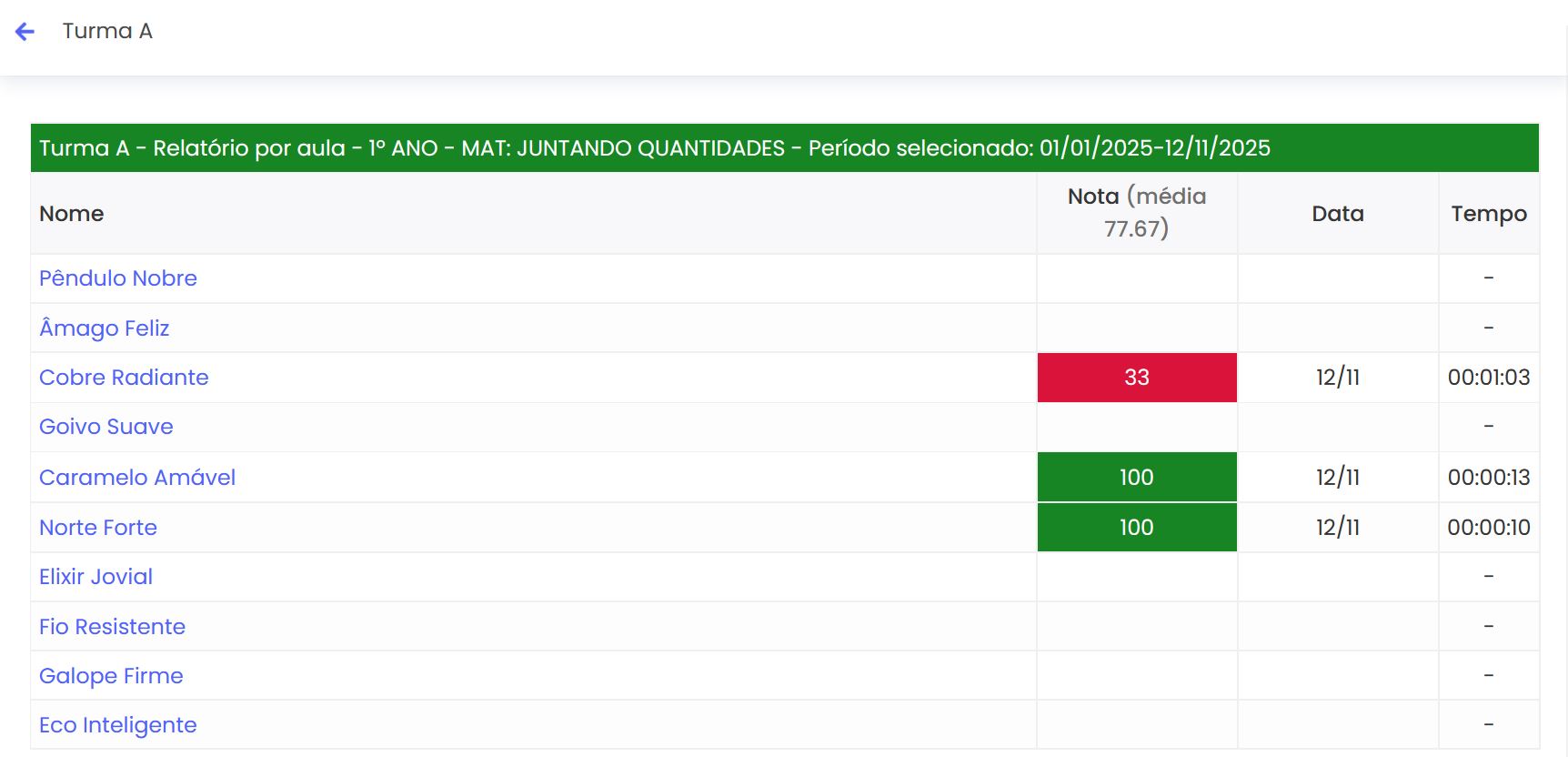
Em relatórios de desempenho, listas de notas e outras exportações de dados, os nomes aparecem como apelidos.
Importante: Em turmas sem anonimização, seu nome real continuará sendo exibido normalmente.
# Tipos de Anonimização Disponíveis
A plataforma oferece quatro tipos diferentes de configuração de anonimização, permitindo controle granular sobre quem visualiza quem de forma anônima:
# 1. Estudantes entre si
Quando ativada, os estudantes visualizam outros estudantes da turma com apelidos em vez de nomes reais. Os professores continuam vendo os nomes reais dos estudantes.
Exemplo de uso: Ideal para promover discussões em fóruns onde estudantes possam expressar opiniões sem influência de relações pessoais prévias.
# 2. Estudantes para professores
Quando ativada, os professores visualizam os estudantes da turma com apelidos em vez de nomes reais. Os estudantes continuam vendo os nomes reais uns dos outros.
Exemplo de uso: Útil para avaliações cegas, onde o professor não deve saber a identidade do estudante ao avaliar trabalhos ou participações.
# 3. Professores entre si
Quando ativada, os professores visualizam outros professores da turma com apelidos. Os estudantes continuam vendo os nomes reais dos professores.
Exemplo de uso: Aplicável em turmas com múltiplos professores, em que se deseja uma avaliação imparcial entre pares.
# 4. Professores para estudantes
Quando ativada, os estudantes visualizam os professores da turma com apelidos. Os professores continuam vendo os nomes reais uns dos outros.
Exemplo de uso: Situações onde se deseja que estudantes avaliem professores de forma anônima ou imparcial.
# Como são Montados os Apelidos
Os apelidos são gerados automaticamente pelo sistema seguindo regras específicas para garantir diversidade, exclusividade e correção gramatical.
# Estrutura dos Apelidos
Cada apelido é composto por duas palavras:
Substantivo (primeira palavra): Representa um elemento concreto, geralmente animais, objetos ou conceitos.
Adjetivo (segunda palavra): Qualifica o substantivo com uma característica.
Exemplos:
- Gato Esperto
- Leão Veloz
- Águia Corajosa
- Pássaro Azul
- Tigre Forte
# Regras de Geração
Gênero gramatical: O sistema respeita a concordância de gênero entre substantivo e adjetivo:
- Neutro: Gato Esperto
- Masculino: Tigre Corajoso
- Feminino: Águia Corajosa
Unicidade: Cada apelido é único dentro da plataforma. O sistema verifica se o apelido já está em uso antes de atribuí-lo.
Aleatoriedade: Os apelidos são gerados aleatoriamente a partir de um banco de palavras cadastradas, garantindo variedade.
Geração automática: Quando um usuário entra em uma turma anonimizada pela primeira vez e não possui apelido, o sistema gera um automaticamente.
# Configurando Anonimização na Turma
A configuração de anonimização pode ser feita em dois níveis independentes: Cliente (Instituição) ou Turma. Você pode configurar apenas em um dos níveis ou em ambos, sendo que a configuração da turma sempre prevalece quando existe.
# Como Funciona a Configuração
Configuração no Cliente (Instituição):
Quando você configura a anonimização no nível do cliente, está definindo regras padrão que serão aplicadas a todas as turmas da instituição que não possuem configuração própria.
Configuração na Turma:
Ao configurar a anonimização em uma turma específica, você define regras exclusivas para ela. Esta configuração prevalece sobre qualquer configuração do cliente.
# Regra de Prioridade
O sistema segue esta lógica:
Turma COM configuração própria: Utiliza as configurações específicas da turma, independentemente do que foi configurado no cliente.
Turma SEM configuração própria: Utiliza as configurações do cliente (instituição), se houver.
Sem configuração em nenhum nível: A anonimização não é aplicada.
Isso permite flexibilidade para que gestores definam um padrão institucional, mas também possam personalizar turmas específicas conforme necessário.
Importante: Grupos criados dentro de uma turma herdam automaticamente as configurações de anonimização da turma.
# Passo a Passo para Ativar Anonimização na Turma
Quem pode configurar: Gestor e Professor Gestor.
- Acesse a seção Turmas no menu principal.

- Localize e acesse a turma desejada.
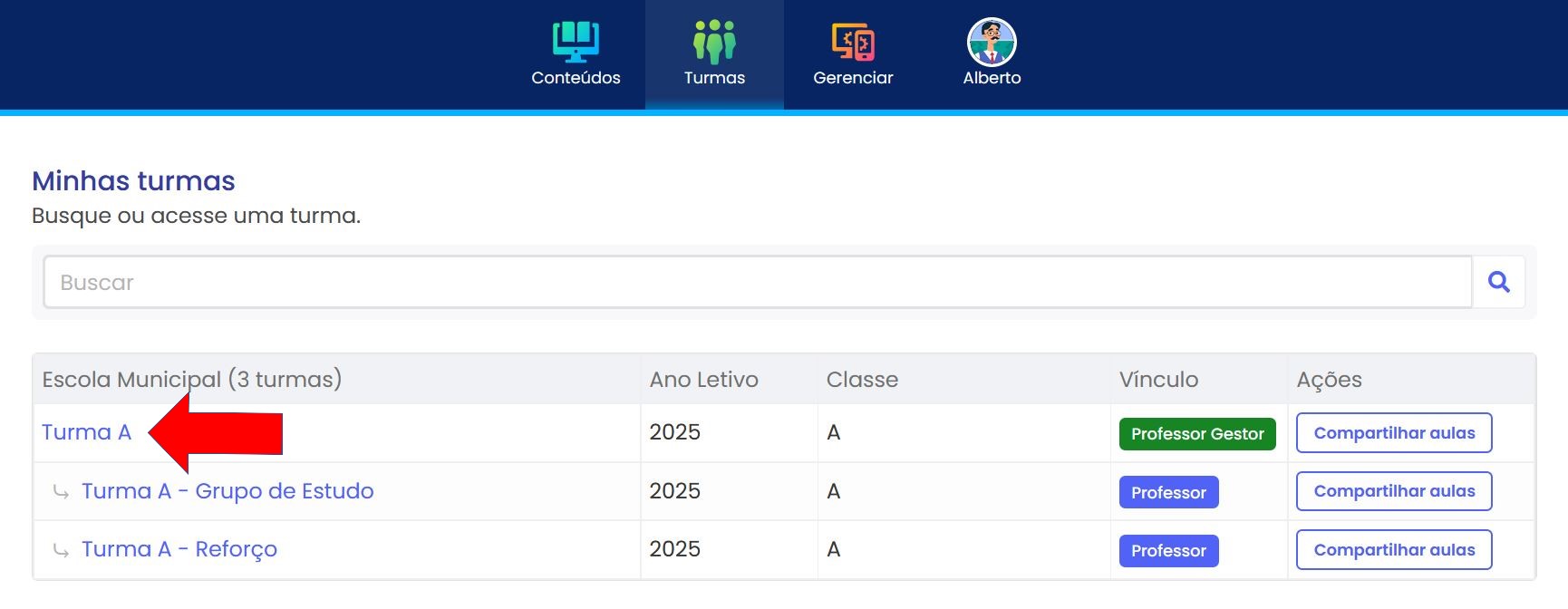
- Acesse Configurações da turma.
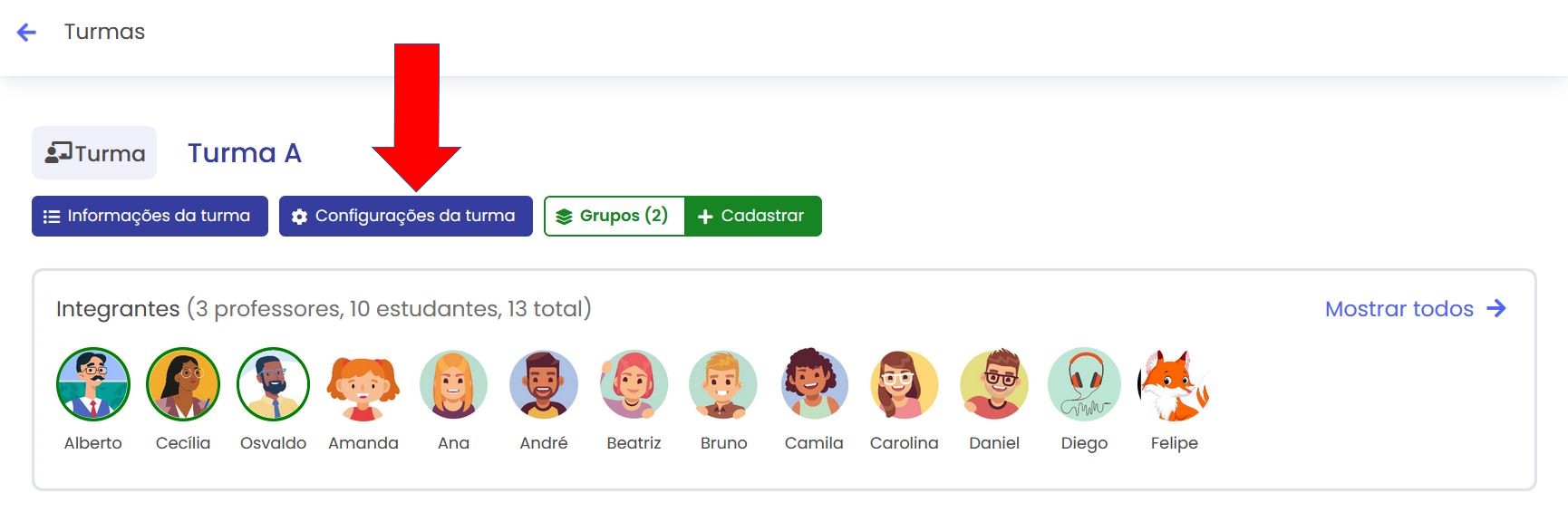
- Na tela de configurações da turma, localize a seção Anonimização e marque as opções desejadas.

Observação: Configurações herdadas do cliente (instituição) são destacadas com um ícone de informação "i", indicando que a regra está sendo aplicada a partir das configurações do cliente.
# Identificando Turmas Anonimizadas
O sistema fornece indicadores visuais claros para identificar quando uma turma possui anonimização ativa.
# Ícone de Anonimização
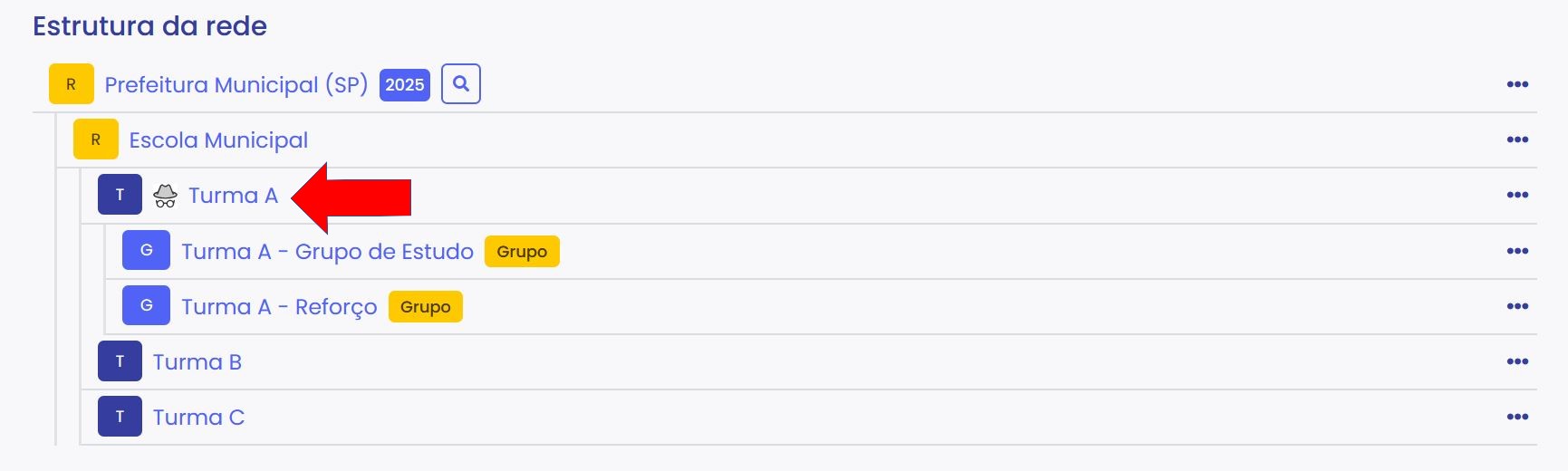
Turmas com anonimização ativa exibem um ícone ao lado do nome da turma nos seguintes locais:
# 1. Painel Administrativo do Cliente
No painel administrativo do cliente, na exibição da estrutura de redes e turmas, turmas anonimizadas exibem o ícone ao lado do nome.
# 2. Seção Turmas
Na seção Turmas do menu principal, turmas anonimizadas exibem o ícone ao lado do nome.

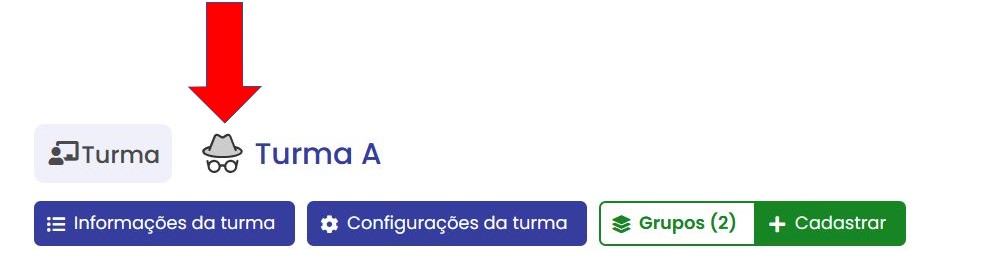
# 3. Tela da Turma
Na tela da turma, o ícone é exibido ao lado do nome. O ícone é clicável e ao clicar nele, é possível visualizar quais configurações de anonimização estão ativas.
# Mudando o Apelido no Perfil do Usuário
Os usuários podem personalizar seus apelidos, escolhendo uma combinação diferente de substantivo e adjetivo.
# Passo a Passo para Alterar o Apelido
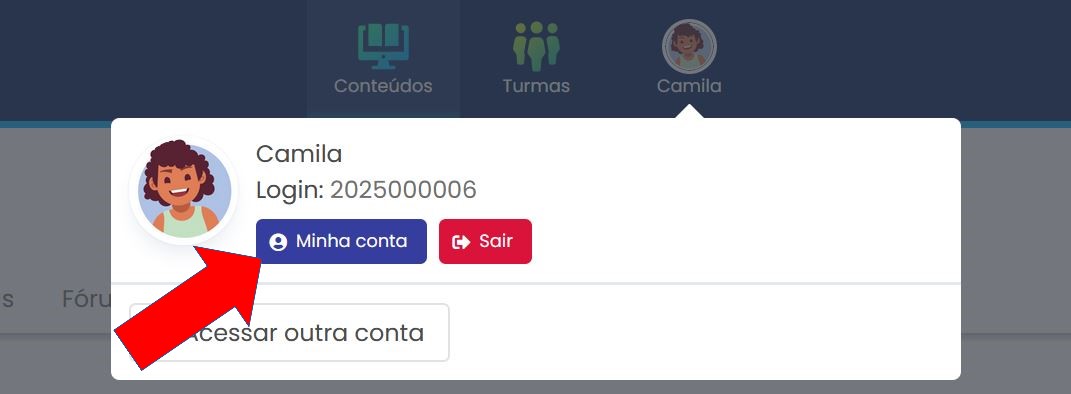
# 1. Acessar o Perfil
Clique no menu Usuário no canto superior direito e selecione Minha Conta.
# 2. Localizar a Seção de Apelido
Na página de perfil, localize a seção Apelido.
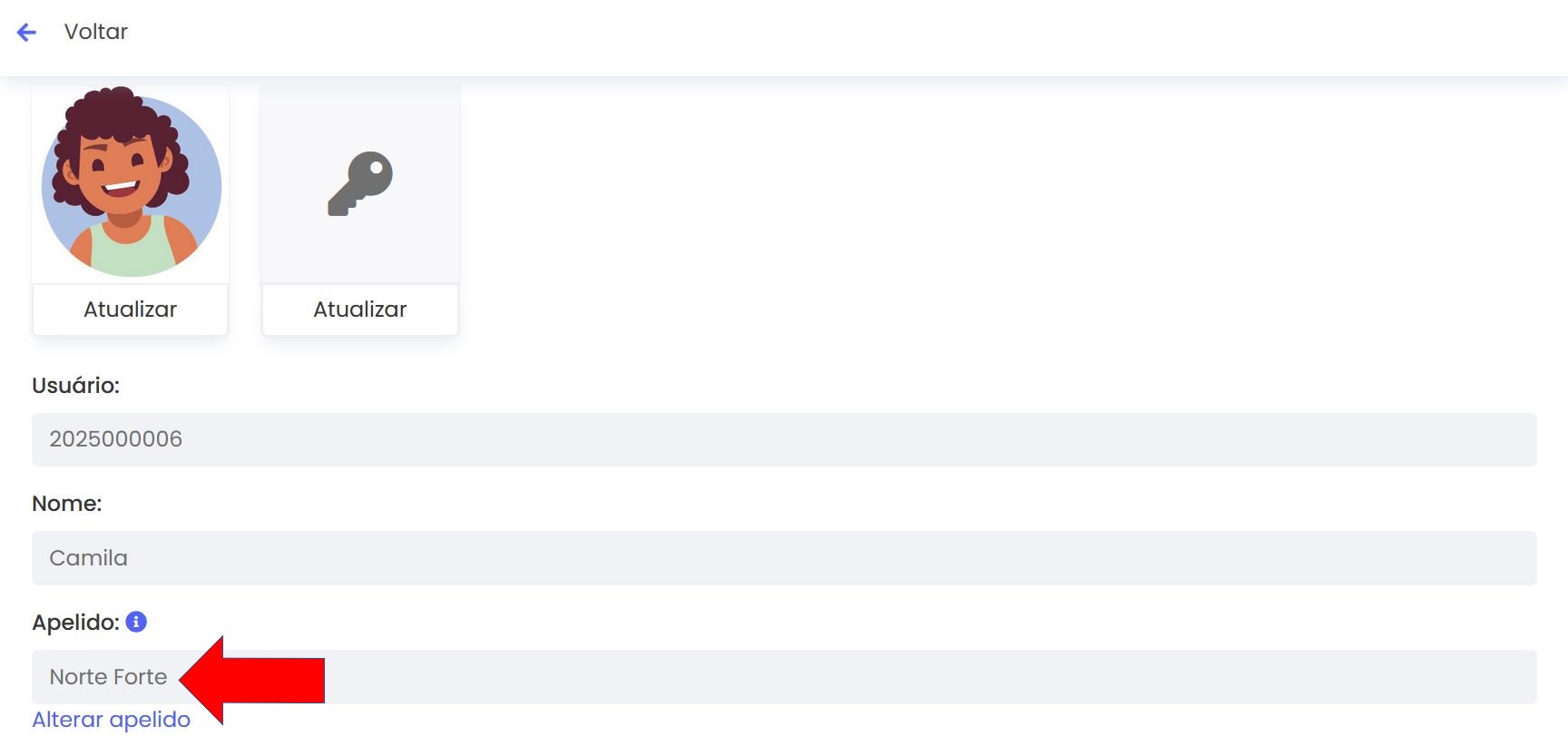
O apelido só será exibido se você já participar de alguma turma anonimizada. Caso contrário, o apelido será gerado automaticamente quando você entrar em uma turma com anonimização ativa pela primeira vez.
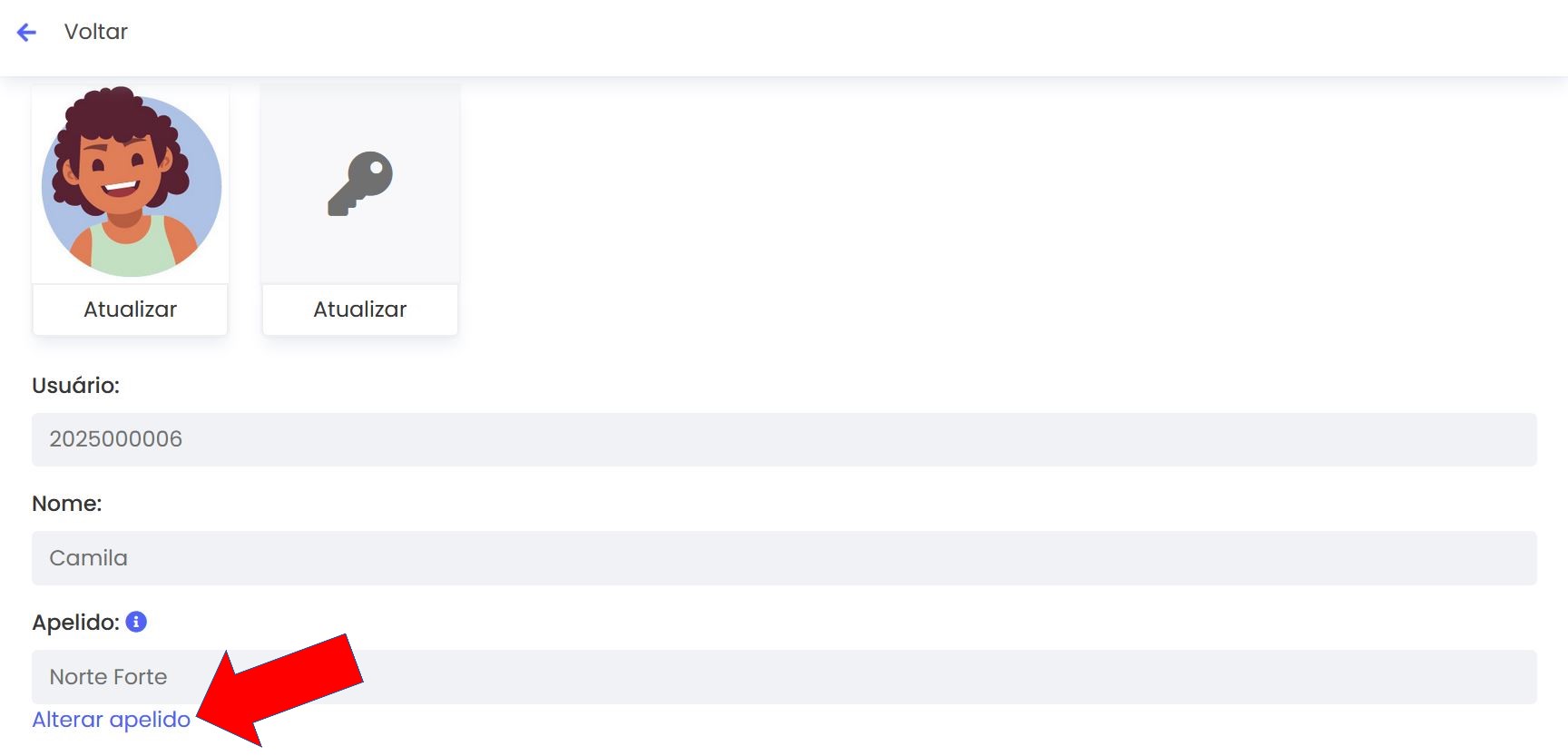
# 3. Editar o Apelido
Clique no botão Alterar Apelido.
# 4. Escolher Novo Apelido
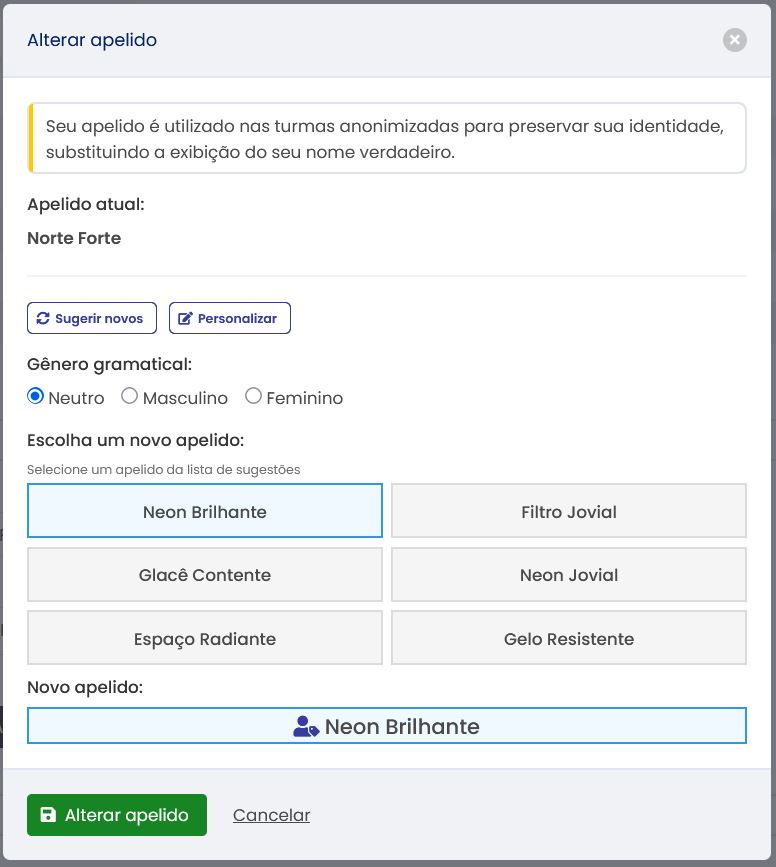
Ao optar por alterar o apelido, o usuário poderá escolher entre duas formas de criação:
1. Sugestões automáticas
Um modal é aberto com 6 sugestões de apelidos neutros.
- É possível selecionar o gênero gramatical desejado (neutro, masculino ou feminino).
- O usuário pode gerar novas sugestões com base no gênero selecionado.
- Basta clicar em um apelido para escolhê-lo.
- Após selecionar, o apelido pode ser salvo imediatamente.
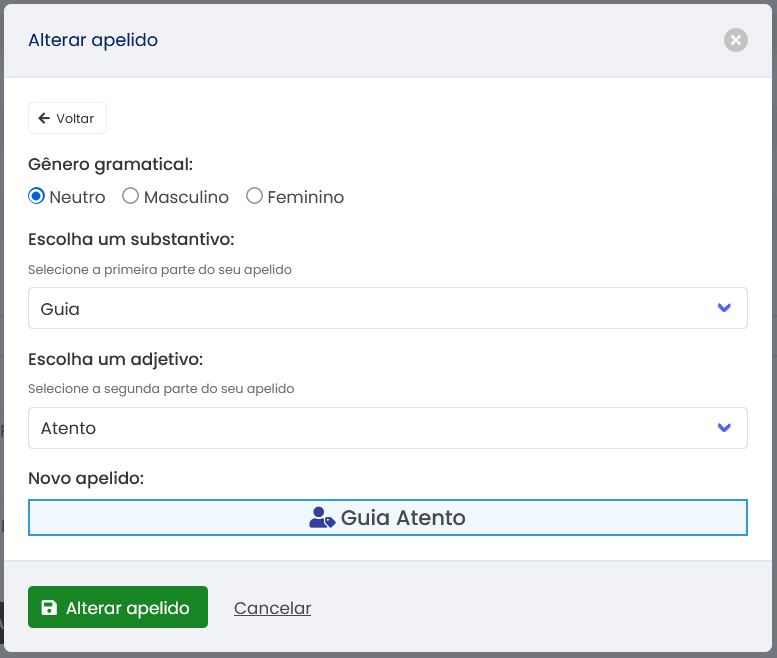
2. Personalizar apelido
- Selecione o gênero gramatical (neutro, masculino ou feminino).
- Escolha um substantivo (ex: Gato, Águia, Lobo).
- Escolha um adjetivo disponível para o substantivo selecionado (ex: Esperto, Veloz, Corajoso).
- O sistema ajusta automaticamente os adjetivos conforme o gênero escolhido.
- Visualize o apelido completo montado antes de confirmar.
- Clique em Salvar para aplicar o novo apelido.
Seu novo apelido será aplicado imediatamente em todas as turmas anonimizadas.
← Chat Avaliações →