
# Quadro de notas do gestor
Esta funcionalidade permite ao gestor gerenciar seus quadros de notas próprios e também criar quadros de notas para as redes de seus clientes, utilizados para avaliar o desempenho dos estudantes. Por meio dela, você define os conceitos avaliativos (como níveis de alfabetização), estabelece faixas percentuais e valores numéricos para melhor apresentação em relatórios.
# 1. Acessar o Quadro de Notas
# 1.1. Caminho de Acesso
No menu principal, clique em Gerenciar para acessar a área de gestão de conteúdos.
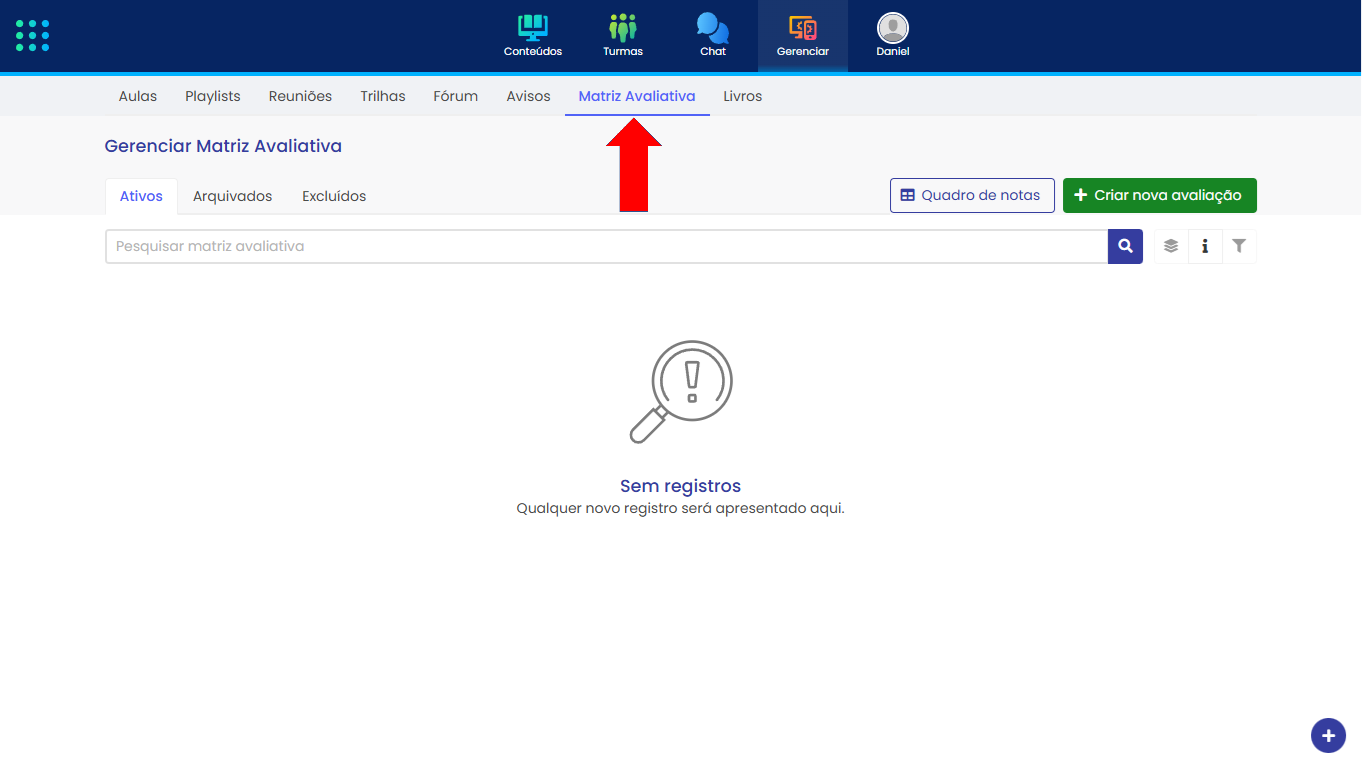
Clique na aba Matriz Avaliativa. Nesta seção, você encontra as avaliações criadas e o acesso ao gerenciamento de quadros de notas.
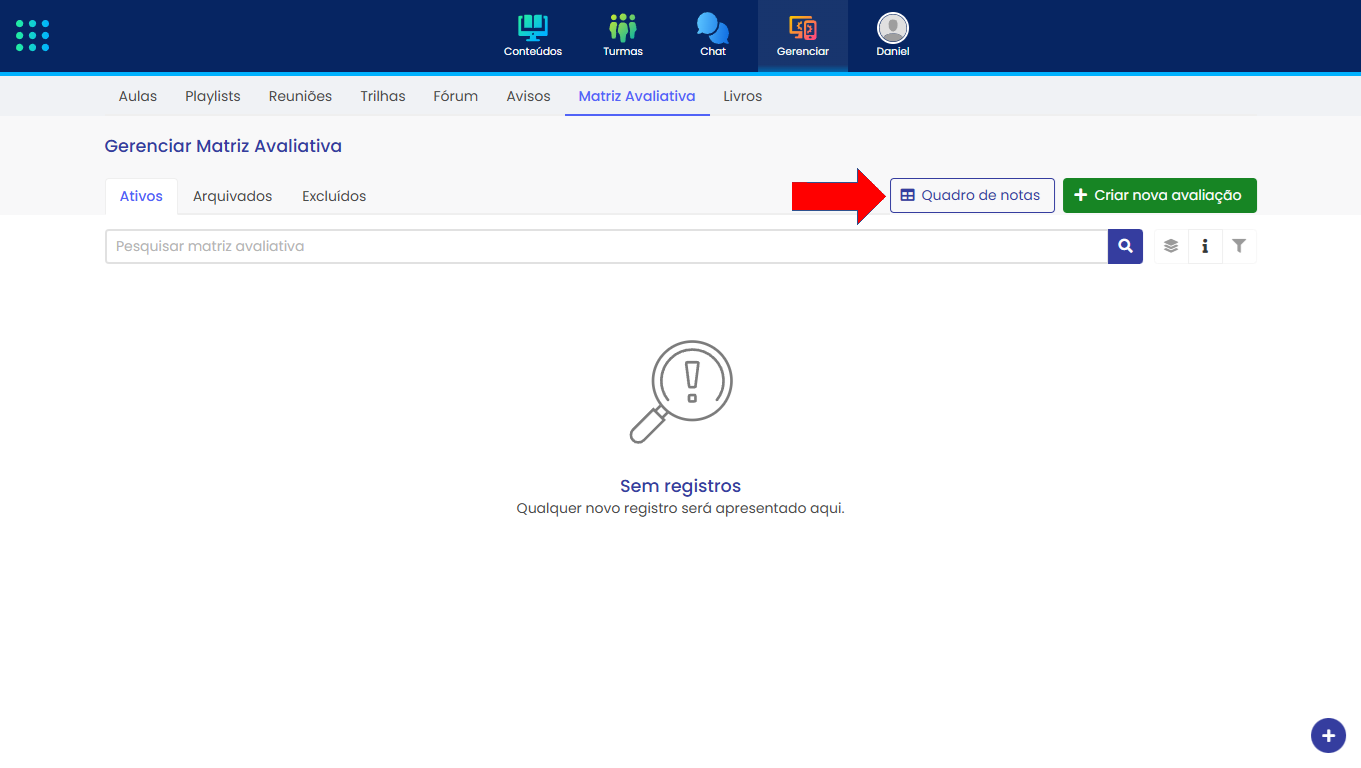
- Clique no botão Quadro de notas para acessar a tela de gerenciamento.
# 2. Criar Quadro de Notas como gestor
# 2.1. Preenchimento e Categorias
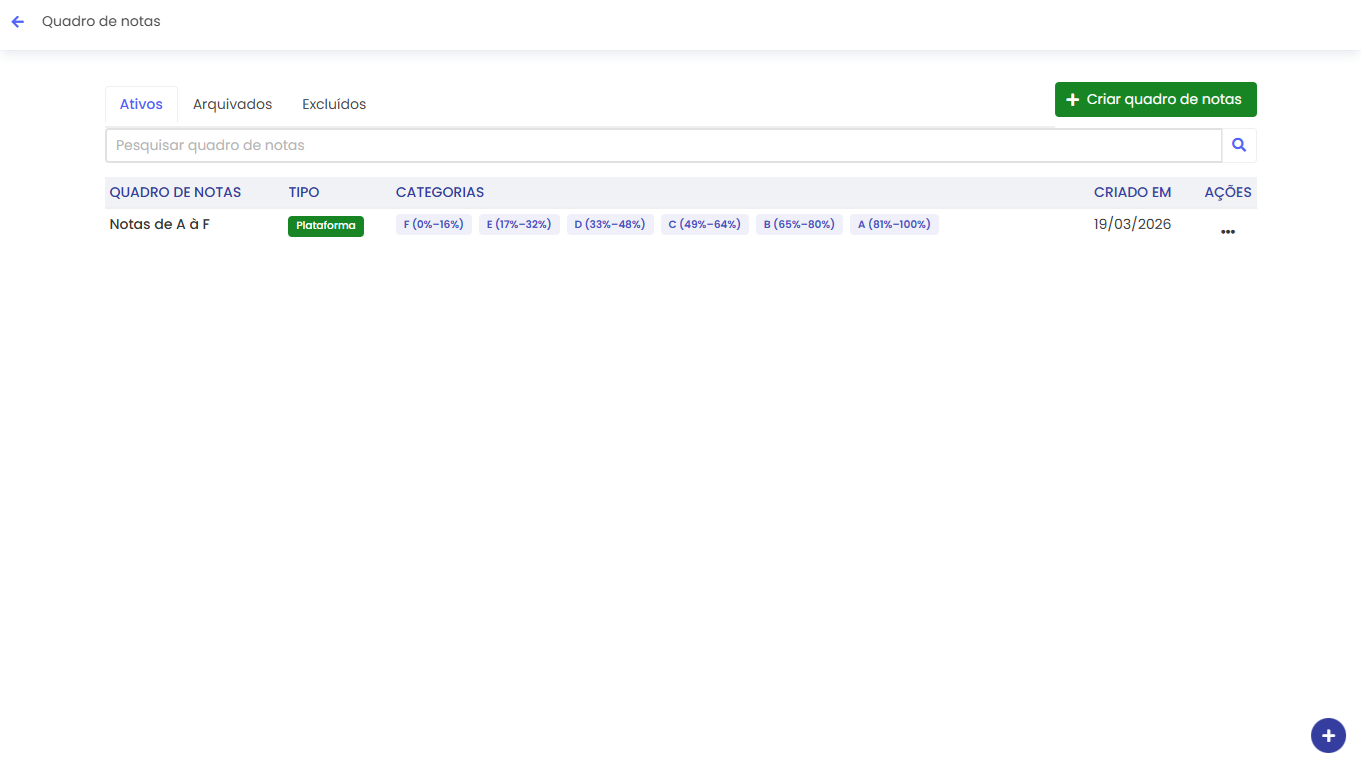
- Clique em Criar quadro de notas para abrir o formulário.
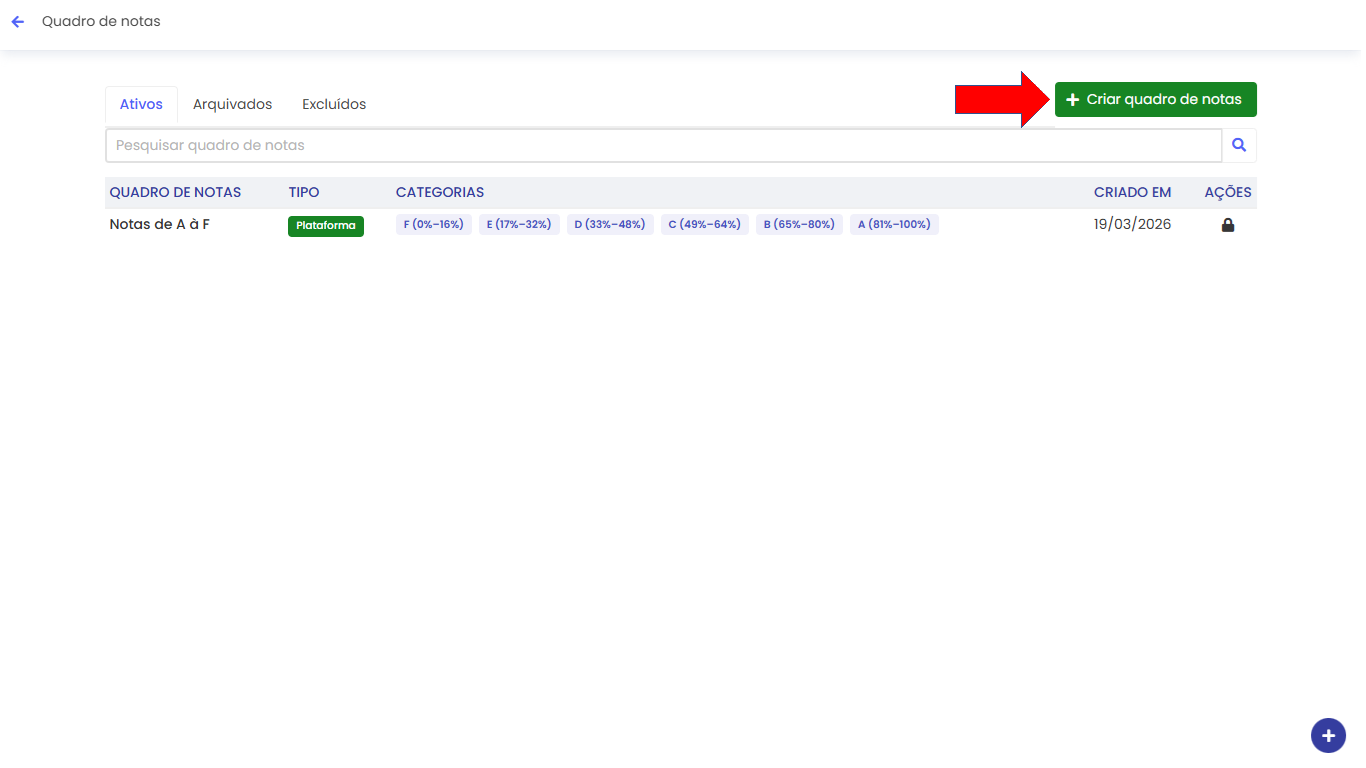
- Informe um nome descritivo para o quadro de notas.
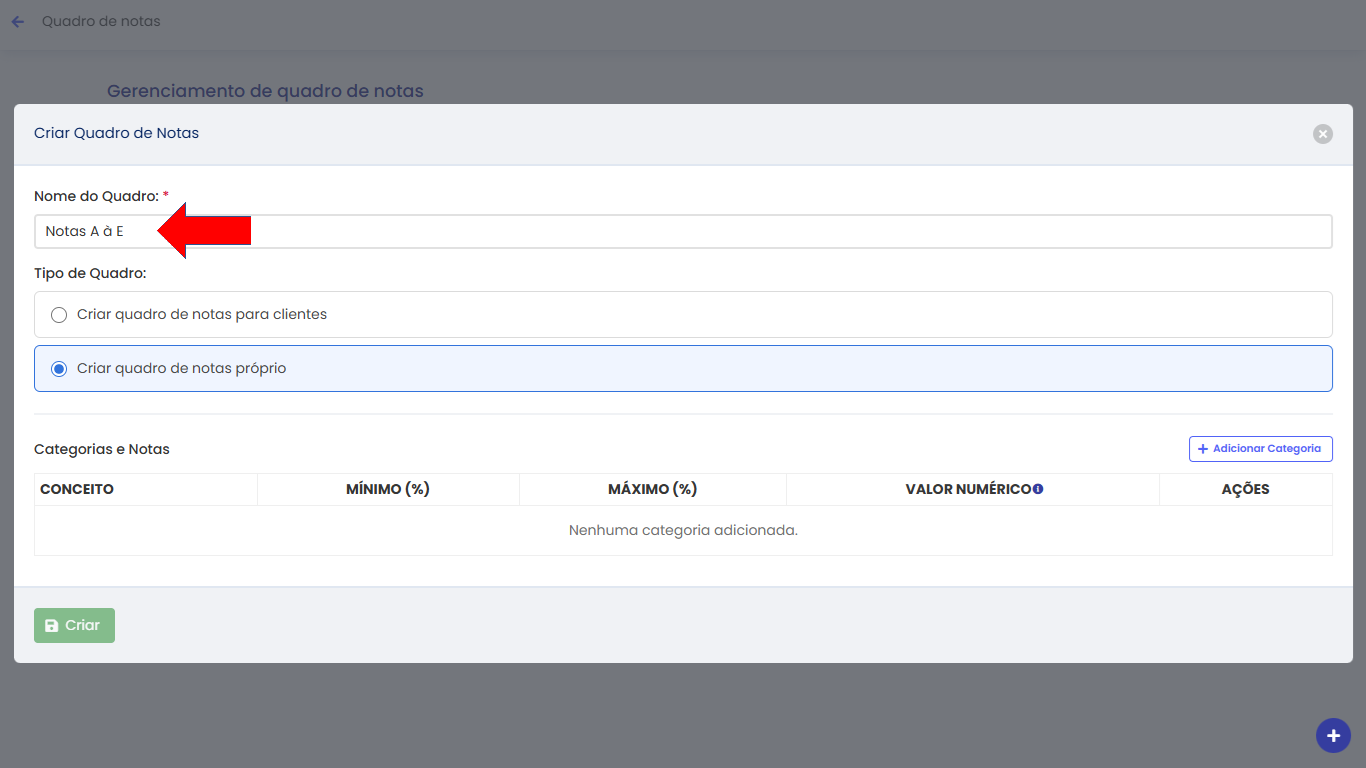
- Em seguida, é possível escolher entre criar um quadro de notas próprio, o qual apenas o criador tem acesso, sendo também o único autorizado a elaborar matrizes avaliativas a partir dele; alternativamente, pode criar quadros de notas destinados a clientes.
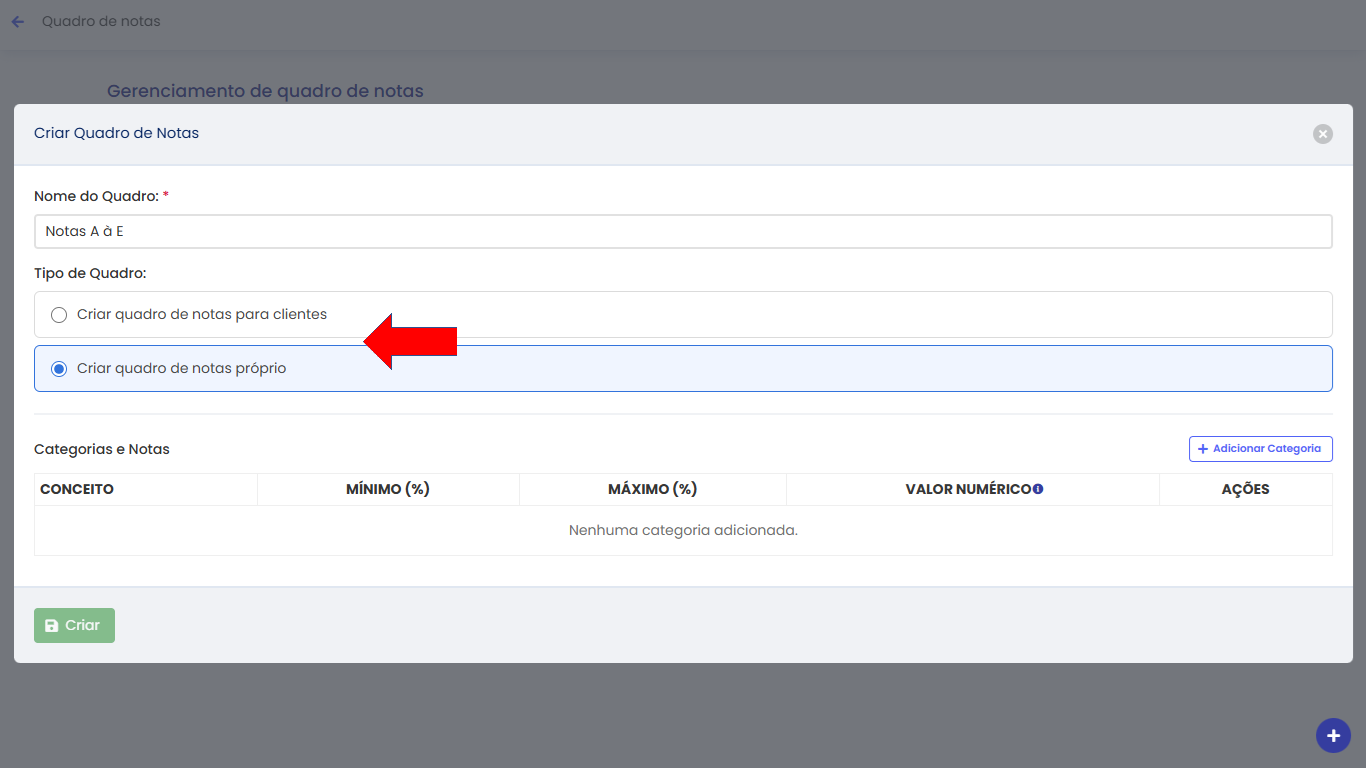
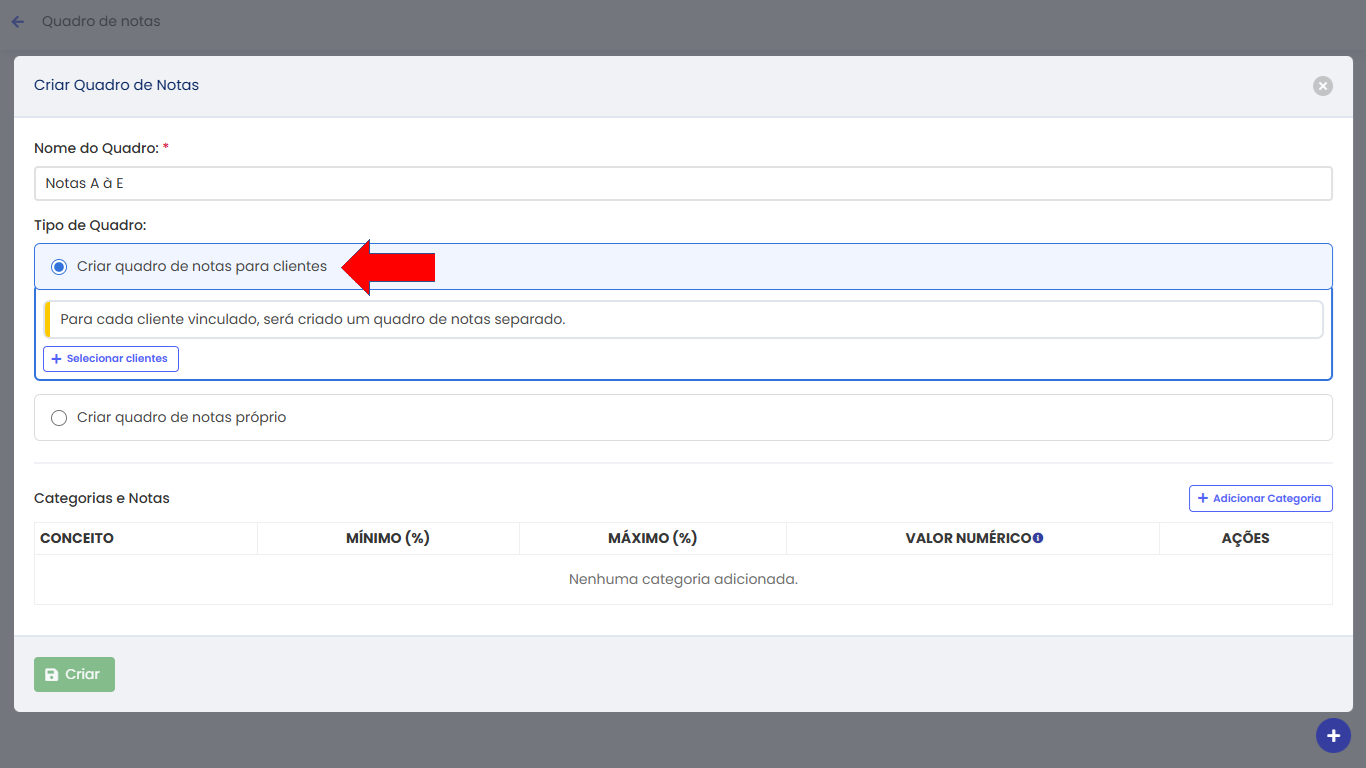
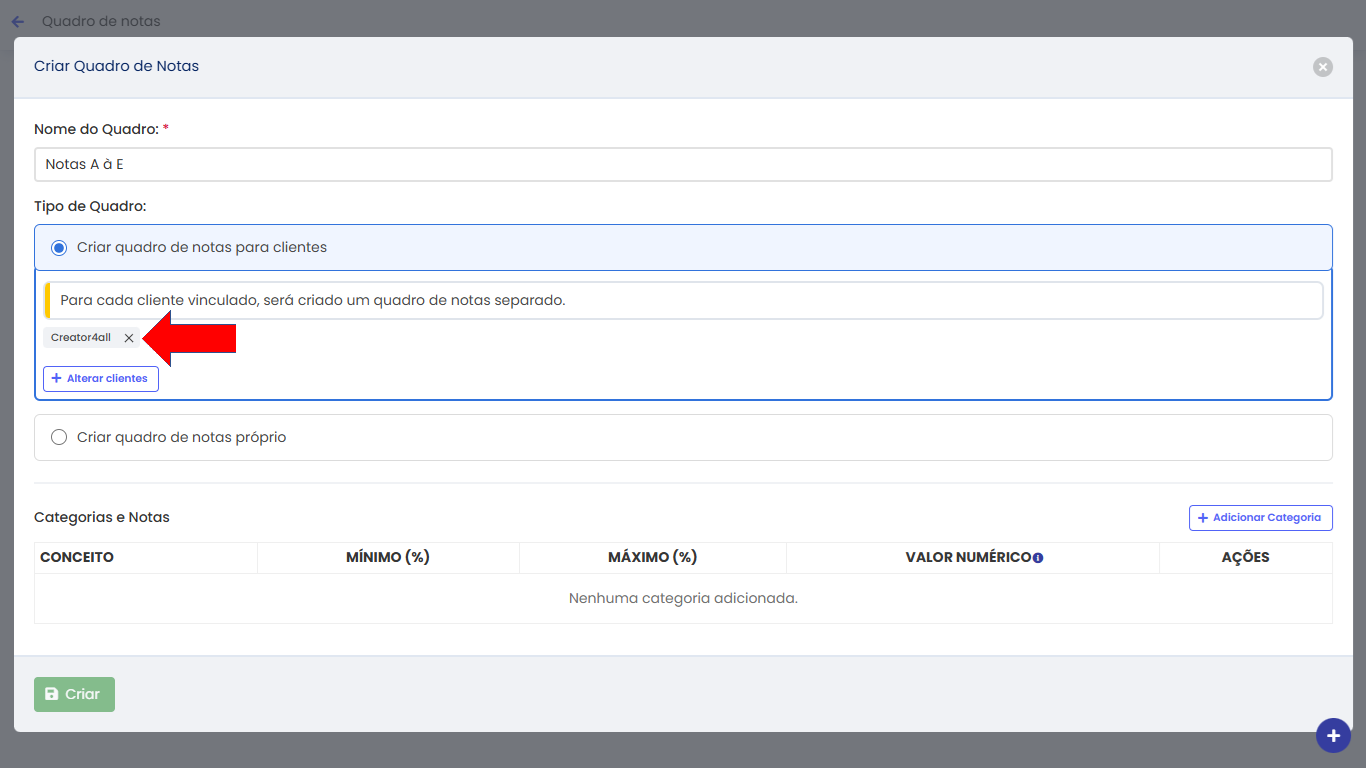
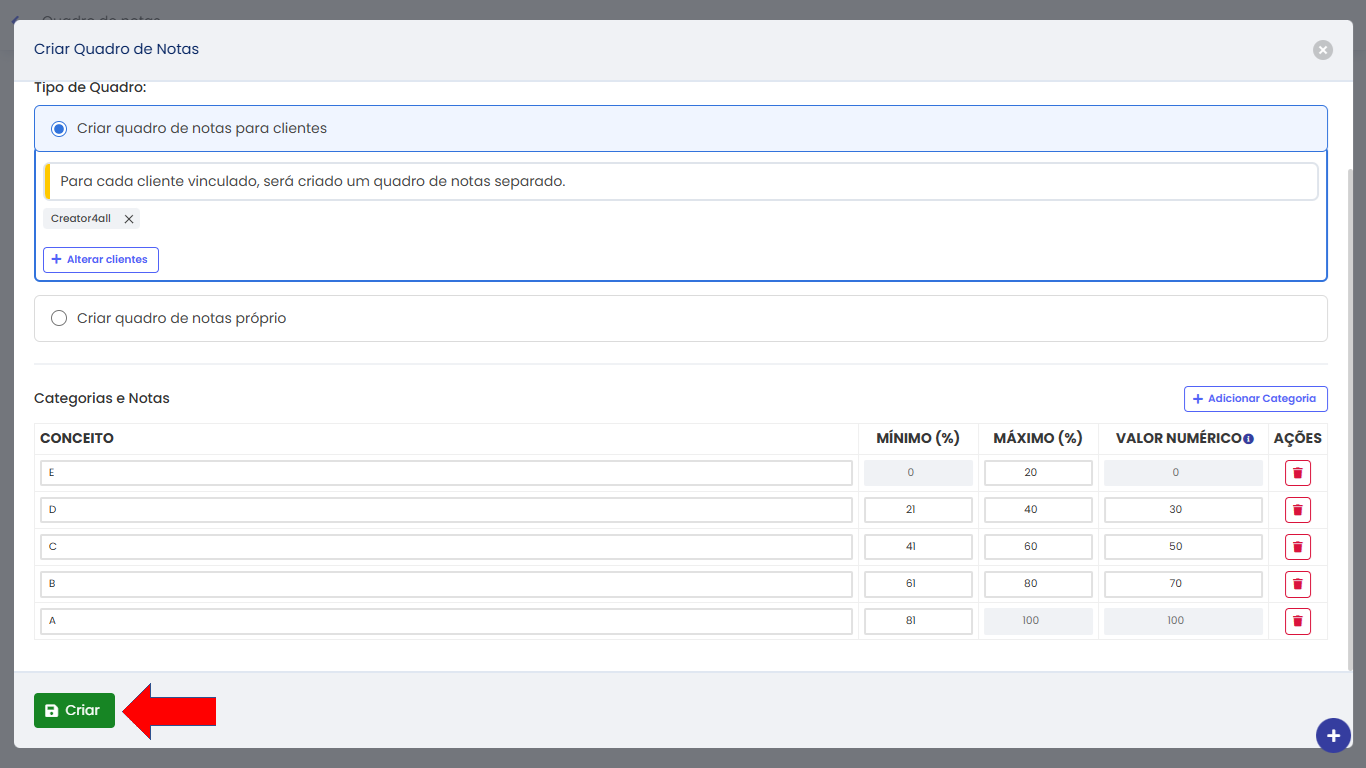
Observação: Ao selecionar a opção Criar quadro de notas para clientes, o sistema exibe o aviso: Para cada cliente vinculado, será criado um quadro de notas separado.
- Selecione a opção de criar um quadro de notas para clientes.
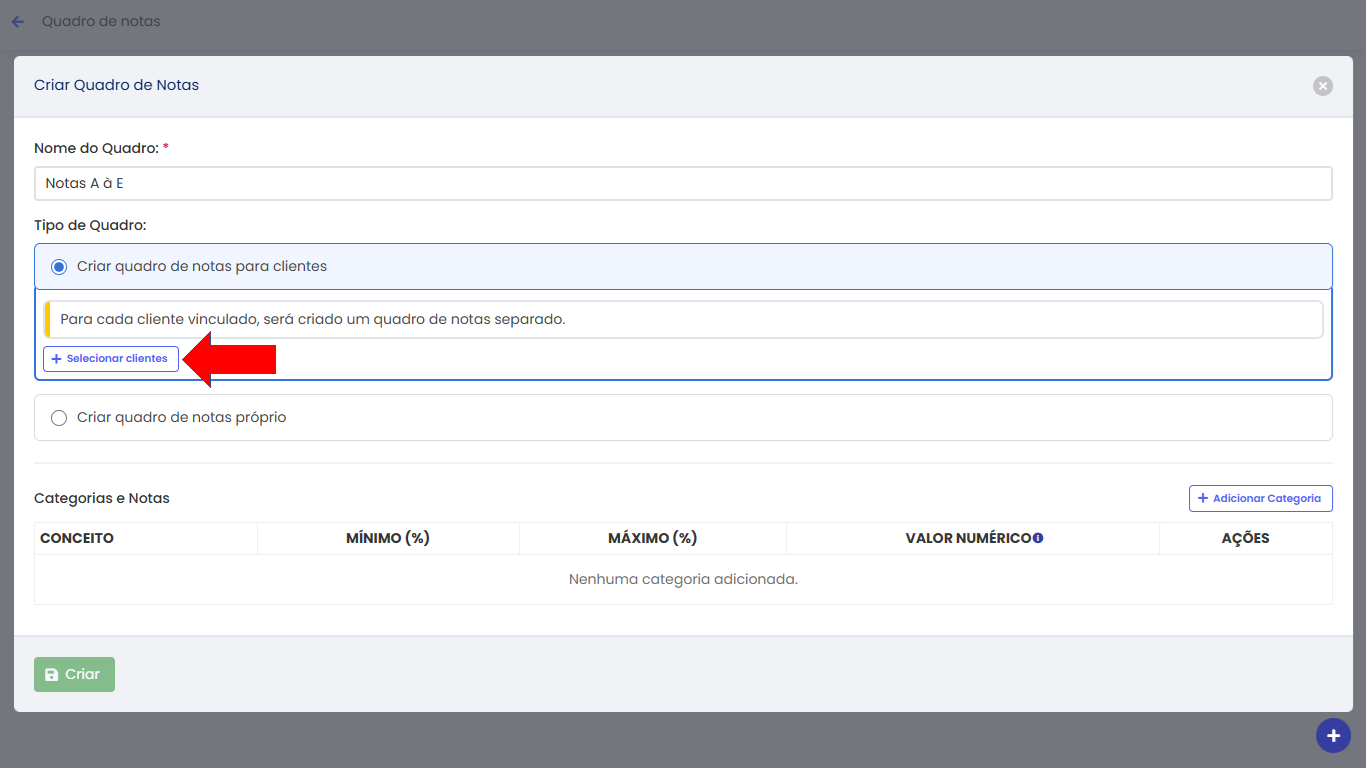
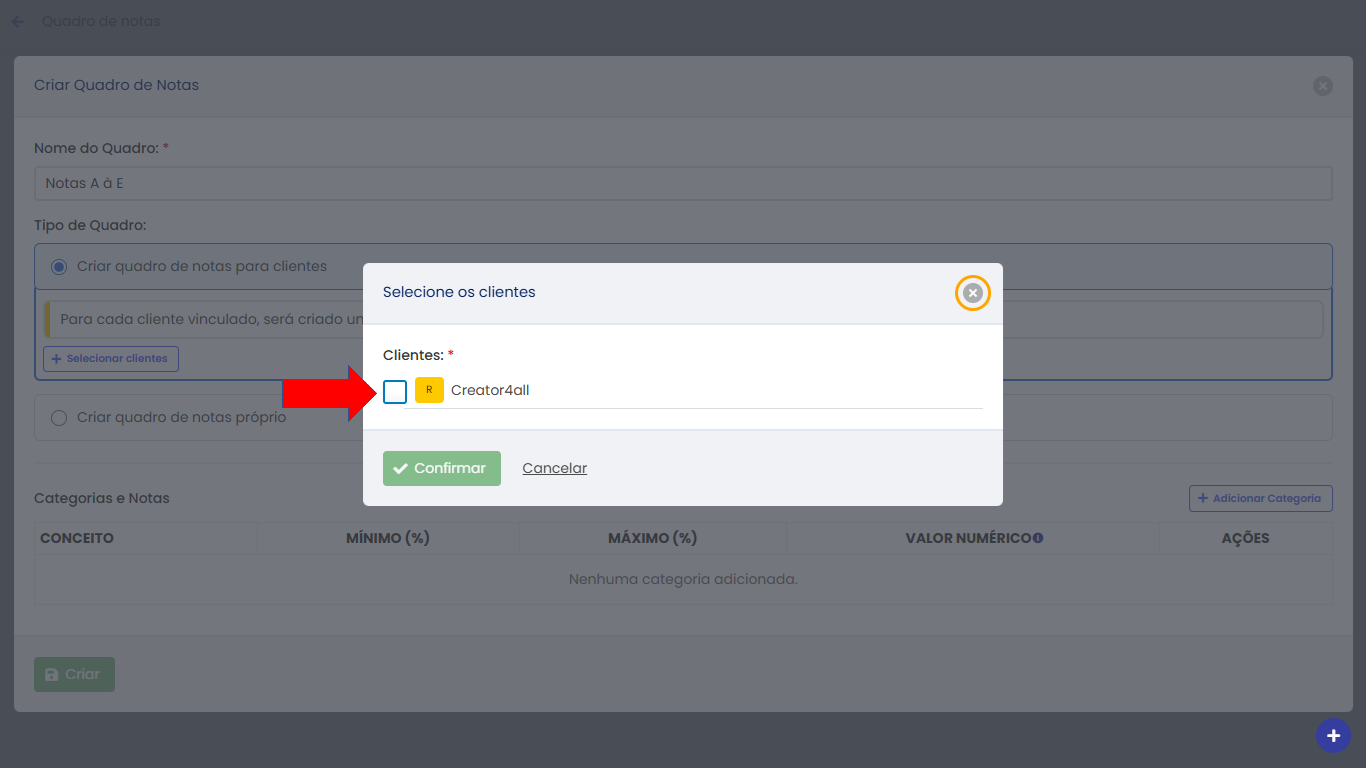
- Selecione o cliente para o qual deseja criar o quadro de notas, clicando em Selecionar clientes.
- Será aberta uma janela para a escolha do cliente; clique no cliente desejado para marcá-lo. É possível escolher quantos clientes estiverem disponíveis, este quadro de notas poderá ser editado pelos gestores dos clientes selecionados e estarão disponíveis para os professores utilizarem em suas matrizes avaliativas.
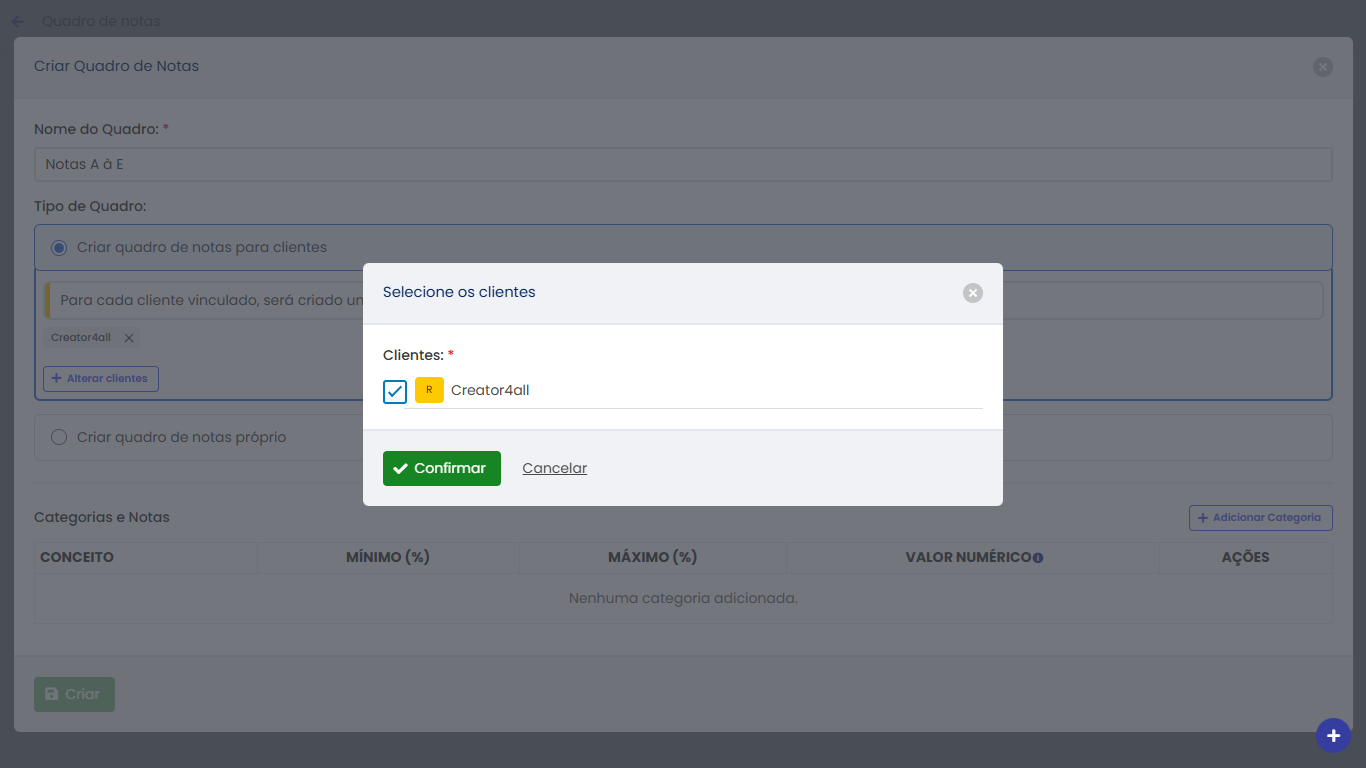
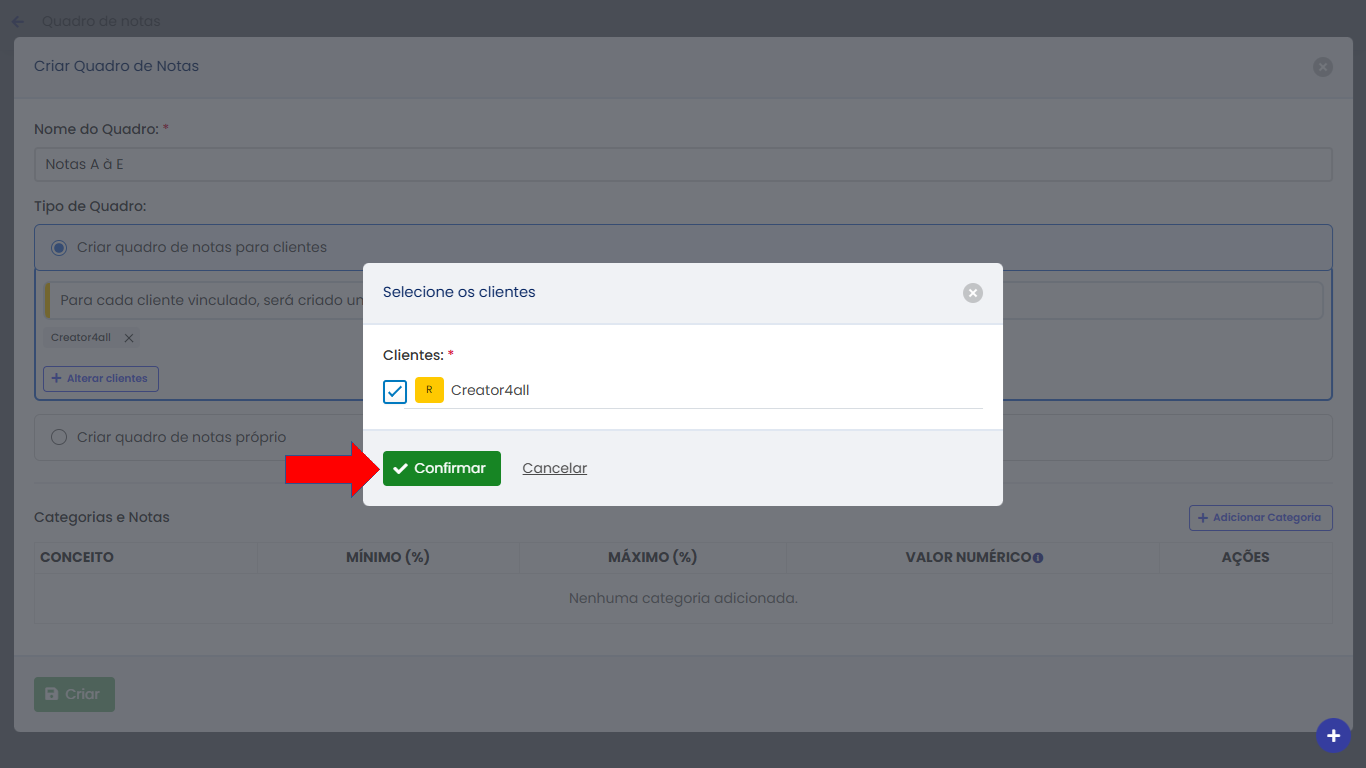
- Clique em Confirmar para finalizar a seleção de clientes.
- Ao sair da janela de seleção de clientes, são listados os clientes selecionados neste item logo abaixo.
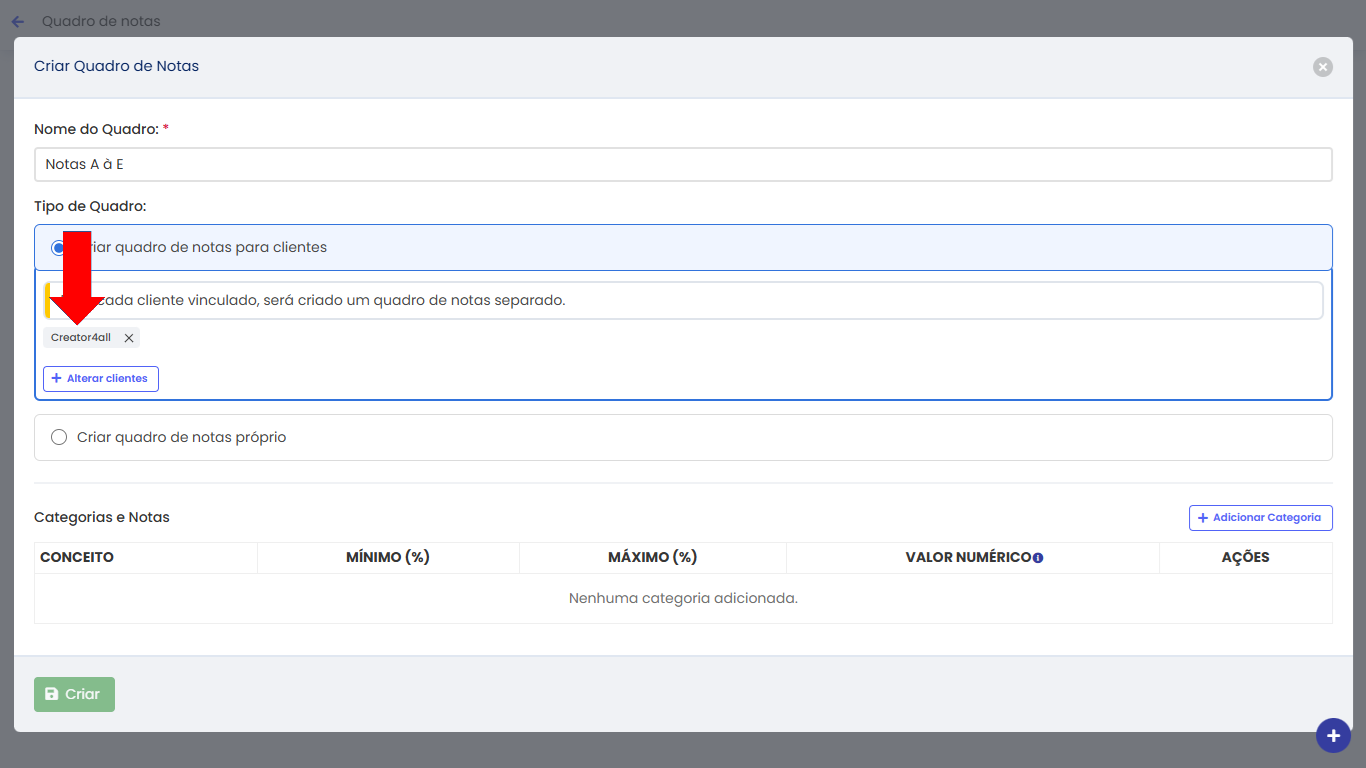
- É possível remover um cliente clicando no ícone de X ao lado de seu nome.
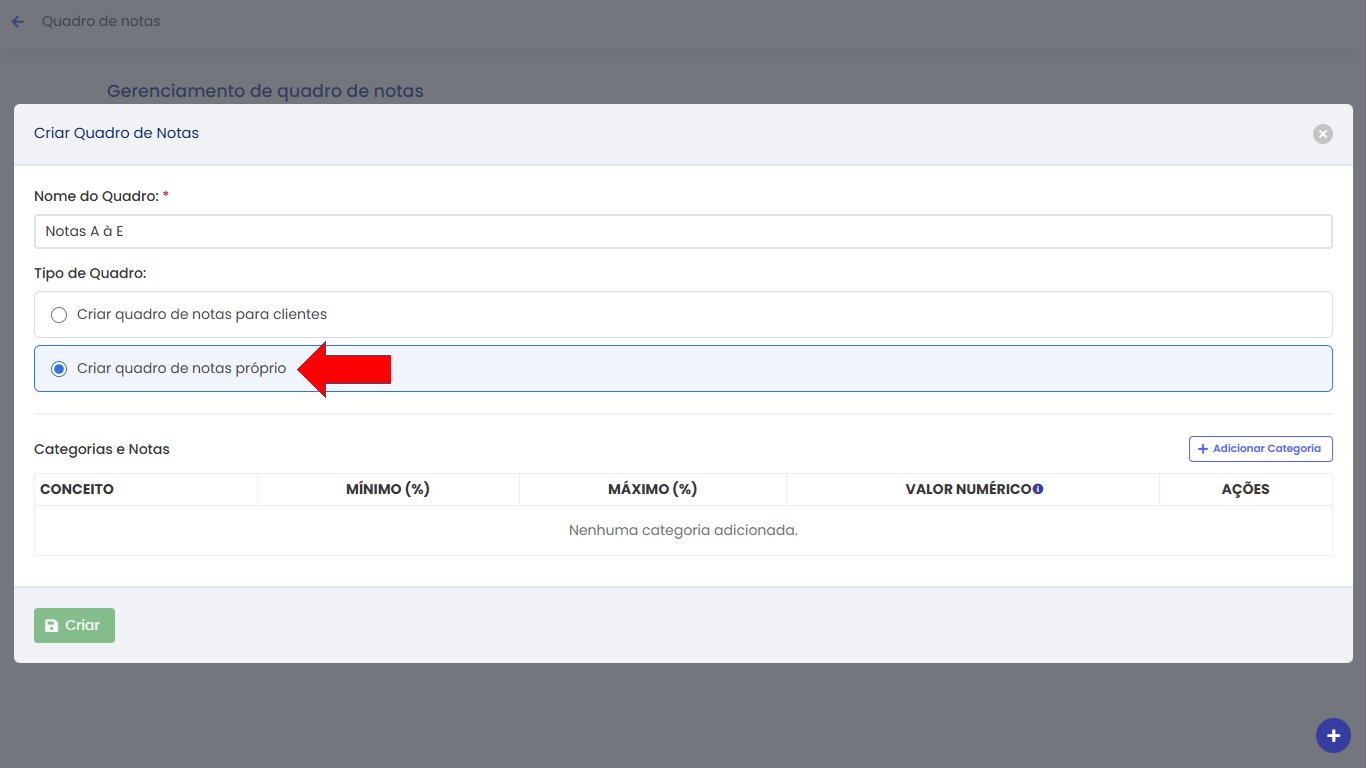
- O gestor não é obrigado a criar quadros de notas para clientes, ele pode criar seus próprios quadros de notas e atribuí-los a avaliações. O fato de o quadro de notas pertencer exclusivamente ao gestor não o impede de criar matrizes avaliativas com quadros próprios e compartilhar essas matrizes com as turmas desejadas. Para criar um quadro de notas próprio, basta trocar a seleção em Tipo de quadro para Criar quadro de notas próprio.
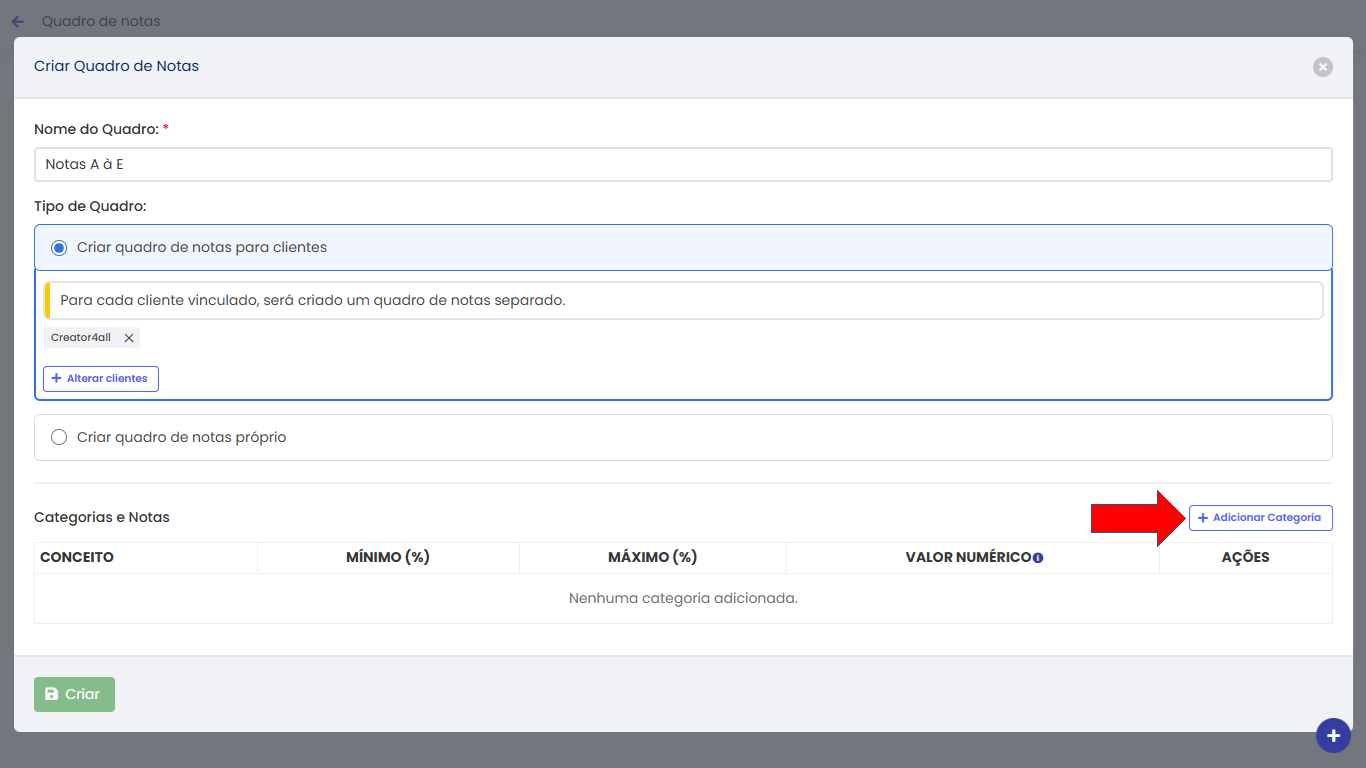
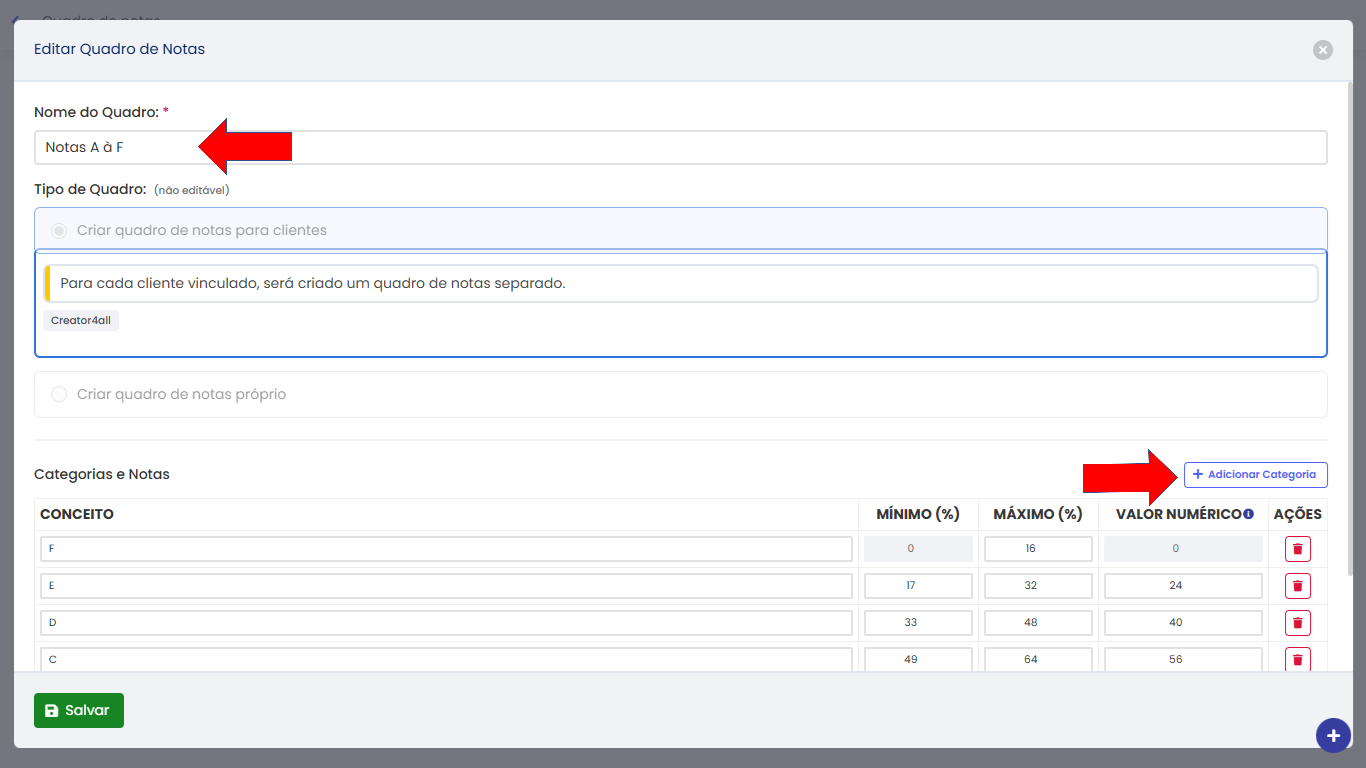
- Em seguida, clique em Adicionar Categoria para criar os níveis de conceito (ex: Pré-silábico, Silábico, etc). Os intervalos percentuais são distribuídos automaticamente.
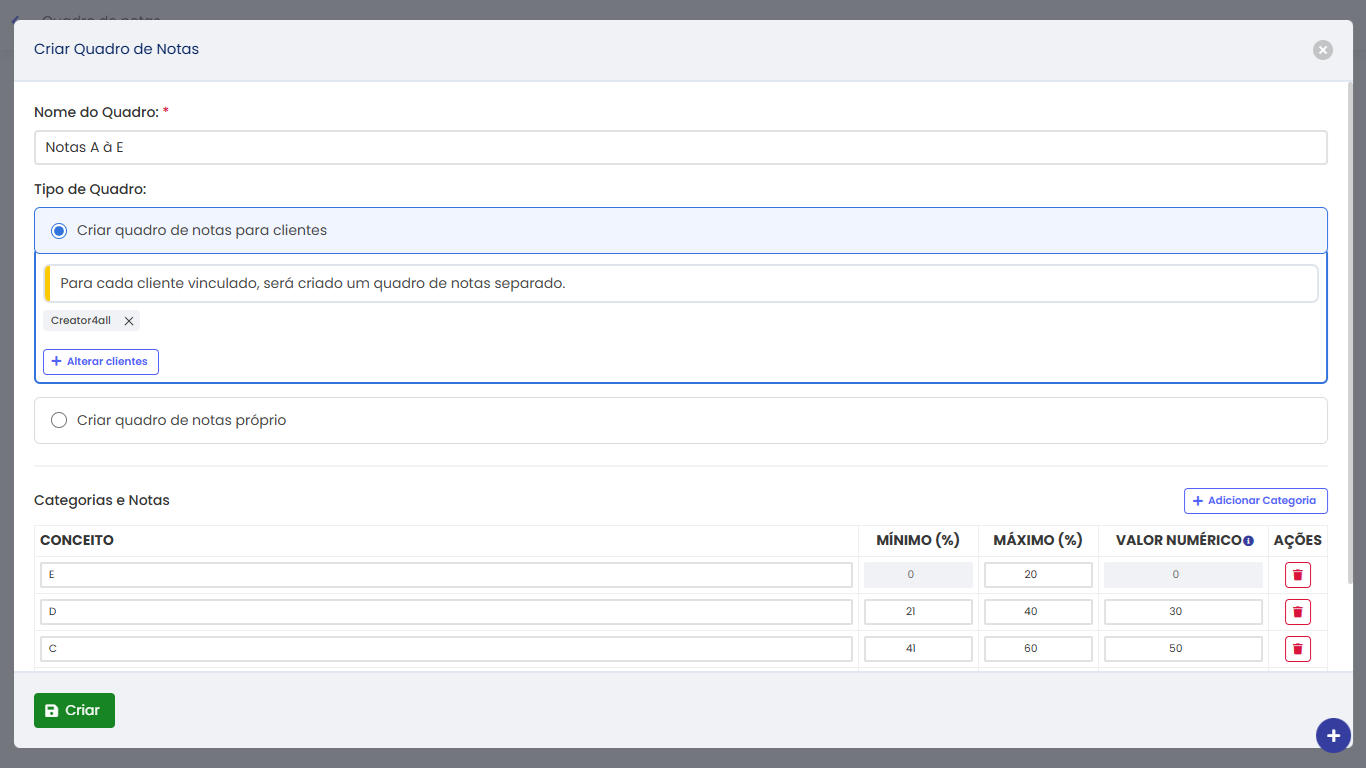
- Preencha o nome de cada categoria e configure os valores numéricos. O quadro de notas possui três colunas principais para cada conceito: Mínimo, Máximo e Valor Numérico.
# 2.2. Entendendo o Valor Numérico
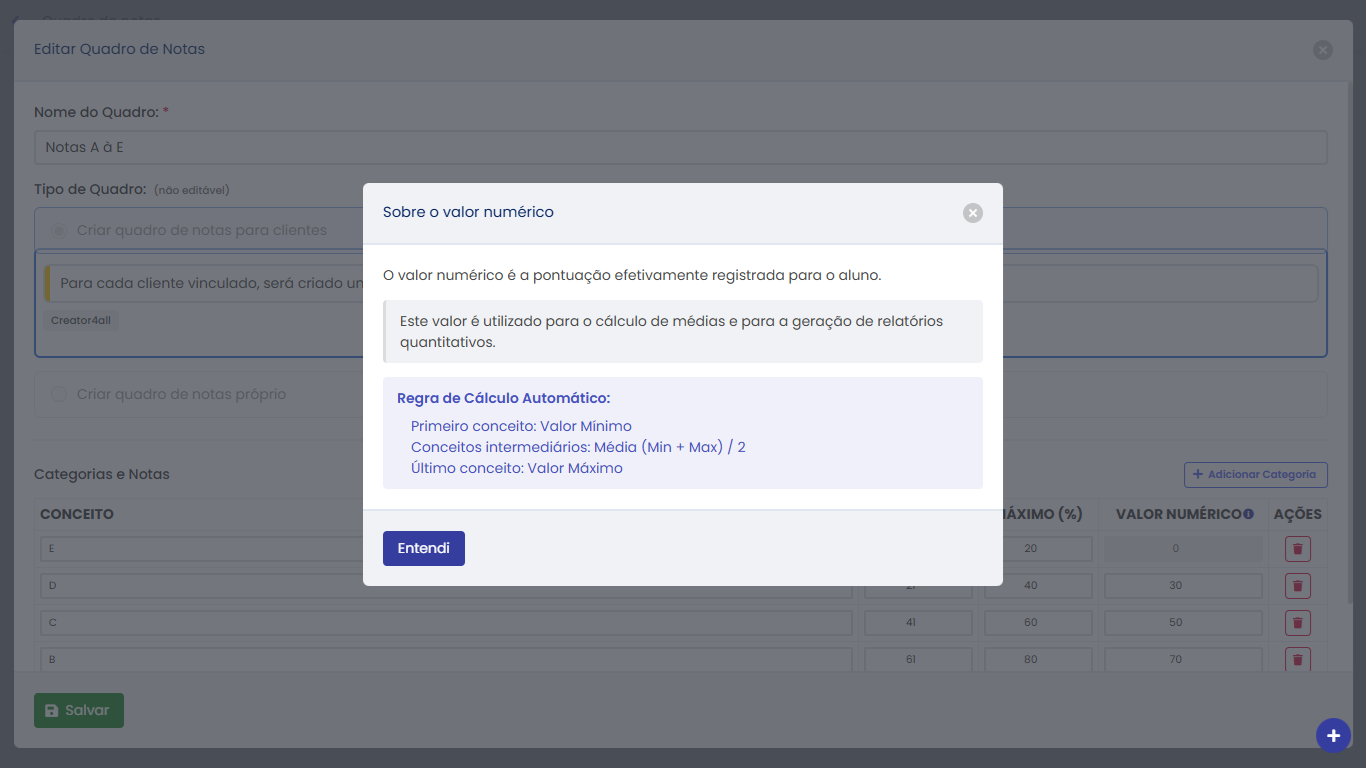
O Valor Numérico representa a nota que será registrada para o estudante ao receber aquele conceito. Ele é utilizado em relatórios e no histórico da plataforma. Esse valor é sempre calculado automaticamente pelo sistema com base nos campos Mínimo e Máximo:
- A primeira categoria recebe como valor numérico o valor do seu Mínimo.
- As categorias intermediárias recebem a média entre seu Mínimo e Máximo.
- A última categoria recebe sempre o valor máximo (100).
Importante: Sempre que você adicionar ou remover uma categoria, o sistema recalcula automaticamente todos os valores numéricos, mínimos e máximos. Mesmo que você tenha inserido valores manualmente, eles serão substituídos pelo novo cálculo.
# 2.3. Entendendo o Mínimo e Máximo
Os campos Mínimo e Máximo definem a faixa percentual de cada conceito. Eles determinam em qual categoria uma nota se enquadra.
Regras de preenchimento:
- O Mínimo da primeira categoria é sempre 0 e não pode ser alterado.
- O Máximo da última categoria é sempre 100 e não pode ser alterado.
- Os valores intermediários podem ser ajustados livremente, desde que respeitem a regra: o Mínimo de uma categoria deve ser maior que o Máximo da categoria anterior e o Máximo de uma categoria deve ser menor que o Mínimo da próxima categoria. Caso contrário, o sistema exibirá um erro de validação.
Exemplo válido:
| Conceito | Mínimo | Máximo | Valor Numérico |
|---|---|---|---|
| Pré-silábico | 0 | 10 | 0 |
| Silábico | 11 | 44 | 27 |
| Alfabético | 45 | 100 | 100 |
Neste exemplo, as faixas não se sobrepõem e cobrem todo o intervalo de 0 a 100. Os intervalos não precisam ser iguais — é possível ter categorias com faixas maiores ou menores, conforme a necessidade.
Exemplo inválido (sobreposição):
| Conceito | Mínimo | Máximo | Valor Numérico |
|---|---|---|---|
| Conceito 1 | 0 | 17 | — |
| Conceito 2 | 16 | 32 | — |
| Conceito 3 | 33 | 64 | — |
| Conceito 4 | 63 | 100 | — |
Neste caso, o Conceito 2 começa em 16, mas o Conceito 1 termina em 17 — há sobreposição. O mesmo ocorre entre os Conceitos 3 e 4. O sistema não permitirá salvar o quadro nessas condições.
- Clique em Criar para salvar o quadro de notas.
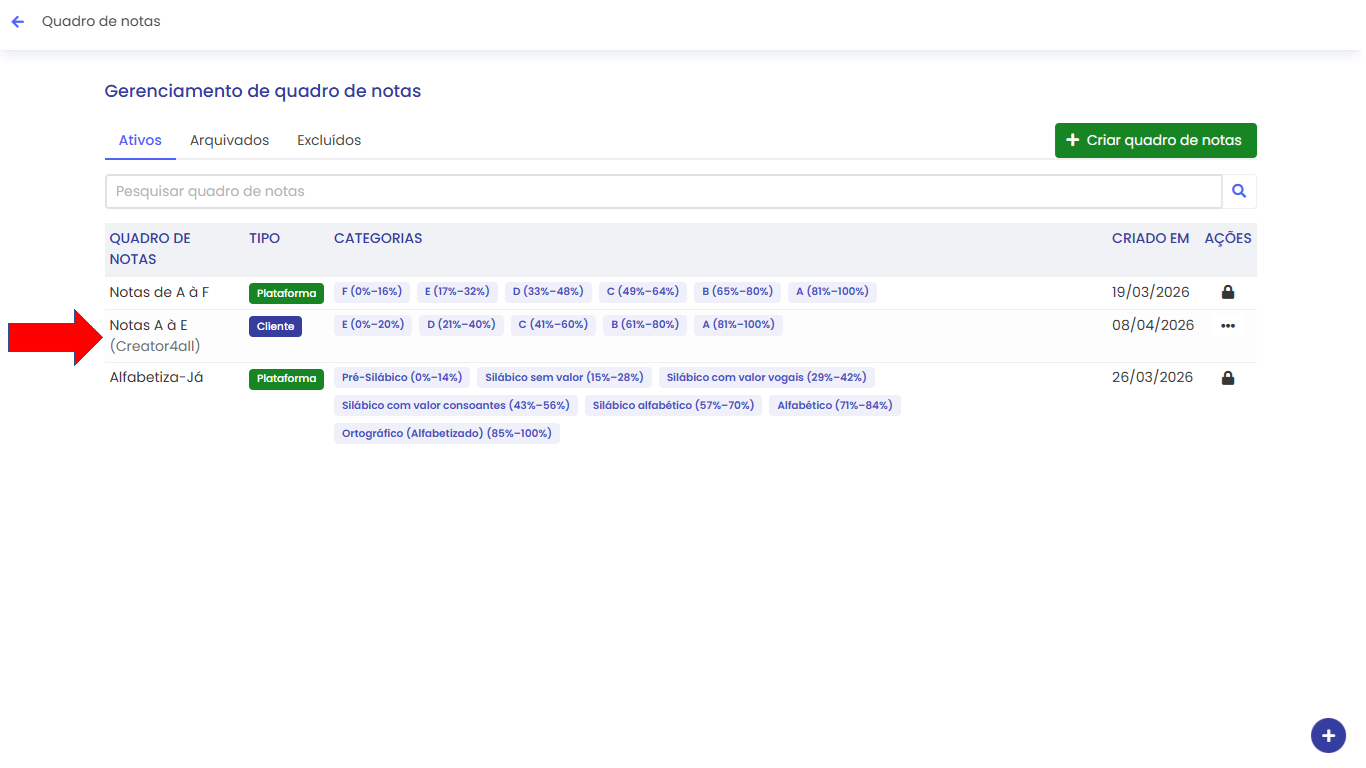
- O quadro aparece na lista de Ativos, com a coluna tipo indicando que o quadro é para clientes.
# 3. Editar Quadro de Notas
# 3.1. Alteração de Dados
A alteração dos dados do quadro de notas é permitida a qualquer momento, desde que o quadro não esteja arquivado ou excluído.
Caso o quadro já possua avaliações registradas, uma nova versão será criada automaticamente para preservar o histórico das notas antigas. Este novo quadro não será atribuído automaticamente às avaliações que já usam o quadro de notas original, sendo necessário criar uma nova matriz avaliativa para usar este novo quadro de notas.
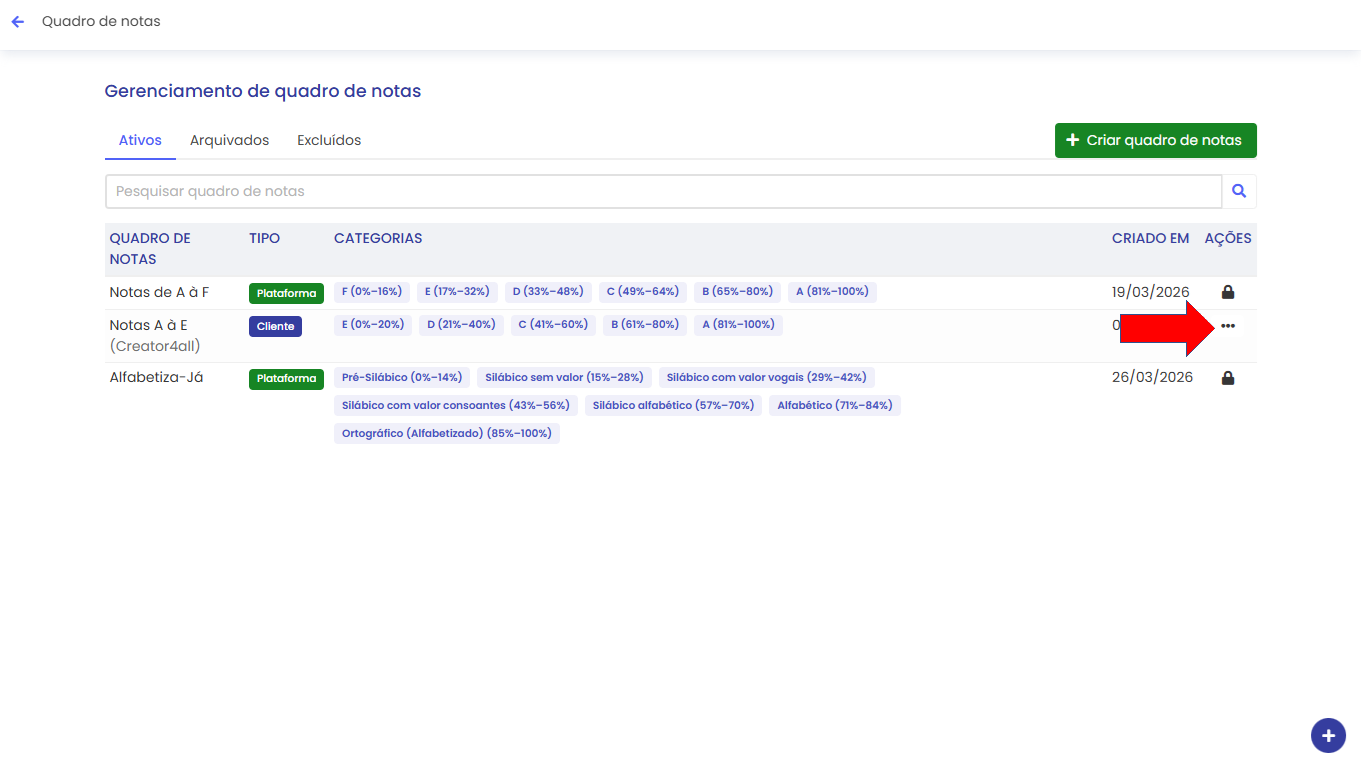
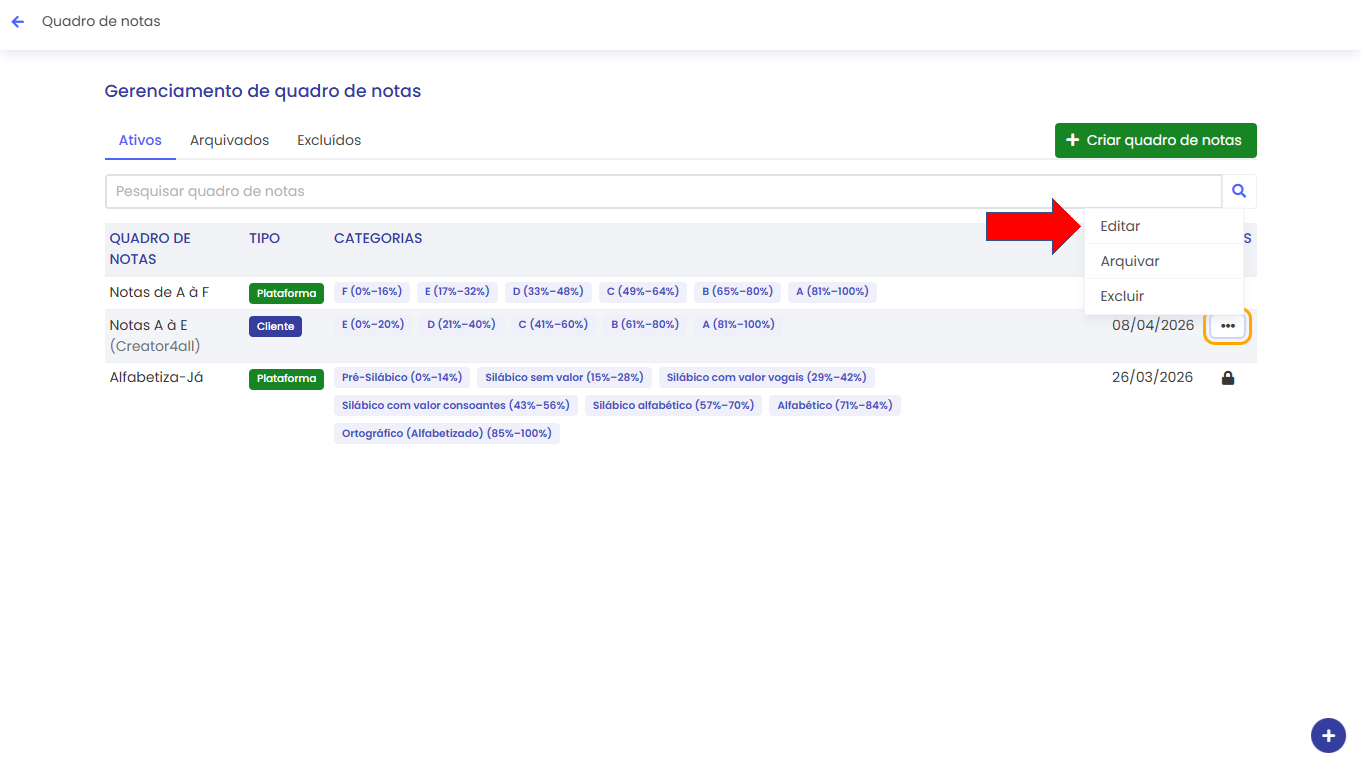
Clique no ícone de ações (três pontos) na linha do quadro desejado para visualizar as opções: Editar, Arquivar e Excluir.
Observação: O gestor pode editar quadros de notas próprios e também os criados para clientes.
- Selecione Editar para abrir o formulário de edição.
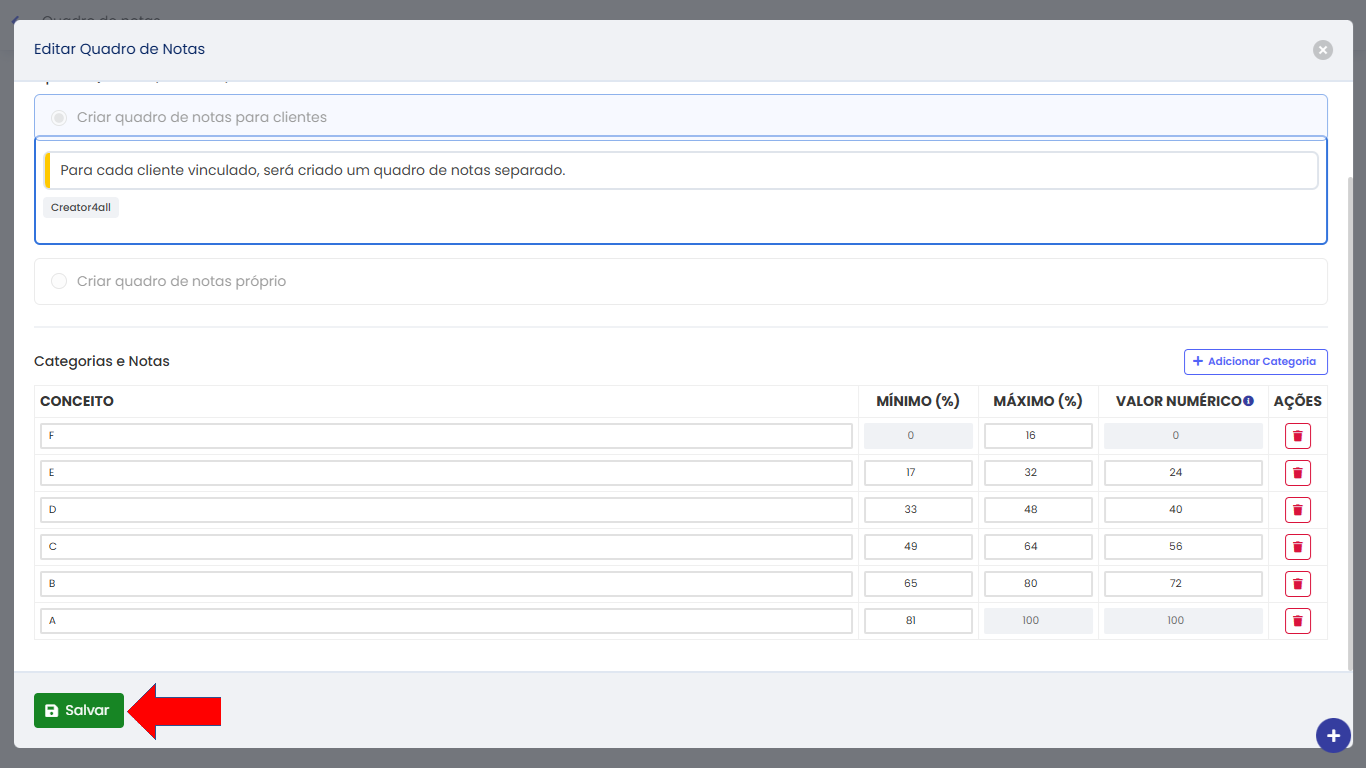
- O quadro de notas para gestores, quando aberto, permite a edição do nome do quadro, categorias e valores numéricos, mas não permite a troca do tipo de quadro de clientes para um quadro próprio.
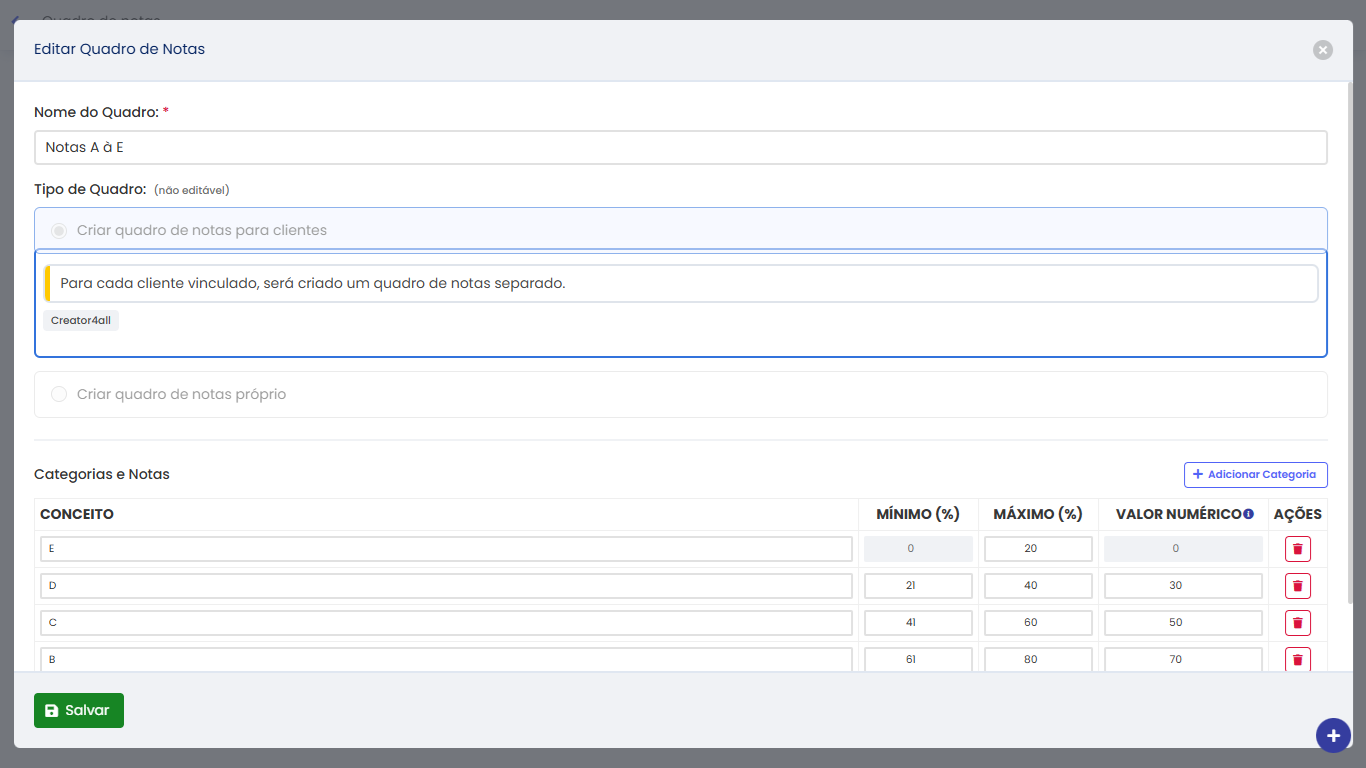
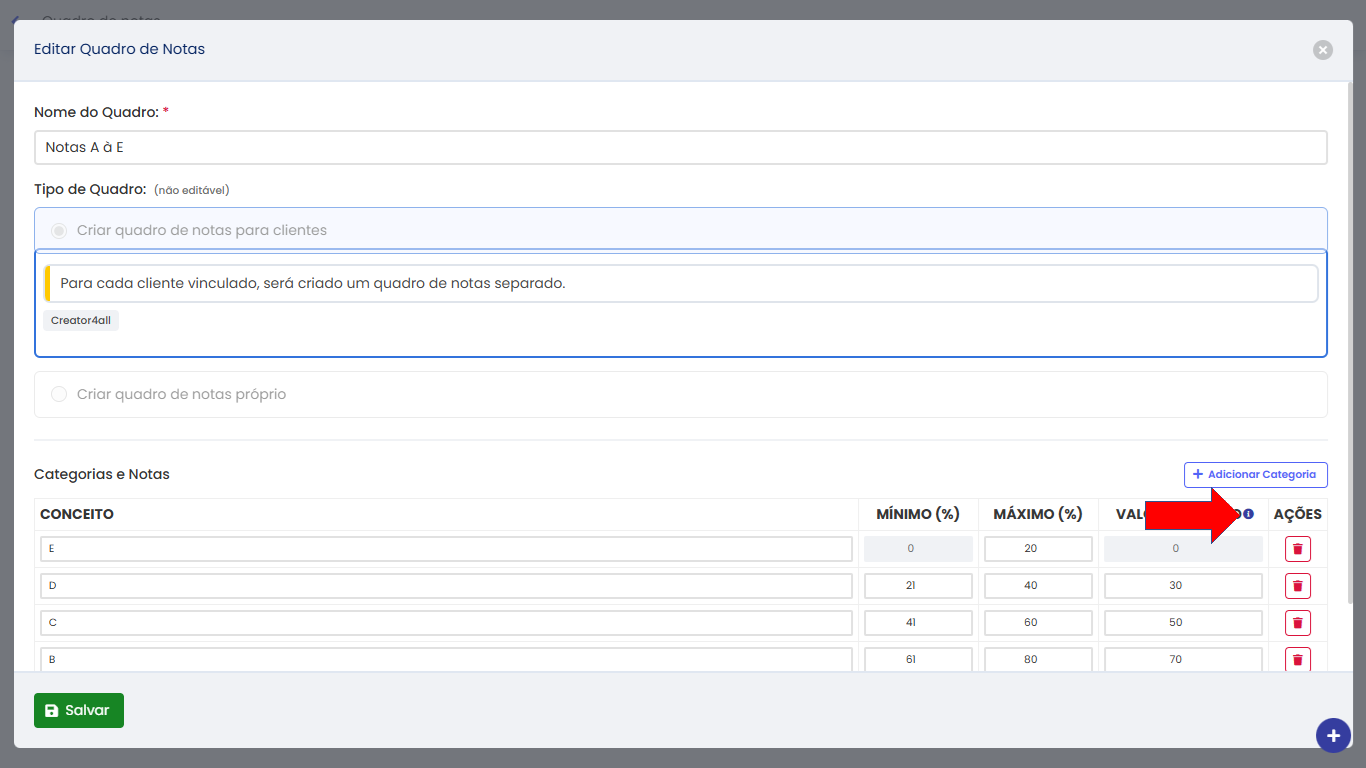
- Caso tenha dúvidas sobre a pontuação, clique no ícone de informação ao lado de Valor Numérico para entender como o cálculo funciona.
- Altere o nome do quadro ou modifique as categorias conforme necessário.
- Clique em Salvar para aplicar as alterações.
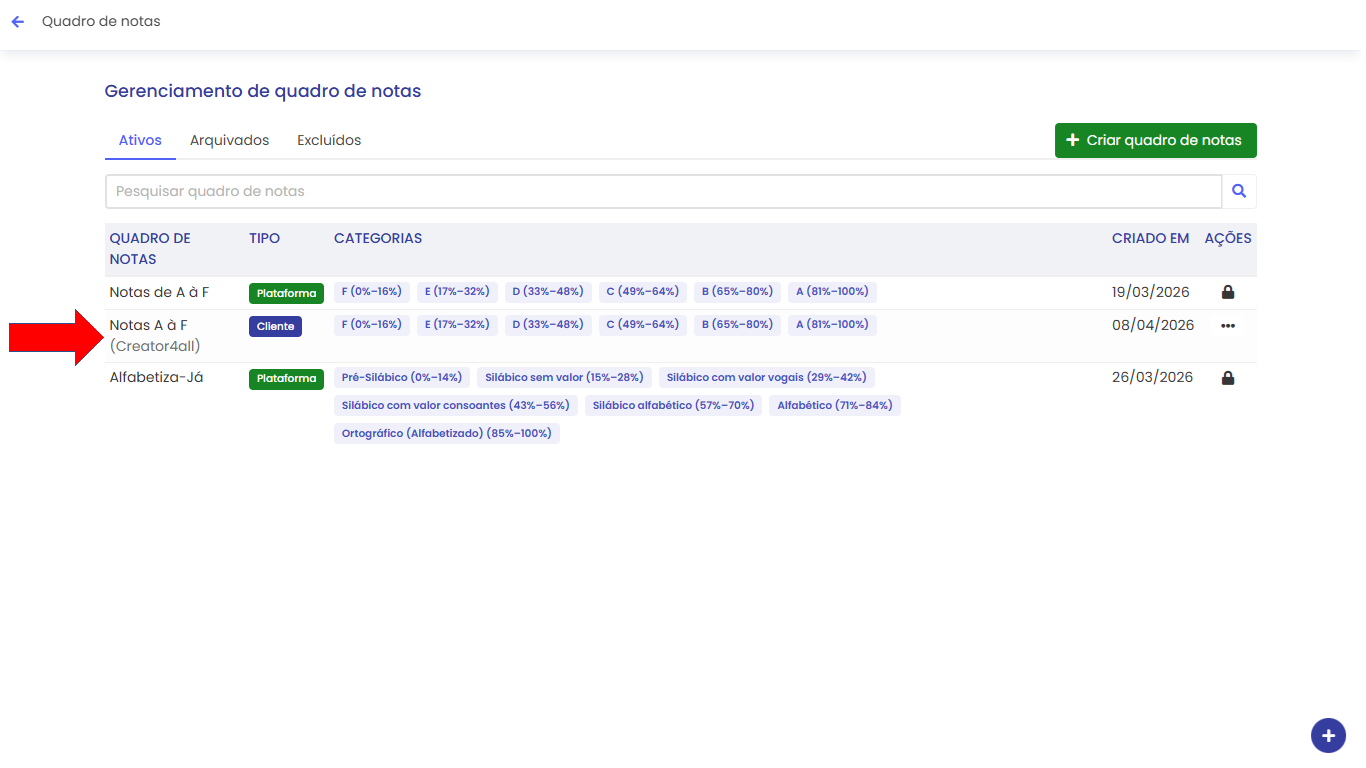
- O sistema confirmará a atualização na lista principal com o novo nome.
# 4. Arquivar Quadro de Notas
O processo de arquivamento é idêntico para gestores e professores. Para saber como arquivar um quadro de notas, consulte: Arquivar Quadro de Notas
# 5. Desarquivar Quadro de Notas
O processo de desarquivamento é idêntico para gestores e professores. Para saber como desarquivar um quadro de notas, consulte: Desarquivar Quadro de Notas
# 6. Excluir Quadro de Notas
O processo de exclusão é idêntico para gestores e professores. Para saber como excluir um quadro de notas, consulte: Excluir Quadro de Notas